Les graphiques Time Price Opportunity (TPO) expliqués
Le type de graphique Time Price Opportunity (TPO), également connu sous le nom de profil de marché (Market Profile), vous aide à visualiser la dynamique des prix à mesure que la période du profil se développe ainsi que la concentration des prix à certains niveaux pendant une période spécifique. Vous pouvez utiliser le TPO sur Supercharts pour identifier les niveaux de prix présentant la plus forte ou la plus faible activité et pour obtenir des informations permettant de déterminer les mouvements futurs des prix.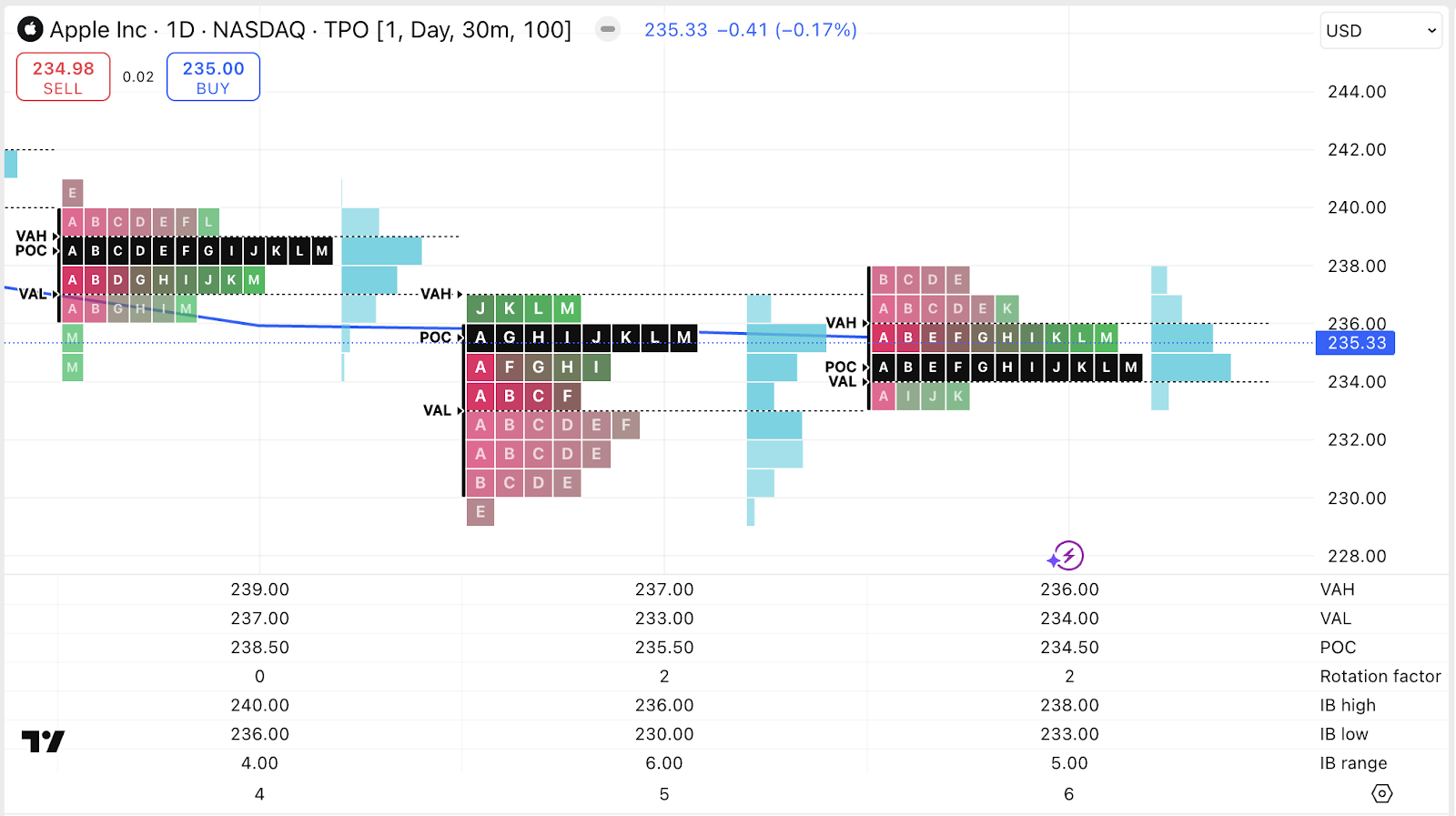 Utilisez le menu déroulant pour personnaliser :
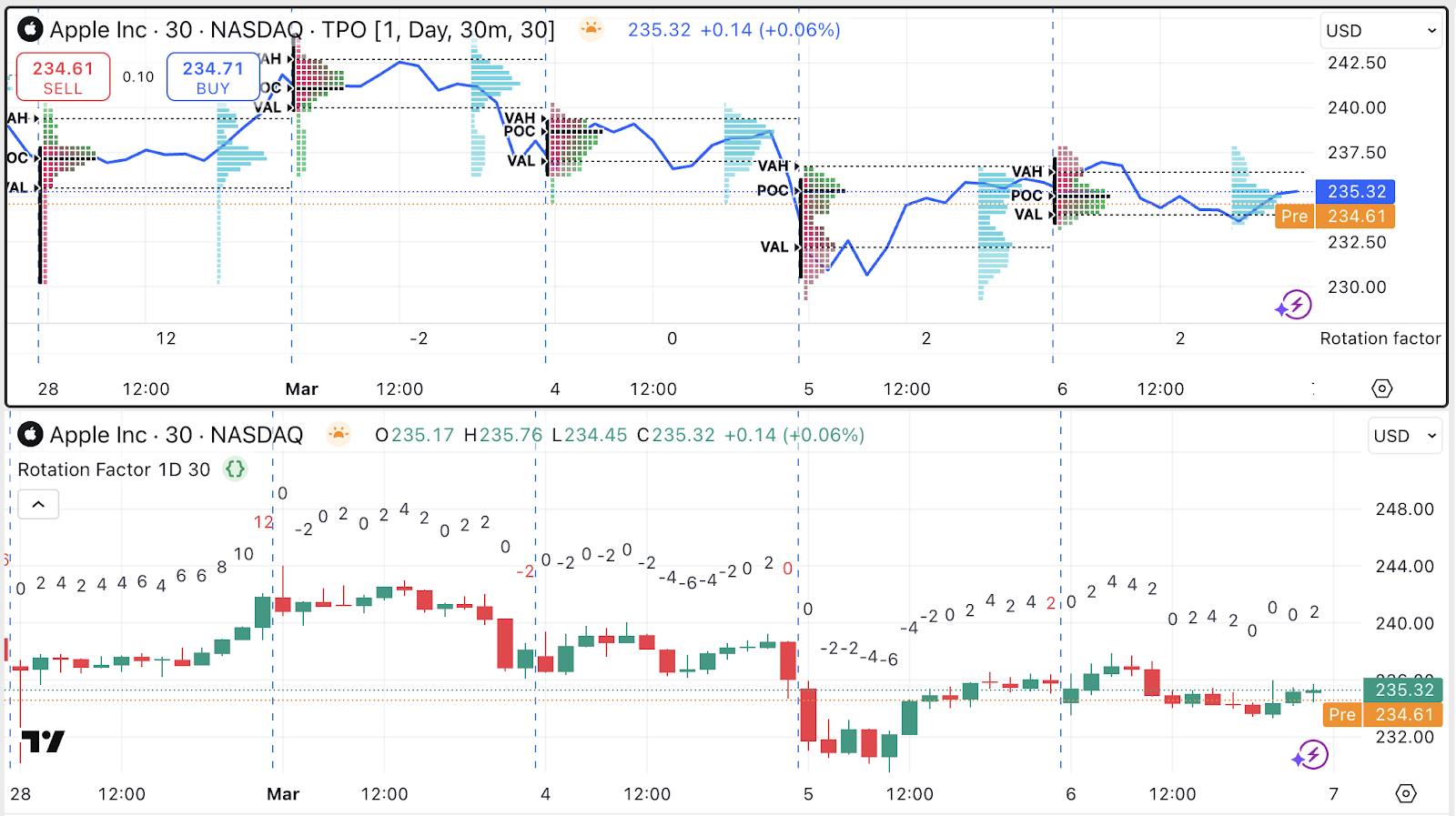
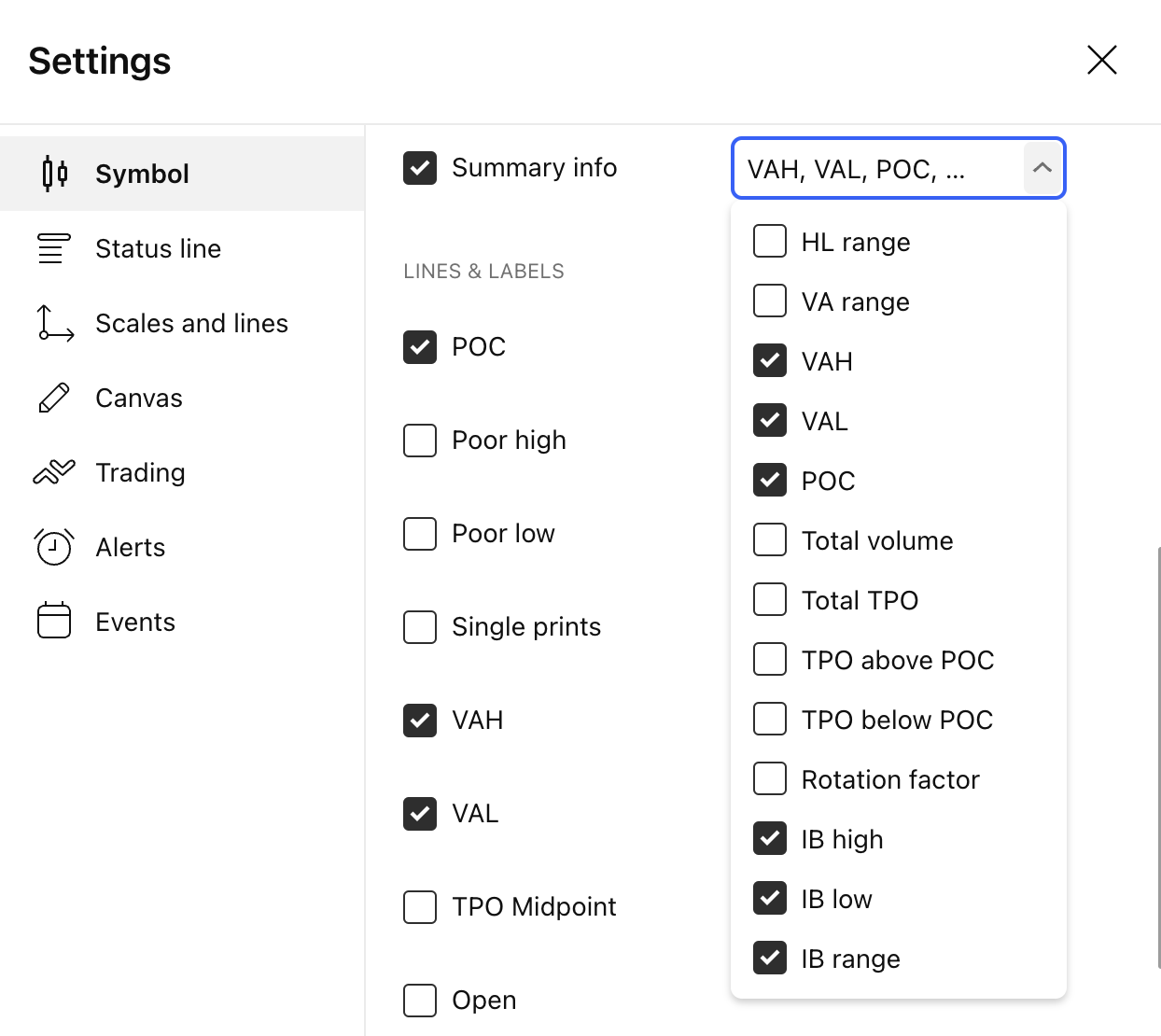 Facteur de rotationLe facteur de rotation est le coefficient qui montre comment les barres à l'intérieur d'un profil spécifique augmentent et diminuent. Pour cela, calculez le facteur de rotation pour chaque barre de l'unité de temps « Taille de bloc », puis faites la somme de leurs facteurs de rotation.Une seule barre peut avoir une évaluation allant de -2 à +2. Pour la calculer, comparez le plus haut de la barre actuelle avec le plus haut de la barre précédente :
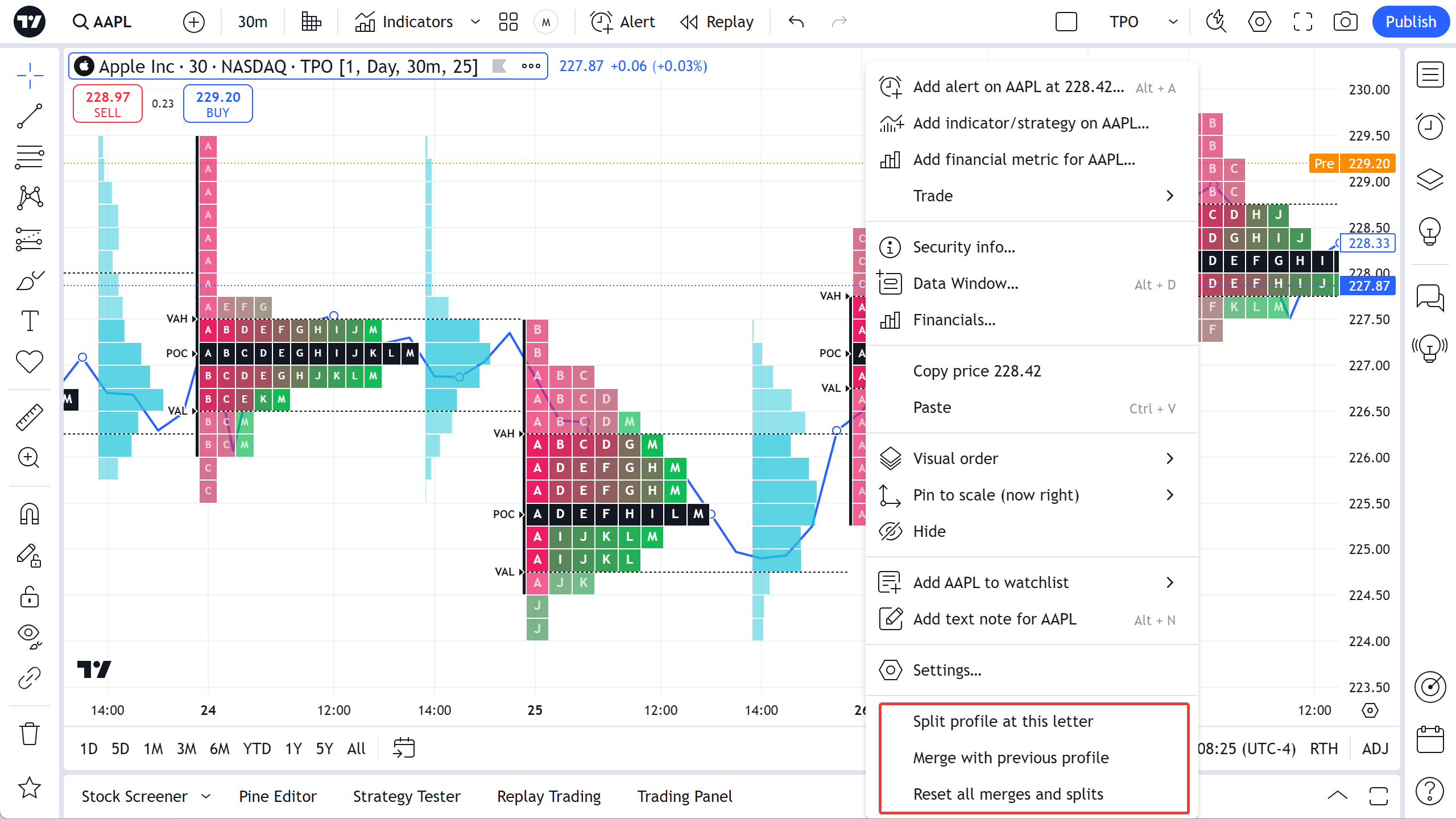
 Division et fusion de profilsVous pouvez diviser ou fusionner des profils individuels. Cela est particulièrement utile lorsque vous devez examiner des zones spécifiques du graphique avec différents niveaux de détail. Pour utiliser cette fonctionnalité, faites un clic droit sur les blocs du profil et sélectionnez l'action appropriée dans le menu contextuel.
 Profils multi-sessionsLorsque le paramètre Période est défini sur 1 jour, les graphiques TPO prennent en charge les profils multi-sessions, vous permettant de visualiser des distributions TPO distinctes pour différentes parties de la journée de trading — telles que le pré-marché, la session régulière, le post-marché, ainsi que des sessions entièrement personnalisées définies par l'utilisateur.Sélection de sessionDans le menu déroulant Session, vous pouvez choisir l'un des préréglages suivants :
 Sessions chevauchantesSi deux intervalles de session personnalisés ou plus se chevauchent, les zones de chevauchement sont automatiquement divisées en sessions distinctes à leurs points d'intersection.Chaque segment résultant est affiché séquentiellement dans l'ordre historique et génère son propre profil TPO.Par exemple, pour analyser la corrélation d'une cryptomonnaie avec les heures de trading du Nasdaq :
- Qu'est-ce qu'un graphique TPO ?
- Paramètres du graphique
- Ligne
- Time price opportunity
- Lignes et repères
- Profil de volume
- Informations récapitulatives
- Division et fusion de profils
- Profils multi-sessions
- Sélection de session
- Sessions personnalisées
- Sessions chevauchantes
- Heures de session hors limites
- Alertes
- Chaque profil couvre une période déterminée — spécifiée par jours, semaines ou mois.
- Chaque lettre représente un bloc de temps au sein d'un profil, divisant la période du profil en périodes égales (5 minutes, 10 minutes, 15 minutes, 30 minutes, 1 heure, 2 heures ou 4 heures). La séquence de lettres commence par les majuscules « A–Z », suivies des minuscules « a–z », et se répète si nécessaire.
- Un bloc d'une lettre apparaît à chaque niveau de prix où une activité de marché s'est produite au cours du segment de temps correspondant à cette lettre. Par exemple, tous les niveaux où le bloc « A » apparaît ont été visités au cours du premier segment de temps de la période du profil.
- Chaque ligne de profil représente la plage de prix qui couvre le graphique.
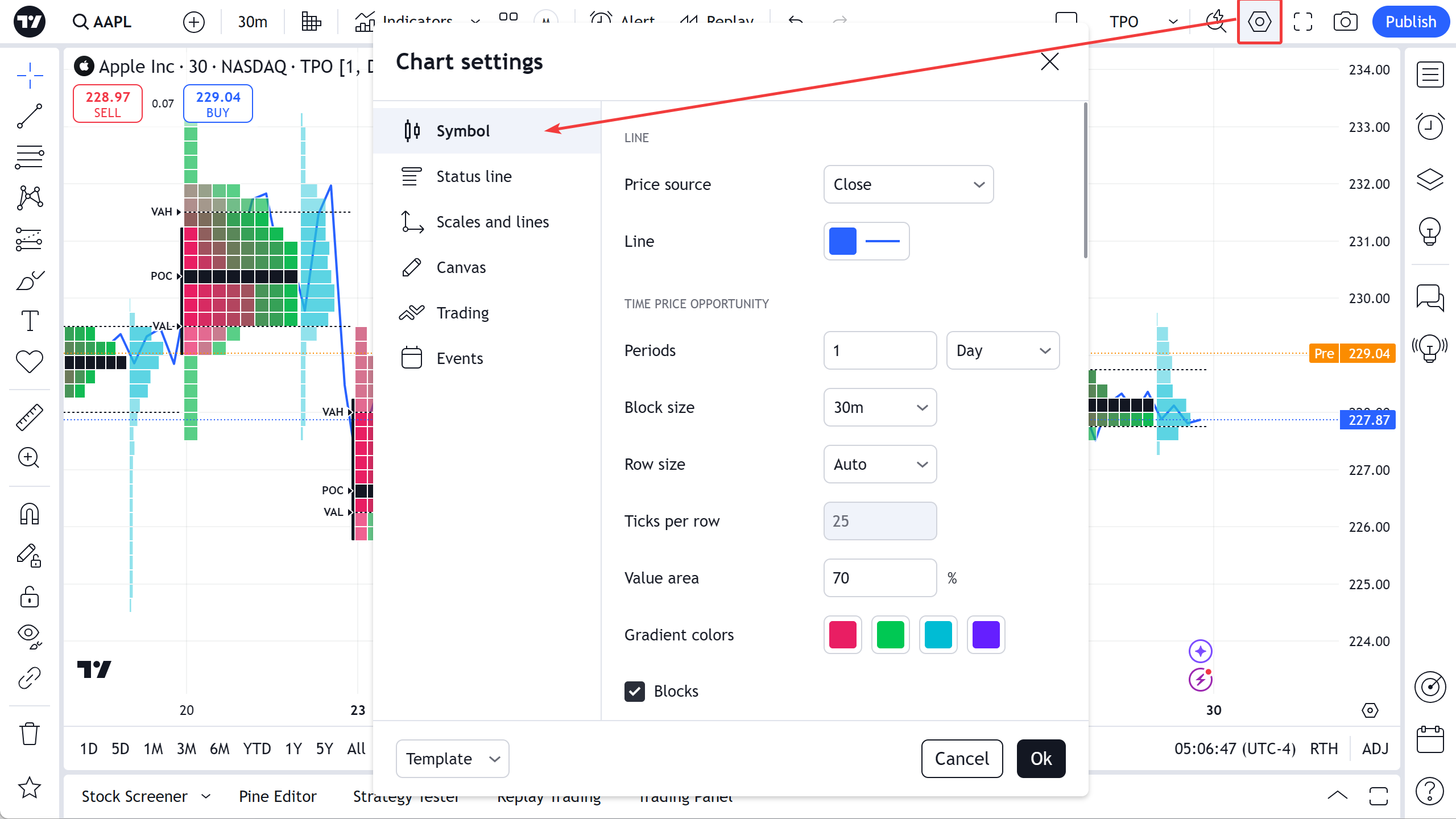
- Source de prix : Sélectionnez les valeurs sur lesquelles le graphique en ligne est construit.
- Ligne : Définit la couleur et l'épaisseur de la ligne.
- Périodes : Détermine la durée de chaque profil, définie par le nombre de jours, de semaines ou de mois. La valeur par défaut est un jour.
- Taille de bloc : Définit la sous-période de temps représentée par chaque lettre utilisée pour nommer les blocs. Une taille de bloc plus petite permet d'obtenir plus de détails. Valeurs : 5 minutes, 10 minutes, 15 minutes, 30 minutes, 1 heure, 2 heures ou 4 heures — la valeur par défaut est 30 minutes. Cela affecte le calcul des profils TPO et de volume.
- Taille de ligne : Détermine le nombre de lignes que contiendra le profil. Sélectionnez la valeur optimale pour le paramètre « Ticks par ligne » en mode automatique. Le nombre de ticks spécifié dans le champ « Ticks par ligne » est utilisé en mode manuel.
- Ticks par ligne : Cette valeur est utilisée uniquement si le mode manuel de configuration de la taille de ligne est utilisé.
- Zone de valeur : Définit le pourcentage de blocs utilisés pour calculer la zone de coût. La valeur par défaut est 70 %.
- Couleurs de dégradé : Ces couleurs sont utilisées pour afficher les blocs TPO. Les deux premières couleurs définissent la plage de couleurs pour les blocs « A–Z » ; les deux dernières couleurs sont pour les blocs « a–z ».
- Blocs : Contrôle l'affichage des blocs colorés TPO. Même si ce paramètre est désactivé, les blocs colorés s'afficheront si le paramètre Lettres est activé mais qu'ils ne peuvent pas être affichés par manque d'espace.
- Lettres : Contrôle l'affichage des lettres TPO. Si cette fonctionnalité est activée, les lettres ne s'afficheront que s'il y a suffisamment d'espace ; sinon, des blocs colorés s'afficheront.
- Opacité hors de la VA : Définit la valeur de transparence en dehors de la Zone de Valeur.
- Diviser par blocs : Distribue les blocs dans chaque bloc de temps sur l'ensemble de la période du profil.
- Informations récapitulatives : Données supplémentaires sur chaque calcul TPO distinct.
- POC : Active ou désactive la visibilité de la ligne et du point de contrôle pour la période TPO.
- Haut faible (Poor high) : Active ou désactive la visibilité de la ligne et de l'étiquette de plus haut faible pour la période TPO.
- Bas faible (Poor low) : Active ou désactive la visibilité de la ligne et de l'étiquette de plus bas faible pour la période TPO.
- Impression unique (Single prints) : Active ou désactive la visibilité de la ligne d'impression unique et de son étiquette pour la période TPO.
- VAH : Active ou désactive la visibilité de la ligne et de l'étiquette de borne haute de la zone de valeur (Value Area High) pour la période TPO.
- VAL : Active ou désactive la visibilité de la ligne et de l'étiquette de borne basse de la zone de valeur (Value Area Low) pour la période TPO.
- Point médian TPO : Active ou désactive la visibilité de l'étiquette du niveau moyen pour la période TPO.
- Prix d'ouverture : Active ou désactive la visibilité de l'étiquette du prix d'ouverture pour la période TPO.
- Prix de clôture : Active ou désactive la visibilité de l'étiquette du prix de clôture pour la période TPO.
- Plage d'équilibre initial (Initial balance range) : Affiche la ligne d'équilibre initial sous forme de ligne verticale à gauche du profil TPO et détermine le nombre de blocs utilisés pour former la plage.
- Afficher le profil de volume : Active ou désactive la visibilité du profil de volume à droite du profil TPO.
- Valeurs : Active ou désactive la visibilité des valeurs de volume s'il y a suffisamment d'espace.
- VAH : Active ou désactive la visibilité de la ligne VAH pour le profil de volume.
- VAL : Active ou désactive la visibilité de la ligne VAL pour le profil de volume.
- POC : Active ou désactive la visibilité de la ligne du point de contrôle pour le profil de volume.
- Volume : Détermine la couleur des niveaux situés en dehors de la zone de valeur.
- Zone de valeur : Détermine la couleur des niveaux situés à l'intérieur de la zone de coût.
- Placement : Détermine si le profil de volume est aligné à gauche ou à droite.
- Plage HL : La plage du profil, c'est-à-dire la différence entre ses points le plus haut et le plus bas.
- Plage VA : La plage de la zone de valeur.
- VAH : Le point le plus haut de la zone de valeur.
- VAL : Le point le plus bas de la zone de valeur.
- POC : Point de contrôle du TPO.
- Volume total : Le volume total pour toute la période couverte par ce profil spécifique.
- Total TPO : Le nombre total de blocs dans ce profil.
- TPO au-dessus du POC : Le nombre total de blocs dans ce profil au-dessus du point de contrôle.
- TPO en dessous du POC : Le nombre total de blocs dans ce profil en dessous du point de contrôle.
- Facteur de rotation : Le coefficient de hausse et de baisse des barres couvertes par le profil. La logique de calcul du facteur de rotation est détaillée ci-dessous.
- Haut IB : Le point le plus haut de la plage d'équilibre initial.
- Bas IB : Le point le plus bas de la plage d'équilibre initial.
- Plage IB : La plage d'équilibre initial.
- Si la barre actuelle a un plus haut supérieur, attribuez une valeur de +1.
- Si elle a un plus haut inférieur, attribuez une valeur de -1.
- Si les plus hauts sont égaux, attribuez une valeur de 0.
Sur la capture d'écran ci-dessous, vous pouvez voir le calcul résultant sur le graphique TPO ci-dessus, et le calcul en cours sur le graphique régulier.
- Tous : Une seule session continue couvrant l'ensemble de la session.
- Chaque : Des profils séparés pour les sessions de pré-marché, de marché et de post-marché.
- Pré-marché uniquement : Construit le profil en utilisant uniquement les données de pré-marché.
- Marché uniquement : Comprend uniquement les heures régulières de trading.
- Post-marché uniquement : Comprend uniquement les données de post-marché.
- Personnalisé : Permet un contrôle manuel complet sur les intervalles de session.Lorsqu'un préréglage non personnalisé est sélectionné, les profils sont générés automatiquement sur la base des limites de session prédéfinies pour l'instrument.
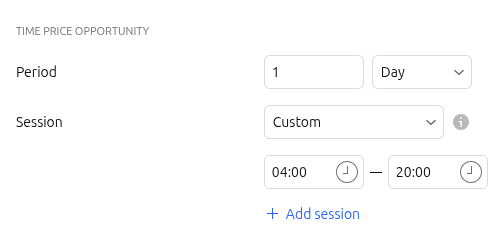
- Sélectionnez Session → Personnalisé.
- Définissez les heures de début et de fin de la session souhaitée (par exemple, 04:00–20:00). Veuillez noter que l'heure est spécifiée selon le paramètre de fuseau horaire du graphique.
- Cliquez sur Ajouter une session pour inclure des intervalles supplémentaires. Vous pouvez ajouter jusqu'à cinq sessions personnalisées au total.
- Chaque intervalle défini produira un profil TPO distinct sur le graphique.Vous pouvez appliquer des opérations de division et de fusion aux profils TPO personnalisés résultants pour analyser des périodes spécifiques plus en détail.
- Définissez le fuseau horaire de votre graphique sur New York.
- Définissez la première session personnalisée sur 04:00–20:00 (heures étendues).
- Définissez la deuxième session personnalisée sur 09:30–16:00 (heures régulières).Cette configuration produit trois profils TPO distincts :
- 04:00–09:30
- 09:30–16:00
- 16:00–20:00Cela vous permet de comparer facilement l'activité du marché à travers différentes phases de trading.
- Le prix a croisé le POC étendu
- Le prix a croisé la VAH étendue
- Le prix a croisé la VAL étendue
- Le prix a croisé le plus haut faible (poor high) étendu
- Le prix a croisé le plus bas faible (poor low) étendu
- Le prix a croisé l'impression unique (single print) étendue
- Les alertes sont disponibles sur les types de graphiques TPO, ainsi que sur les études Periodic TPO et Session TPO.
- Les alertes sont déclenchées uniquement par des profils terminés. Le profil TPO en cours de formation (en temps réel) est ignoré afin d'éviter un bruit excessif et de faux signaux.
- Les niveaux étendus sont contrôlés dans Paramètres → Lignes et repères.
- Si une option d'extension est désactivée, les alertes pour ce niveau ne peuvent pas être créées et seront masquées dans le dialogue de création d'alerte.
- Lorsqu'une alerte est créée, un instantané des paramètres de l'étude est utilisé sur le serveur.
- Toute modification ultérieure des paramètres du graphique — y compris la fusion ou la division de profils — n'est pas répercutée sur les alertes existantes.
- En conséquence, après avoir fusionné ou divisé des profils :
- Les alertes peuvent continuer à se déclencher en se basant sur des niveaux étendus obsolètes.
- Dans certains cas, les alertes peuvent se déclencher pour des niveaux qui n'existent plus sur le graphique.
- Un nouveau groupe de conditions time price opportunities apparaît pour les graphiques TPO.
- Seules les conditions d'alerte dont les options d'extension correspondantes sont activées seront affichées.
- Si toutes les options d'extension sont désactivées, le groupe time price opportunities ne s'affichera pas du tout.
- Lors d'un clic sur une alerte :
- Les alertes créées sur des graphiques TPO ouvriront le graphique en mode TPO.
- Les alertes créées sur des études TPO ne modifieront pas le type de graphique.
- L'acceptation ou le rejet autour des limites de valeur
- Les retests des points de contrôle
- La résolution des enchères non terminées (hauts/bas faibles)
- L'interaction avec des zones d'impression unique à faible liquidité