Comment créer un portefeuille via l'importation de transactions
Pour créer un portefeuille à l'aide de l'importation de transactions à partir d'un fichier CSV :
- Accédez à la page des portefeuilles.
- Sélectionnez la carte Télécharger le fichier CSV.
Après avoir cliqué, une fenêtre surgissante (pop-up) s'ouvrira avec les paramètres du nouveau portefeuille et l'option de télécharger un fichier CSV contenant des transactions.
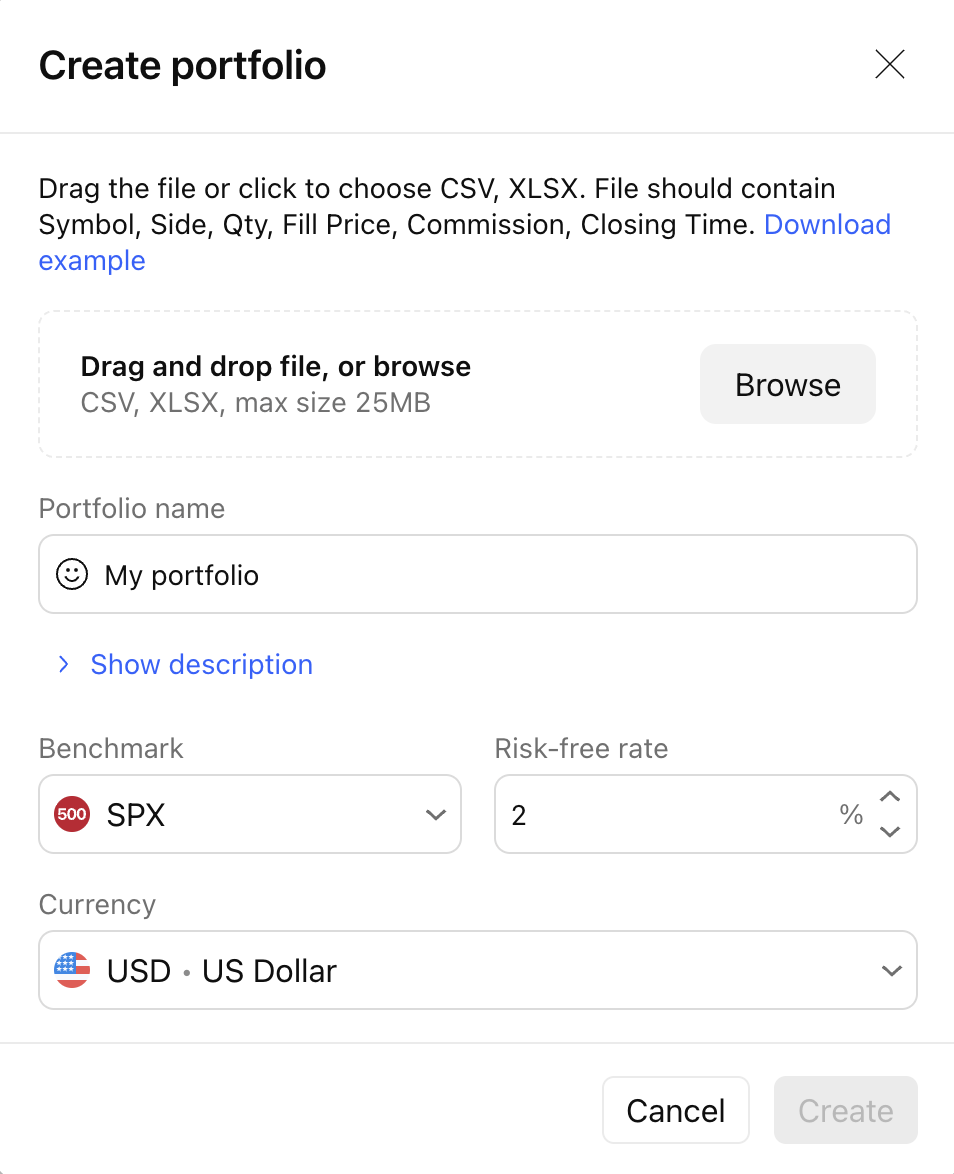
Champs pour la configuration du portefeuille :
- Nom du portefeuille — nom du portefeuille. Vous pouvez saisir jusqu'à 128 caractères. Les noms de portefeuille peuvent être identiques.
- Devise — devise du portefeuille. Toutes les valeurs d'actifs seront automatiquement converties dans cette devise si elles sont négociées dans une autre. Les avoirs en espèces sont également comptabilisés dans la devise du portefeuille.
- Taux sans risque — le taux de rendement sans risque. Il s'agit du rendement annuel théorique pouvant être obtenu avec un risque nul ou minimal. Généralement, il peut être basé sur les taux des dépôts bancaires, le taux d'intérêt directeur du principal pays d'investissement ou les obligations d'État à long terme. Il est utilisé dans les calculs des ratios de Sortino et de Sharpe.
- Benchmark — indice de référence du marché. Permet de comparer les performances de votre portefeuille par rapport à une référence de marché. Nous recommandons d'utiliser un indice ou un fonds correspondant au marché ou au secteur de votre portefeuille comme référence. Pour en savoir plus, consultez l'article associé.
- Description (facultatif) — description du portefeuille. Ce champ peut être laissé vide. Longueur maximale — 1 200 caractères.
Format du fichier CSV
Un seul format est pris en charge. Le fichier doit être au format CSV avec la virgule comme séparateur. Un en-tête est obligatoire. Un exemple de fichier peut être téléchargé dans la fenêtre d'importation.
Champs pris en charge :
- Symbol — instrument au format bourse:ticker (par exemple, NASDAQ:AAPL ou BYBIT:BTCUSDT). Pour ajouter une transaction en espèces, ce champ doit contenir — $CASH. Remarque : $ est l'identifiant pour une transaction en espèces. Toutes les transactions en espèces seront ajoutées dans la devise du portefeuille.
- Side — sens de la transaction :
- pour les instruments : buy, sell, dividend, split ou reward
- pour les espèces : deposit, withdrawal, income ou taxes and fees
- Qty — quantité :
- pour les transactions buy, sell ou reward, il s'agit du nombre d'actifs en unités. Si l'actif est négocié en lots, vous devez spécifier le nombre d'unités, et non de lots.
- pour les transactions dividend, il s'agit du montant total du dividende reçu pour un paiement de dividende
- pour les transactions en espèces, il s'agit du montant d'argent
- pour les transactions split, il s'agit de la quantité d'actifs avant le split
- Status (facultatif) — pris en charge pour permettre l'importation de transactions à partir d'un panneau de trading. Si le champ est présent, seules les transactions ayant la valeur Filled seront ajoutées ; le reste sera ignoré. Si le champ est absent, toutes les transactions seront ajoutées.
- Fill Price (facultatif) — pour les transactions buy ou sell, il s'agit du prix auquel la transaction a été exécutée. S'il est laissé vide, le prix sera automatiquement défini en fonction de la date de transaction spécifiée. Pour les transactions dividend et en espèces, cette valeur est ignorée. Pour les transactions reward, cette valeur doit être 0 ou laissée vide — toute autre valeur entraînera une erreur d'importation. Pour les transactions split, il s'agit d'un champ obligatoire : le nombre d'actifs après le split.
- Commission — pour les transactions buy ou sell, il s'agit de la commission payée lors de l'exécution de la transaction. Pour les transactions dividend et split, la valeur sera ignorée. Pour les transactions reward, ce champ doit être laissé vide — une valeur non vide entraînera une erreur d'importation.
- Closing Time — date et heure de la transaction au format YYYY-MM-DD hh:mm:ss ou YYYY-MM-DDTHH:mm:ss.sssZ. La date de transaction est obligatoire. L'heure de la transaction est facultative.
Après avoir téléchargé le fichier, des informations préliminaires s'afficheront : le nombre d'instruments et le nombre de transactions qui seront ajoutés, ainsi que la commission totale. S'il y a des erreurs de format dans le fichier, un message apparaîtra indiquant la ligne concernée. Dans ce cas, aucune transaction ne sera ajoutée.
Important
Si le nombre de transactions ou d'instruments dépasse les limites de votre niveau d'abonnement actuel, le portefeuille ne sera pas créé. Réduisez le nombre d'éléments et réessayez.
Nouveau portefeuille créé !
Les transactions du fichier seront ajoutées au portefeuille — uniquement pour les instruments pris en charge. Vous pouvez les modifier sur la page des transactions. Plus de détails dans l'article sur la modification des transactions. Le guide pour l'ajout manuel de transactions se trouve dans un article distinct.