테크니컬 얼러트 시작하기
트레이딩뷰에서는 드로잉 툴, 인디케이터, 전략, 차트 패턴에 대한 얼러트를 설정할 수 있습니다. 이러한 얼러트는 지표 수치의 변화, 가격이 차트 패턴을 돌파할 때, 그리고 테크니컬 얼러트를 유발하는 기타 다양한 조건에 대해 알려줍니다.
목차
- 테크니컬 얼러트란?
- 인디케이터 얼러트
- 커스텀 파인 스크립트 얼러트
- 파인 스트래티지 얼러트
- 드로잉 툴 얼러트
- 차트 패턴 얼러트
- 차트 패턴 얼러트를 설정하려면 해당 패턴이 차트에 추가되어 있는지 확인하세요:
- 요약
테크니컬 얼러트란?
얼러트가 인디케이터, 드로잉 툴 또는 전략에 설정된 경우 테크니컬 얼러트로 간주됩니다. 얼러트를 구성할 때 이를 트리거하는 다양한 연산자 중에서 선택할 수 있습니다.
기술적 얼러트는 사용 가능한 모든 연산자를 활용합니다:
- 교차 / 상향 교차 / 하향 교차: 값이 특정 레벨에 도달할 때 트리거됨
- 보다 큼 / 보다 작음: 값이 특정 레벨을 초과할 때 트리거됨
- 채널 진입/탈출: 값이 특정 방향에서 채널 경계에 도달할 때 트리거됨
- 채널 내부/외부: 값이 채널 경계 안으로 이동하거나 밖으로 이동할 때 트리거됨
- 상승/하락/상승 %/하락 %: 지정된 바 수 내에서 자산 가격이 특정 금액만큼 상승 또는 하락할 때 트리거
! 참고: 채널 및 이동 연산자를 사용하는 얼러트는 항상 테크니컬 얼러트입니다. 인디케이터, 드로잉 툴 또는 전략과 함께 사용되지 않는 한 다른 연산자도 프라이스 얼러트와 함께 작동할 수 있습니다.
인디케이터 얼러트
커뮤니티 제작 인디케이터를 포함해 1,000개 이상의 TradingView 인디케이터에 얼러트를 설정할 수 있습니다. 이 얼러트는 거래를 위해 설정한 임계값에 인디케이터가 도달하거나 초과할 때 알려줍니다.
이 얼러트를 최대한 활용하려면 과거 TradingView 슈퍼차트를 꼼꼼히 검토하여 알림을 받고 싶은 레벨에 인디케이터가 도달한 지점을 찾아보시기 바랍니다. 또한 백테스트를 통해 거래 전략의 실행 가능성을 확인할 수도 있습니다.
인디케이터 얼러트 생성 방법은 편한 방식에 따라 두 가지가 있습니다:
- 인디케이터를 마우스 오른쪽 버튼으로 클릭하고 “얼러트 추가…”를 클릭
- 얼러트 관리자를 열고 “얼러트 생성” 버튼을 클릭한 후 “조건” 드롭다운에서 원하는 인디케이터를 선택
그런 다음 빌트인 프리셋을 선택하거나 커스텀 조건을 사용하여 얼러트를 구성합니다.
! 참고: 얼러트 생성 후 인디케이터 매개변수가 변경되더라도 얼러트는 기존 설정으로 계속 작동합니다.커스텀 파인 스크립트 얼러트
고급 맞춤 설정을 위해 트레이더용 프로그래밍 언어인 Pine Script®를 사용한 스크립트 얼러트를 구성할 수 있습니다. 또는 alertcondition 및 alert 함수를 활용해 자체 트리거 설정을 정의할 수도 있습니다.
alert() 함수의 경우, 다른 유형의 얼러트와 달리 트리거 빈도와 스크립트 얼러트 및 스크립트 얼러트와 함께 전송되는 메시지는 “얼러트 생성” 대화 상자가 아닌 스크립트 내의 “alert()” 함수 호출을 통해 제어됩니다.
스크립트에서 “alert()” 함수 사용에 대해 더 깊이 알아보려면 Pine 참조 매뉴얼과 Pine 사용자 매뉴얼을 참조하세요.
파인 스트래티지 얼러트
스트래티지에 대한 얼러트를 생성하려면 “인디케이터, 메트릭 및 스트래티지” 창에서 하나를 선택해야 합니다. 해당 창에서 “기술적 분석” 탭을 열고 “스트래티지”를 선택하세요.
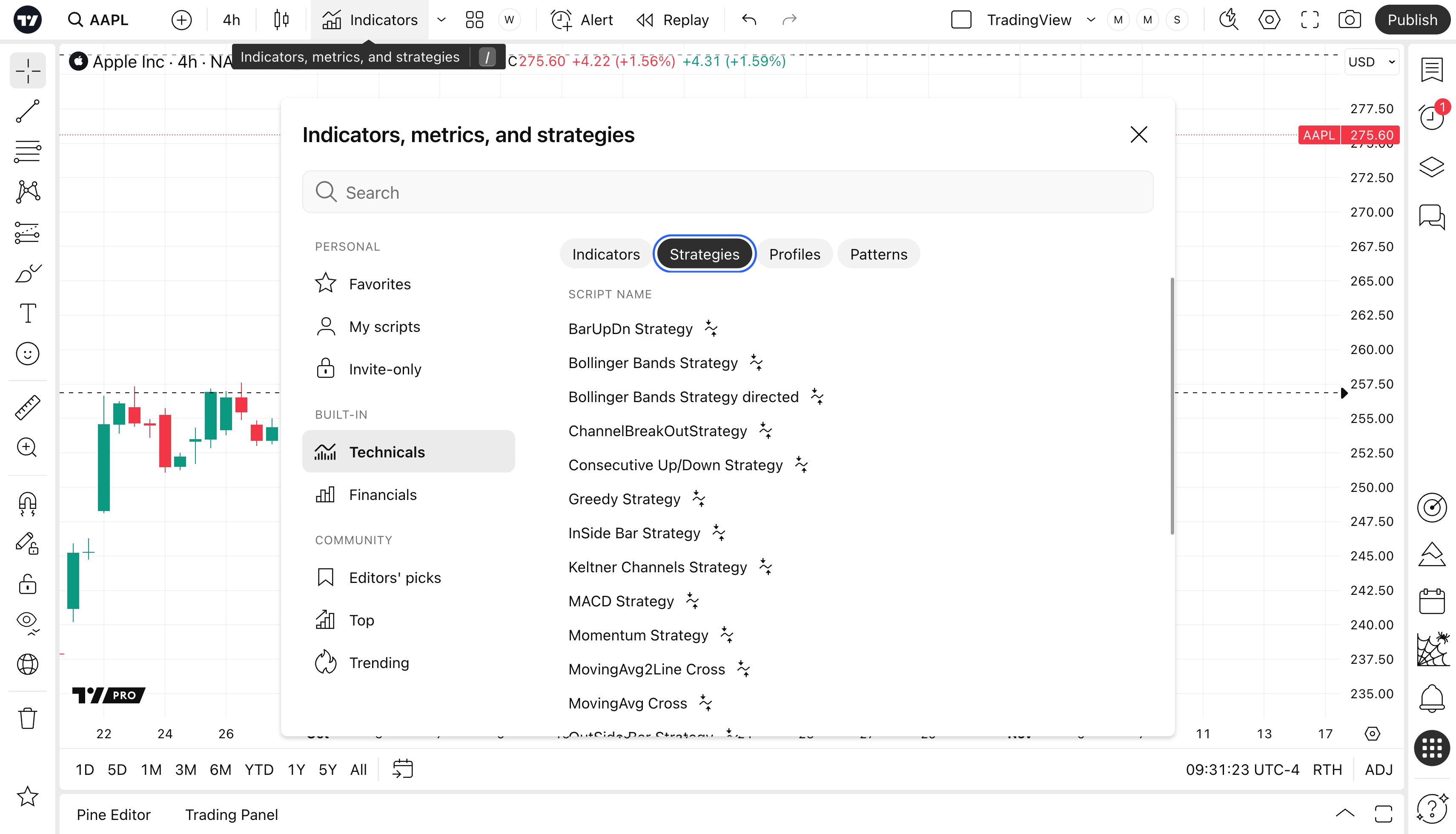
차트에 전략이 추가되면 “조건” 필드에서 다음 옵션 중 하나를 선택합니다:
- 주문 체결 및 alert() 함수 호출: 생성된 얼러트는 주문 체결 및 “alert()” 이벤트에서 트리거됩니다.
- 주문 체결만: 일반 전략 얼러트처럼 주문 체결 시에만 트리거됩니다.
- alert() 함수 호출만: 인디케이터의 스크립트 얼러트처럼 “alert()” 이벤트에서만 트리거됩니다.
드로잉 툴 얼러트
현재 당사는 선, 채널, 사각형 및 고정형 VWAP에 대한 얼러트를 지원합니다. 처음 세 가지는 왼쪽 도구 모음의 추세선 도구 및 기하학적 도형에서 찾을 수 있습니다. 고정형 VWAP는 왼쪽 도구 모음의 “예측 및 측정 도구” 섹션에서 찾을 수 있습니다.
- 선의 경우: 교차, 상향 교차 / 하향 교차,보다 큼 / 보다 작음.
- 채널의 경우: 채널 진입 / 채널 이탈, 채널 내부 / 채널 외부.
- 사각형의 경우: 사각형 진입 / 사각형 이탈, 사각형 내부 / 사각형 외부.
고정 VWAP는 왼쪽 툴바의 “예측 및 측정 도구”에서 찾을 수 있습니다.
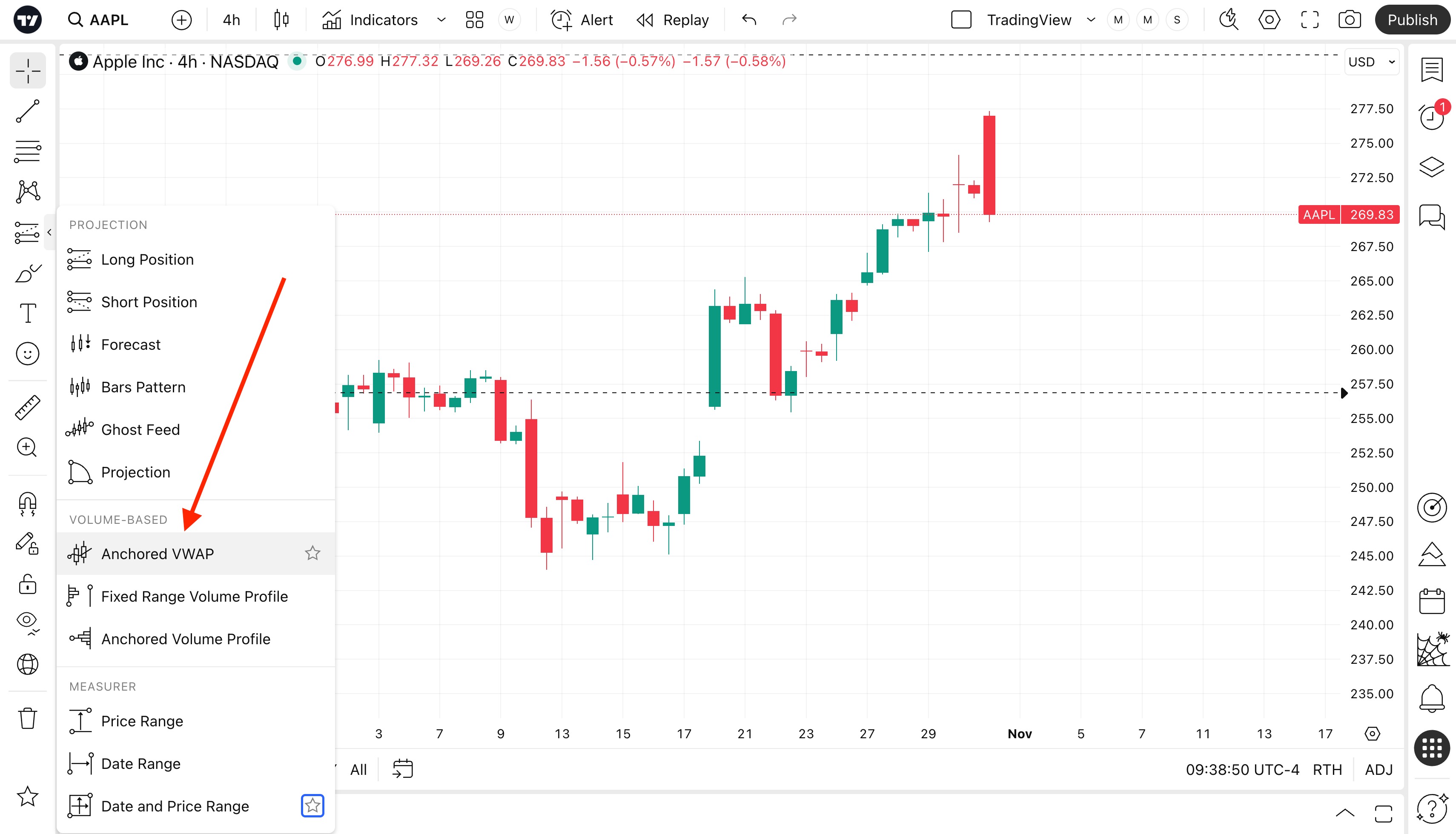
차트 패턴 얼러트
자동 감지된 차트 패턴에 대한 얼러트를 설정할 수 있습니다. 이 얼러트는 패턴 돌파를 식별하고, 새로운 형성을 인식하며, 패턴이 목표에 도달했을 때 알려줍니다.
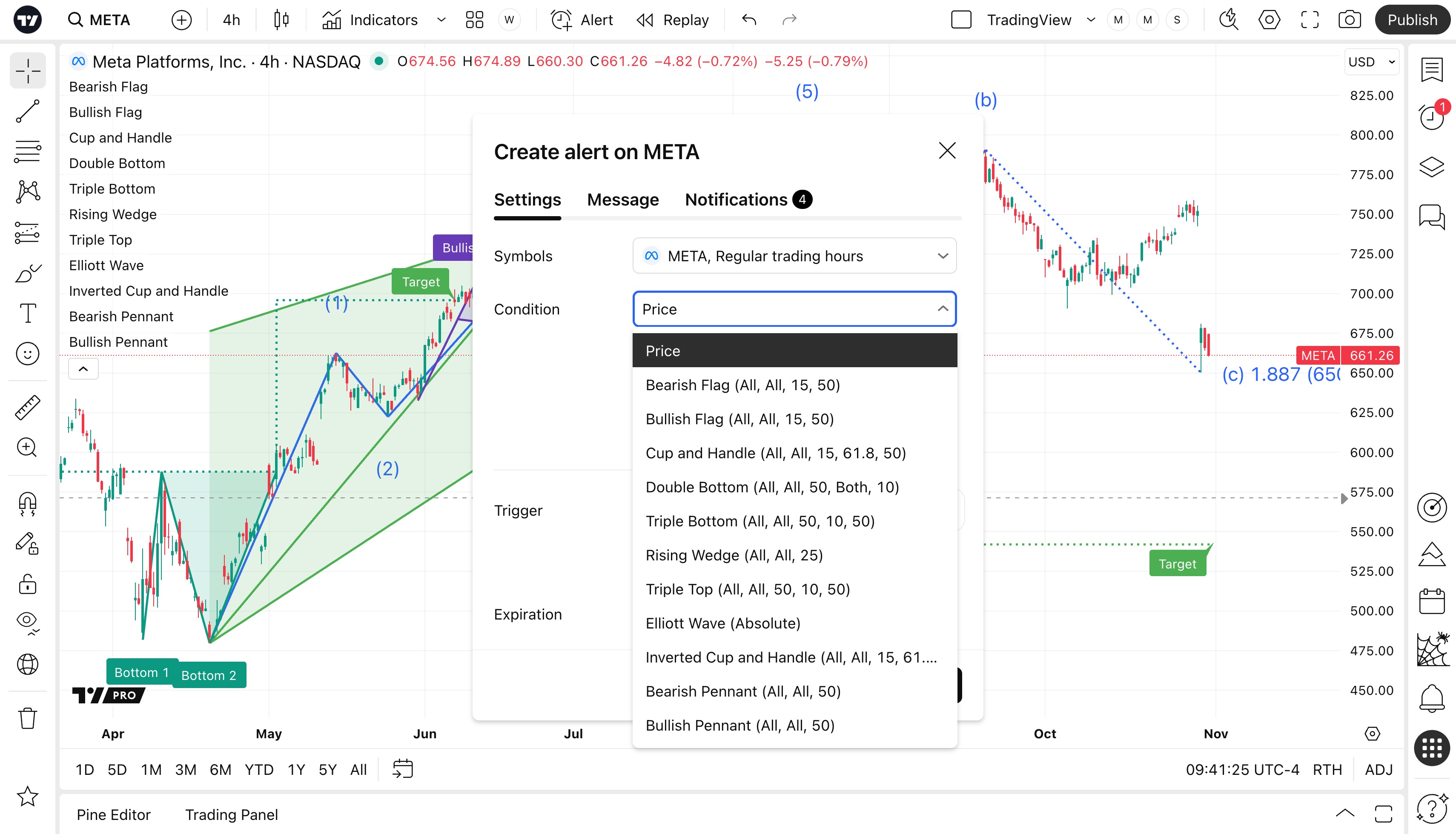
차트 패턴 얼러트를 설정하려면 해당 패턴이 차트에 추가되어 있는지 확인하세요:
- 상단 툴바의 “지표, 메트릭 및 전략”을 클릭하세요
- “기술적 분석” 탭으로 이동하세요
- “패턴”을 선택하세요
! 참고: 차트 패턴에 대한 얼러트를 설정하려면 해당 패턴을 수동으로 선택해야 합니다. “모든 차트 패턴”에는 얼러트가 적용되지 않습니다.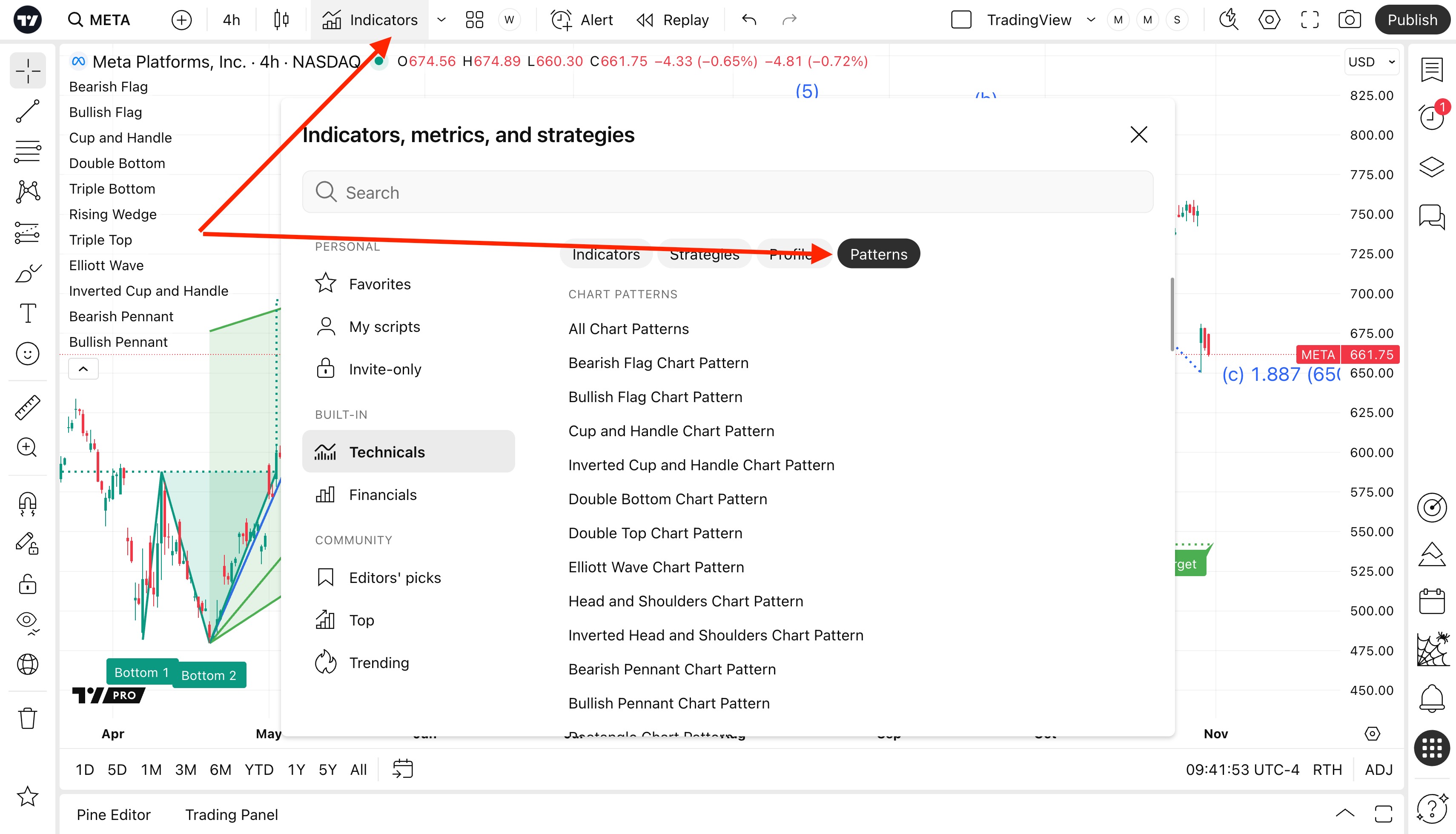
피보나치 드로잉 툴 얼러트
피보나치 되돌림 얼러트
얼러트 설정 방법:
- 두 개의 극단점(추세의 저점과 고점)을 선택합니다.
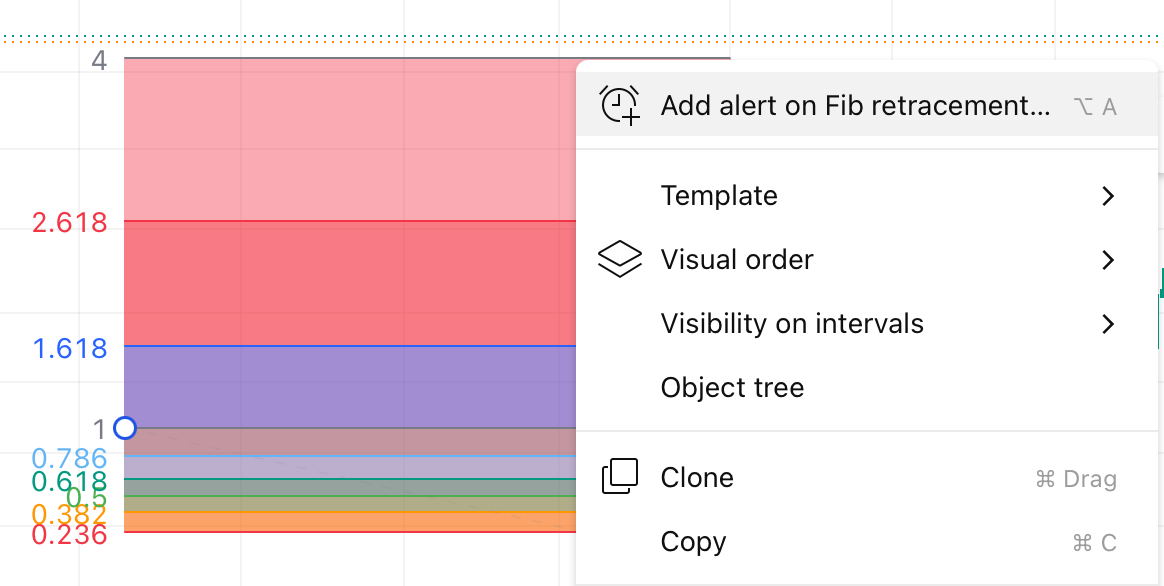
- 그려진 선을 마우스 오른쪽 버튼으로 클릭하고 “피보나치 되돌림 얼러트 추가”를 선택합니다.
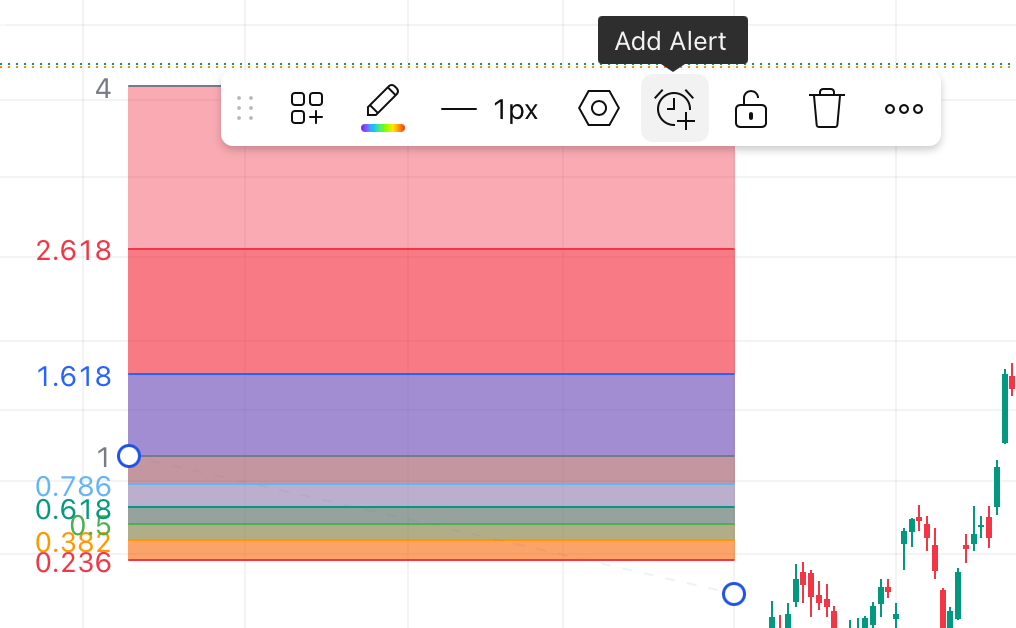
마우스 왼쪽 버튼을 클릭하고 “얼러트 추가”를 선택할 수도 있습니다:
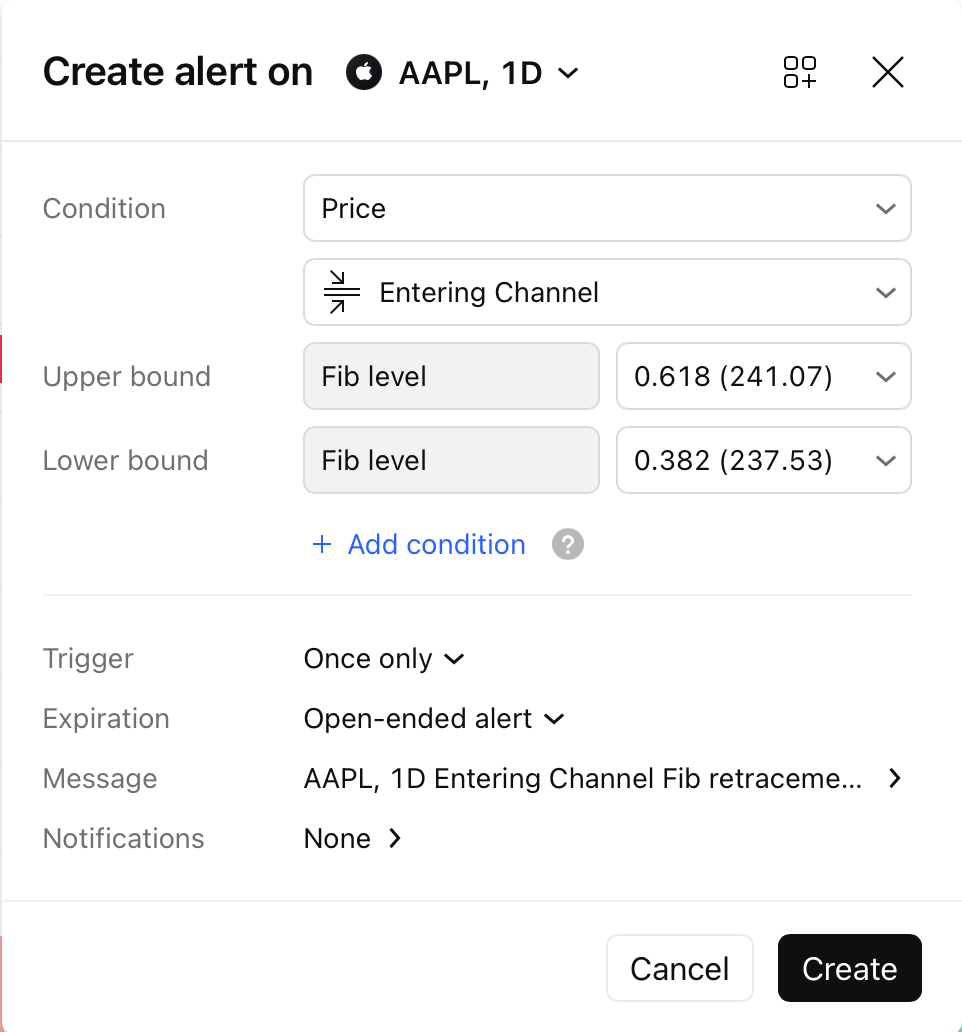
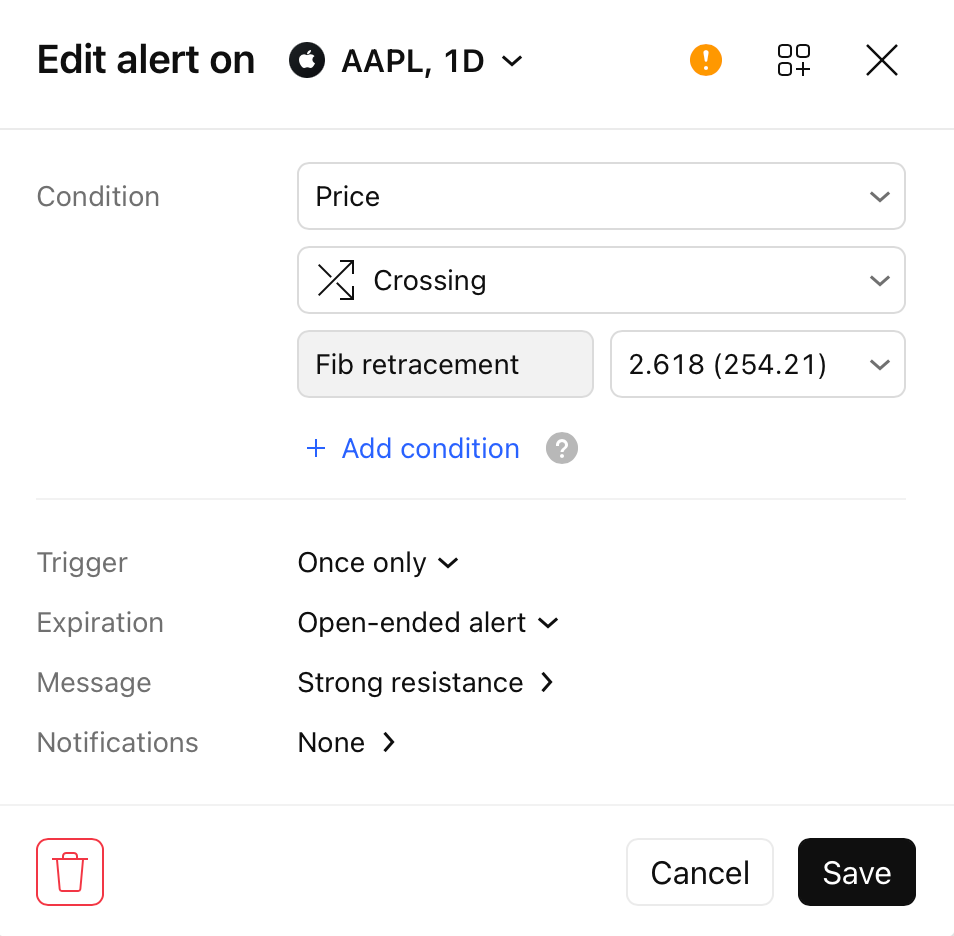
조건 예시:
- 교차: 가격이 활성화된 레벨 중 하나를 통과하면 얼러트가 트리거됩니다.
- 채널 진입: 가격이 특정 비율 범위(예: 0.618과 0.382 사이)에 진입한 시점을 알고 싶을 때 사용합니다.
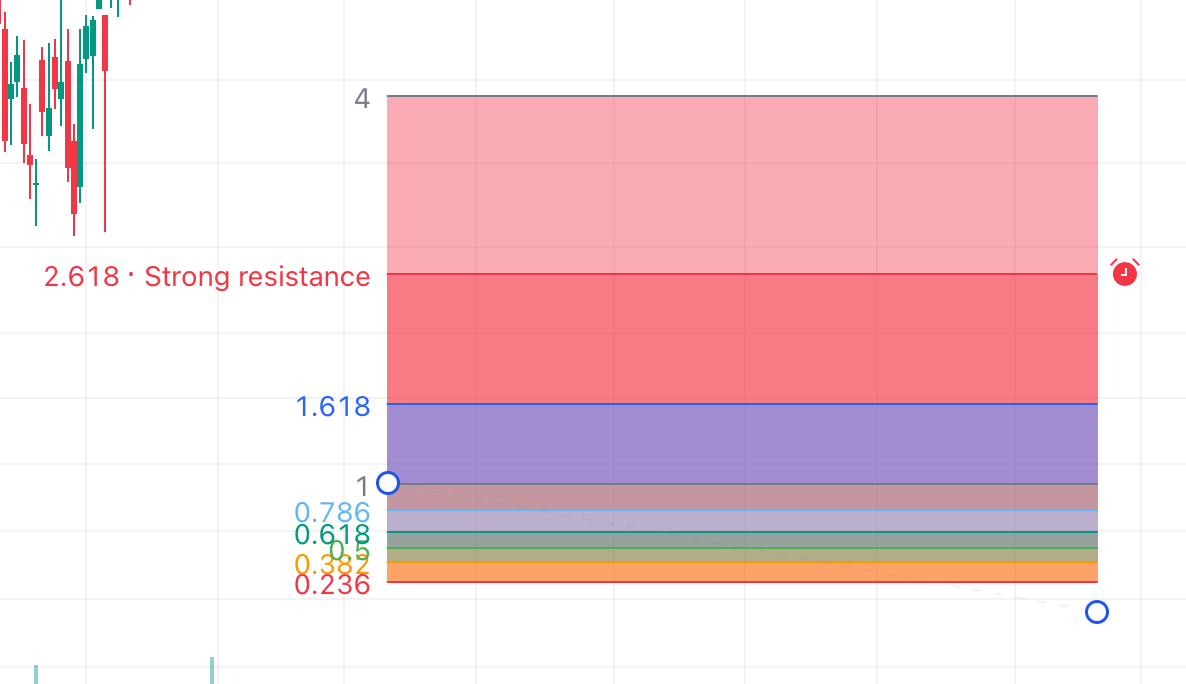
스타일 설정에서 레벨 표시를 활성화하세요. 각 레벨에 사용자 지정 텍스트(예: “강력한 저항선”)를 추가할 수 있으며, 이 텍스트는 얼러트 메시지에 표시됩니다.
로그 스케일 고려
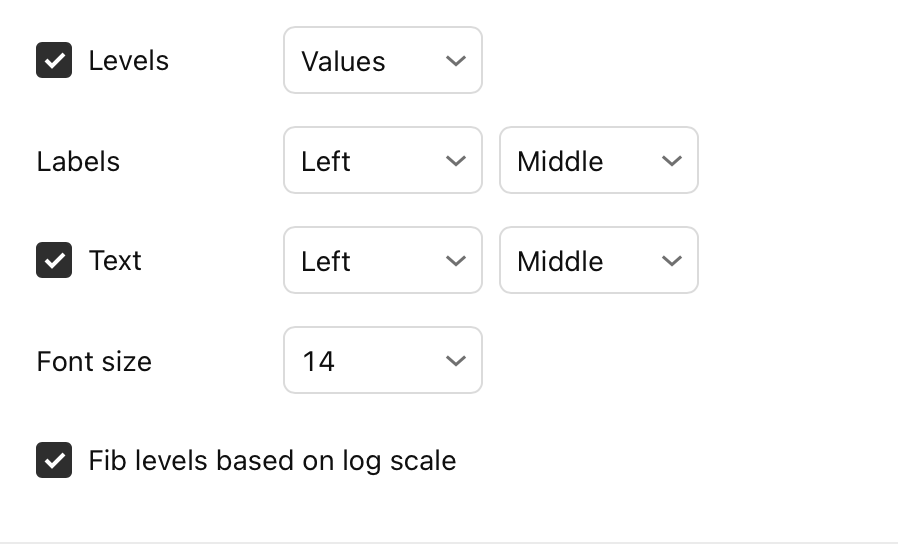
변동성이 매우 높은 자산(예: 암호화폐)을 분석하는 경우, ‘스타일’ 탭에서 “로그 스케일 기반 피보나치 레벨” 확인란을 반드시 선택하십시오. 이렇게 하면 레벨 계산 방식이 변경되어, 로그 차트에 대해 수학적으로 더 타당한 레벨에서 얼러트가 트리거됩니다.
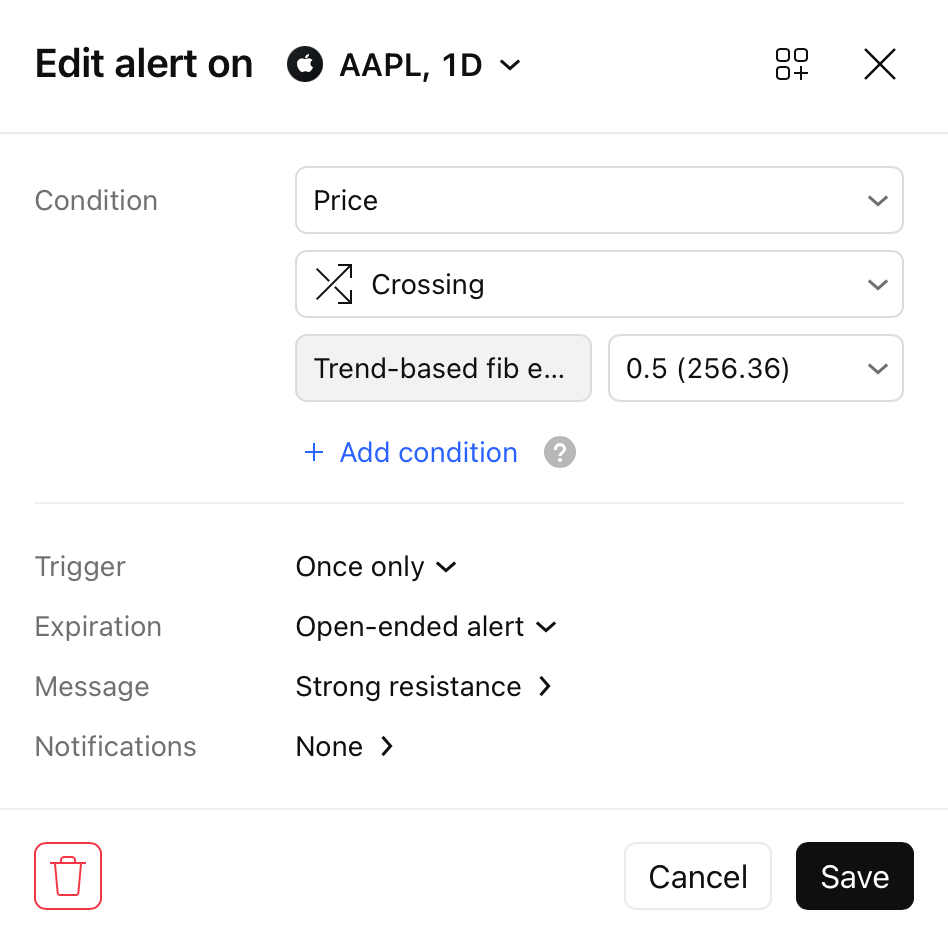
추세 기반 피보나치 확장 얼러트
얼러트 설정 방법:
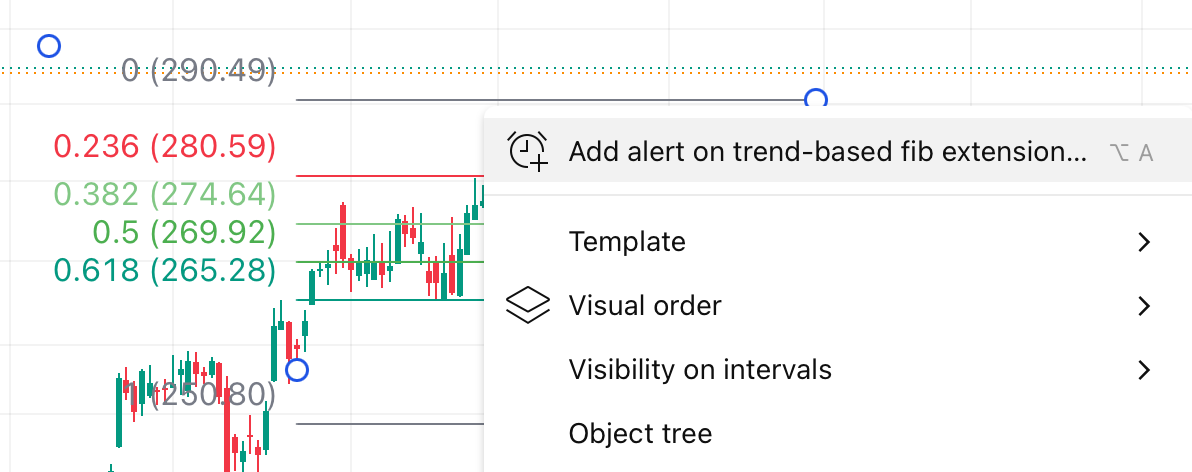
- 세 가지 필수 지점, 즉 움직임의 시작점(1), 움직임의 끝점(2), 조정 구간의 끝점(3)을 확인하십시오.
- 그린 차트 항목을 마우스 오른쪽 버튼으로 클릭하고 ‘추세 기반 피보나치 확장 얼러트 추가’를 선택하십시오.
설정 권고: 확장 수준은 종종 이익 실현에 사용되므로, 0.618, 1.0 또는 1.618의 목표 수준에 대해 조건을 “보다 큼” 또는 “교차”로 설정하는 것이 좋습니다.
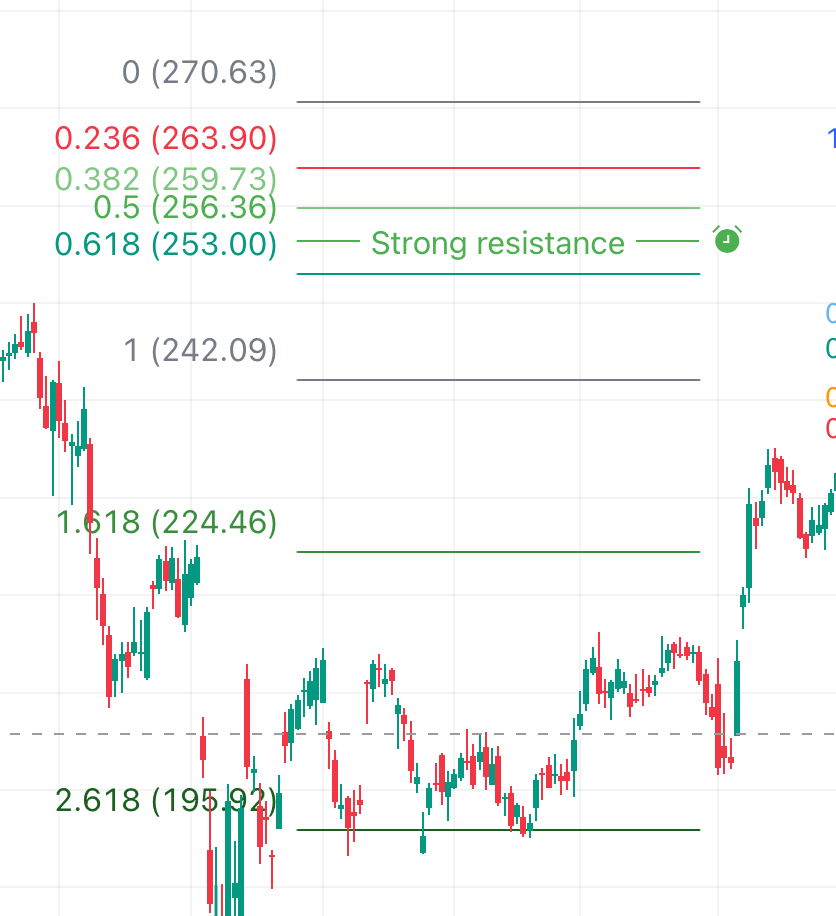
되돌림과 마찬가지로, ‘스타일’ 설정에서 레벨 표시를 활성화하고 각 레벨에 사용자 지정 텍스트(예: “강력한 저항선”)를 추가하여 얼러트 메시지에 표시되도록 할 수 있습니다.
요약
TradingView의 테크니컬 얼러트를 통해 지표, Pine Script 및 전략, 드로잉 툴, 차트 패턴의 변화를 모니터링할 수 있습니다. 특정 조건(예: 임계값 돌파, 채널 진입/탈출, 인디케이터 기반 기준 충족)에 따라 얼러트가 발동되도록 설정할 수 있습니다.
함께 읽기: