Wykresy Time Price Opportunity (TPO) – omówienie i wyjaśnienie
Typ wykresu Time Price Opportunity (TPO), znany również jako profil rynku (market profile), pomaga wizualizować dynamikę cen w miarę rozwoju okresu profilu oraz koncentrację cen na określonych poziomach w danym czasie. Możesz używać TPO na Superwykresach, aby zidentyfikować poziomy cenowe o największej lub najmniejszej aktywności oraz uzyskać wgląd pozwalający określić przyszłe ruchy cen.
SPIS TREŚCI:
Czym jest wykres TPO?
Wykresy Time Price Opportunity (TPO) opierają się na koncepcji opracowanej przez J. Petera Steidlmayera w latach 80. XX wieku. Zyskała ona powszechne uznanie na rynkach kontraktów futures i towarowych, a obecnie jest szeroko stosowana we wszystkich sektorach.
- Każdy profil obejmuje określony czas — określony w dniach, tygodniach lub miesiącach
- Każda litera reprezentuje jeden blok czasowy w ramach profilu, dzieląc okres profilu na równe odcinki (5 minut, 10 minut, 15 minut, 30 minut, 1 godzina, 2 godziny lub 4 godziny). Sekwencja liter rozpoczyna się od wielkich liter „A–Z”, po których następują małe litery „a–z”, i powtarza się w razie potrzeby
- Blok oznaczonej litery pojawia się na każdym poziomie cenowym, na którym wystąpiła aktywność rynkowa w segmencie czasowym odpowiadającym tej literze. Na przykład wszystkie poziomy, na których pojawia się blok „A”, zostały odwiedzone podczas pierwszego segmentu czasowego okresu profilu
- Każda linia profilu reprezentuje zakres cenowy widoczny na wykresie
Bardziej szczegółowe informacje na temat sposobu obliczania profilu TPO znajdziesz w artykule na temat wskaźnika TPO.
Po prawej stronie profilu TPO znajduje się profil wolumenu — jest on obliczany na podstawie danych dla okresu określonego w parametrze „Rozmiar Bloku”.
Dodatkowo wykres cenowy jest wyświetlany w postaci linii.
Ustawienia wykresu

Linia
- Źródło ceny: Wybierz wartości, na podstawie których budowany jest wykres liniowy
- Linia: Ustawia kolor i grubość linii
Time price opportunity
- Okresy: Określa czas trwania każdego profilu, ustawiany na podstawie liczby dni, tygodni lub miesięcy. Domyślna wartość to jeden dzień
- Rozmiar Bloku: Definiuje podokres czasowy reprezentowany przez każdą literę używaną do nazywania bloków. Mniejszy rozmiar bloku pozwala na uzyskane większej szczegółowości. Wartości: 5 minut, 10 minut, 15 minut, 30 minut, 1 godzina, 2 godziny lub 4 godziny — domyślnie jest to 30 minut. Wpływa to na obliczenia profili TPO i profilu wolumenu
- Rozmiar Wiersza: Określa, ile wierszy będzie zawierał profil. Wybiera optymalną wartość dla ustawienia „Kroki w wierszu” w trybie automatycznym. Liczba kroków określona w polu „Kroki w wierszu” jest używana w trybie ręcznym
- Kroki w wierszu: Ta wartość jest używana tylko w przypadku wybrania ręcznego trybu ustawiania Rozmiaru Wiersza
- Strefa Wartości: Ustawia procent bloków używanych do obliczenia strefy wartości. Domyślna wartość to 70%
- Gradienty kolorów: Te kolory są używane do wyświetlania bloków TPO. Pierwsze dwa kolory określają zakres kolorów dla bloków „A–Z”; dwa ostatnie kolory są przeznaczone dla bloków „a–z”
- Bloki: Kontroluje wyświetlanie kolorowych bloków TPO. Nawet jeśli to ustawienie jest wyłączone, kolorowe bloki będą wyświetlane, gdy włączone jest ustawienie Litery, ale nie można ich wyświetlić z powodu braku miejsca
- Litery: Kontroluje wyświetlanie liter TPO. Jeśli ta funkcja jest włączona, litery będą wyświetlane tylko wtedy, gdy jest na nie wystarczająco dużo miejsca; w przeciwnym razie wyświetlane będą kolorowe bloki
- Przezroczystość poza VA: Ustawia wartość przezroczystości poza Strefą Wartości
- Podziel na bloki: Rozdziela bloki na poszczególne Bloki Czasowe w całym okresie profilu
- Podsumowanie informacji: Dodatkowe dane na temat każdego osobnego obliczenia TPO
Linie i etykiety
- POC: Przełącza widoczność linii i punktu kontroli (point of control) dla okresu TPO
- Słabe maksimum: Przełącza widoczność linii i etykiety słabego maksimum (poor high) dla okresu TPO
- Słabe minimum: Przełącza widoczność linii i etykiety słabego minimum (poor low) dla okresu TPO
- Single prints: Przełącza widoczność linii i etykiety pojedynczych wydruków (single prints) dla okresu TPO
- VAH: Przełącza widoczność linii i etykiety górnej granicy strefy wartości (value area high) dla okresu TPO
- VAL: Przełącza widoczność linii i etykiety dolnej granicy strefy wartości (value area low) dla okresu TPO
- Punkt środkowy TPO: Przełącza widoczność etykiety średniego poziomu dla okresu TPO
- Cena otwarcia: Przełącza widoczność etykiety ceny otwarcia dla okresu TPO
- Cena zamknięcia: Przełącza widoczność etykiety ceny zamknięcia dla okresu TPO
- Zakres bilansu początkowego: Wyświetla linię bilansu początkowego (initial balance) jako pionową linię po lewej stronie profilu TPO i określa liczbę bloków użytych do utworzenia zakresu
Profil wolumenu
- Pokaż profil wolumenu: Przełącza widoczność profilu wolumenu po prawej stronie profilu TPO
- Wartości: Przełącza widoczność wartości wolumenu, jeśli jest na nie wystarczająco dużo miejsca
- VAH: Przełącza widoczność linii górnej granicy strefy wartości dla profilu wolumenu
- VAL: Przełącza widoczność linii dolnej granicy strefy wartości dla profilu wolumenu
- POC: Przełącza widoczność linii punktu kontroli dla profilu wolumenu
- Wolumen: Określa kolor poziomów znajdujących się poza strefą wartości
- Strefa wartości: Określa kolor poziomów wewnątrz strefy wartości
- Położenie: Określa, czy profil wolumenu jest wyrównany do lewej, czy do prawej strony
Podsumowanie informacji
Po zaznaczeniu tej opcji poniżej wykresu TPO zostanie utworzony nowy panel. Panel ten pokaże dodatkowe dane dotyczące każdego osobnego obliczenia TPO.
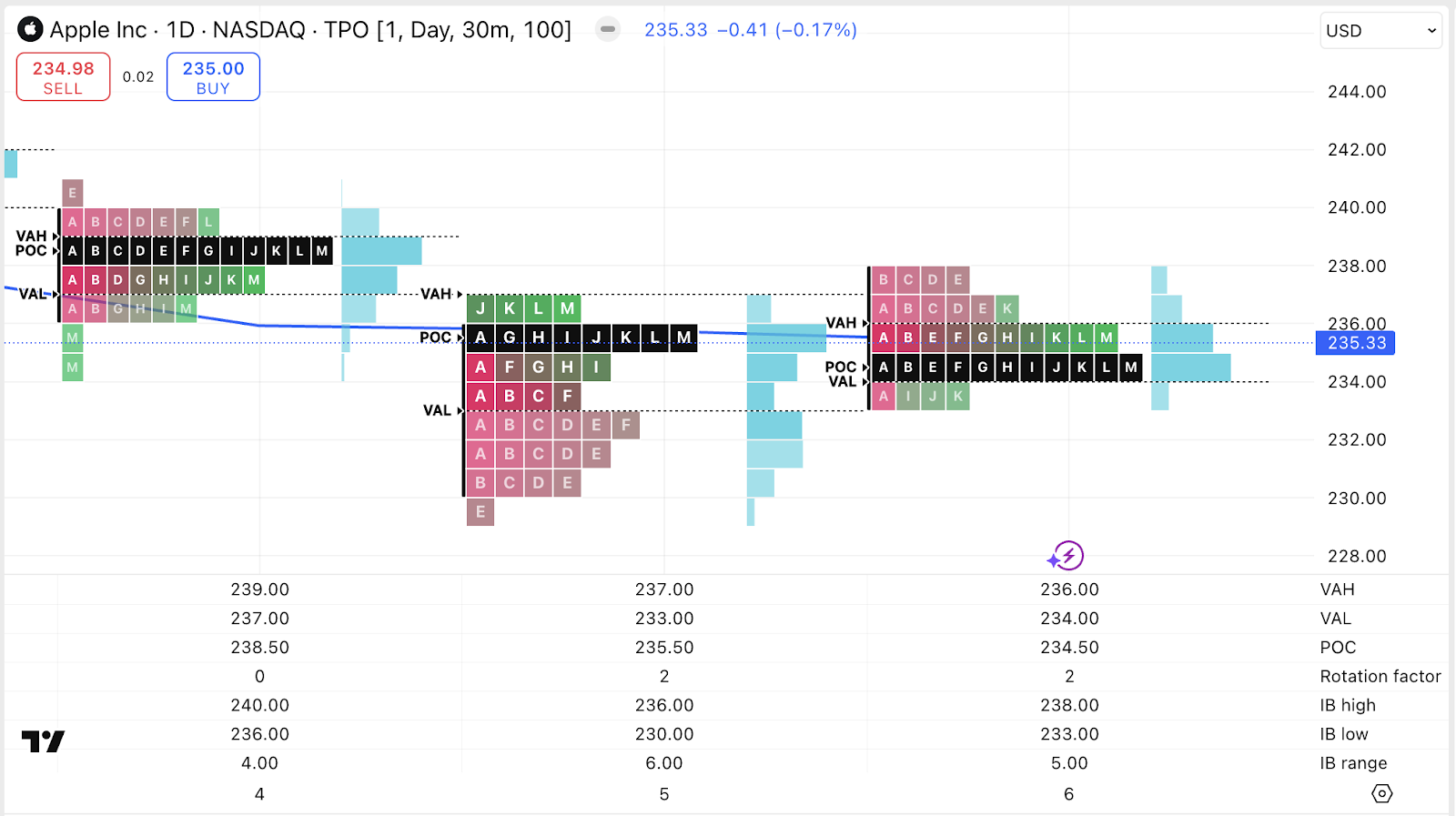
Użyj rozwijanego menu, aby dostosować:
- Zakres HL: Zakres profilu, czyli różnica między jego najwyższym i najniższym punktem
- Zakres VA: Zakres strefy wartości
- VAH: Najwyższy punkt strefy wartości
- VAL: Najniższy punkt strefy wartości
- POC: Punkt kontroli (point of control) profilu TPO
- Wolumen całkowity: Całkowity wolumen dla całego okresu objętego tym konkretnym profilem
- Łącznie TPO: Całkowita liczba bloków w tym profilu
- TPO powyżej POC: Całkowita liczba bloków w tym profilu znajdujących się powyżej punktu kontroli
- TPO poniżej POC: Całkowita liczba bloków w tym profilu znajdujących się poniżej punktu kontroli
- Współczynnik rotacji: Współczynnik wzrostu i spadku świec spośród świec objętych profilem. Logikę obliczania współczynnika rotacji opisano poniżej
- Maksimum IB: Najwyższy punkt zakresu bilansu początkowego
- Minimum IB: Najniższy punkt zakresu bilansu początkowego
- Zakres IB: Zakres bilansu początkowego

Współczynnik rotacji
Współczynnik rotacji to wskaźnik pokazujący, jak świece wewnątrz określonego profilu rosną i spadają. Aby go obliczyć, należy wyznaczyć współczynnik rotacji dla każdej świecy w przedziale czasowym wskazanym jako „Rozmiar Bloku”, a następnie zsumować te wartości.
Pojedyncza świeca może otrzymać ocenę od -2 do +2. Aby ją obliczyć, należy porównać maksimum bieżącej świecy z maksimum poprzedniej świecy:
- Jeśli bieżąca świeca ma wyższe maksimum, przypisz wartość +1
- Jeśli ma niższe maksimum, przypisz wartość -1
- Jeśli maksima są równe, przypisz wartość 0
Następnie wykonaj takie samo porównanie dla minimów obu świec. Na koniec zsumuj wartości, aby uzyskać współczynnik rotacji dla bieżącej świecy.
Na poniższym zrzucie ekranu możesz zobaczyć ostateczny wynik obliczeń na powyższym wykresie TPO oraz postępujące obliczenia na zwykłym wykresie.

Dzielenie i łączenie profili
Możesz dzielić lub łączyć poszczególne profile. Jest to szczególnie przydatne, gdy musisz przeanalizować określone obszary wykresu na różnych poziomach szczegółowości. Aby skorzystać z tej funkcji, kliknij prawym przyciskiem myszy bloki profilu i wybierz odpowiednie działanie z menu kontekstowego.

Profile wielosesyjne
Gdy parametr Okresy jest ustawiony na 1 dzień wykresy TPO obsługują profile wielosesyjne co pozwala na wizualizację odrębnych rozkładów TPO dla różnych części dnia handlowego — takich jak sesja przedrynkowa (pre-market), sesja główna (regular), sesja porynkowa (post-market), a także w pełni niestandardowe sesje zdefiniowane przez użytkownika.
Wybór sesji
W rozwijanym menu Sesja możesz wybrać jeden z następujących szablonów:
- Wszystkie: Pojedyncza ciągła sesja obejmująca całą sesję handlową
- Każda: Odrębne profile dla sesji przedrynkowej, głównej oraz porynkowej
- Tylko przedrynkowa: Tworzy profil wyłącznie na podstawie danych z sesji przedrynkowej
- Tylko główna: Obejmuje wyłącznie regularne godziny handlu
- Tylko porynkowa: Obejmuje wyłącznie dane z sesji porynkowej
- Niestandardowe: Pozwala na pełną ręczną kontrolę nad przedziałami sesji
Po wybraniu szablonu innego niż niestandardowy profile generowane są automatycznie na podstawie wstępnie zdefiniowanych granic sesji dla danego instrumentu.
Niestandardowe sesje
Aby zdefiniować własne przedziały sesji:
- Wybierz Sesja → Niestandardowe
- Ustaw czas rozpoczęcia i zakończenia wybranej sesji (na przykład 04:00–20:00). Pamiętaj, że czas określany jest w ustawieniach Strefy czasowej wykresu
- Kliknij Dodaj sesję aby uwzględnić dodatkowe przedziały. Łącznie możesz dodać maksymalnie pięć niestandardowych sesji
- Każdy zdefiniowany przedział stworzy odrębny profil TPO na wykresie
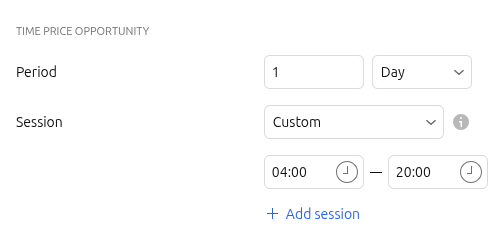
Możesz stosować operacje dzielenia i łączenia do powstałych niestandardowych profili TPO, aby bardziej szczegółowo przeanalizować konkretne okresy.
Nakładające się sesje
Jeśli dwa lub więcej niestandardowych przedziałów sesji nakłada się na siebie, nakładające się obszary są automatycznie dzielone na osobne sesje w punktach ich przecięcia.
Każdy powstały segment jest wyświetlany sekwencyjnie w porządku historycznym i generuje własny profil TPO.
Na przykład, aby przeanalizować korelację kryptowaluty z godzinami handlu na giełdzie Nasdaq:
- Ustaw strefę czasową wykresu na Nowy Jork
- Zdefiniuj pierwszą niestandardową sesję jako 04:00–20:00 (godziny rozszerzone)
- Zdefiniuj drugą niestandardową sesję jako 09:30–16:00 (godziny regularne)
Ta konfiguracja wygeneruje trzy odrębne profile TPO:
- 04:00–09:30
- 09:30–16:00
- 16:00–20:00
Pozwala to łatwo porównać aktywność rynkową w różnych fazach handlu.
Godziny sesji wykraczające poza zakres
Jeśli niestandardowa sesja rozpoczyna się przed otwarciem rynku lub kończy po jego zamknięciu dla danego instrumentu, granice sesji są automatycznie dostosowywane tak, aby mieściły się w prawidłowych godzinach handlu.
Zapewnia to, że wszystkie profile TPO zawierają wyłącznie faktycznie zawarte transakcje i zapobiega lukom w wizualizacji.
Alerty
Możesz teraz tworzyć alerty dla wskaźnika TPO — pozwalające na otrzymywanie powiadomień, gdy cena wchodzi w interakcję z kluczowymi poziomami strukturalnymi zakończonych profili.
Alerty TPO pomagają śledzić ważne reakcje rynku na strefy wartości, punkty kontroli i anomalie profilu bez konieczności ciągłego obserwowania wykresu.
Dostępne warunki alertów
Obecnie obsługiwane są następujące warunki alertów:
- Cena przecięła rozszerzony POC
- Cena przecięła rozszerzony VAH
- Cena przecięła rozszerzony VAL
- Cena przecięła rozszerzone słabe maksimum
- Cena przecięła rozszerzone słabe minimum
- Cena przecięła rozszerzony pojedynczy wydruk
Jak działają alerty TPO
- Alerty są dostępne na wykresach typu TPO jak również dla wskaźników Periodic TPO oraz Session TPO.
- Alerty są wyzwalane wyłącznie przez zakończone profile.Obecnie tworzony profil TPO (w czasie rzeczywistym) jest ignorowany aby uniknąć nadmiernego szumu i fałszywych sygnałów.
Ważne uwagi i ograniczenia
Tylko poziomy rozszerzone
Możesz tworzyć alerty wyłącznie na rozszerzonych obiektach TPO wymienionych powyżej.
Jeśli dany poziom nie jest rozszerzony, nie pojawi się na liście warunków alertów.
- Poziomami rozszerzonymi zarządza się w zakładce Ustawienia → Linie i etykiety
- Jeśli opcja rozszerzenia jest wyłączona, alerty dla tego poziomu nie mogą zostać utworzone i będą ukryte w oknie tworzenia alertu
Profil w czasie rzeczywistym jest wykluczony
Alerty nie uwzględniają profilu TPO tworzonego w czasie rzeczywistym (niedokończonego).Ponieważ profil wciąż się kształtuje, używanie go do alertów generowałoby niepotrzebny szum i niewiarygodne sygnały.
Zachowanie przy łączeniu i dzieleniu
Wykresy i wskaźniki TPO obsługują operacje łączenia i dzielenia profili.Jednak alerty nie reagują dynamicznie na te zmiany.
Kluczowe konsekwencje:
- Podczas tworzenia alertu po stronie serwera używana jest migawka parametrów wskaźnika.
- Wszelkie późniejsze zmiany ustawień wykresu — w tym łączenie lub dzielenie profili — nie są przenoszone do istniejących alertów.
- W rezultacie po połączeniu lub podzieleniu profili:
- Alerty mogą w dalszym ciągu wyzwalać się na podstawie nieaktualnych poziomów rozszerzonych
- W niektórych przypadkach alerty mogą aktywować się dla poziomów, które już nie istnieją na wykresie
Zachowanie okna dialogowego alertów
- Dla wykresów TPO pojawia się nowa grupa warunków Time Price Opportunities .
- Widoczne będą tylko te warunki alertów, których odpowiadające im opcje rozszerzenia są włączone .
- Jeśli wszystkie opcje rozszerzenia zostaną wyłączone , grupa Time Price Opportunities w ogóle nie zostanie wyświetlona.
- Po kliknięciu alertu:
- Alerty utworzone na wykresach TPO otworzą wykres w trybie TPO
- Alerty utworzone na wskaźnikach TPO nie zmienią typu wykresu
Wykresy TPO w skrócie
Alerty TPO pozwalają natychmiast zareagować, gdy cena ponownie odwiedza lub przebija istotne strukturalnie poziomy profilu rynku, takie jak:
- Akceptacja lub odrzucenie wokół granic strefy wartości
- Ponowne testy punktów kontrolnych
- Dokończenie niedokończonych aukcji (słabe maksima/minima)
- Interakcja ze strefami pojedynczych wydruków (single prints) o niskiej płynności
Łącząc alerty TPO z wizualizacją profilu, możesz monitorować strukturę rynku pasywnie , zachowując przy tym skupienie na realizacji transakcji i podejmowaniu decyzji wtedy, gdy ma to największe znaczenie.
Przeczytaj również: