คำแนะนำการใช้งานตัวคัดกรองของ TradingView
ตัวคัดกรองคือเครื่องมือวิเคราะห์ทางการเงินที่ช่วยให้คุณแยกแยะโอกาสในสินทรัพย์หลากหลายประเภทในโดเมนเดียวกัน แต่ละตัวคัดกรองได้ถูกออกแบบมาให้เหมาะสมกับเฉพาะแต่ละประเภทสินทรัพย์ เนื่องจากสินทรัพย์ที่แตกต่างกัน ต้องการวิธีการวิเคราะห์ที่แตกต่างกัน ตัวคัดกรองทั้งหมดมีฟังก์ชันการทำงานที่คล้ายคลึงกัน ดังนั้นเราจะทำการรีวิวมันไปพร้อมกัน โดยใช้ ตัวคัดกรองหุ้น เป็นตัวอย่าง
เนื้อหา
- ตัวคัดกรองของ TradingView คืออะไร
- วิธีการเข้าถึงตัวคัดกรอง
- วิธีการตั้งค่าตัวคัดกรอง
- ตัวคัดกรองและเครื่องมืออื่นๆ ของ TradingView
ตัวคัดกรองของ TradingView คืออะไร
ตัวคัดกรองสามารถใช้เพื่อวัตถุประสงค์ที่หลากหลาย — ตั้งแต่ภาพรวมตลาดในวงกว้างไปจนถึงการวิเคราะห์เฉพาเจาะลึก กล่าวโดยสรุปคือตัวกรองที่ช่วยให้คุณค้นหาสินทรัพย์ที่ตรงกับเกณฑ์ที่คุณกำหนด จากนั้นผลลัพธ์จากการคัดกรองของคุณสามารถแสดงได้ในรูปแบบตารางหรือชาร์ต คุณสามารถเพิ่มตัวกรอง สร้างคอลัมน์ใหม่ และกำหนดค่าเครื่องมือใหม่ให้ตรงกับแนวทางการวิเคราะห์ของคุณได้เสมอ
เครื่องมือทั้งหมดของ TradingView ทำงานร่วมกันได้อย่างราบรื่น ดังนั้นการเรียนรู้การใช้งานแต่ละเครื่องมือจะช่วยเพิ่มขีดความสามารถในการวิเคราะห์ทางการเงินของคุณ ตัวคัดกรองเป็นทั้งเครื่องมือวิเคราะห์ทางพื้นฐานและวิเคราะห์ทางเทคนิค ที่จะช่วยให้คุณค้นหาหุ้นที่มีราคาต่ำกว่ามูลค่าที่แท้จริง กองทุน ETF ที่น่าเชื่อถือ ตราสารหนี้ที่มีความมั่นคง และสกุลเงินดิจิทัลที่มีอนาคตไกล
แตกต่างจากตัวคัดกรองสินทรัพย์อื่นๆ Pine Screener ช่วยให้คุณสามารถสแกนสินทรัพย์โดยใช้อินดิเคเตอร์แบบกำหนดเองที่สร้างขึ้นด้วยภาษาโปรแกรม Pine Script® ของเรา นอกจากนี้ คุณยังสามารถเพิ่มอินดิเคเตอร์ที่ใช้กันอย่างแพร่หลายและปรับแต่งอินดิเคเตอร์เหล่านั้นเพื่อค้นหาสัญลักษณ์ที่เป็นไปตามเงื่อนไข
ไม่ว่าคุณจะเป็นผู้มีประสบการณ์หรือเพิ่งเริ่มต้น ตัวคัดกรองถูกออกแบบมาให้ใช้งานง่ายและช่วยให้คุณเข้าใจสภาวะตลาดปัจจุบันได้ดียิ่งขึ้น ตัวคัดกรองทั้งหมดทำงานในลักษณะเดียวกัน โดยมีความแตกต่างเล็กน้อยในส่วนของตัวกรอง เนื่องจากสินทรัพย์แต่ละประเภทต้องการวิธีการที่แตกต่างกัน
หมายเหตุ: การตั้งค่าทั้งหมดต่อไปนี้ของตัวคัดกรองหุ้นนำไปปรับใช้ได้กับตัวคัดกรองอื่นๆ ยกเว้น Pine Screener
วิธีการเข้าถึงตัวคัดกรอง
ขั้นตอนเดียวกันนี้จะนำคุณไปยังหนึ่งในตัวคัดกรองต่อไปนี้บน TradingView:
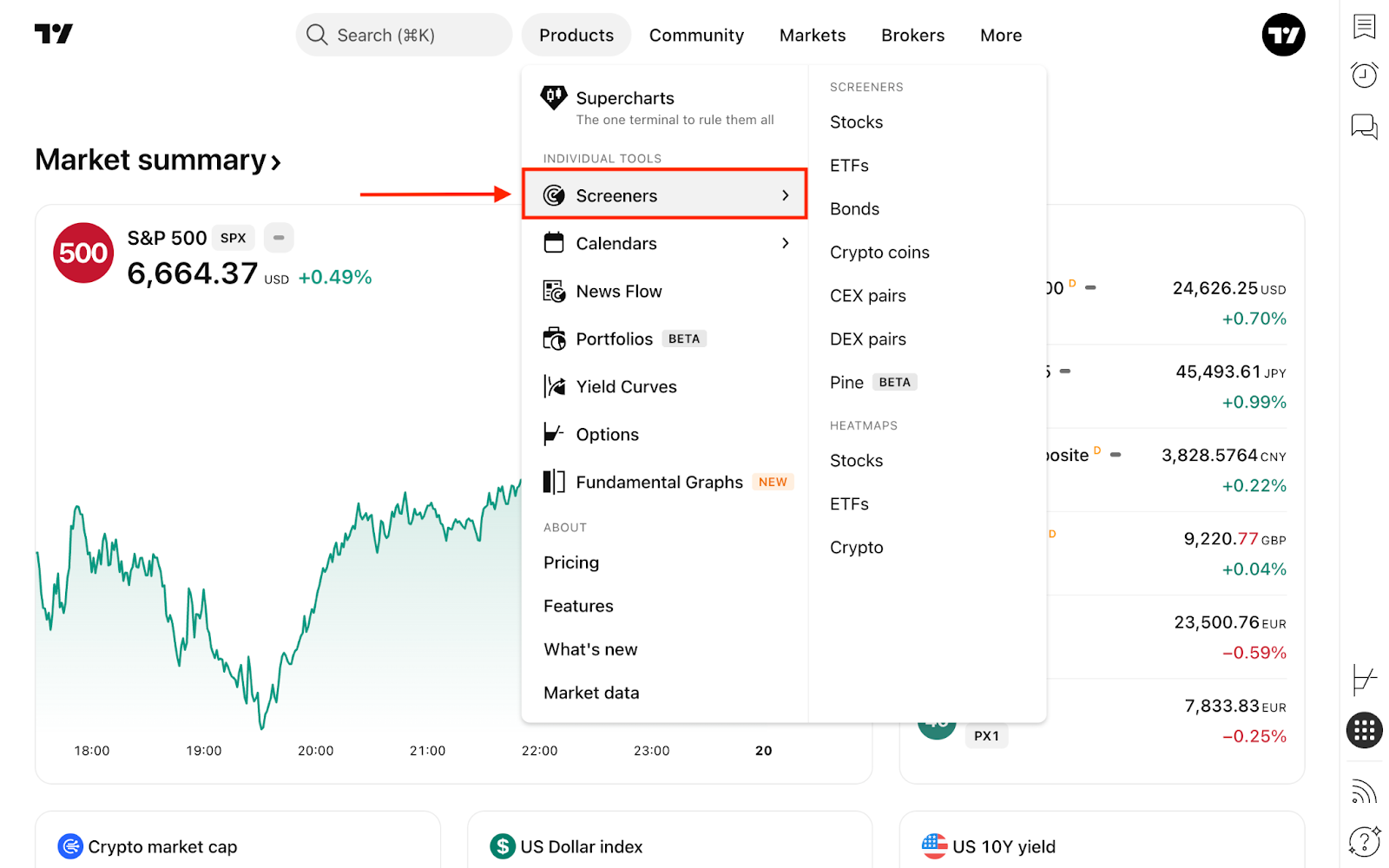
จากหน้าใดก็ได้ คุณสามารถเปิดเมนู "ผลิตภัณฑ์" แบบเลื่อนลงที่ด้านบน แล้วมองหา "ตัวช่วยคัดกรอง" จากนั้นก็เลือกสิ่งที่คุณต้องการได้เลย
อีกวิธีหนึ่งคือเปิดใช้งานจากแถบเครื่องมือด้านขวา คุณสามารถเข้าถึงตัวคัดกรองได้จากทุกหน้า ไม่ว่าคุณจะกำลังอยู่บน Superchart หรือกำลังค้นหาไอเดียในการเทรดของชุมชน
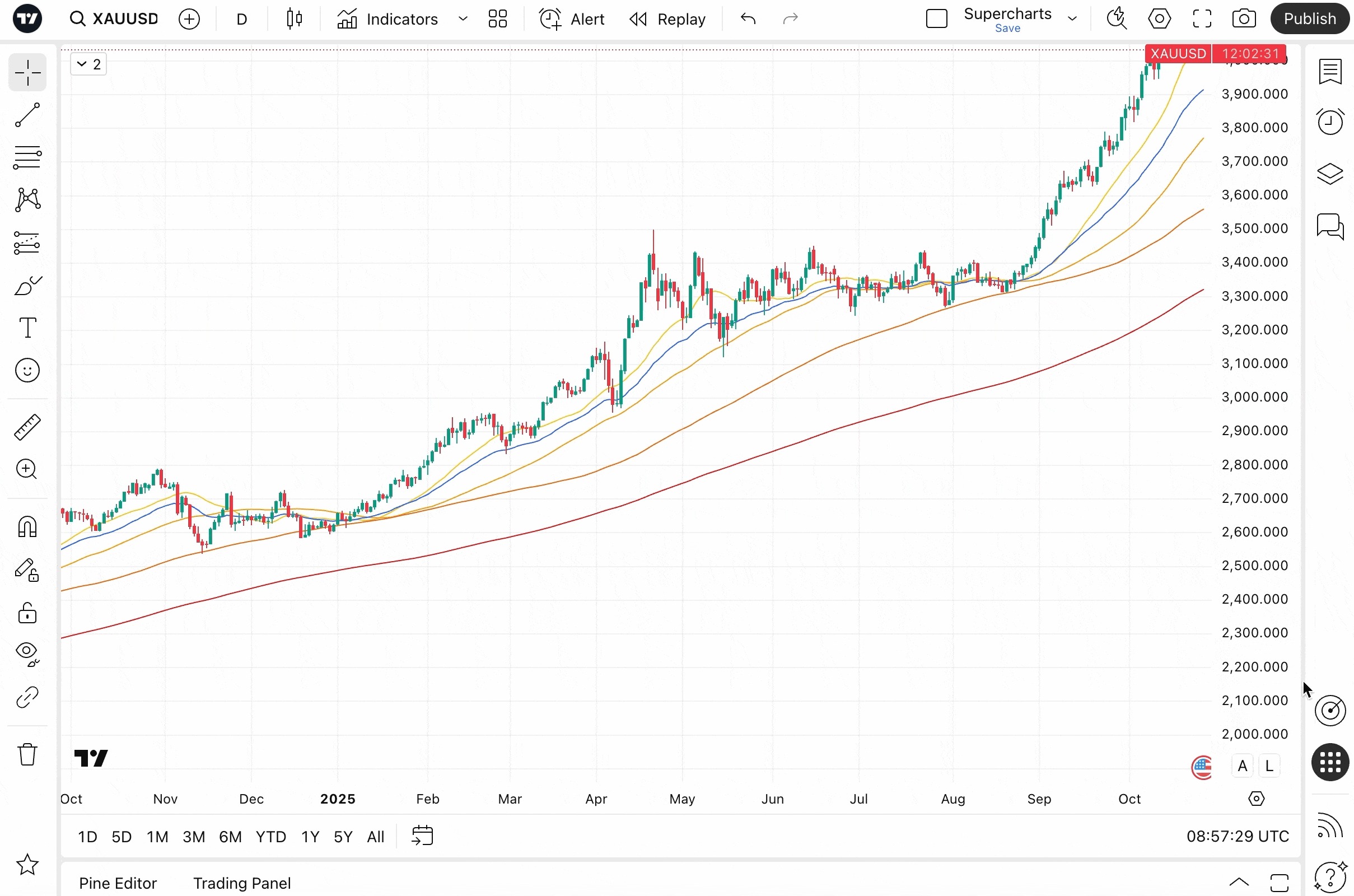
ทั้งสองทางเลือกจะนำคุณไปยังตัวคัดกรองเดียวกันที่มีฟังก์ชันการทำงานครบถ้วน — เพียงแค่เลือกสิ่งที่คุณต้องการ จากนั้นกรอง สแกน และเลือกสินทรัพย์ที่คุณสนใจมากที่สุด
วิธีการตั้งค่าตัวคัดกรอง
แต่ละตัวคัดกรองประกอบด้วย 5 ส่วนประกอบหลักที่คุณสามารถใช้เพื่อปรับแต่งการวิเคราะห์ของคุณ:
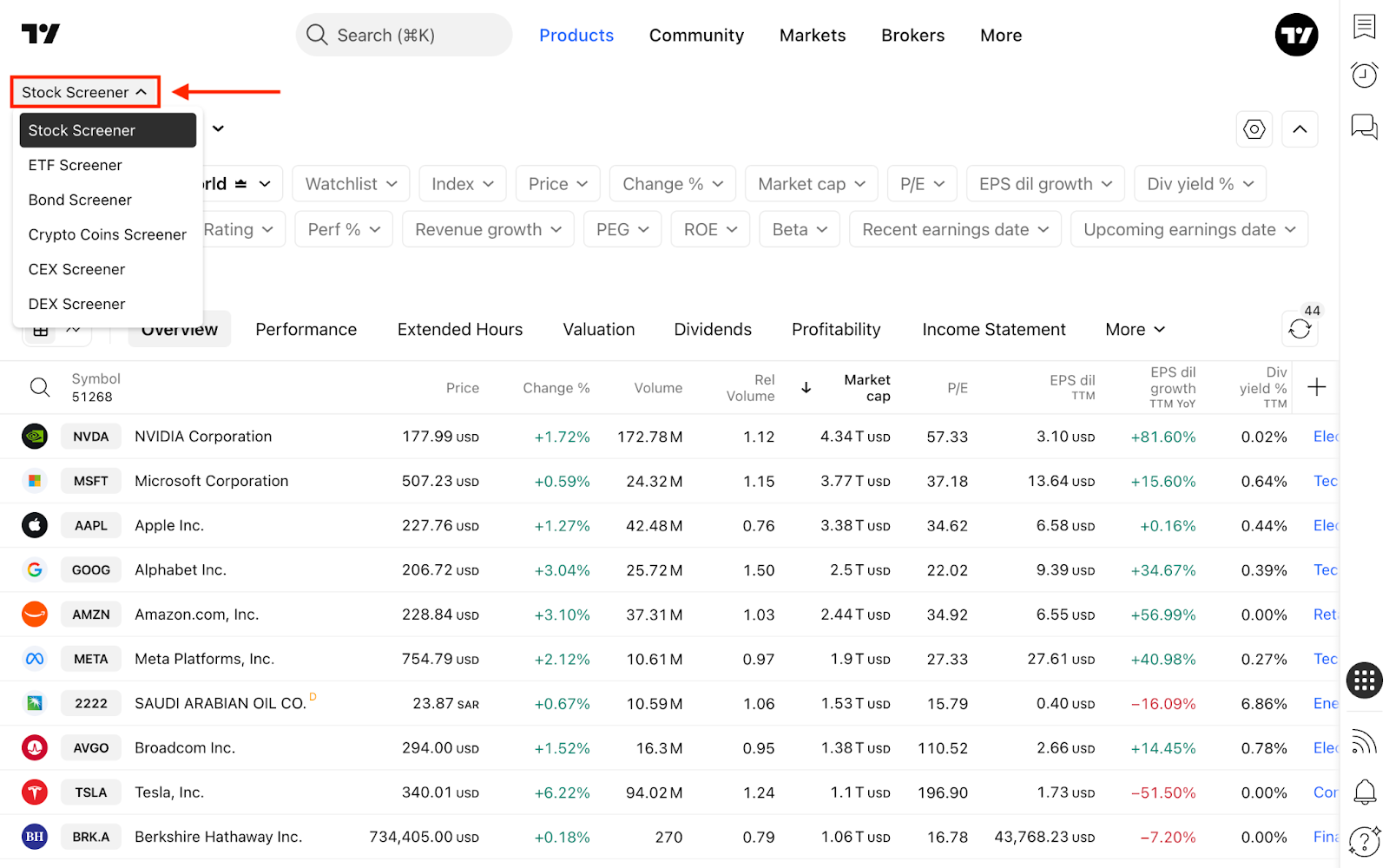
1. เมนูสลับตัวคัดกรอง
อยู่ที่มุมบนซ้าย เมนูนี้ช่วยให้คุณเปลี่ยนไปยังตัวคัดกรองตราสารอื่นๆ สำหรับการวิเคราะห์ของคุณ
2. เมนูการคัดกรอง
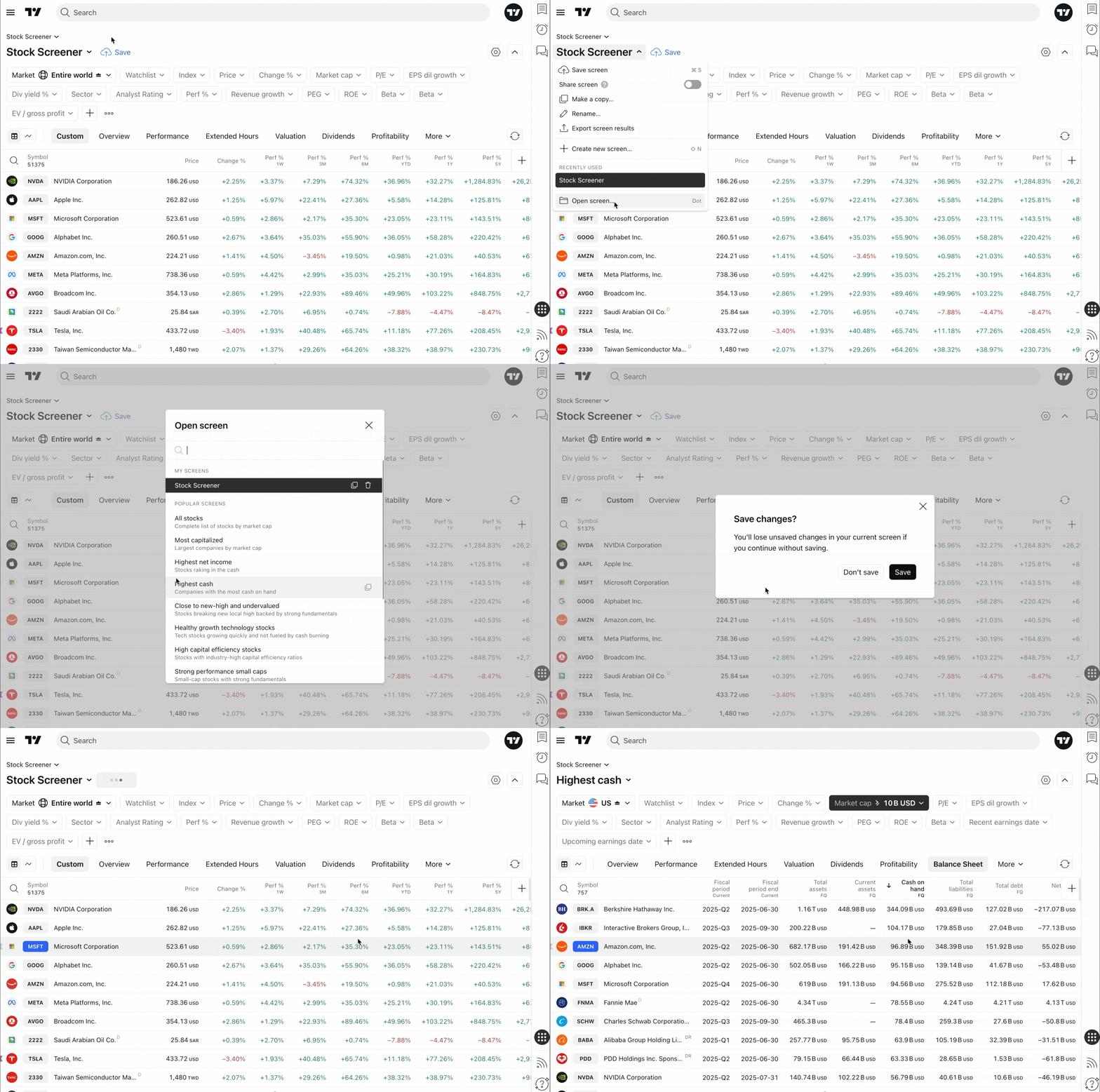
การคลิกที่ชื่อตัวคัดกรองหรือเทมเพลตจะเปิดเมนูแบบเลื่อนลง:
- บันทึกการคัดกรอง: บันทึกและใช้งานเทมเพลตของคุณเอง
- ทำสำเนา: สร้างสำเนาของการคัดกรองของคุณ
- เปลี่ยนชื่อ: เปลี่ยนชื่อการคัดกรองของคุณ
- ส่งออกผลลัพธ์ของการคัดกรอง: ส่งออกข้อมูลการคัดกรองของคุณเป็นไฟล์ CSV
- สร้างการคัดกรองใหม่: เปิดการคัดกรองใหม่เพื่อเริ่มการวิเคราะห์ใหม่
- การคัดกรองที่ถูกใช้ล่าสุด: ดู 5 การคัดกรองที่เคยใช้ไปก่อนหน้า
- เปิดการคัดกรอง: โหลดเทมเพลตที่คุณบันทึกไว้ หรือเลือกดูหน้าจอที่ตั้งค่าไว้ล่วงหน้าซึ่งได้รับความนิยมและออกแบบมาสำหรับกลุ่มสินทรัพย์ที่เกี่ยวข้อง
3. แผงตัวกรองด้านบน
จากแผงนี้ คุณสามารถปรับปรุงเกณฑ์การค้นหาของคุณได้:
- ใช้การคัดกรองยอดนิยม: ดูภาพรวมของตลาดจากสถิติต่างๆs
- เพิ่มตัวกรอง: เลือกจากประเภทตัวกรองต่างๆ เช่น ข้อมูลด้านความปลอดภัย ข้อมูลตลาด ข้อมูลทางเทคนิค และอื่นๆ
- เพิ่มเงื่อนไขการกรอง: : ในกล่องโต้ตอบแก้ไขตัวกรอง ให้เลือกหรือพิมพ์เงื่อนไขเพื่อเริ่มการสแกนสัญลักษณ์
- แก้ไขตัวกรอง: เลือกค่าระหว่างสัญญาณการซื้อขายแบบดั้งเดิม หรือสร้างตัวกรองแบบกำหนดเองโดยคลิก "ตั้งค่าด้วยตนเอง"
- รีเซ็ต / ลบตัวกรอง: ล้างค่าพารามิเตอร์ที่ใช้งานอยู่หรือปรับเกณฑ์ให้ง่ายขึ้น เมื่อต้องการการกรองข้อมูลที่ไม่เข้มงวดจนเกินไป
หมายเหตุ: คุณสามารถซ่อนแผงตัวกรองได้โดยคลิกที่ลูกศรมุมขวาบน เพื่อเพิ่มพื้นที่ทำงานให้กว้างขึ้น ส่วนด้านซ้ายของแผงจะแสดงภูมิภาคของตลาดในขณะนั้น (ฟีเจอร์สำหรับภูมิภาคเฉพาะนี้มีให้ใช้งานสำหรับตัวคัดกรองหุ้นและ ETF เท่านั้น)
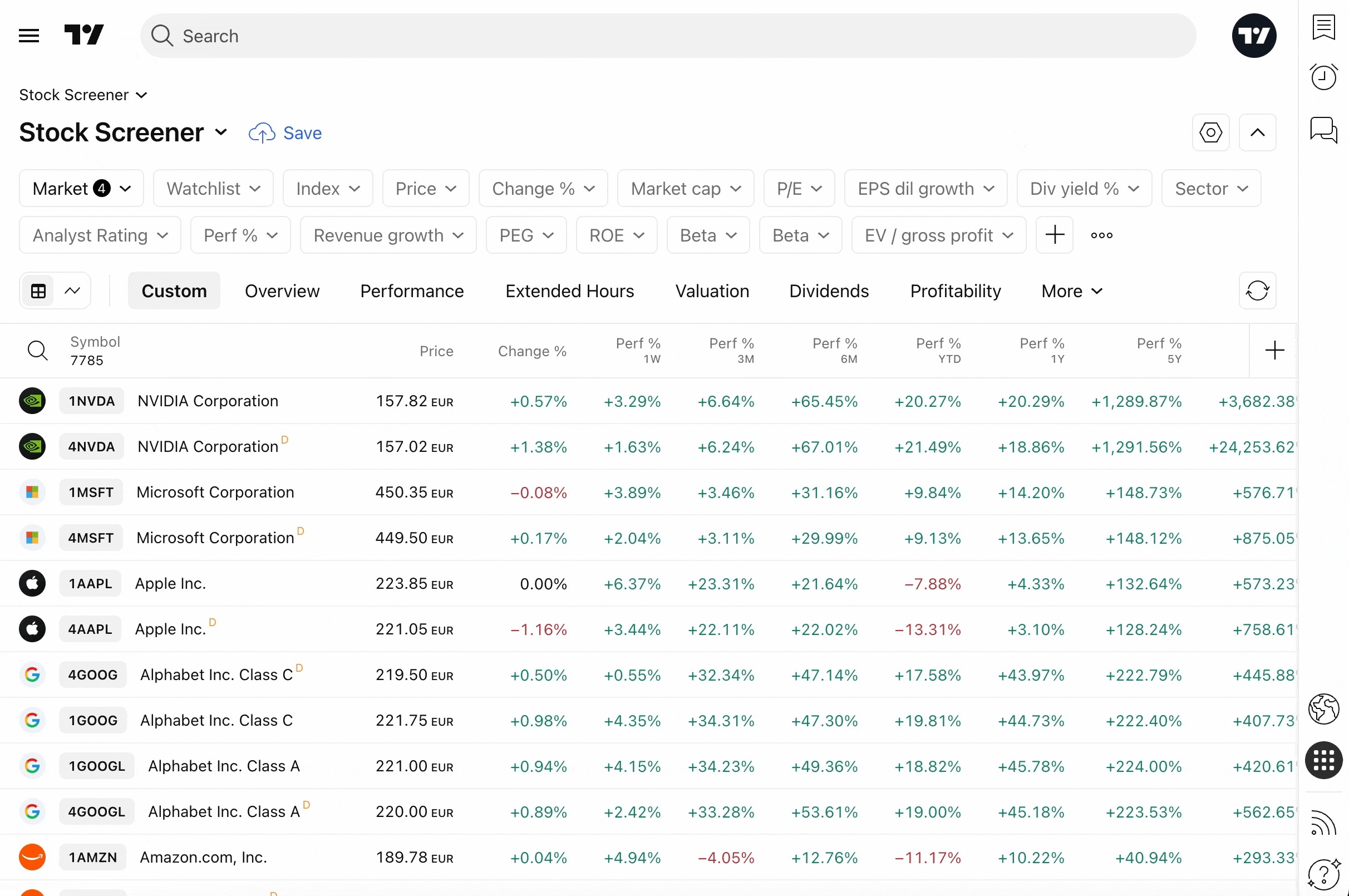
ทางด้านซ้าย คุณจะเห็นตลาดปัจจุบันที่แสดงถึงสินทรัพย์ในภูมิภาคนี้ ฟีเจอร์นี้มีให้ใช้งานสำหรับตัวคัดกรองหุ้นและ ETF เท่านั้น
4. ตาราง
ใต้แผงตัวกรอง ตัวคัดกรองจะรวบรวมสินทรัพย์ที่ตรงกันและแสดงสถิติสำคัญของสินทรัพย์เหล่านั้น คุณสามารถปรับแต่งตารางนี้ให้แสดงเฉพาะข้อมูลที่คุณต้องการได้
คุณสามารถเลือกชุดคอลัมน์สำเร็จรูปเพื่อดูสินทรัพย์จากมุมมองเฉพาะ (เช่น ผลการดำเนินงาน ความเสี่ยง หรืออัตราดอกเบี้ย) หรือคุณสามารถสร้างชุดคอลัมน์ของคุณเอง เพิ่มคอลัมน์โดยคลิกเครื่องหมายบวก จัดเรียงตารางโดยคลิกที่คอลัมน์ หรือเปิดเมนูบริบทด้วยการคลิกขวาเพื่อ:
- ปรับแต่งคอลัมน์
- เลือกประเภทการเรียงลำดับ
- เลื่อนคอลัมน์ไปทางซ้ายหรือขวา
- ลบคอลัมน์
มุมบนซ้ายของตารางมี มุมมองแบบชาร์ต ซึ่งแสดงข้อมูลในรูปแบบตารางชาร์ตแทนที่จะเป็นแถว รูปแบบนี้ช่วยในการตีความข้อมูลและมีตัวเลือกให้เลือกประเภทชาร์ต กำหนดช่วงเวลา และปรับเลย์เอาท์กริดได้
5. การตั้งค่า
การตั้งค่าตัวคัดกรองประกอบด้วยคุณสมบัติหลายอย่างที่จะช่วยคุณจัดการผลการสแกน:
- การตั้งค่ามุมมองแบบตาราง / แบบชาร์ต: สลับคำอธิบายของสัญลักษณ์ ประเภทสัญลักษณ์ และสกุลเงิน
- รีเฟรชอัตโนมัติ: ตั้งค่าความถี่ในการอัปเดตตาราง (ทุก 10 วินาที ทุก 1 นาที หรือไม่อัปเดตเลย)
- สกุลเงินทางการเงิน: เลือกสกุลเงินพื้นฐานที่คุณต้องการจะแสดงข้อมูล (ใช้งานได้เฉพาะสำหรับตัวคัดกรองหุ้นและ ETF เท่านั้น )
ตัวคัดกรองและเครื่องมืออื่นๆ ของ TradingView
ตัวคัดกรองทำหน้าที่เป็นจุดเริ่มต้นในการซื้อขาย ช่วยให้คุณสามารถกรองสินทรัพย์หลายพันรายการตามกลยุทธ์การซื้อขายของคุณได้ หลังจากตั้งค่าตัวกรองและได้รับรายชื่อสัญลักษณ์ที่คัดสรรแล้ว คุณสามารถโอนผลลัพธ์เหล่านี้ไปยังรายการเฝ้าติดตามของคุณเพื่อการวิเคราะห์เพิ่มเติม และใช้ประโยชน์จากเครื่องมือวิเคราะห์ต่างๆ ของ TradingView ได้อย่างครบถ้วน
ซึ่งรวมถึงการตรวจสอบชาร์ตราคาในช่วงเวลาต่างๆ การประยุกต์ใช้อินดิเคเตอร์ทางเทคนิค และการตั้งค่าการแจ้งเตือนราคาที่แม่นยำ นอกจากนี้ คุณยังสามารถเข้าถึงข่าวสารเฉพาะสำหรับสินทรัพย์ที่คุณเลือก ตรวจสอบข้อมูลทางการเงิน และดำเนินการซื้อขายผ่านโบรกเกอร์ที่ผสานรวมไว้เมื่อเกิดโอกาสที่เหมาะสม
กล่าวโดยสรุป
ตัวคัดกรองของ TradingView มีฟังก์ชันการกรองและการวิเคราะห์สำหรับสินทรัพย์ประเภทต่างๆ ด้วยการผสมผสานฟังก์ชันพื้นฐานที่ใช้งานง่ายเข้ากับคุณสมบัติต่างๆ เช่น การตั้งค่าตัวกรองได้เอง การจัดการคอลัมน์ และการนำเสนอข้อมูลแบบไดนามิก แพลตฟอร์มนี้จึงตอบโจทย์ทั้งผู้เริ่มต้นใช้งานและผู้ใช้งานมืออาชีพที่มีประสบการณ์
ตัวคัดกรองสามารถบันทึกเทมเพลต ส่งออกข้อมูล และแสดงผลในรูปแบบชาร์ตหรือตาราง ทั้งยังทำงานร่วมกับส่วนอื่นๆ ของแพลตฟอร์มได้อย่างราบรื่น โดยทำหน้าที่เป็นเครื่องมือพื้นฐานสำคัญสำหรับการตัดสินใจโดยอาศัยข้อมูลและการวิเคราะห์ทางการเงินเชิงลึก
อ่านเพิ่มเติม: