Как отобразить несколько графиков в одном рабочем пространстве
Режим отображения нескольких графиков в одном пространстве — мощный функционал Суперграфиков, который помогает улучшить анализ. В этой статье мы расскажем, как настроить отображение нескольких графиков одновременно и как управлять такими пространствами.
Выбор нескольких графиков и их управление
Вы можете включить эту опцию в меню Расположение графиков.
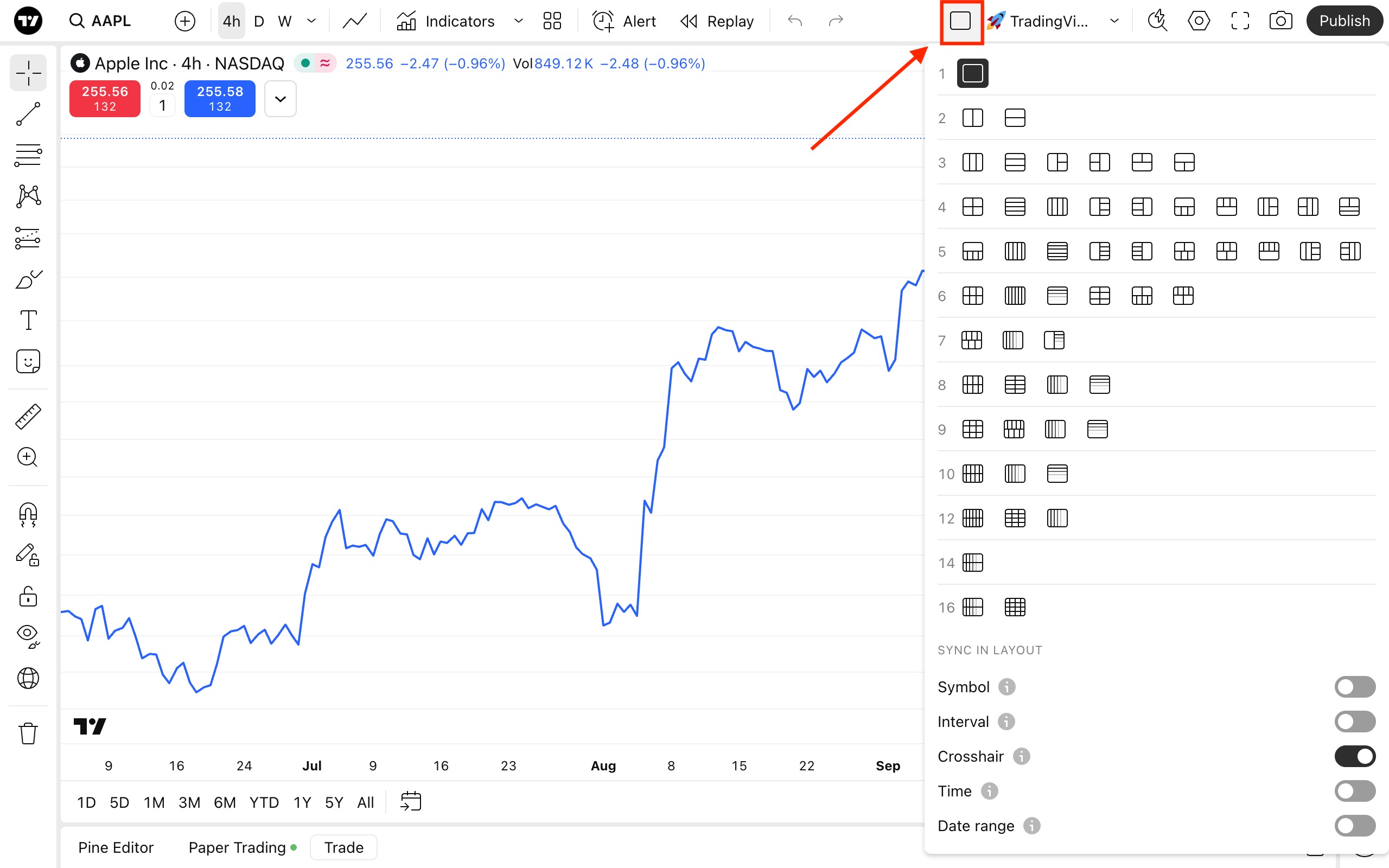
Неважно, сколько графиков вы хотите посмотреть — вы легко можете управлять каждым из них, чтобы не пропустить ни одно движение. Каждый график в вашем рабочем пространстве можно пролистывать и приближать с помощью соответствующих кнопок. Чтобы увеличить один из ваших графиков, вам нужно нажать на кнопку Развернуть график или нажать Alt+Enter или Alt+Click на графике.
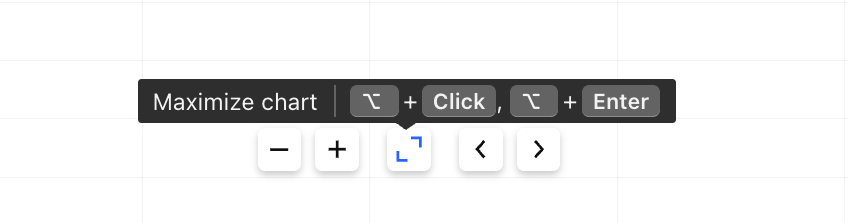
Для переключения между графиками в этом режиме отображения просто нажмите Tab.
Синхронизация графиков
Когда вы выбираете несколько графиков, все индикаторы и стратегии с изначального графика будут применены к дополнительным. Не забывайте, что настройки изначального графика не будут перенесены на другие, так как они связаны с определенным графиком. Но вы можете синхронизировать некоторые базовые настройки — например, интервал, инструмент и др. в меню Расположение графиков.
Процесс строится иначе, когда вы работаете с инструментами рисования: они применяются только к конкретному инструменту. Если вы поменяете инструменты в рамках одного пространства, объекты рисования пропадут.
Однако вы можете синхронизировать их между разными пространствами или внутри одного. Для этого найдите одну из следующих двух иконок в левой панели инструментов рисования.
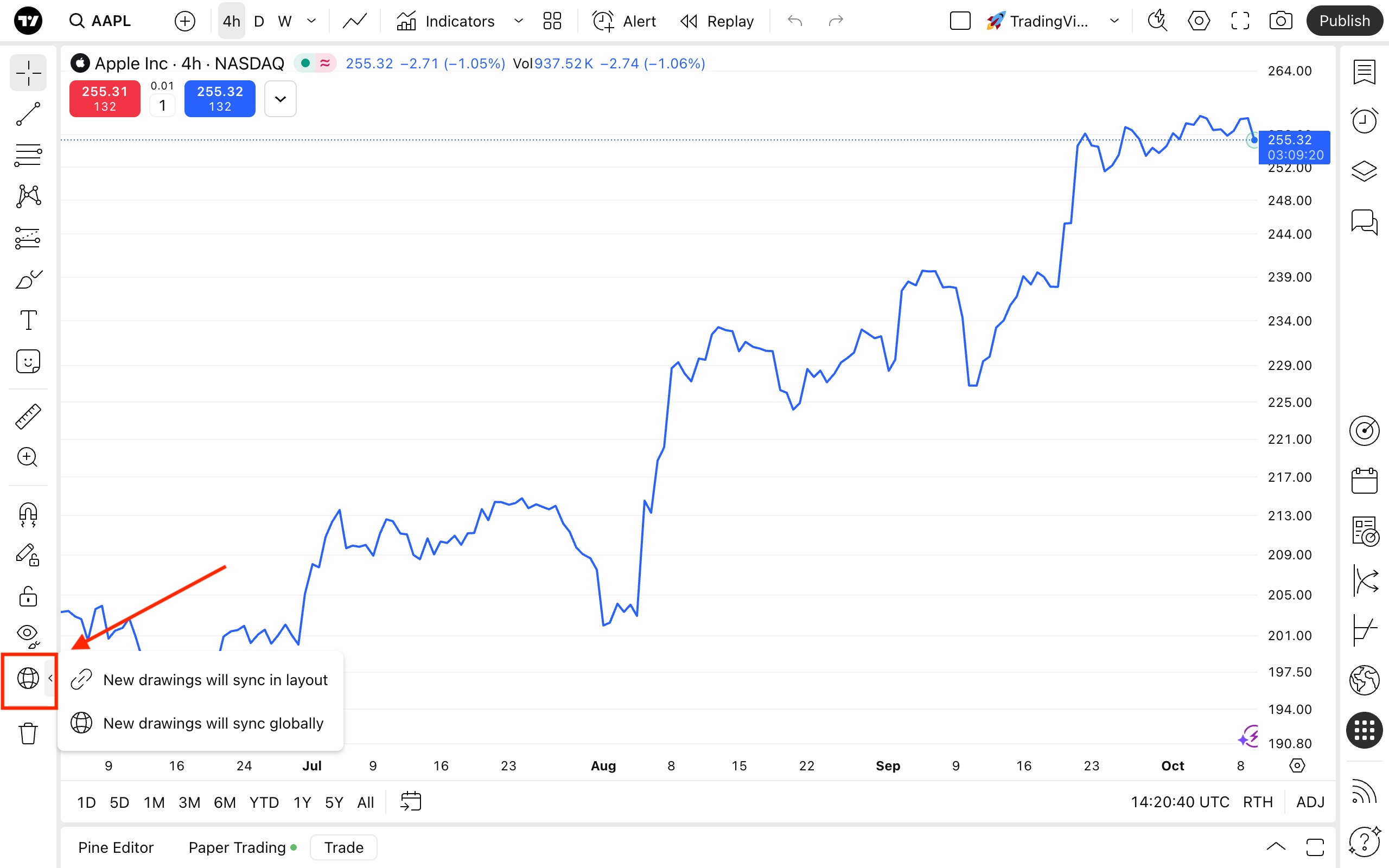
Если эта опция выключена, объекты рисования будут локальными — то есть будут применяться только к конкретному инструменту на конкретном графике в определённом пространстве.
- Синхронизировать объекты рисования на всех графиках: С этой настройкой объекты рисования будут отображаться на всех новых графиках этого пространства по тому же инструменту.
- Синхронизировать объекты рисования везде: Выбрав эту настройку, вы сохраните объекты рисования на каждом новом графике по тому же инструменту даже при создании нового пространства.
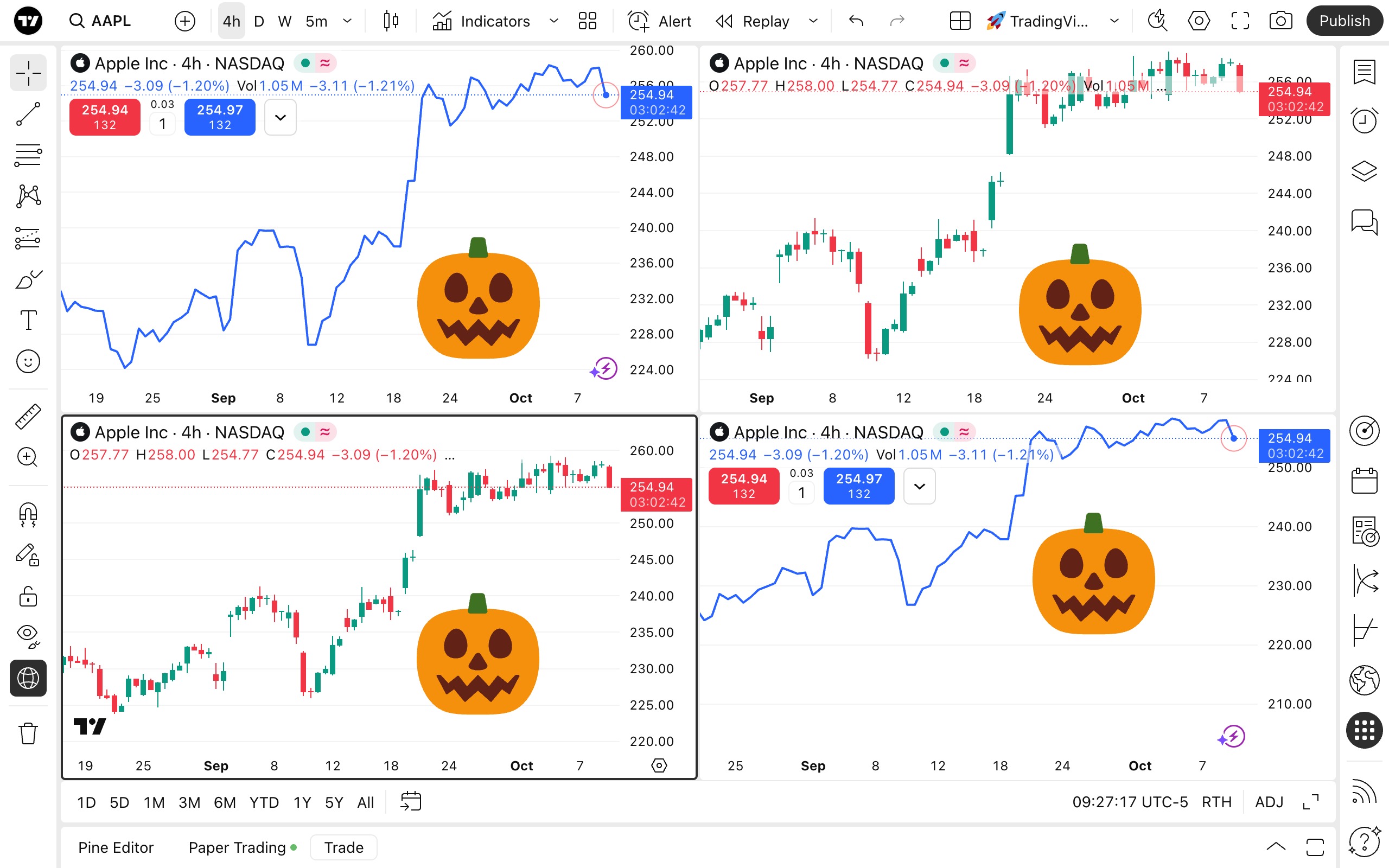
Если вы выключите синхронизацию везде, то все объекты рисования для этого инструмента будут удалены со всех других пространств.
Скажем, вы добавили объекты рисования на график TSLA. Если вы поменяете инструмент на, например, NVDA, объекты рисования пропадут. Если вы вернётесь к TSLA, объекты появятся вновь.
При включённой синхронизации везде после создания нового пространства и выбора на нём инструмента TSLA это пространство сохранит предыдущие объекты для TSLA на прошлом графике в другом пространстве.
Теперь включите синхронизацию объектов рисования, используя кнопку на левой панели.
! Обратите внимание: Объекты рисования могут быть синхронизированы только на графиках с одинаковым инструментом.
Синхронизация графиков — только одна из функций, которая поможет вам с проведением анализа. Чтобы узнать больше, изучите другие статьи и ознакомьтесь с возможностями Суперграфиков в нашей базе знаний.
Также читайте: