加快製圖速度的5個技巧這裡有5個技巧,可以加快您的圖表製作速度。這個想法的每個技巧都只涉及一個簡單的鍵盤快捷鍵:在Mac上按住Command鍵,在PC上按住Ctrl鍵。掌握此鍵盤快捷鍵將改善您選擇多個圖形,使用批量編輯,並最終能提升您的研究過程。
1.按住Mac上的Command鍵或PC上的Ctrl鍵,然後在要選擇的區域上拖動滑鼠,以選擇一個區域中的多個圖形。這是一次選擇多個圖形的最快方法之一。按住Command/Ctrl,然後將滑鼠拖動到特定區域。
2.您也可以一次選擇多個圖形。要開始使用,請按住Command鍵(Mac)或Ctrl鍵(PC),然後依次單擊每個圖形。這對於選擇散佈在圖表周圍或難以找到的特定圖形很有幫助。
3.一旦學會了在圖表上選擇多個圖形,您是否知道可以對其進行批量更改?例如,您可以在圖表上選擇多個圖形,然後單擊一下即可更改每個圖形的顏色。按住Command/Ctrl,選擇每個圖形,然後在顯示的浮動工具列中更改顏色。
4.您不僅可以更改顏色,還可以... 對線條粗細、邊框、視覺順序、和字體顏色進行批量更改。使用command/Ctrl選擇每個圖形,然後使用浮動工具列套用所有必要的更
經濟週期
恐慌暴跌再到預期式交易,回顧2020期貨市場三件大事,上漲又回來了跌宕起伏的2020年已經過去,不知道諸位對於什麼事件印象最為深刻呢。對於資本市場而言,2020年是波動率驟然上升的年份。由於期貨以及選擇權市場可以進行雙向交易,波動率提升時往往對應交易量擴張。根據總部在美國的Futures Industry Association聯合會的報告,2020年前11月份全球期貨期權成交量同比大增33.1%;11月單月的成交量就比比2019年同期提高了57.1%
高波動性的2020年給你的交易分析有什麼啟示?本文回顧全球外匯和期貨的3個重大事件,溫故而知新,探索下一動蕩時期的可用經驗
股指期貨的联动性
儘管特朗普執政期間各種脫離國際組織,但是全球經濟的聯動性卻在不斷增加。中國疫情愈發嚴重之時美國道瓊斯股指期貨如下圖所示跌破上涨趋势线。當疫情在美國肆虐之時,美聯儲接連緊急降息,但是歐洲股指如CAC40 DAX30指數同樣會受到美股影響而下跌。
近幾年,隨著貨幣寬鬆政策的蔓延,全球央行逐漸日本央行化,廉價資金進入股市。當一地出現風險事件時,避險情緒往往在全球蔓延,造成多國股指下跌。而一旦預期恢復,資金又湧入。 各國股指期貨主要區別不在於拐點
給新手交易者和投資人的五個提示無論您是交易新手還是20年老手,這篇文章都能提醒您,對市場的期待要實際一些。耐心、求知慾、以及對未來的樂觀看法,尤其要看遠一點,將對您的旅途有所幫助。這裡有一些提示,可以協助您啟程!
1. 對市場進行編碼
金融市場吸引了聰明的人,他們運用策略、指標、和分析來做出更好的決策。Pine腳本社群就是一個很好的例子 - 前往 Pine腳本編輯精選頁面,親自看看。 使用Pine腳本,您可以編碼並建立自己的指標或策略。更重要的是,您可以了解價格行為的複雜性以及特定指標的基本機制。
2. 模擬交易測試您的想法
所有成員都可以使用我們的免費模擬交易工具。這意味著您可以在模擬環境中進行交易、投資、和研究您的想法。您認為您能跑贏市場嗎?在電腦桌面上打開圖表,點擊底部的“交易面板”,然後連接您的帳戶。下單交易並研究您在接下來幾天、幾周、或幾個月的表現。自個兒看看在冒任何真金白銀的風險之前,您有幾成功力。😁
3. 關注他人,多交流,保持開放的態度
來自全球的交易者和投資人在這裡分享想法。他們還參與聊天和發表評論。這不僅是一個學習和結識他人的機會,而且還提醒著其他人也正在參與市場。您可以透過提問、關
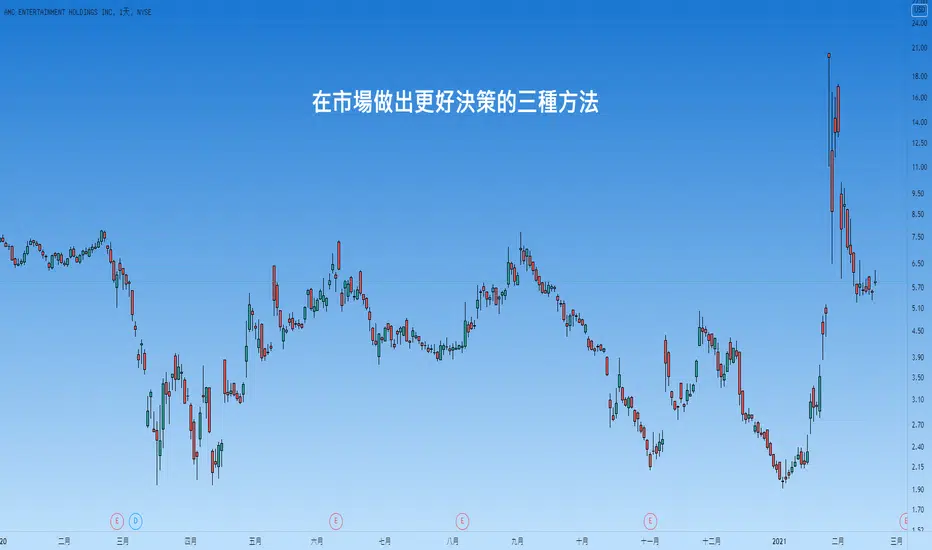
在市場做出更好決策的三種方法在我們深入探討之前,重要的是要多談一些關於我們。我們為交易者和投資人提供專業級工具,圖表、新聞、和全球數據,這些工具曾經僅適用於特定群體。我們的工具適用於桌機或行動設備上的每個人。我們的目標是增強交易者和投資人的長期發展能力。 💪
這篇文章背後的主要驅動力是,您不希望在了解風險、目標、和長期計劃之前就匆忙進場。我們意識到,儘管我們付出了努力和意圖,但有時人們會被社交媒體上不負責任的文章所打動,不可避免地導致未滿足的期望。我們希望幫助人們避免這種情況。因此,讓我們談談在市場上做出更好決策的三種方法。請記住,此文章嚴格用於市場歷史上非常迷人的時期的教育!請繼續閱讀...👇
1) 不要不自己研究就盲目聽從別人的意見。使用可用的工具來學習、研究、和分析市場。
我們的社交網路很大並且還在增長。我們鼓勵所有人發表自己的第一個想法、嘗試聊天、並關注他人。這是結識交易夥伴,並與他們一起學習和成長的最佳時機。但是,隨著社交媒體與市場的融合,有幾個重要的風險需要討論。避免養成不良習慣、被群眾所左右、屈從於同伴的壓力。避免做一些自己沒有認真思考、客觀分析、或評估自己的事情。這些風險可能包括:尚未準備就
如何在TradingView上獲得精選TradingView始終將社群作為產品的核心。您的反饋和支持有助於我們建設並變得更好,這就是為什麼我們樂於突顯交易者的頂尖創作,以回報大家的青睞。為此,我們透過在周刊電子郵件(星期一早上請檢查您的電子郵件信箱!)和編輯精選( 在這裡查看所有精選 )分享您發表的作品來做到這一點。
無論您是初學者還是經驗豐富的市場參與者,我們邀請每一個人分享他們的想法。要獲得精選,請遵循以下步驟指南。 👇
第1步 - 確保標題清晰🔑
確保您的想法的標題易於理解和閱讀。不要全部使用(英文)大寫字母,並確保準確表達了核心思想。檢查拼寫或語法錯誤,並切記提高質量而不是數量。另外,每個人都會在您的想法旁邊看到您的個人資料照片,因此請確保您的 個人資料完整且已為最新 。這裡有一個例子:
15種金融市場參與者類型的說明
第2步 - 做個漂亮的圖表🎨
請記住,點擊“發表”按鈕時,在您面前看到的圖表是代表著您的想法的圖像。這是人們第一眼會看到的。您需要確保它在視覺上吸引人並且易於理解。
專業提示#1:確保圖表上的繪圖、物件、和指標易於他人查看。
專業提示#2:使用顏色和對比使您的圖表出色。您可以完全控製圖表的配
建立交易計劃的10個工具今天,我們想分享有關建立計劃的一些技巧。我們想特別強調一些TradingView會員可以使用的工具。
1. 使用我們免費的模擬交易工具,體驗一下管理資金的感覺。打開交易面板就可以開始體驗,您可以在圖表底部找到此按鈕。模擬交易非常重要,因為您可以在模擬環境中測試和管理您的交易或投資,而不必冒任何風險。
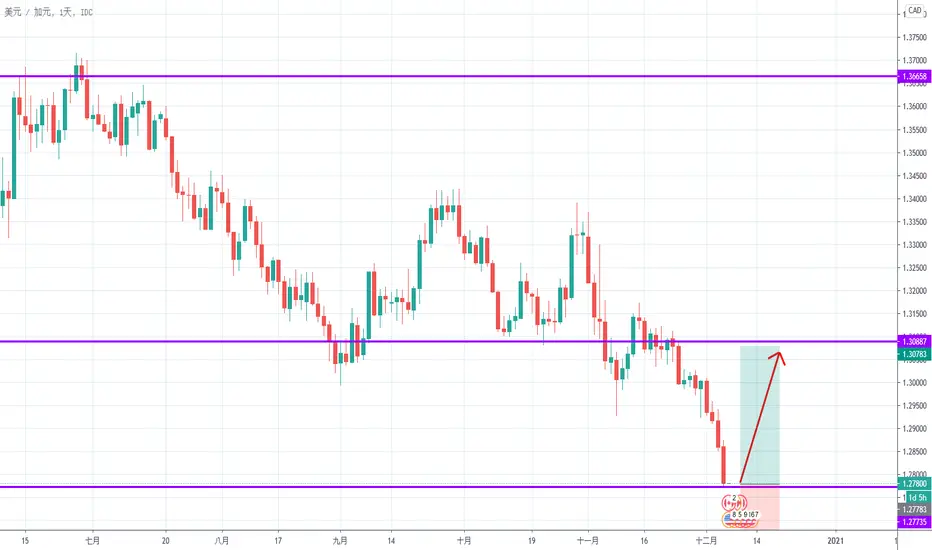
2. 多頭和空頭工具,是您在冒任何實際資金風險之前計劃交易的方式。該工具位於圖表的左側工具欄上。選擇工具,然後計劃您的交易。更重要的是,在圖表上將其可視化。設置進場點、停損、獲利目標,並定義風險管理的各個面向。
3. 註釋對於實現您的交易想法至關重要。您可以使用“文字”工具將註釋直接寫在圖表上。註釋可以幫助您更深入地思考交易過程,並輕鬆與他人分享以獲取反饋。這裡有一個例子:
4. 找到適合您的條件和風格的交易,而不是追逐新聞或大幅波動。使用篩選器找到完美的想法。您是慣性交易者嗎?波段交易者?長期投資者?所有這些交易風格都可以使用我們的篩選器進行優化,建立針對股票、外匯、和加密貨幣的自訂掃描。
5. 閱讀教育板塊以了解新的概念和策略。每天,來自世界各地的交易者和投資人都在教育板塊發
如何使用對數圖及其重要性這個想法中的兩個圖表顯示了特斯拉自首次公開發行以來的股價。唯一的區別是一個是對數圖,另一個是普通線性價格圖。這就是為什麼兩者看起來不同。對於所有交易者和投資人來說,理解對數圖和普通線性圖是一項重要技能。尤其是查看長期價格變化時。
左圖是特斯拉的對數圖,右圖是特斯拉的線性價格圖。對數圖顯示價格之間的百分比變化差異,而普通線性圖顯示價格之間的固定差距。再看看上面的兩個圖表。如果您仍然不完全理解它們顯示的內容,請放心,繼續閱讀。 😁
假設回到特斯拉上市之初,其股價從每股$5飆升至每股$10。那是100%的漲幅。您本來可以把錢翻倍。幾年後,特斯拉達到每股$100,然後飆升至每股$105。那隻是5%的漲幅。在此示例中,兩種價格變動均代表每股上漲$5,但百分比變動幅度要大得多。這就是對數圖派上用場的地方 - 它們顯示了此百分比變化!但是,在普通圖表上,每個價格水平以固定的差距顯示。因此,從$5到$10的變動顯示方式與從$100到$105變動的顯示方式相同。
對數圖入門既快速又簡單:
1. 如果您使用的是PC,請按鍵盤上的Alt + L。此鍵盤組合將快速調整您的圖表以進行記錄。您可以再次按此
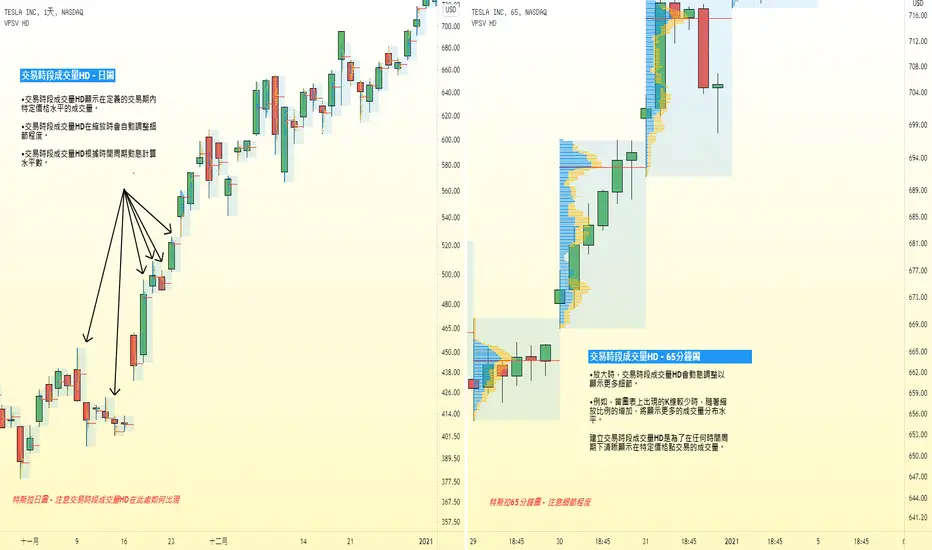
如何使用交易時段成交量HD研究價格和成交量建立交易時段成交量HD的目的,是為了研究每個交易時段的價格和成交量增加新的細節和精確度。交易時段成交量HD會動態調整,以在您放大和縮小圖表時向您顯示更多資料。
可以將交易時段成交量HD看作是研究成交量和價格的放大鏡。什麼價格水平吸引最多的交易量?當我們放大或縮小特定交易時段時,變化如何?使用交易時段成交量HD,您放大得越多,就會看到關於特定交易日價格和成交量的更多細節。對於快速放大和縮小並更改圖表周期的交易者和投資人而言,這是一個完美工具。
在上面的示例中,我們看到兩個特斯拉圖表,它們都設置為不同的時間周期和解析度。您是否看到每個圖表上顯示的成交量分布圖之間的差異?左側的圖表是可追溯至11月的日圖。右側圖表是65分鐘圖,僅放大了交易的最後幾天。兩個圖表都使用交易時段成交量HD來顯示成交量分布圖分析,但是每個圖表都顯示不同的細節程度。這是因為交易時段成交量HD工具會在放大或縮小時動態調整。換句話說,隨著縮放比例的增加,將顯示更多的成交量分布水平。
在您開始理解和使用交易時段成交量HD時,請務必記住此工具可以根據您的需要和觀察進行自訂,打開其設定即可開始。每個交易者和投資者都有自己的
指南:如何發表很棒的想法並獲得很多讚一般原則:
要發表很棒的想法文章並獲得很多讚,第一步是使您的想法對公眾可見。這意味著您需要確保您的想法不會因違反網站規則而被“隱藏”或被列入“不推薦”。
隱藏想法是什麼意思,被隱藏的原因是什麼呢?
TradingView版主會隱藏違反網站規則的想法,最常見的情況是作者提供指向其社交媒體或網站的鏈接或參考,以進行自我宣傳。
一個隱藏的想法不再對公眾可見,只有您和TradingView版主才能看到。由於您或TradingView團隊都無法更改想法說明,因此這些想法無法再次被可見。這對於您花費大量時間進行分析和發表是很可惜的,對吧?請仔細閱讀網站規則,以免發生這種情況。
為什麼您的想法被列入不推薦?
TradingView旨在展示對圖表進行優良分析並提供良好說明的想法文章。為此,我們“不推薦”以下想法:
標題或說明全部使用英文大寫字母
圖表上的分析很少或沒有
缺乏說明
以不同於發佈網站的其他語言發表
“不推薦”的想法將不會出現在主頁或熱門想法串流中,這限制了它的曝光率。
它只會在最新的想法串流、訪問您的個人首頁、或直接鏈接到您的想法的用戶中可見。
讓我們來看一些好的想法
如何使用新的固定範圍成交量分布圖繪圖工具成交量分布圖對於了解供給、需求、和整體流動性至關重要。成交量分布圖工具可以分析特定價格水平和特定時刻的成交量趨勢。我們創造了名為“固定範圍成交量分布圖”的新繪圖工具,以使每個人都能夠在其圖表上研究成交量趨勢。
這是開始使用新的“固定範圍成交量分布圖”繪圖工具的方式:
1.到圖表的左側,然後單擊“預測和測量工具”。在同一地方可以找到價格範圍或多頭/空頭工具。
2.向下滾動列表,然後選擇"固定範圍成交量分布圖"。
3.選擇工具後,找到並單擊要研究的圖表區域。單擊起點和終點。在此示例中,我們顯示了BTCUSD從歷史最高點到今天的固定範圍成交量分布圖。
了解如何閱讀固定範圍成交量分布圖至關重要。當您繪製第一個固定範圍成交量分布圖時,您將看到以下內容:
• 紅線=控制點或交易量最大的價格水平。
• 黃色和藍色條=每個價格水平的上漲和下跌成交量。
• 藍色陰影區域=正在顯示的選定成交量分布圖區域。
請注意,您可以調整固定範圍成交量分布圖的設定。這意味著您可以更改外觀、感覺、和計算。例如,您可以增加發展的控制點、調整陰影區域的顏色、以及更改成交量條的大小。可能性是無窮無盡的,這取決於您為固
6個鍵盤快捷鍵,可以更快地分享、筆記、和繪圖今天,我們想向您展示6個鍵盤快捷鍵,這些快捷鍵可以改善您查看價格、分享想法、和追踪進度的方式。首先,請打開圖表並嘗試以下任一按鍵組合:
Alt + S = 圖表快照
Alt + W = 增加商品到觀察清單
Alt + L = 打開對數圖表
Alt + P = 打開%圖表
Alt + G = 跳轉到圖表上的特定日期
Alt + N = 開始新的筆記
如果您使用的是Mac,請使用選項鍵 ⌥:
⌥ + S = 圖表快照
⌥ + W = 增加商品到觀察清單
⌥ + L = 打開對數圖表
⌥ + P = 打開%圖表
⌥ + G = 跳轉到圖表上的特定日期
⌥ + N = 開始新的筆記
讓我們談談為什麼其中一些快捷鍵很重要,以及如何使用它們。Alt + S可以立刻擷取所查看圖表的快照。如此一來可以輕鬆與朋友、在聊天室或任何其他社交媒體上分享圖表。
Alt + L可以切換到對數圖表,而Alt + P可以切換到百分比變化圖表。分析圖表時,這兩個快捷鍵都可以為您提供另一種視圖來檢驗您的假設。例如,特定商品在一定時間內上漲或下跌了多少?這時Alt +P就派上用場。另一方面,對數圖表將調整y軸(價
鍵盤快捷鍵!更快地分析、建立、和研究圖表鍵盤快捷鍵可以節省您的時間,在繪製圖表時可以更快、更輕鬆、更動態。無需一直點擊各個工具,而是用快捷鍵來加速過程。請看圖,我們重點介紹了幾種熱門常用的組合,包括:
Alt + T = 趨勢線
Alt + F = Fib回撤
Alt + H = 水平線
Alt + V = 垂直線
Alt + C = 交叉線
Alt + A = 增加快訊
Alt + S = 螢幕截圖
Alt + I = 翻轉圖表
Alt + P = 百分比圖
Alt + L = 對數圖
如果您使用的是Mac,請按選項⌥而不是Alt鍵:
⌥ + T = 趨勢線
⌥ + F = Fib回撤
⌥ + H = 水平線
⌥ + V = 垂直線
⌥ + C = 交叉線
⌥ + A = 增加快訊
⌥ + S = 螢幕截圖
⌥ + I = 翻轉圖表
⌥ + P = 百分比圖
⌥ + L = 對數圖
有關可用快捷方式的完整指南,請在 此處訪問我們的幫助指南 。例如,按空格鍵可循序瀏覽觀察清單中的商品圖表;或將滑鼠懸停在圖形或指標上,然後點擊滑鼠滾輪可以刪除物件。要打開指標選單,只需按鍵盤上的 “/”。更改圖表時間周期,只需直接在鍵盤
如何追踪收益並知道公司何時報告收益旺季正在進行中,本週有一些全球最大的公司報告,包括蘋果、微軟、亞馬遜、Visa、和Shopify。話雖如此,現在是提醒所有人追踪收益多麼容易的絕佳時機。如果您是交易者或投資人,則永遠不想被您不知道的報告嚇到。您需要準備,本指南將向您展示如何做。
TradingView收益日曆( 鏈接 )顯示了今天、明天、本周、和下周報告的公司。您還可以按日期或市值、收入預測和EPS驚喜等基本因素對每個報告進行排序。收益日曆是查看誰報告收益和時間的最快方法之一。
提示:在收益日曆上加入書籤,這樣您就不會找不到頁面 - ( 鏈接 )。
追踪公司報告的另一個有用工具是確保收益圖示(E)顯示在圖表上。為此,您可以轉到圖表設定,選擇“事件”,然後勾選“在圖表上顯示收益”核取框。本示例中的圖表為Apple,每個E圖標代表一個季度報告。另外,您可以將滑鼠懸停在E圖標上,然後單擊它以查看公司在該特定報告中是否高於或低於預期。
提示:為在之前、之間、或之後觸發的收益報告建構您自己的自訂快訊。只需打開快訊管理員,然後開始建立新快訊即可。
儘管最高和最低收益很重要,但它們往往無法說明全部情況。還需要考
如何使用圖表的漸層背景最近,我們讓圖表的背景具有漸層的能力。這意味著您可以一次組合兩種顏色,來建立您美觀又獨一的圖表。在此範例中,我們將淺藍色和白色組合在一起,以建立易於查看的背景。
讓我們開始吧,請按照以下簡單步驟操作:
第一步 - 打開圖表設定
第二步 - 在設定視窗中,點擊外觀頁籤
第三步 - 將背景設定更改為"漸層"
第四步 - 選擇任何兩種顏色
此範例中的圖表顯示了蘋果公司自IPO以來的價格月線。每根K棒表示一個完整的交易月。我們決定採用Apple,因為九年前的今天,賈伯斯回老家了。Apple在改變技術領域,尤其是長期投資在藝術層次的功夫。透過查看此圖表,您可以了解Apple自1980年IPO以來的完整價格歷史,包括產品發表和金融事件,展現在我們的新的漸層背景上。
感謝您閱讀本教程,我們希望您喜歡新的圖表漸層功能!請在下面留下任何問題或評論。我們的團隊將竭盡全力跟進並提供幫助。