超级图表入门指南
筛选器超级图表是TradingView的核心功能。借助超级图表,您可以追踪价格变动、解读指标、使用绘图工具,以及查看筛选器和新闻流等其他产品,从而进行全面的金融分析。在您的个性化交易空间中,您还可以通过我们值得信赖的经纪商进行交易练习和真实交易。
内容:
上方工具栏
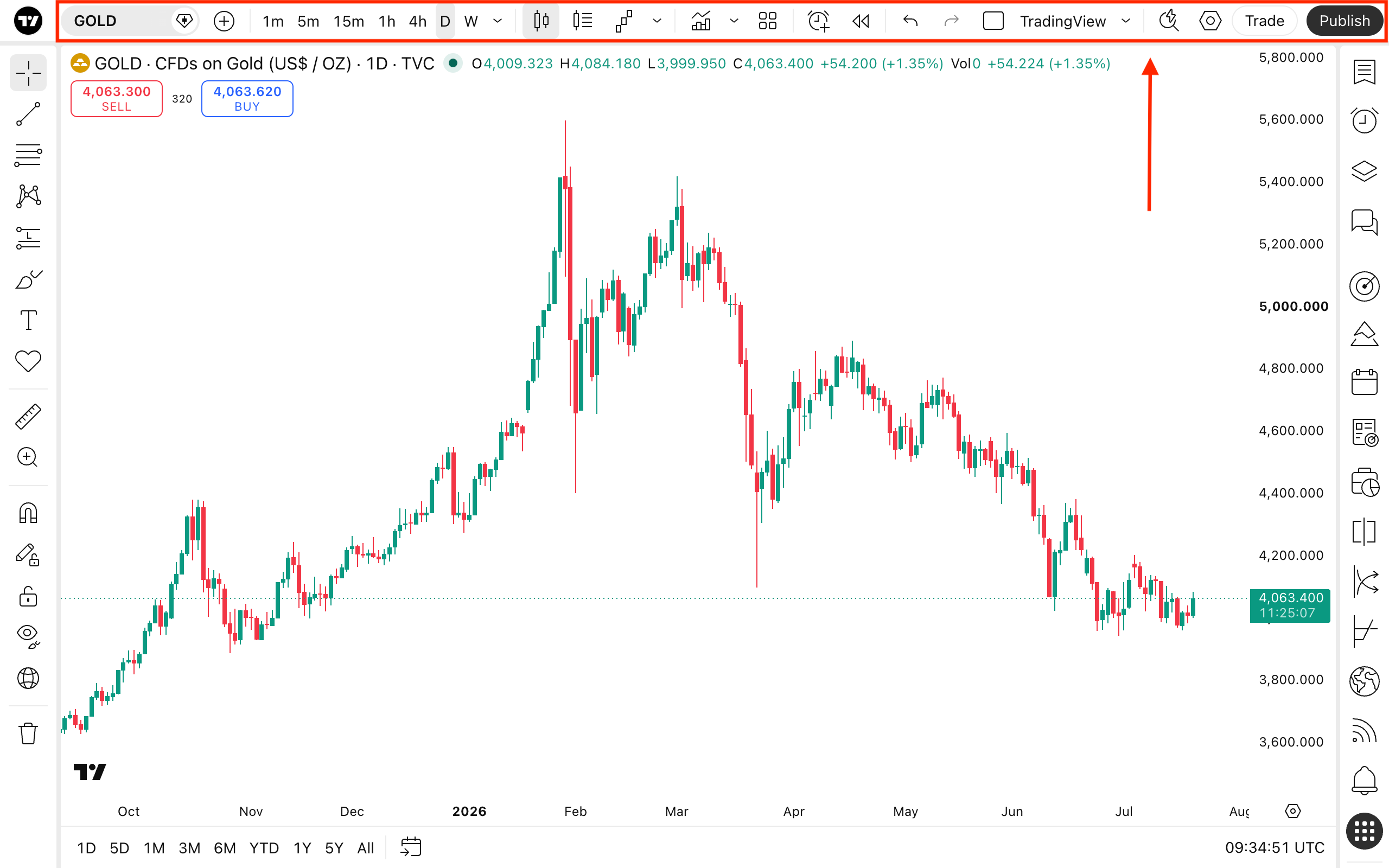
在这里,您可以选择商品、图表周期和类型、指标、布局,并访问其他工具。
商品代码搜索
选择要在图表上显示的商品。有两种方法可以打开商品代码搜索框。
- 点击带有放大镜图标的按钮
- 开始输入商品代码。例如,要打开苹果公司的股票图表,只需输入“AAPL”。
数据类型切换器
在商品代码搜索旁边,您可以访问:
比较或添加商品
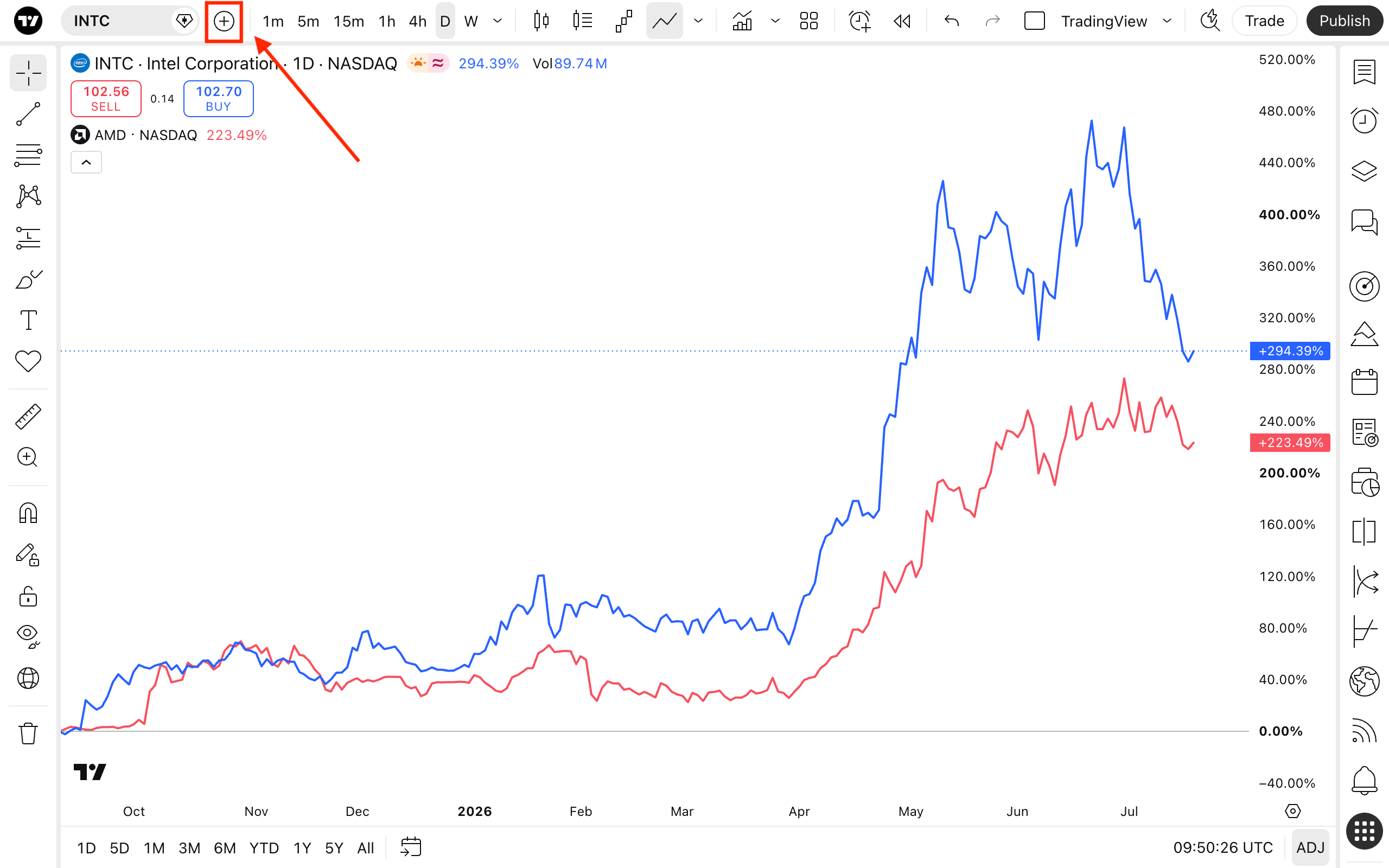
此按钮允许您选择另一个商品与当前商品一起显示在图表上。 此功能可帮助您在一张图表上比较资产,以便进行更全面的分析。
图表时间周期
每个图表时间周期代表价格的一个“步长”——可以是一秒到几个月。根据图表类型,每个图表都有独特的可视化方法,时间周期将绘制为K线图、美国线图等。
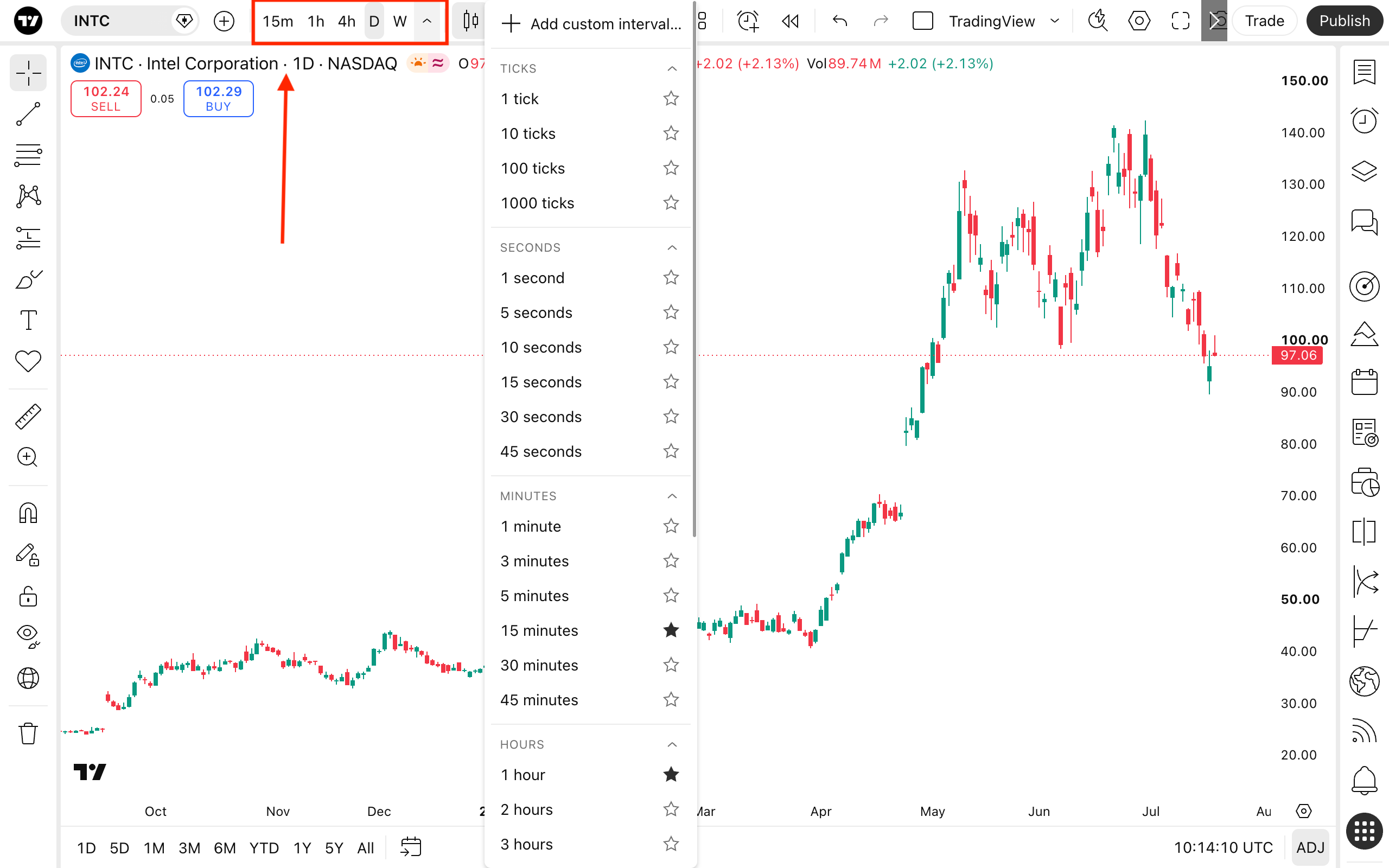
例如,如果您使用折线图,则线条是通过连接所选周期内的价格来构建的。使用K线图或美国线图,每个K线图或美国线图将代表该特定时间段内的价格。
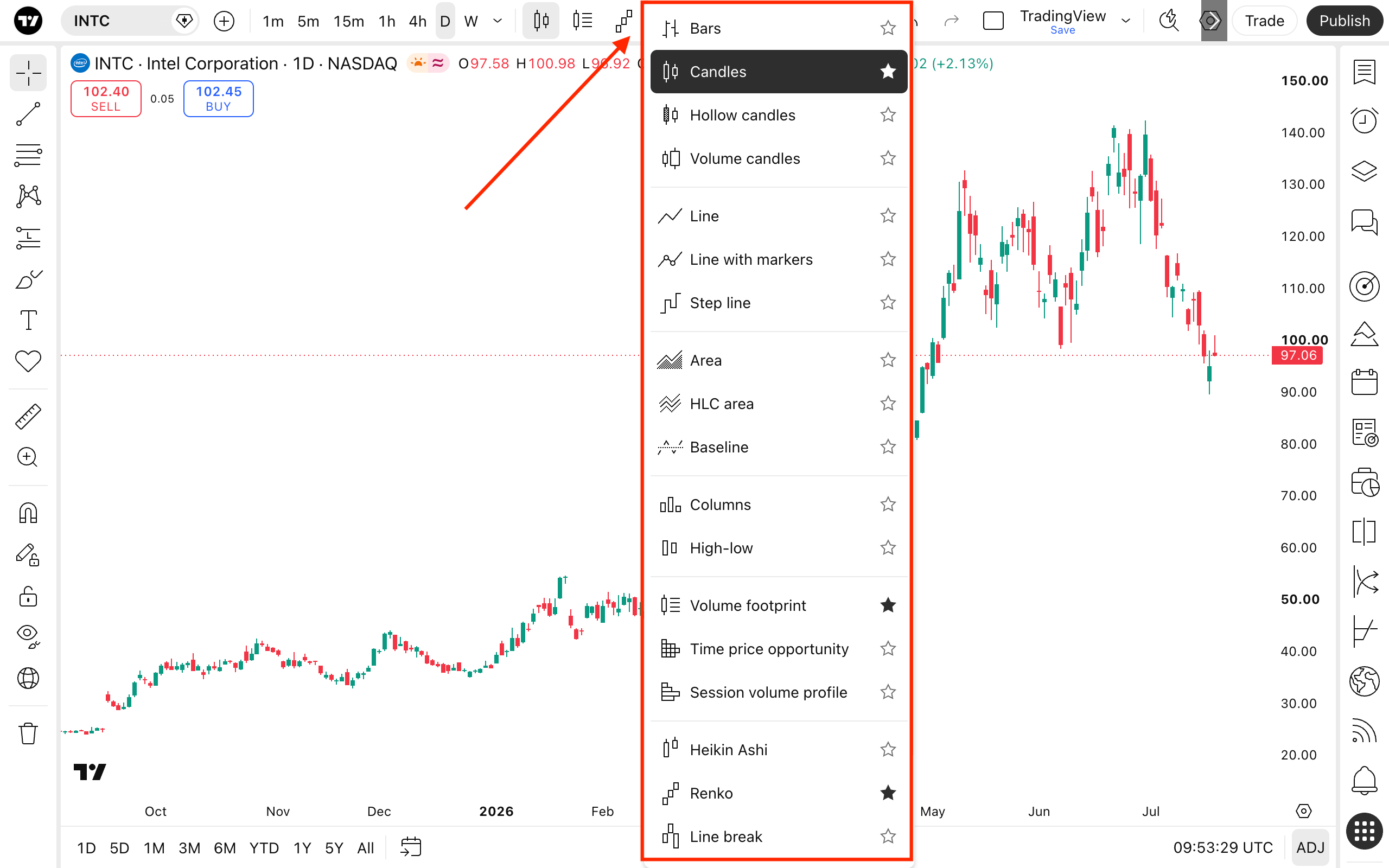
图表类型
在这里,您可以从 20 多种图表类型中进行选择。每种图表类型都可以根据您的分析方法进行定制。从经典的柱状图和蜡烛图到更复杂的图表类型(例如砖形图),应有尽有。
欲了解更多详情,请阅读我们关于如何使用不同图表类型的文章。
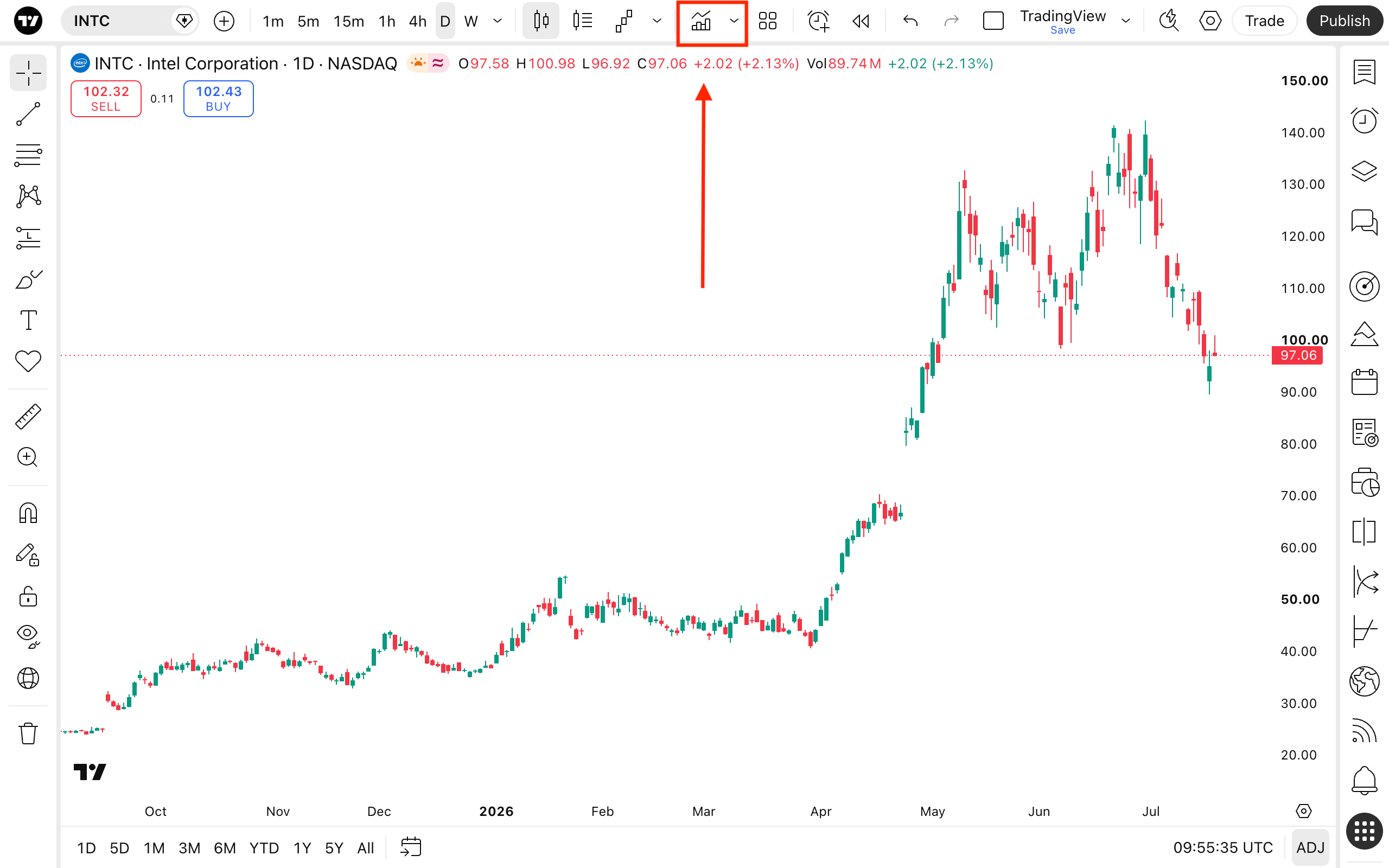
指标、衡量标准和策略
从这里开始,您可以开始交易。这些强大的工具提供重要见解,帮助您驾驭市场。
- 技术分析:用于技术分析的函数,根据价格走势和资产交易量预测未来价格。
- 基本面分析:用于基本面分析的财务数据,数据来源于公司的业绩报告(股票类)。对于加密货币,我们使用链上数据和交易所数据。
- 策略:用 PineScript® 语言编写的特定脚本。它们可以发送、修改、执行和取消买卖订单,还可以在您的图表上模拟真实交易。
- 商店:探索来自付费空间的精选 TradingView 认证作者。
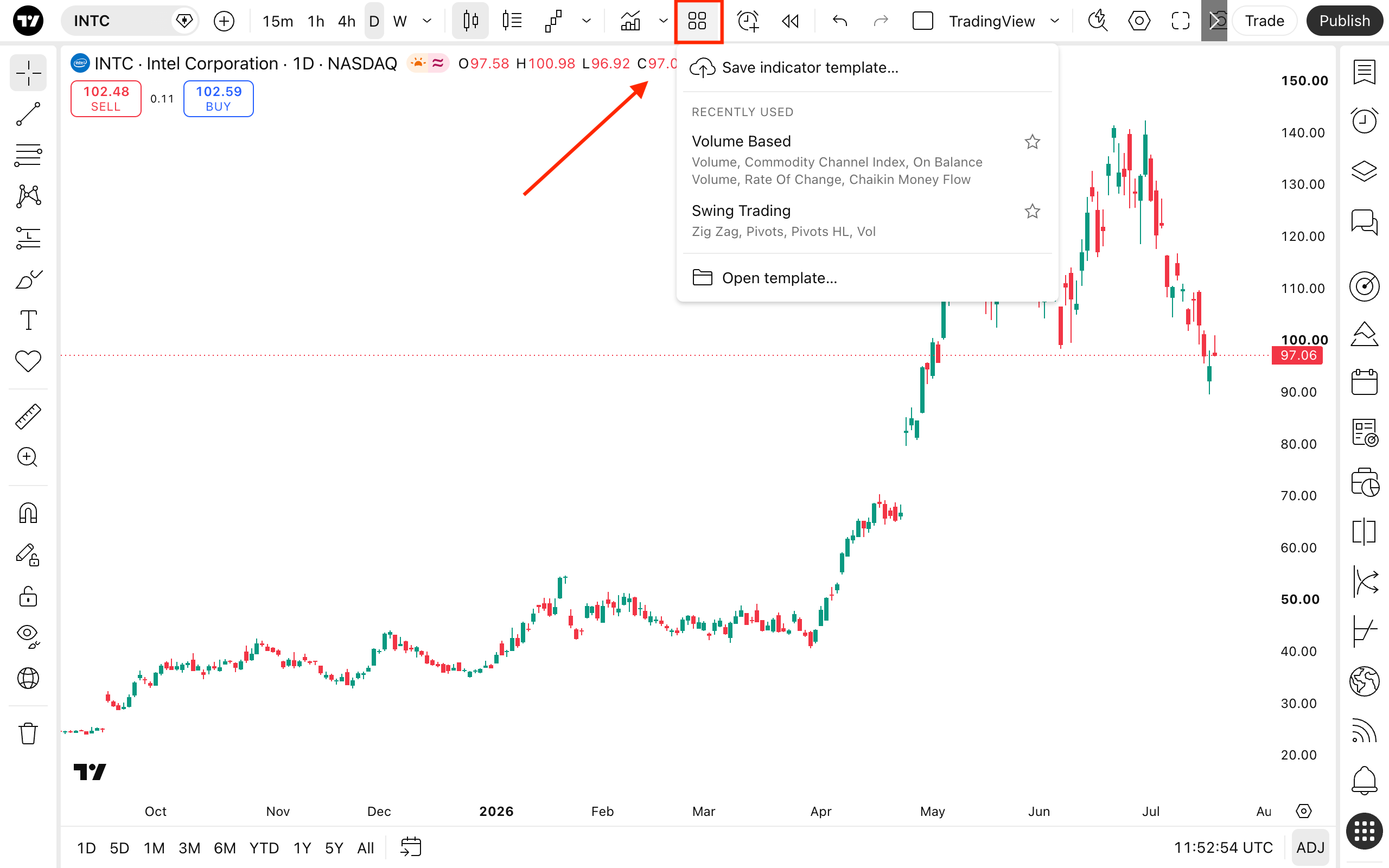
使用指标模板,您可以保存选定的指标以供日后使用。保存时,您可以选择“记住”商品和周期,以便同时加载它们。
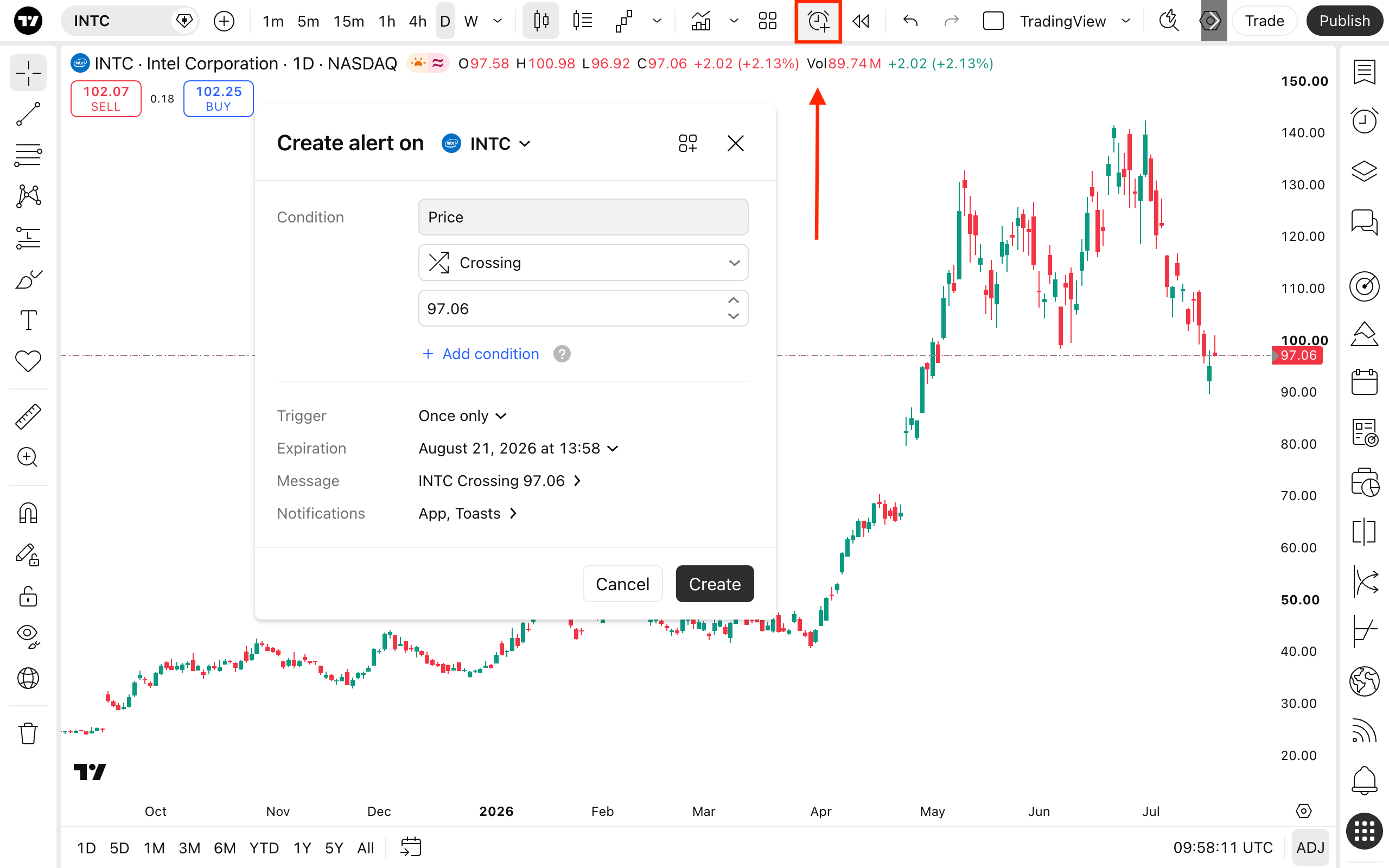
警报
此功能允许您设置警报并管理其通知。借助这些基本工具,您将始终跟踪价格、指标、策略或绘图。您可以选择触发警报的条件、警报的到期日期、在警报旁边留言等等。
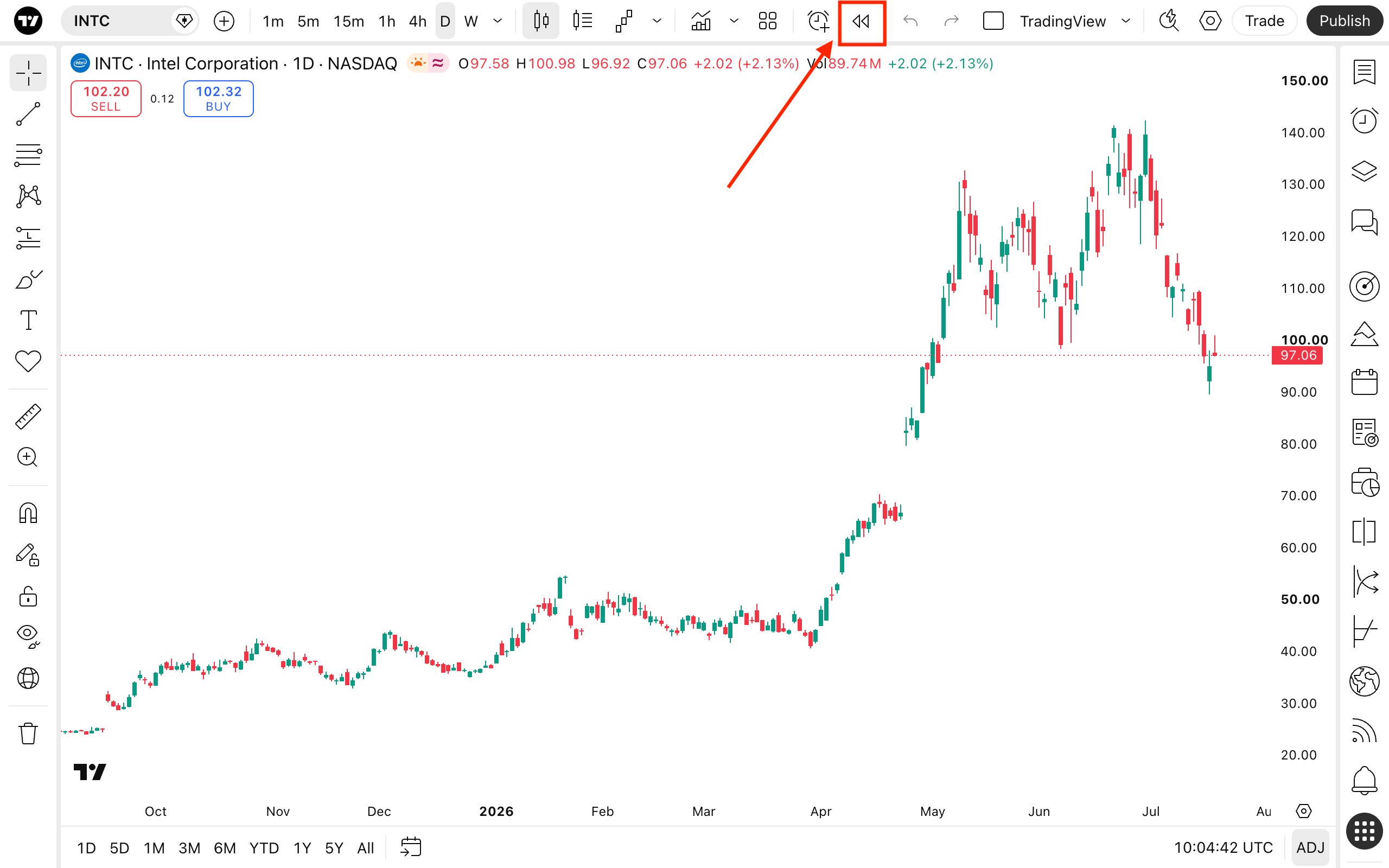
K线回放
K线回放使用户能够模拟过去的价格走势以进行策略测试。您可以回到过去分析历史市场行为,并在没有实际财务风险的情况下练习交易决策和策略。
撤销和重做按钮
图表上的所有更改都可以借助“撤销”和“重做”按钮进行管理。
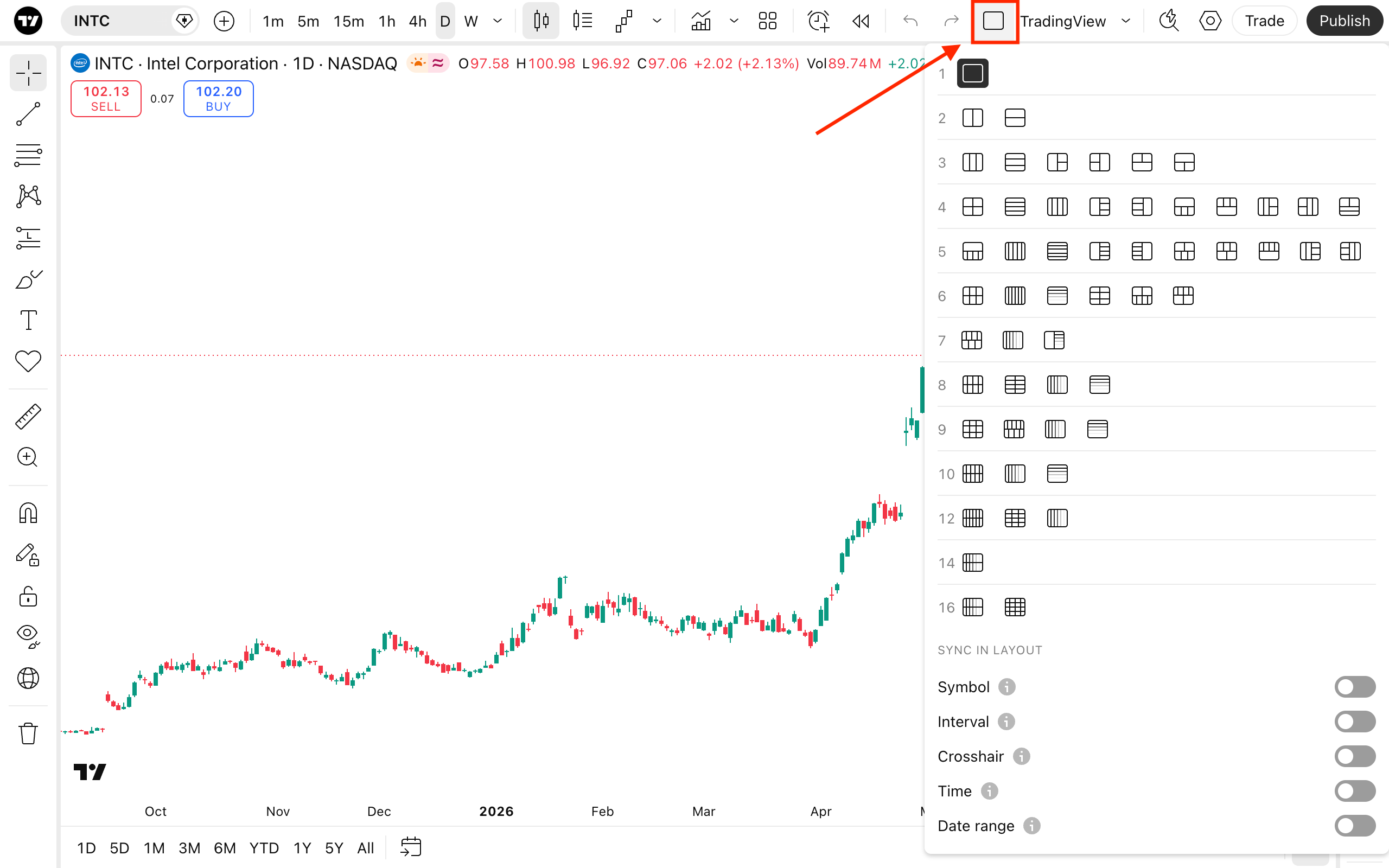
布局
在布局设置菜单中,您可以配置图表的数量和位置。从本质上讲,布局是一个单独保存的工作区。布局中的每个图表都保留自己的设置,可以单独自定义,但您也可以选择同步它们。
布局名称旁边的箭头会打开设置下拉菜单,您可以在其中管理布局。请记住保存所做的更改,以免丢失进度。在这里,您还可以重命名图表、共享和复制图表、导出数据、创建新布局或打开之前保存的布局之一。
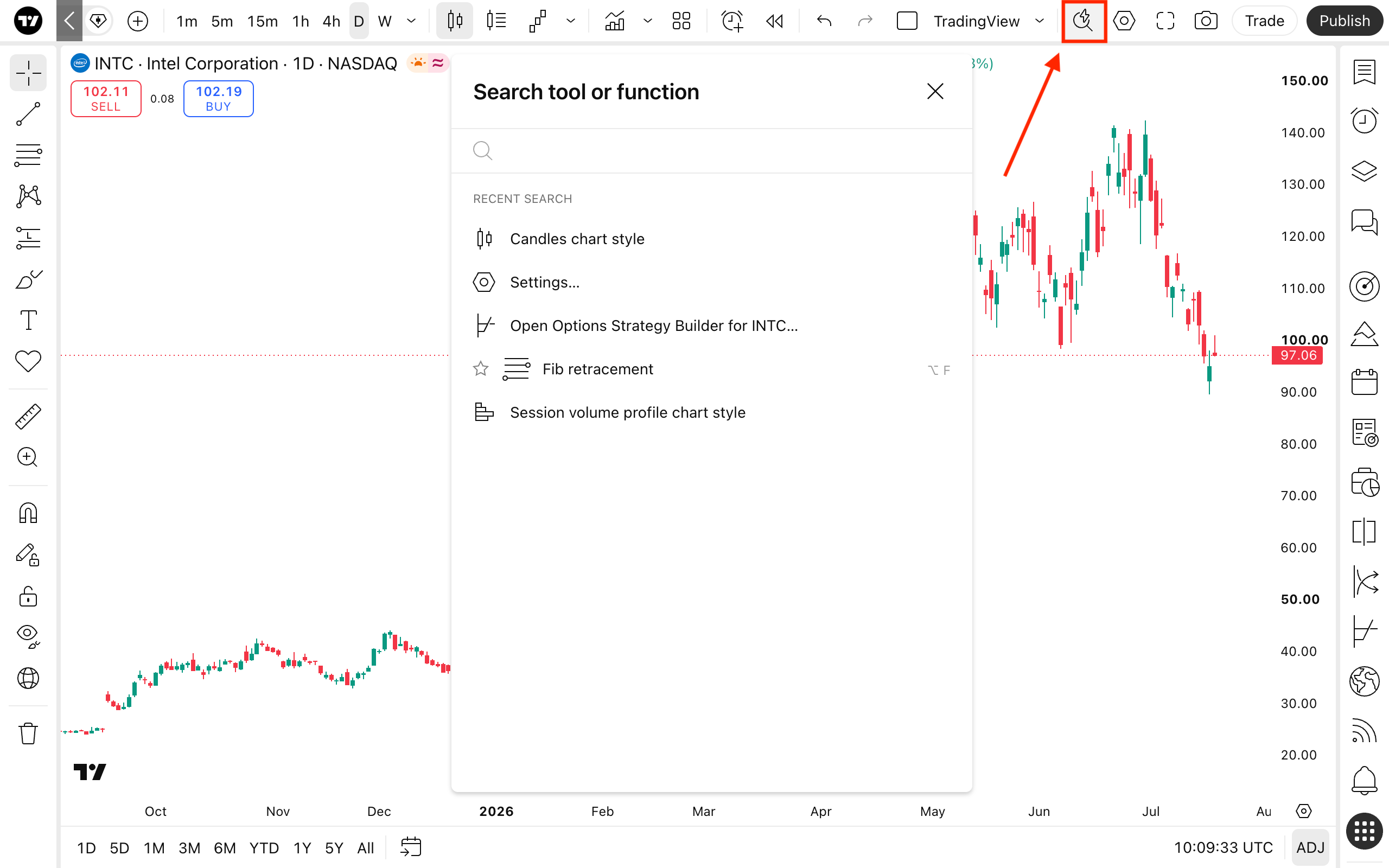
快速搜索
为了方便导航,请单击“快速搜索”按钮。这是查找工具、功能、绘图或设置的简单方法。
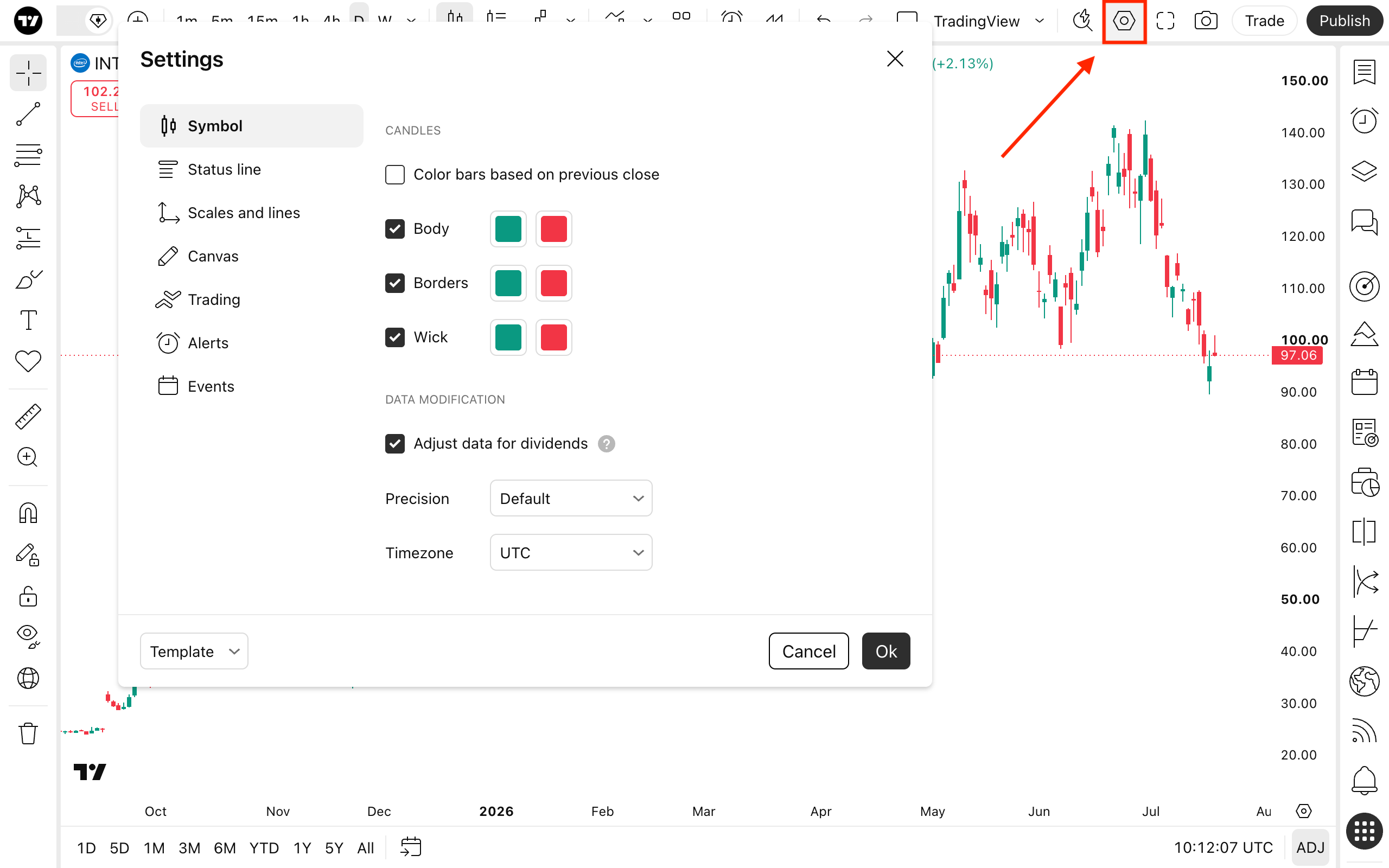
设置
您可以根据需要配置图表。要打开设置菜单,请单击右上角的“设置”按钮或双击价格线/K线/蜡烛。
阅读本文了解更多关于超级图表设置的信息:如何配置超级图表。
屏幕截图
此按钮允许您截取当前图表的快照。下载、保存、发布或发推文 — 使用每个功能来分享想法并获得反馈。
交易
发表
我们坚信交易应该是社交性的。使用“发表”按钮,您可以分享观点 — 包含您的市场分析的帖子,这些帖子构成了TradingView社区。了解如何通过持续创建和发布高质量观点成为顶级作者。
左侧工具栏
图表的这一侧允许您使用绘图工具,这些工具可以帮助您绘制交易路线图。这里有多种不同类型的绘图工具,可以满足各种交易风格的需求——从超短线交易到持仓交易。
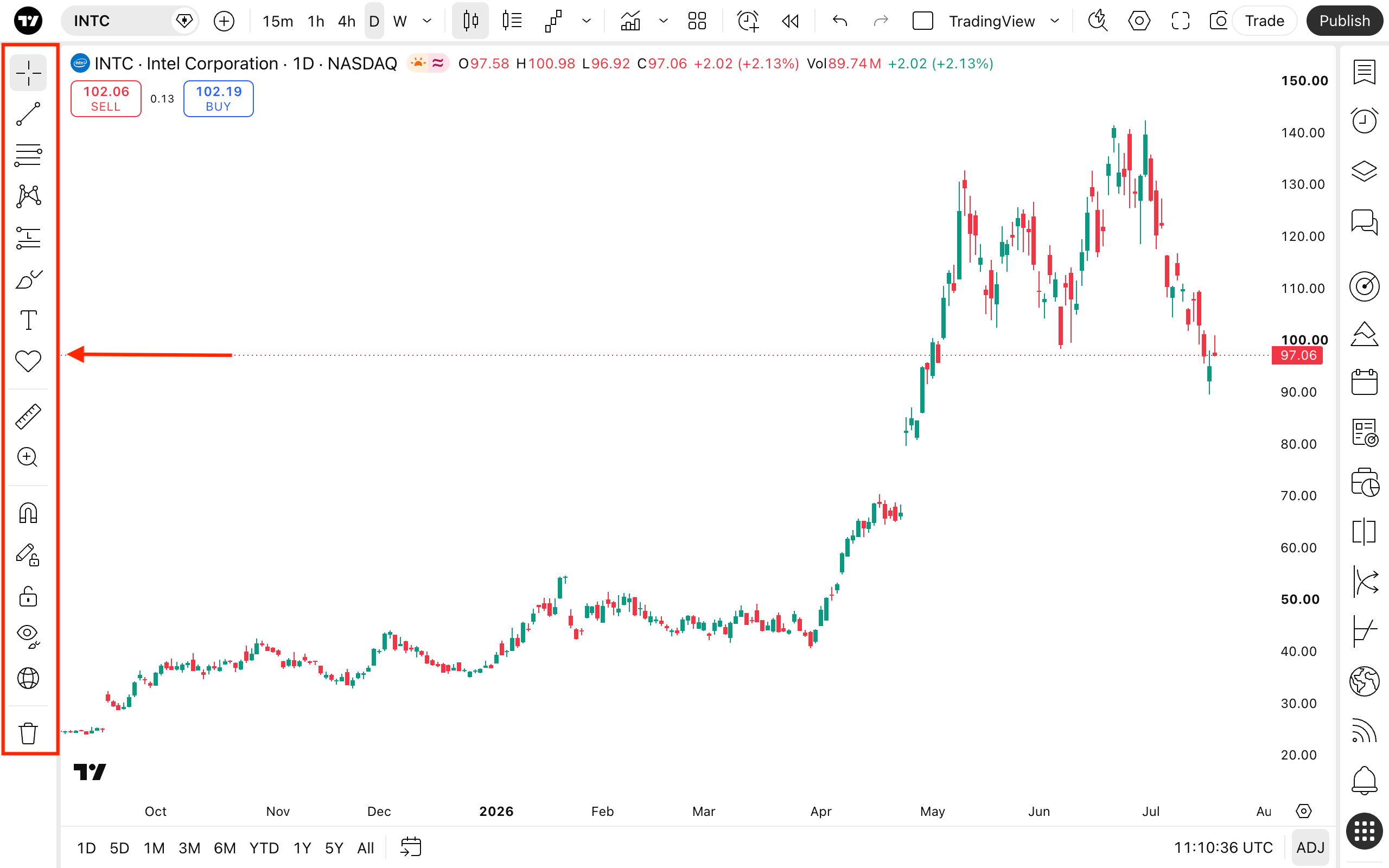
此面板中有许多有用的工具,让我们看看它们如何帮助组织您的分析。
- 光标:选择可帮助您更好地浏览图表的光标类型
- 趋势线工具:选择线条、通道或叉形线来标记移动方向和价格水平
- 江恩和斐波那契工具:根据斐波那契公式和甘氏理论自动构建层级。根据需要调整层级数和系数。
- 形态:利用艾略特波浪理论来标记高点、低点、高低点之间的距离,并识别市场周期。
- 预测和测量工具:测量图表距离、预测价格变动并评估交易头寸
- 几何形状:如画笔、箭头和其他经典形状
- 注释工具:将文本注释直接添加到图表中,使技术分析更清晰
- 图标:添加表情符号和贴纸。使用菜单底部的选项卡在组之间切换
- 测量:K线之间的距离
- 放大:仔细查看选定区域
- 磁铁模式:使绘图“粘”在最近的开盘价、最高价、最低价或收盘价上
- 保持绘图模式:以连续向图表添加多个对象
- 锁定所有绘图:以防止其意外移动
- 隐藏选项:隐藏绘图、指标、仓位和订单,或隐藏所有绘图、指标、仓位和订单
- 同步绘图选项:所有其他布局都将与绘图镜像对称。
- 删除选项:删除绘图、指标或两者。
要了解如何使用它们,请阅读我们关于TradingView 可用绘图工具的文章。
右侧工具栏
您可以在这里通过底部的“产品”菜单访问叠加表中的自选表、新闻、警报和其他产品。
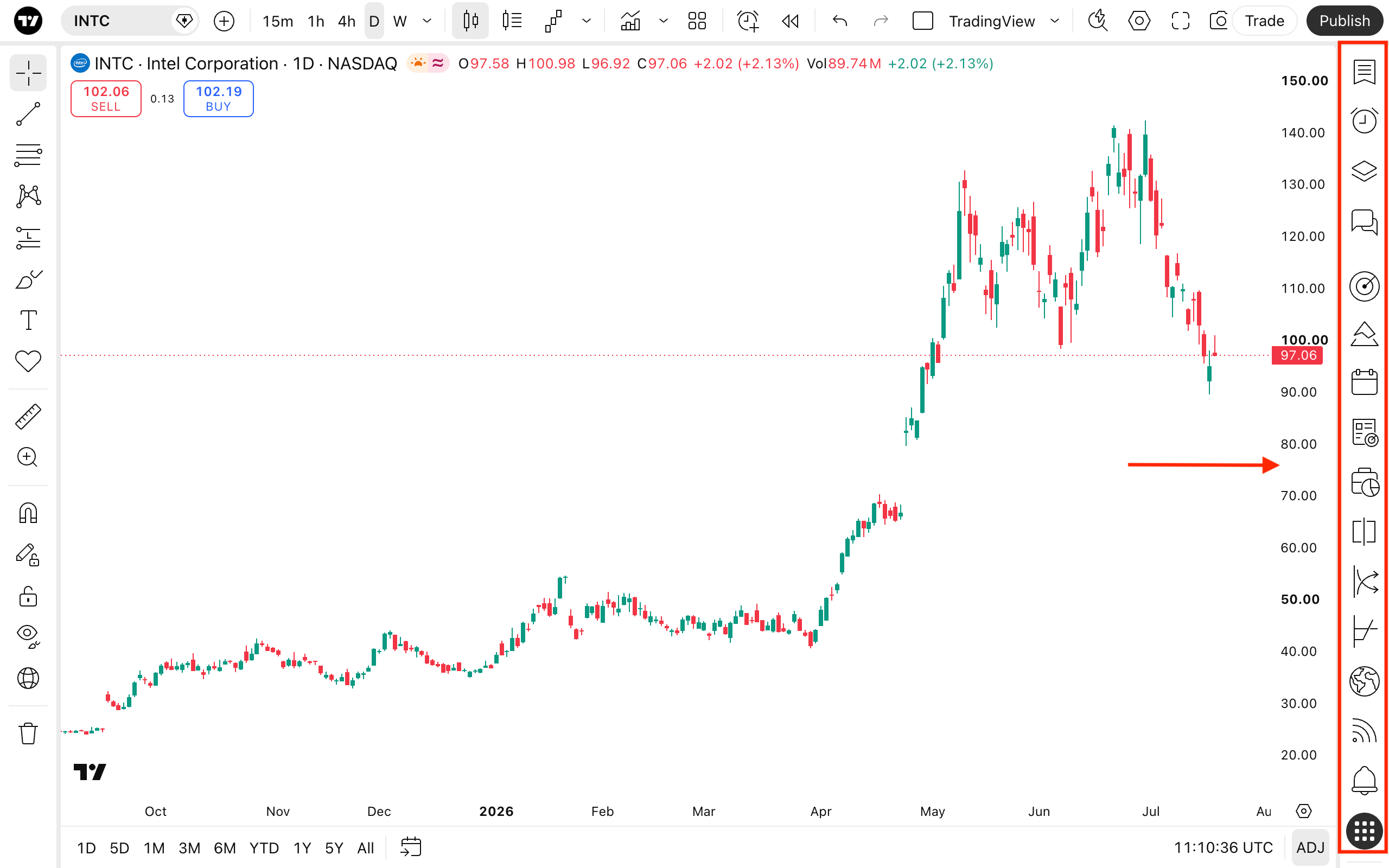
让我们看看这里有哪些可用的工具:
- 自选表、详情和新闻:轻松追踪股票代码,查看其财务和技术数据,并浏览最新资讯。创建或导入新列表,浏览现有列表,并高效管理它们。您还可以为设置自选表警报。
- 警报:管理您的价格、指标和策略警报
- 对象树和数据窗口:管理已应用于图表的绘图或指标。
- 聊天:分享观点并与志同道合的交易者建立联系。
- 筛选器:打开和切换TradingView筛选器以浏览市场而无需离开图表。
- 日历:跟踪最重要的经济事件和公司活动。
- 期权:用于投机交易和对冲的金融工具
- 社区信息流:找到您的帖子、编辑精选以及当前流行的内容。
- 通知:查看TradingView的社交网络,了解您的评论、提及和其他活动。
- 帮助中心:获取有关 TradingView 产品、图表、指标、订阅等信息。
底部面板
在这里,您可以找到时间周期、时区和坐标设置。
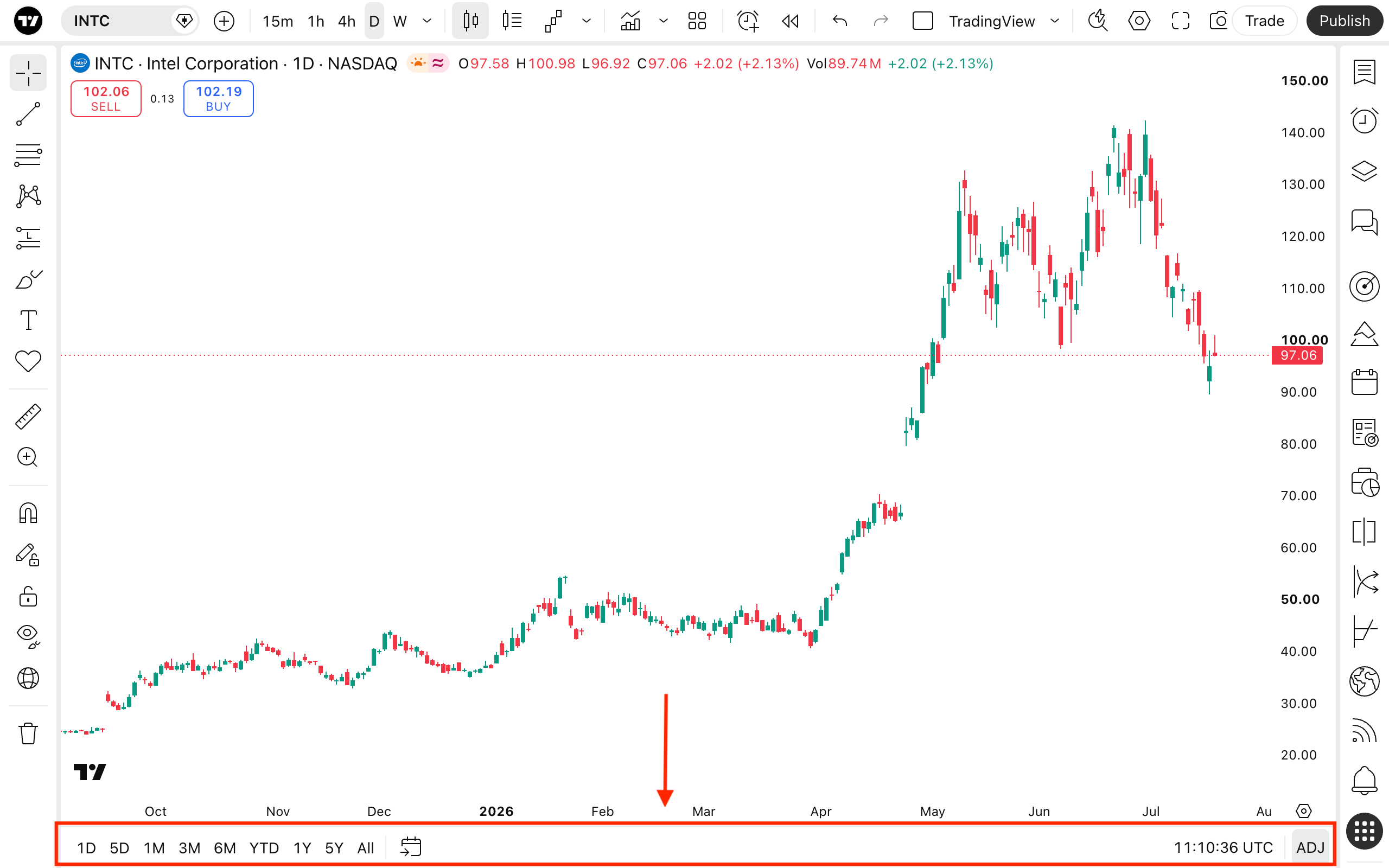
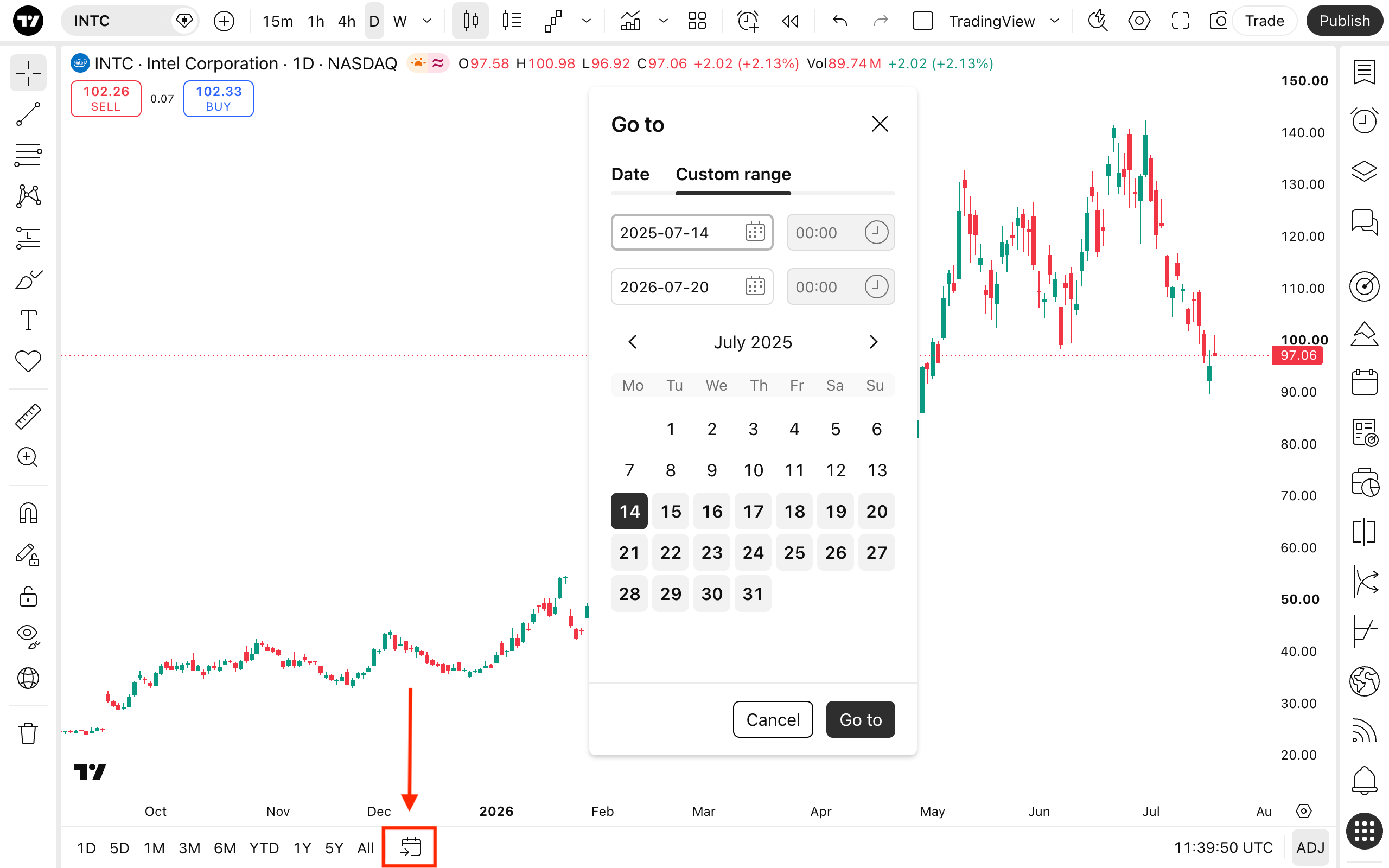
在时间坐标下,您可以找到适合您屏幕的预设周期。例如,选择1D会调整图表,以便使用一分钟周期显示一个交易日。按“全部”会以每月周期显示所有可用的历史数据。如果没有任何周期适合您,您可以在“转到”菜单中转到特定日期或创建自定义范围。
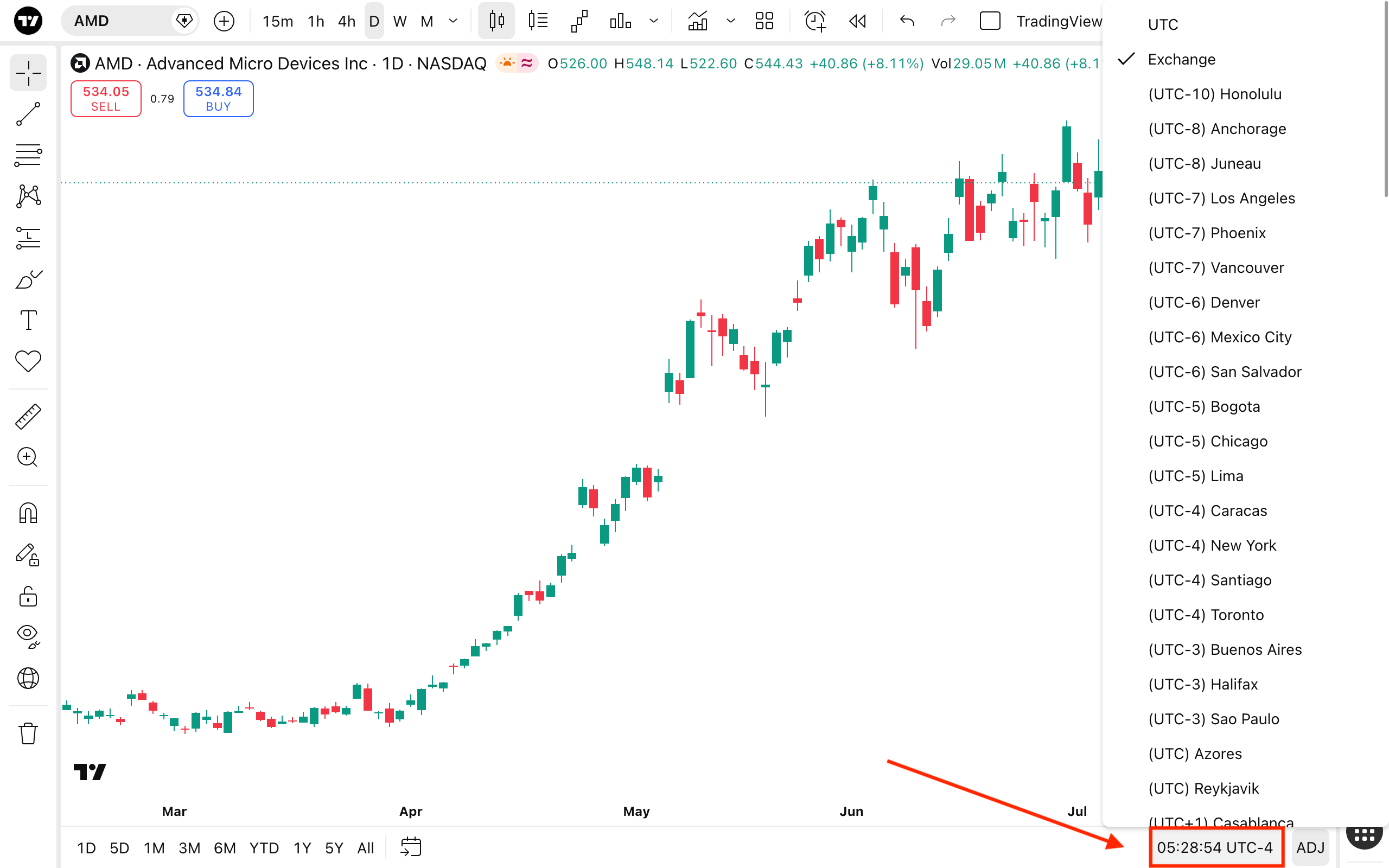
在时区设置中,您可以选择在图表上显示哪个时间。选择“交易所”以将时间与相关交易交易所匹配。
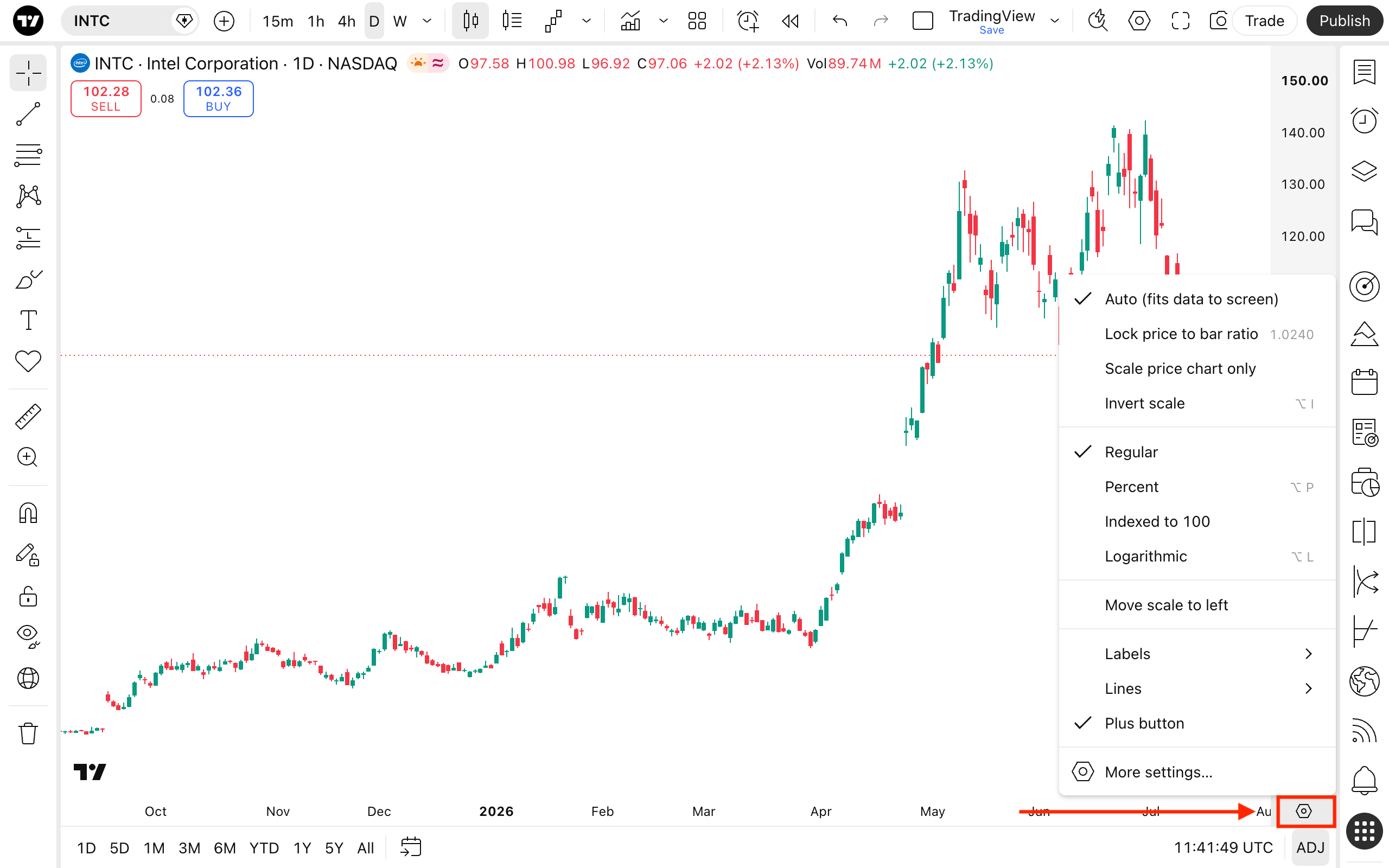
您还将在时区设置附近看到齿轮按钮。它会打开价格坐标设置,您可以在其中设置其模式、选择要显示的标签等。
另请阅读: