Maîtriser les watchlists TradingView
Les listes de surveillance ou watchlists vous permettent de suivre les actifs qui vous intéressent le plus — au même endroit. Sur TradingView, vous pouvez créer des listes basées sur divers critères, personnaliser leur affichage, explorer les fondamentaux des actifs, suivre les dernières actualités et bien plus encore. Cette fonctionnalité est accessible directement depuis n'importe quelle page et n'importe quel produit de la plateforme.
SOMMAIRE :
- Configuration de votre watchlist
- Métriques de la watchlist
- Paramètres de watchlist
- Détails du symbole
- Vue avancée
Configuration de votre watchlist
La première étape consiste à ajouter des symboles pour votre analyse. Cliquez sur l'icône watchlist dans la barre d'outils de droite pour ouvrir le panneau.
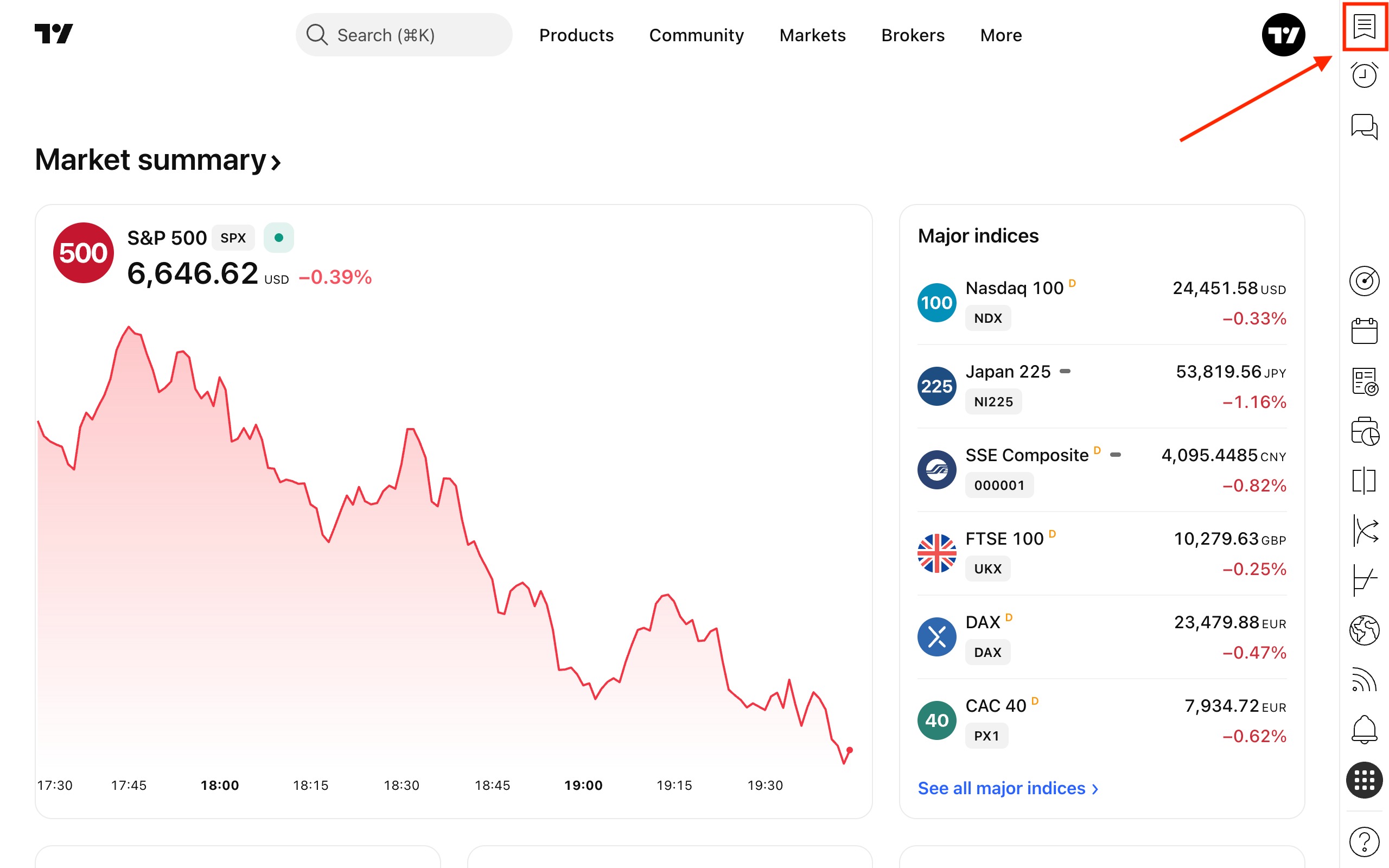
À partir de là, vous pouvez ajouter et supprimer des symboles, en créant des listes personnalisées basées sur le type d'actif, le marché, le secteur ou même votre humeur de trading. Ces listes vous permettent de suivre facilement :
- Les actualités associées.
- Les données fondamentales.
- Les résumés techniques.
Cliquez sur le bouton + pour ouvrir la recherche de symboles.
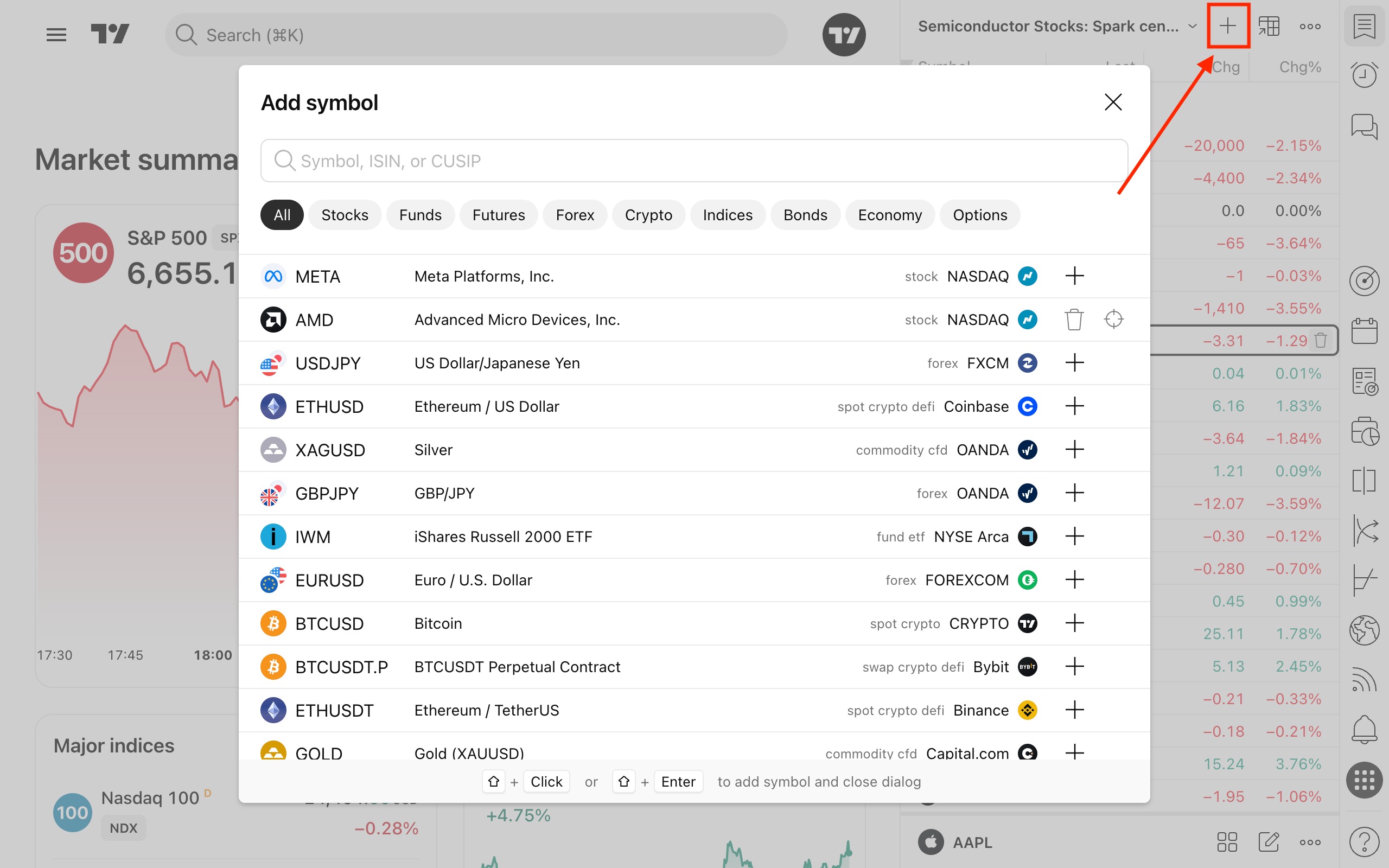
Choisissez le type d'actif, recherchez le symbole que vous souhaitez suivre et cliquez sur l'icône plus située à côté.
Les nouveaux symboles apparaîtront au bas de votre watchlist. Vous pouvez les faire glisser et les déposer dans n'importe quelle section pour les trier exactement comme vous le souhaitez.
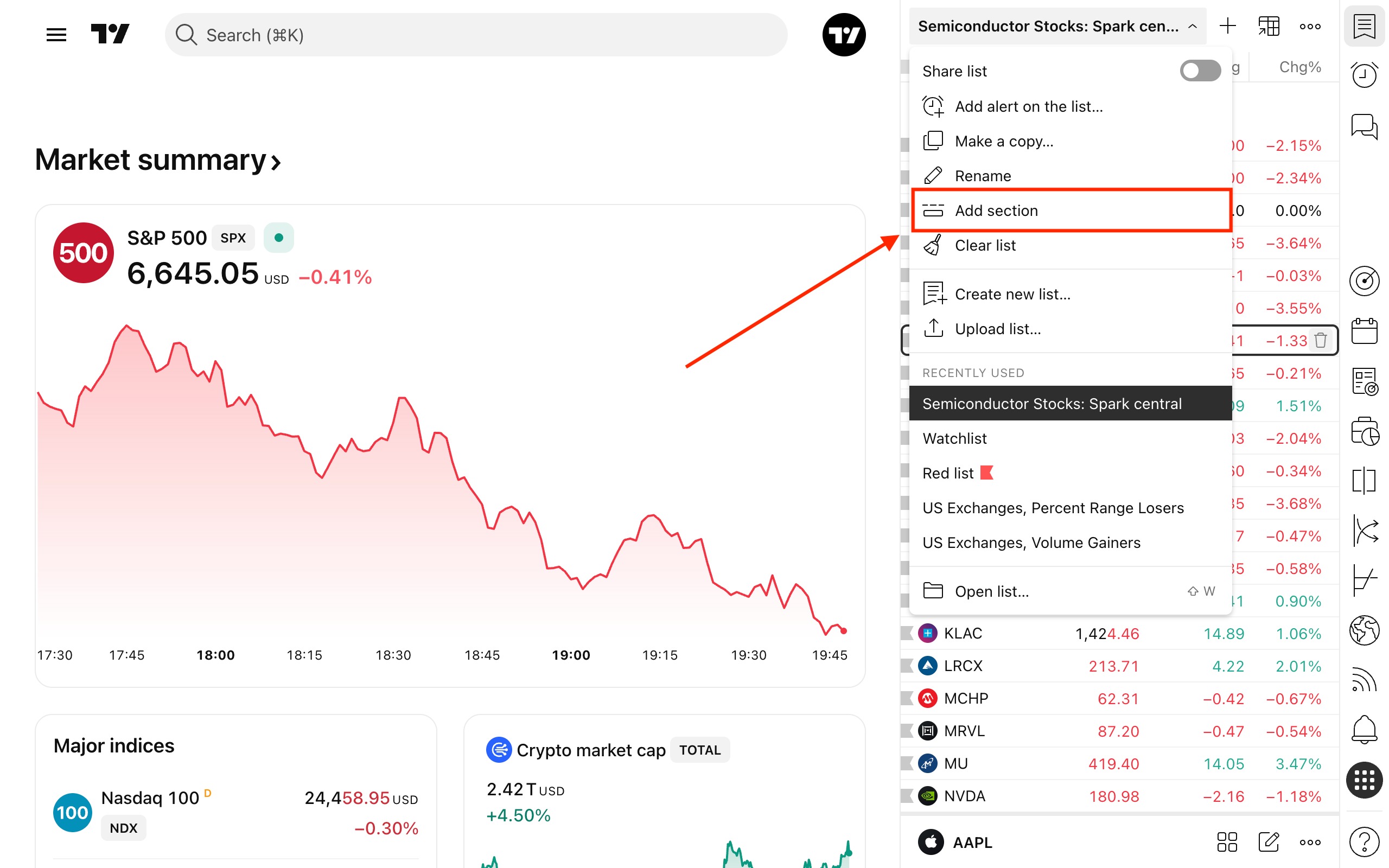
Si vous avez besoin d'une meilleure organisation avec des sous-listes, cliquez sur le nom de votre liste de surveillance et sélectionnez Ajouter une section. Vous pouvez renommer, déplacer ou supprimer ces séparateurs à tout moment.
Métriques de la liste de surveillance
Les watchlists affichent les métriques clés du marché en un coup d'œil :
- Dernier prix.
- Variation de prix.
- Variation de prix en pourcentage.
- Volume.
- Variation de prix pendant les heures étendues.
Pour trier vos symboles selon l'une de ces données, cliquez simplement sur le nom de la métrique en haut de la colonne.
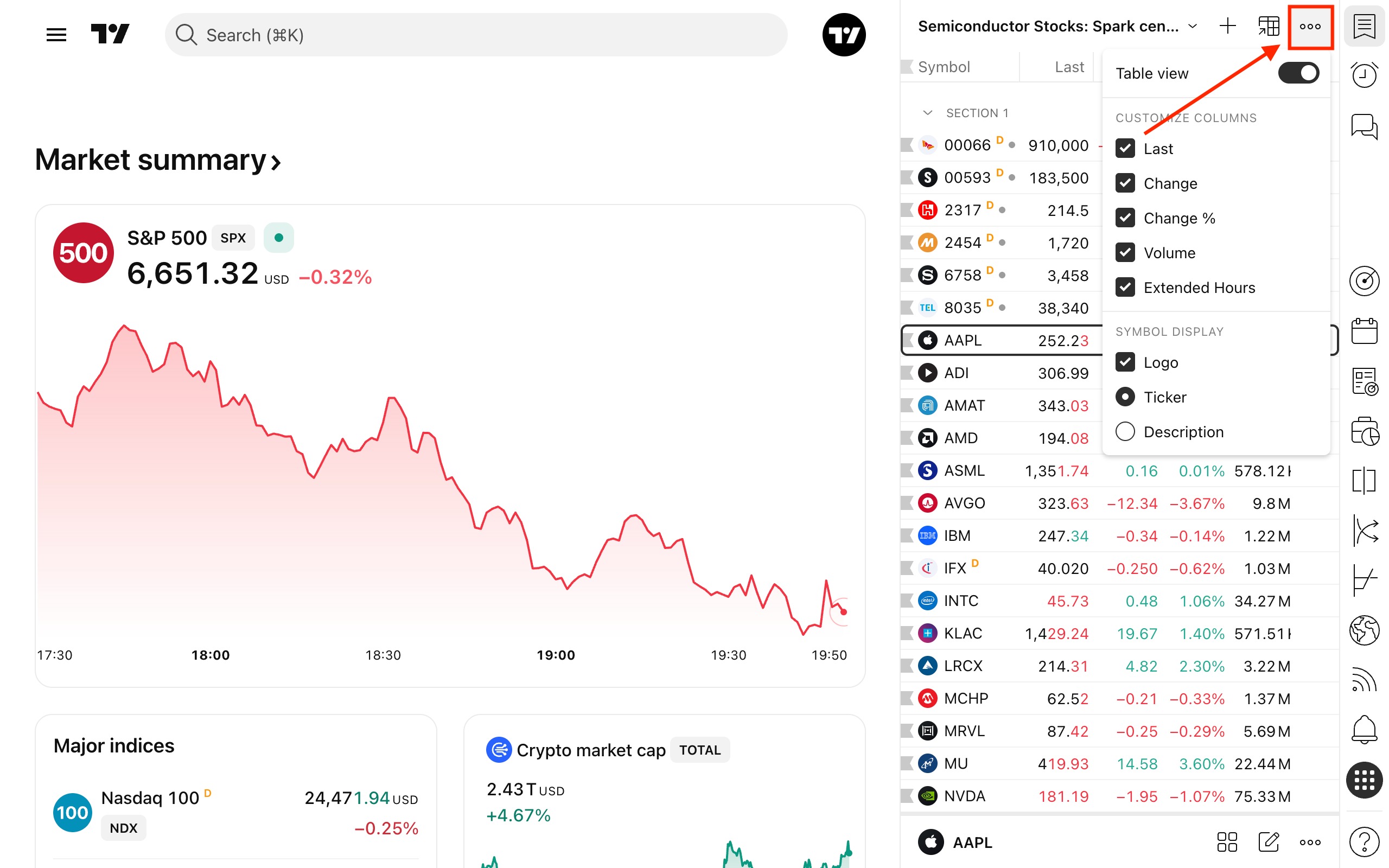
Pour ajouter ou supprimer une métrique, cliquez sur le menu à trois points dans le coin supérieur droit. Dans ce même menu, vous pouvez également gérer les éléments des symboles (activer/désactiver le logo, le ticker et la description) et choisir d'afficher la liste sous forme de tableau de données ou de lignes standard.
Paramètres de la watchlist
Cliquer sur le nom de la watchlist ouvre un menu déroulant offrant plusieurs options de personnalisation :
- Ajouter une alerte de watchlist : configurez des notifications basées sur des conditions pour l'ensemble de la liste.
- Faire une copie : Dupliquez votre liste de surveillance actuelle.
- Renommer : Modifiez le nom de la liste de surveillance.
- Ajouter une section : Créez des séparateurs pour regrouper les symboles.
- Effacer la liste : Supprimez tous les symboles actuels.
- En créer une nouvelle : Démarrez une nouvelle liste de surveillance à partir de zéro.
- Importer : Importer une watchlist via un fichier .txt (en utilisant le préfixe de la bourse et des valeurs séparées par des virgules).
- Favoris etwatchlist populaires : accédez à vos listes de surveillance favorites ou ouvrez une boîte de dialogue pour explorer des listes populaires prédéfinies.
Détails du symbole
Cliquer sur n'importe quel symbole de votre liste de surveillance ouvre la section Détails du symbole juste en dessous de la liste. Le contenu de cette section change dynamiquement en fonction du type d'instrument.
Par exemple, pour les actions, vous verrez :
- Un résumé rapide du marché
- Des actualités flash
- Des statistiques fondamentales et techniques clés
- Des informations sur les obligations associées
- Les ETF détenant l'action
- Des données sur les options
- Les données saisonnières
- Le profil de l'entreprise
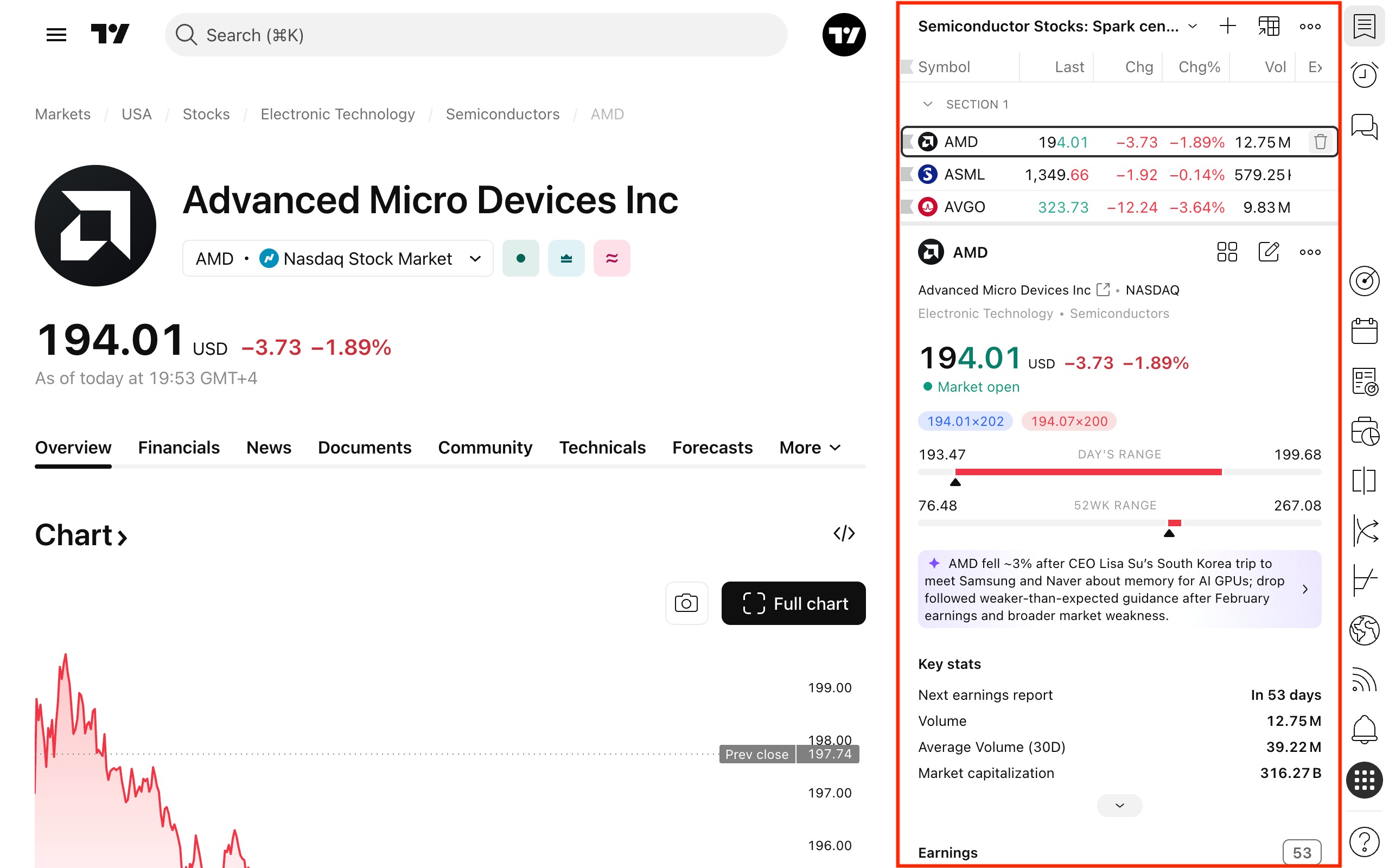
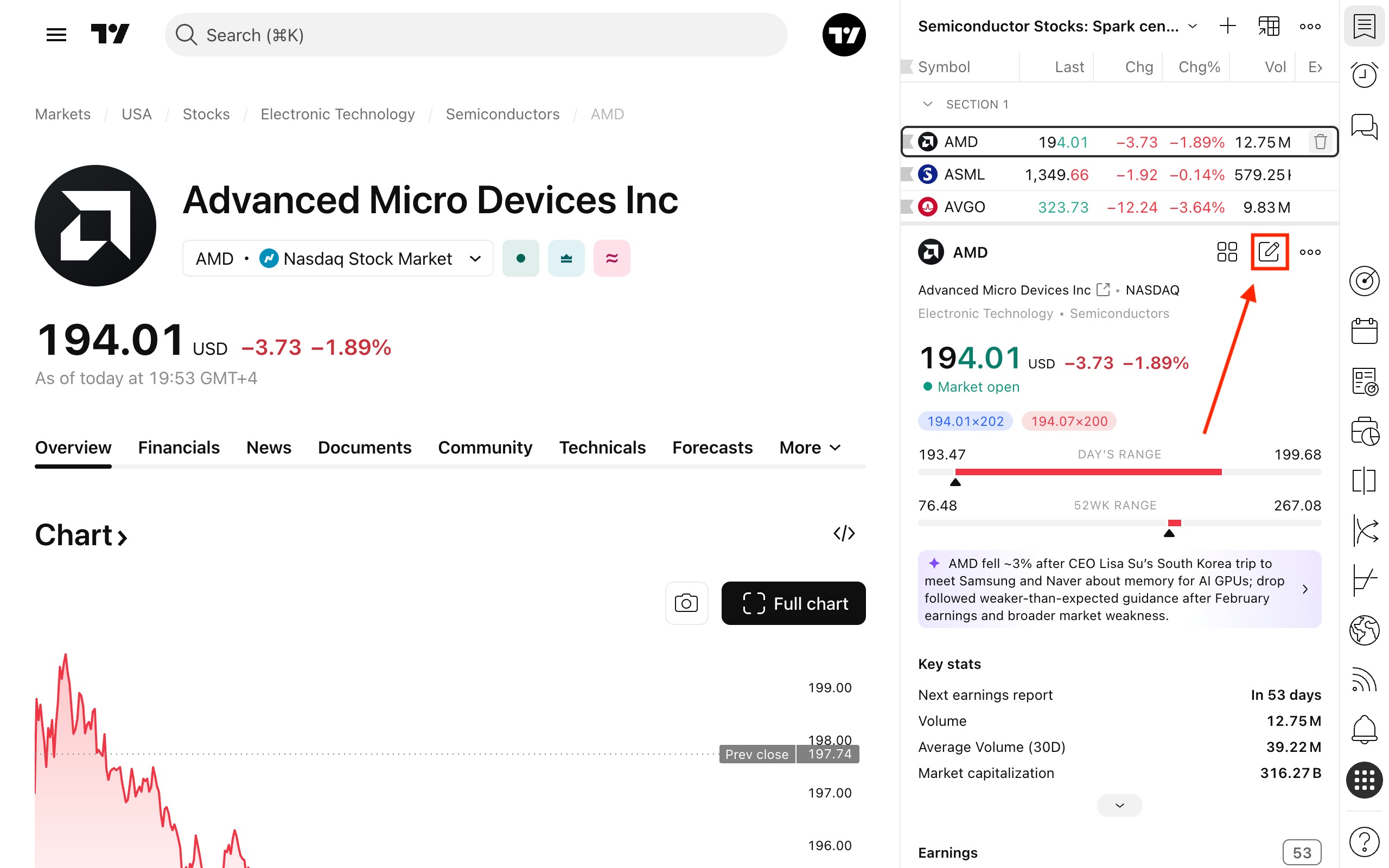
Pour agrandir ces détails en mode plein écran, cliquez sur le bouton et choisissez les données spécifiques dont vous avez besoin. Vous pouvez également ajouter une note textuelle privée pour le symbole, à laquelle vous pourrez accéder ultérieurement à tout moment.
Vue avancée
Pour une analyse plus approfondie, ouvrez la Vue avancée, qui donne accès à quatre pages dédiées :
- Aperçu : Vous donne des données générales sur chaque symbole et la répartition de la liste de surveillance par types de symboles et secteurs.
- Résultats : Contient les prochains rapports du Calendrier des résultats.
- Dividendes : Contient les informations sur les versements du Calendrier des dividendes.
- Actualités : Regroupe les dernières actualités pour tous les symboles actuellement dans votre liste de surveillance.
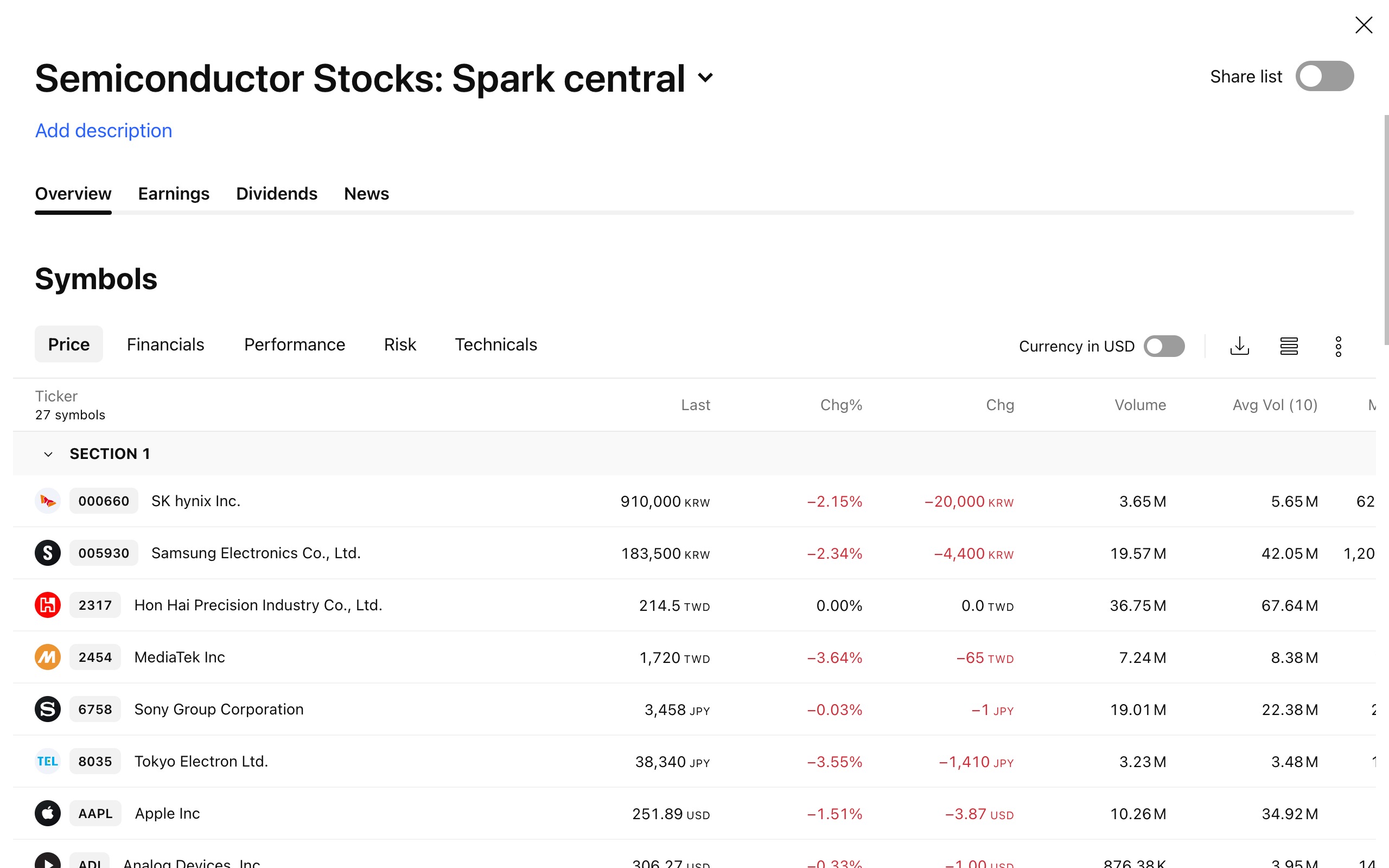
Fonctionnalités de la vue avancée :
- Sélecteur de devise : Dans le coin supérieur droit, vous pouvez basculer Devise en USD pour comparer facilement les prix dans des listes multidevises.
- Valeurs récapitulatives : Pour obtenir une vue d'ensemble, vous pouvez consulter les lignes récapitulatives au bas de vos données, indiquant les valeurs minimale, maximale, moyenne et médiane de votre liste.
- Regroupement : Vous pouvez regrouper votre vue avancée par section personnalisée, devise, type de symbole, secteur ou bourse.
Les listes de surveillance en bref
Les listes de surveillance TradingView vous aident à conserver vos actifs les plus importants au même endroit afin de pouvoir les surveiller et les analyser efficacement. Vous pouvez ajouter des symboles, les organiser en sections personnalisées, les trier selon des métriques clés et adapter la disposition pour qu'elle corresponde parfaitement à votre flux de travail. Les listes de surveillance offrent également un accès rapide aux détails des symboles, notamment les actualités, les données fondamentales, les données techniques et les notes personnelles.
Dans la vue avancée, vous pouvez explorer des aperçus plus larges sur l'ensemble de votre liste, en suivant les performances, les résultats, les dividendes et la répartition sectorielle, le tout depuis un seul écran.
À lire également :