掌握TradingView自选表
自选列表让您在一个地方即可追踪您最感兴趣的资产。在TradingView上,您可以根据各种条件创建列表,自定义列表视图,探索资产基本面,追踪最新资讯等等。自选列表可在任何页面和产品中使用。
内容:
设置自选表
第一步是添加要分析的商品。点击右侧工具栏上的“自选表”图标打开面板。
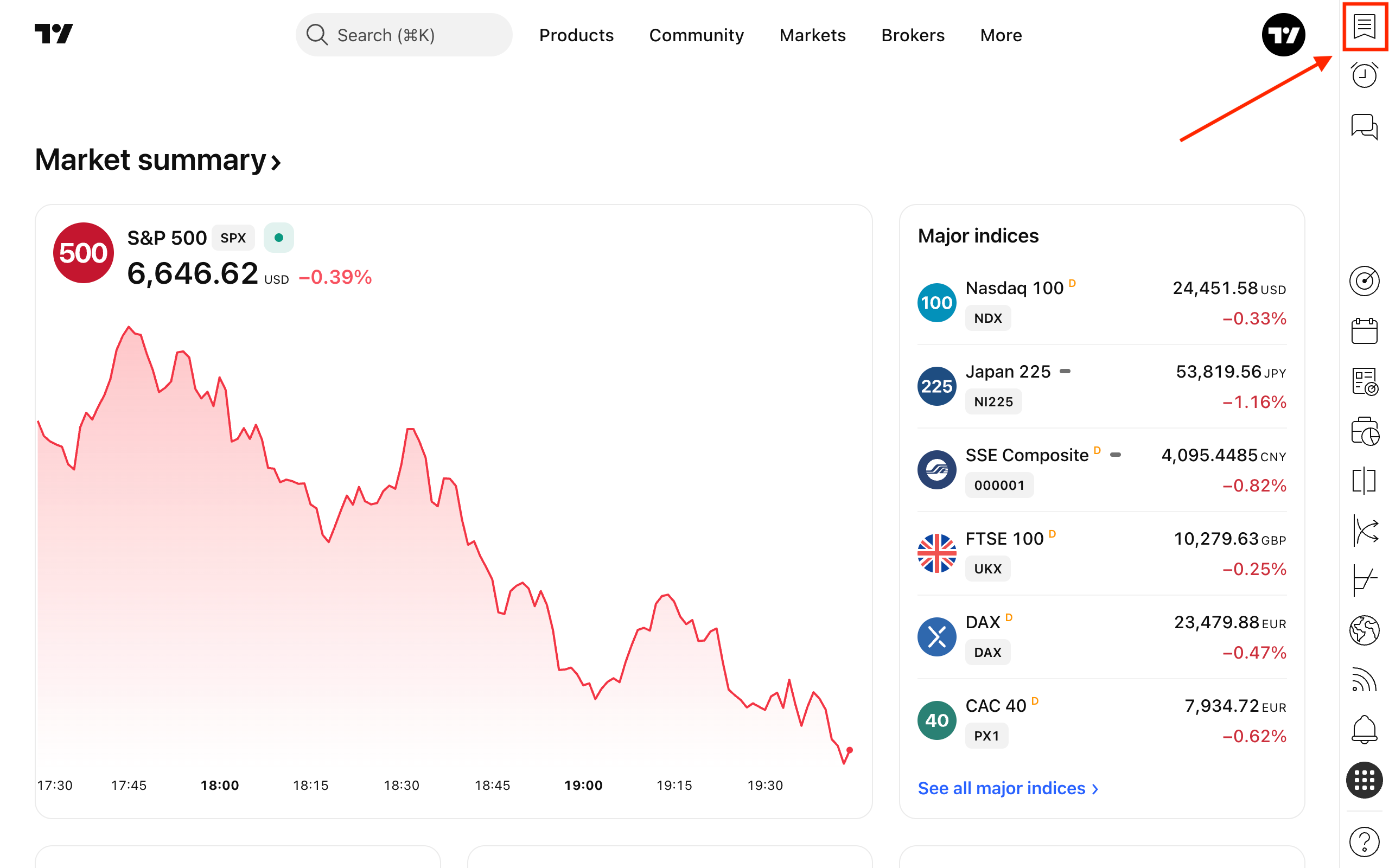
您可以在此处添加和删除商品代码,并根据资产类型、市场、板块或情绪创建自定义列表:
- 相关新闻
- 基本面数据
- 技术分析摘要
首先,点击“+”按钮打开商品代码搜索。
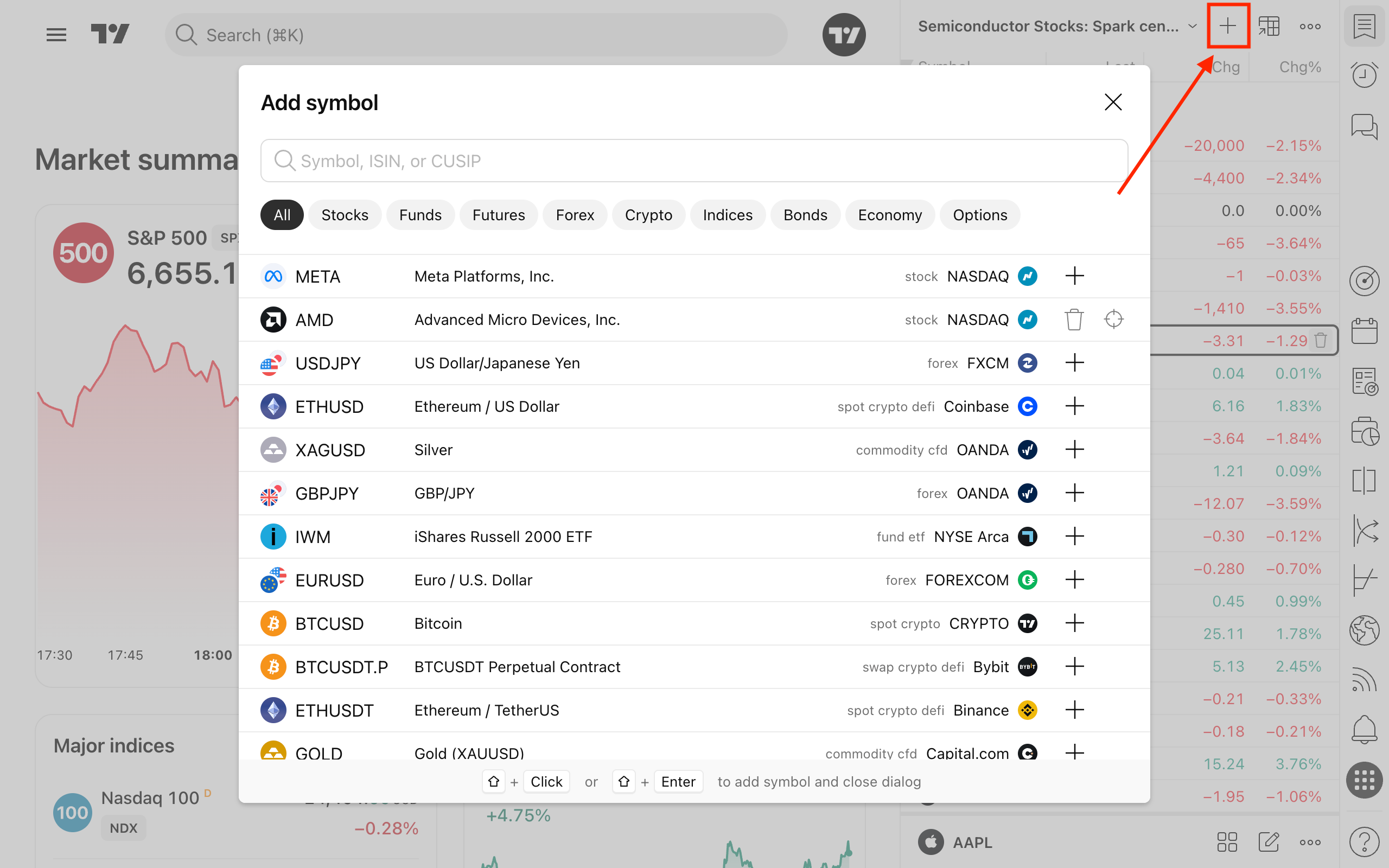
选择资产类型,搜索您想要追踪的商品,然后点击其旁边的加号图标。
新添加的商品将显示在关注列表的底部。您可以将其拖放到任意分区,按您的喜好进行排序。
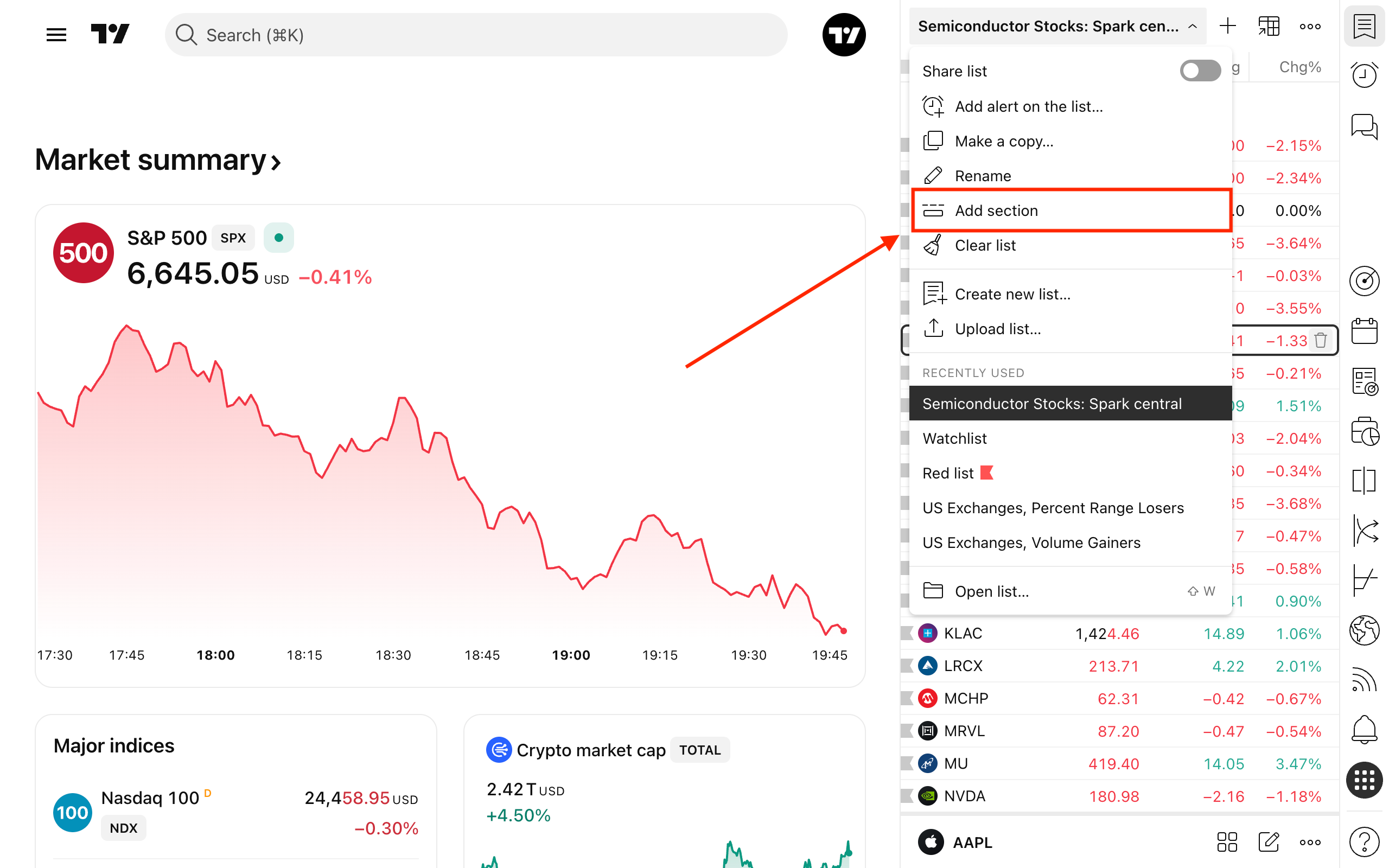
如果您希望通过子列表更好地组织内容,请点击自选表的名称并选择“添加板块”。您可以随时重命名、移动或删除这些板块。
自选表指标:
- 最新格
- 价格涨跌
- 价格涨跌幅
- 成交量
- 延长时段价格涨跌
要按任何指标对商品代码进行排序,只需点击顶部的指标名称即可。
若要添加或移除指标,请点击右上角的“三个点”菜单。在该菜单中,您还可以管理商品元素(切换显示图标、代码和描述),并选择以数据表格还是标准行形式显示列表。
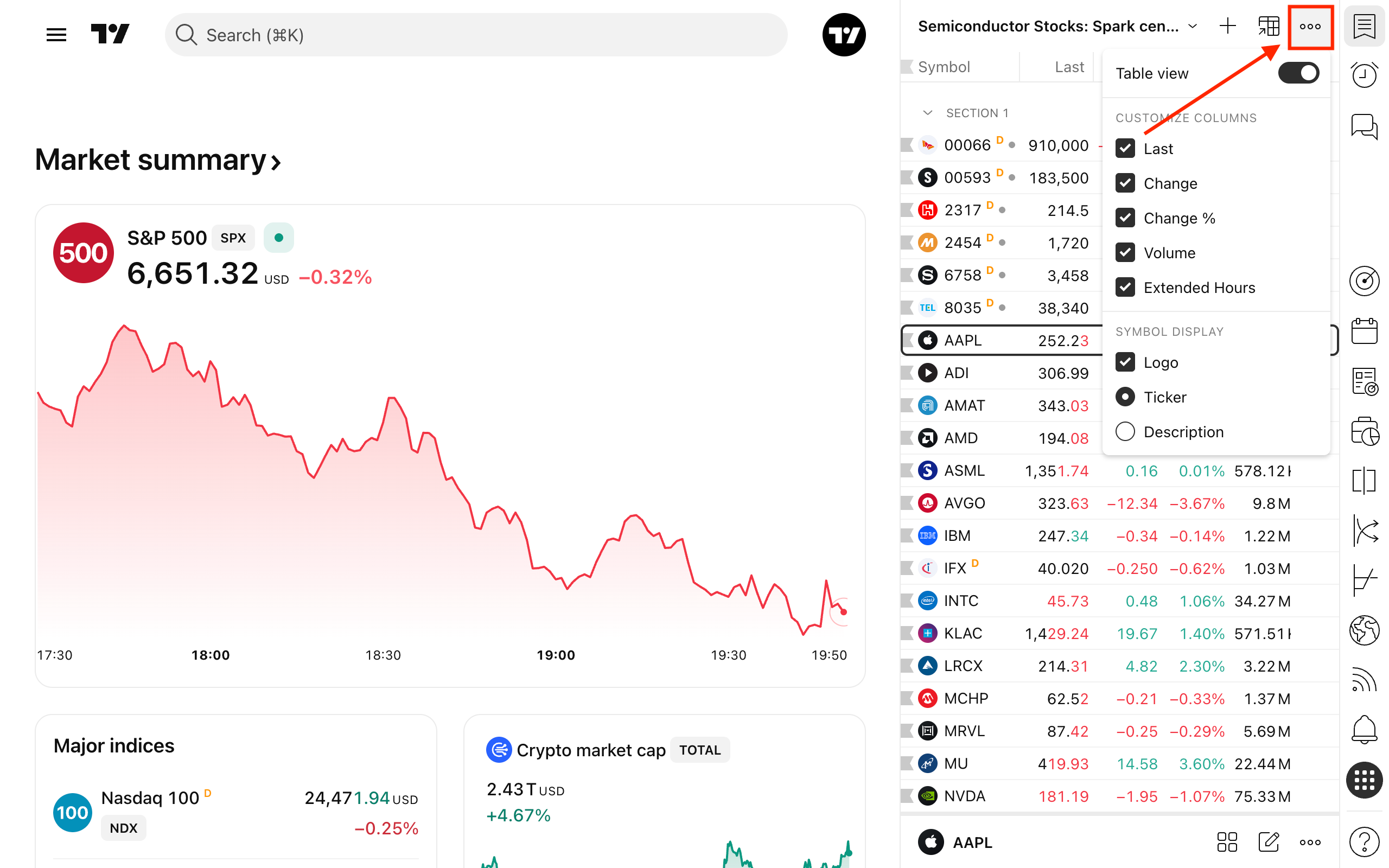
在此菜单中,您还可以管理商品代码元素(徽标、商品代码和描述),并选择以表格或行的形式显示列表。
自选表设置
在下拉菜单中,您可以选择不同的自定义选项:
- 添加自选表警报
- 制作副本:复制您的自选表
- 重命名:更改自选表名称
- 添加板块:创建分隔以便对商品分组。
- 清空列表:移除当前列表中的所有商品。
- 新建:从零开始创建新的自选表。
- 导入:通过 .txt 文件上传自选表(格式要求:使用交易所前缀,并以逗号分隔各项)。
- 收藏与热门列表:访问您收藏的自选表,或打开对话框查看预设的市场热门列表。
商品详情
点击自选表中的商品代码,即可在列表下方打开商品代码详情部分。此部分的内容可能因商品种类而异。
例如,对于股票,您将看到:
- 市场概览
- 新闻快讯
- 关键基本面和技术面数据
- 债券
- 持有该股票的 ETF
- 期权
- 季节性因素
- 公司简介
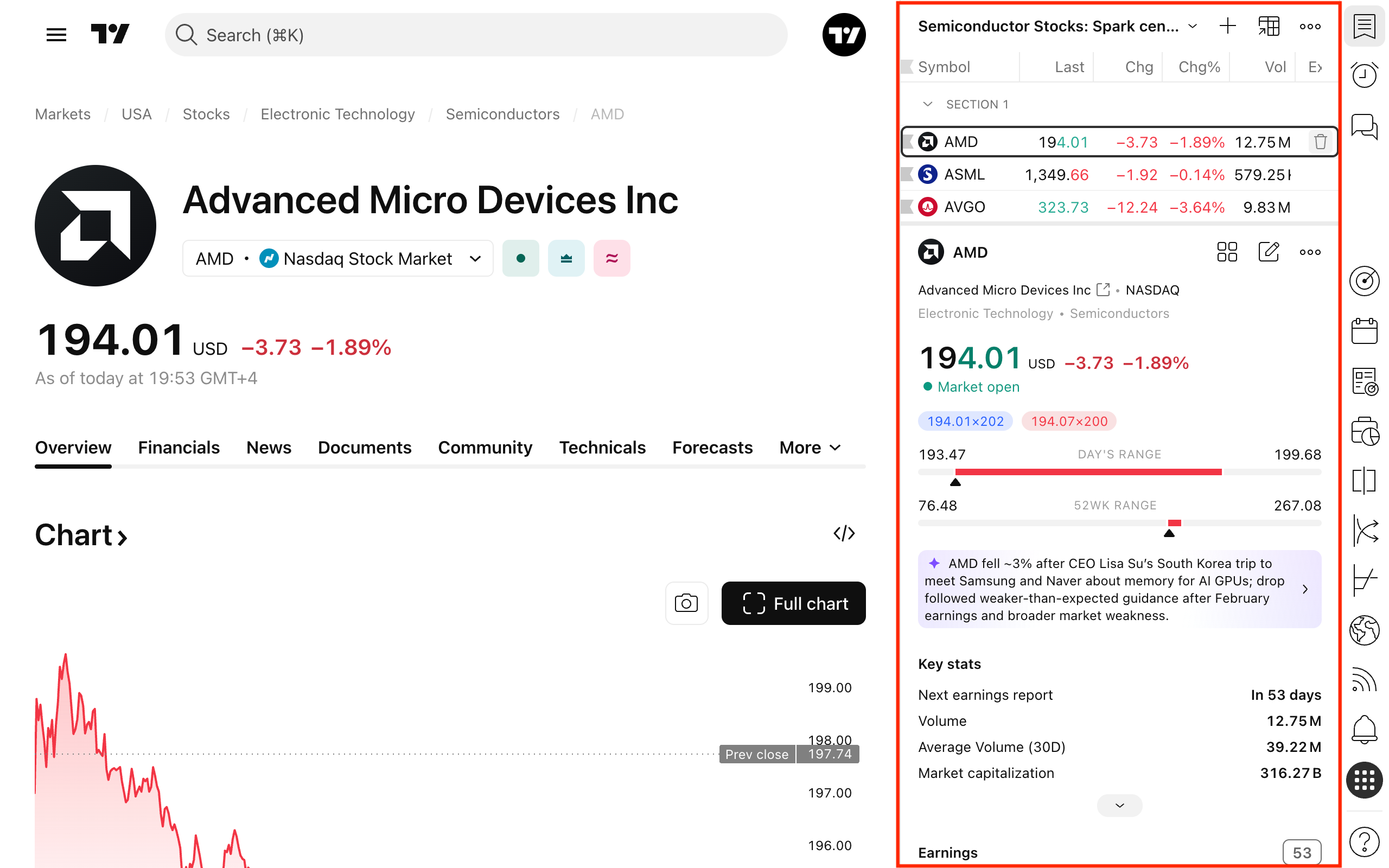
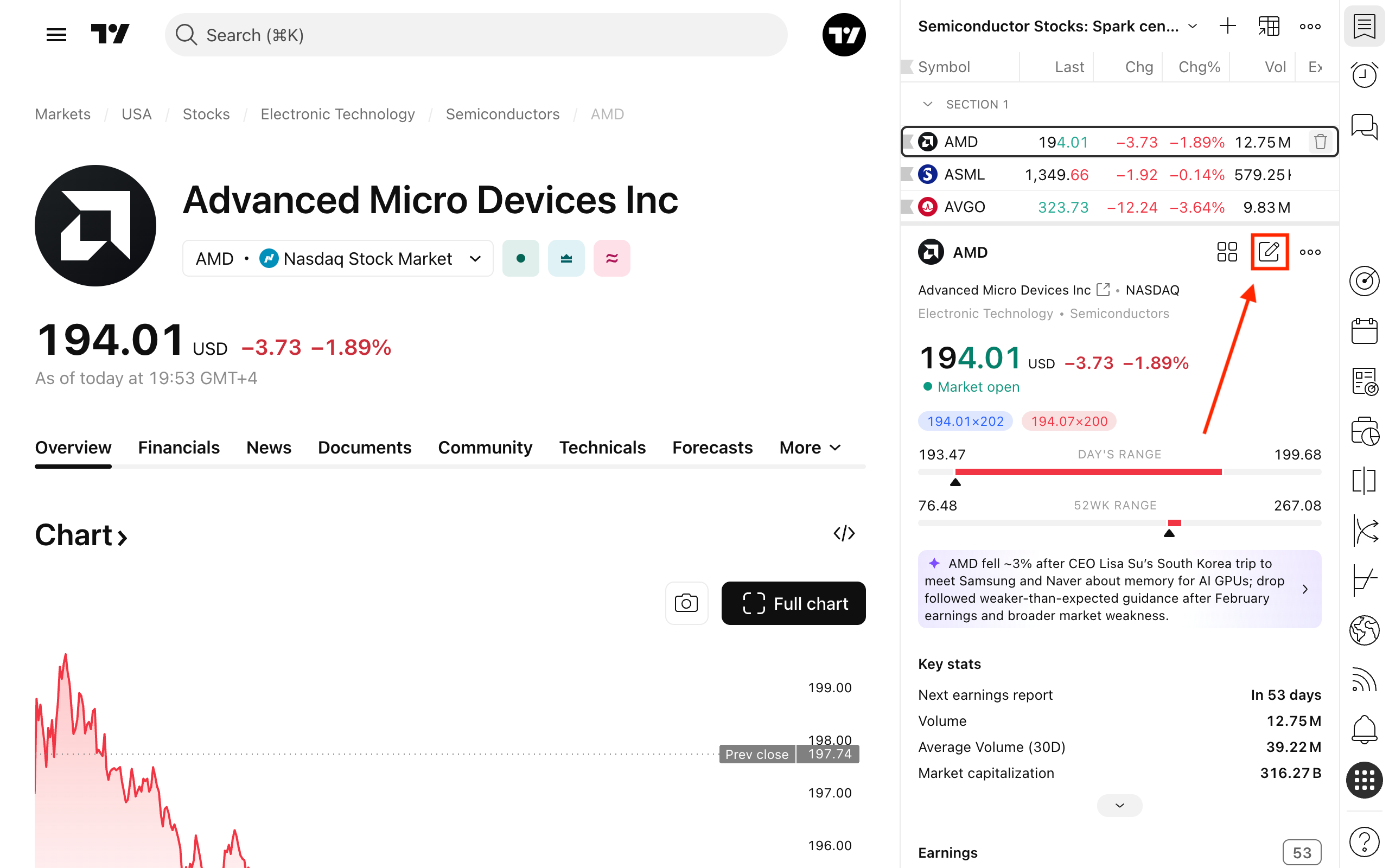
要将这些详细信息展开为全屏模式,请点击按钮并选择所需数据。您还可以为该商品添加私密文本备注,以便日后随时访问。
高级视图
如需进行更深入的分析,请打开高级视图,该视图提供四个专用页面:
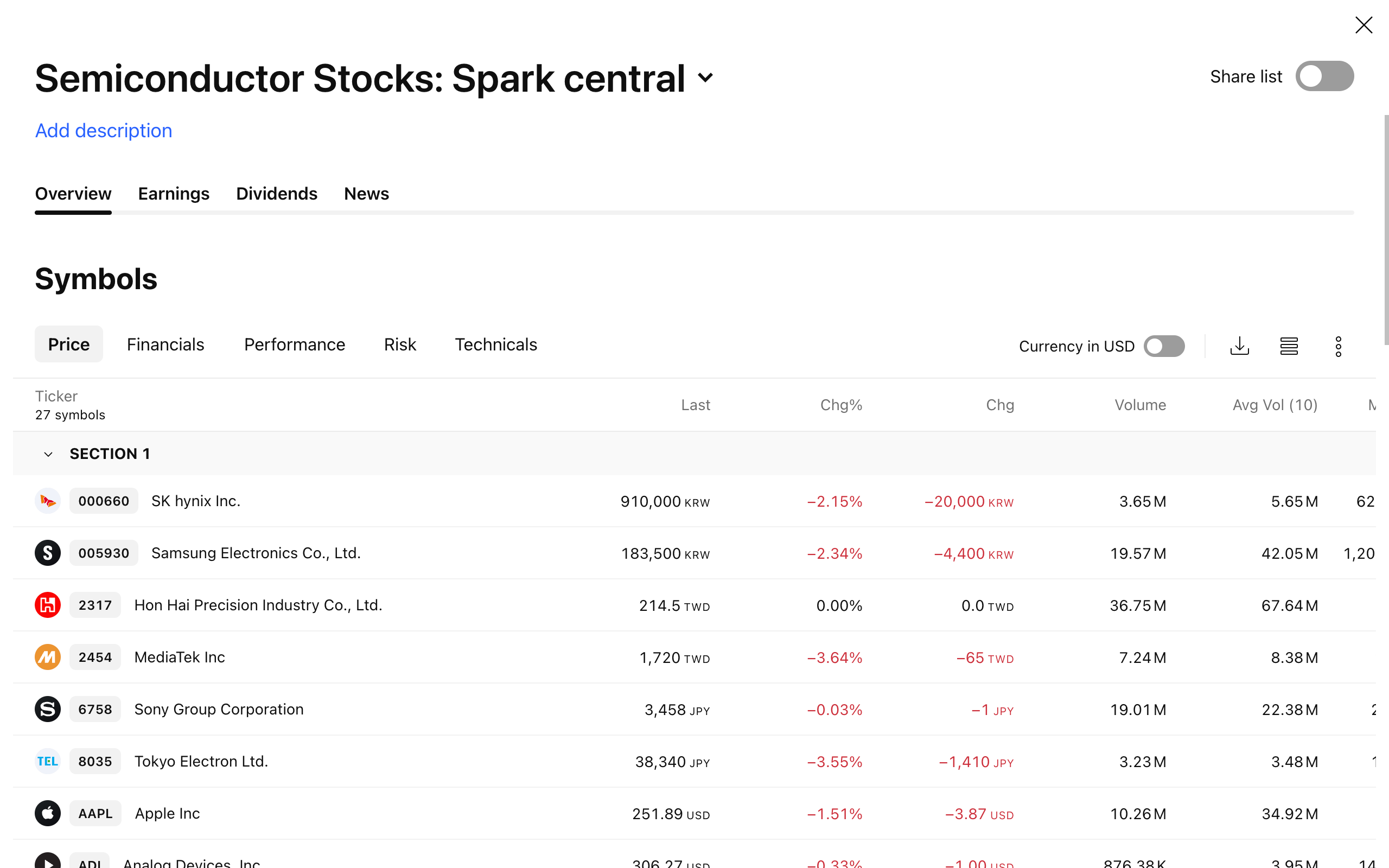
在“概览”标签页中,您可以查看不同类别的核心指标:
- 财务:包含每股收益 (EPS)、市盈率 (P/E ratio) 等指标
- 表现:以百分比形式显示商品代码在不同时间段的业绩表现
- 风险:包含Beta系数和波动率等指标
- 技术指标:包含关键技术统计数据
高级视图功能:
- 货币切换:在右上角,您可以将货币切换为美元,以便轻松比较多币种列表中的价格。
- 汇总数值:为了掌握整体情况,您可以查看数据底部的汇总行,其中显示了列表中各项数据的最小值、最大值、平均值和中位数。
- 分组:您可以按自定义版块、货币、商品类型、行业或交易所,对高级自选股视图进行分组。
自选表概述
TradingView 自选表可帮助您将最重要的资产集中在一个地方,以便更高效地监控和分析它们。您可以添加商品代码,将其组织到自定义版块中,按关键指标排序,并自定义布局以适应您的工作流程。自选股列表还让您可以快速访问商品代码的详细信息,例如新闻、基本面、技术数据和个人备注。
在高级视图中,您可以探索列表中更广泛的洞察,包括业绩、收益、股息以及行业板块或商品代码类型的分布。
另请阅读: