Cómo dominar las listas de seguimiento de TradingView
Las listas de seguimiento le permiten realizar un seguimiento de los activos que más le interesan, todo en un mismo lugar. En TradingView, puede crear listas basadas en diversos criterios, personalizar su visualización, analizar los datos fundamentales de los activos, estar al tanto de las últimas noticias y mucho más. Esta función está disponible desde cualquier página y producto de la plataforma.
CONTENIDO:
Cómo configurar su lista de seguimiento
El primer paso consiste en añadir símbolos para su análisis. Haga clic en el icono de la lista de seguimiento de la barra de herramientas de la derecha para abrir el panel.
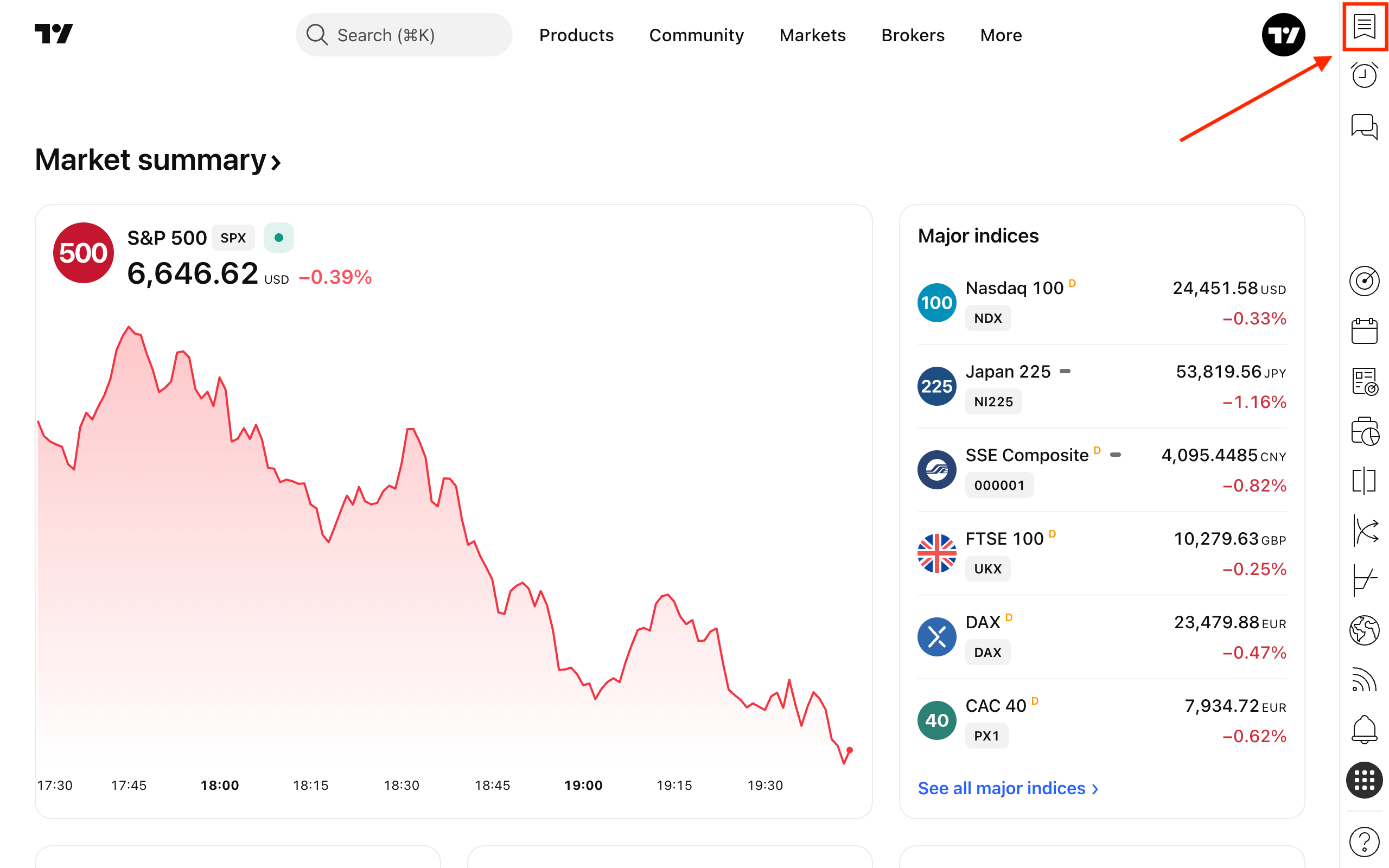
Desde allí, puede añadir y eliminar símbolos, creando listas personalizadas en función del tipo de activo, el mercado, el sector o incluso su estado de ánimo a la hora de operar. Estas listas le permiten realizar un seguimiento sencillo de:
- Noticias relacionadas.
- Datos fundamentales.
- Resúmenes técnicos.
Haga clic en el botón «+» para abrir la búsqueda de símbolos.
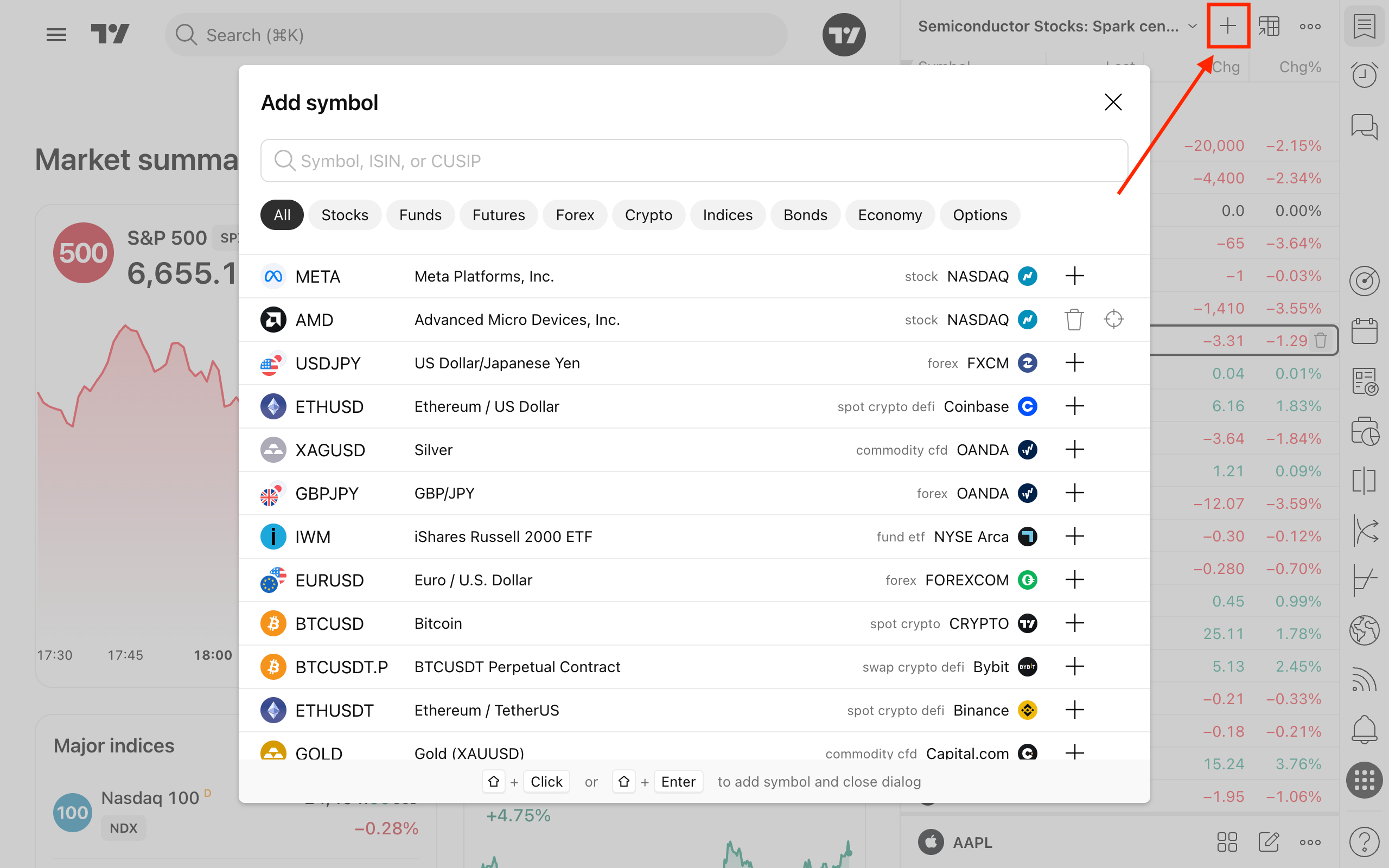
Seleccione el tipo de activo, busque el símbolo que desee seguir y haga clic en el icono «+» situado junto a él.
Los nuevos símbolos aparecerán en la parte inferior de su lista de seguimiento. Puede arrastrarlos y soltarlos en cualquier sección para ordenarlos exactamente como desee.
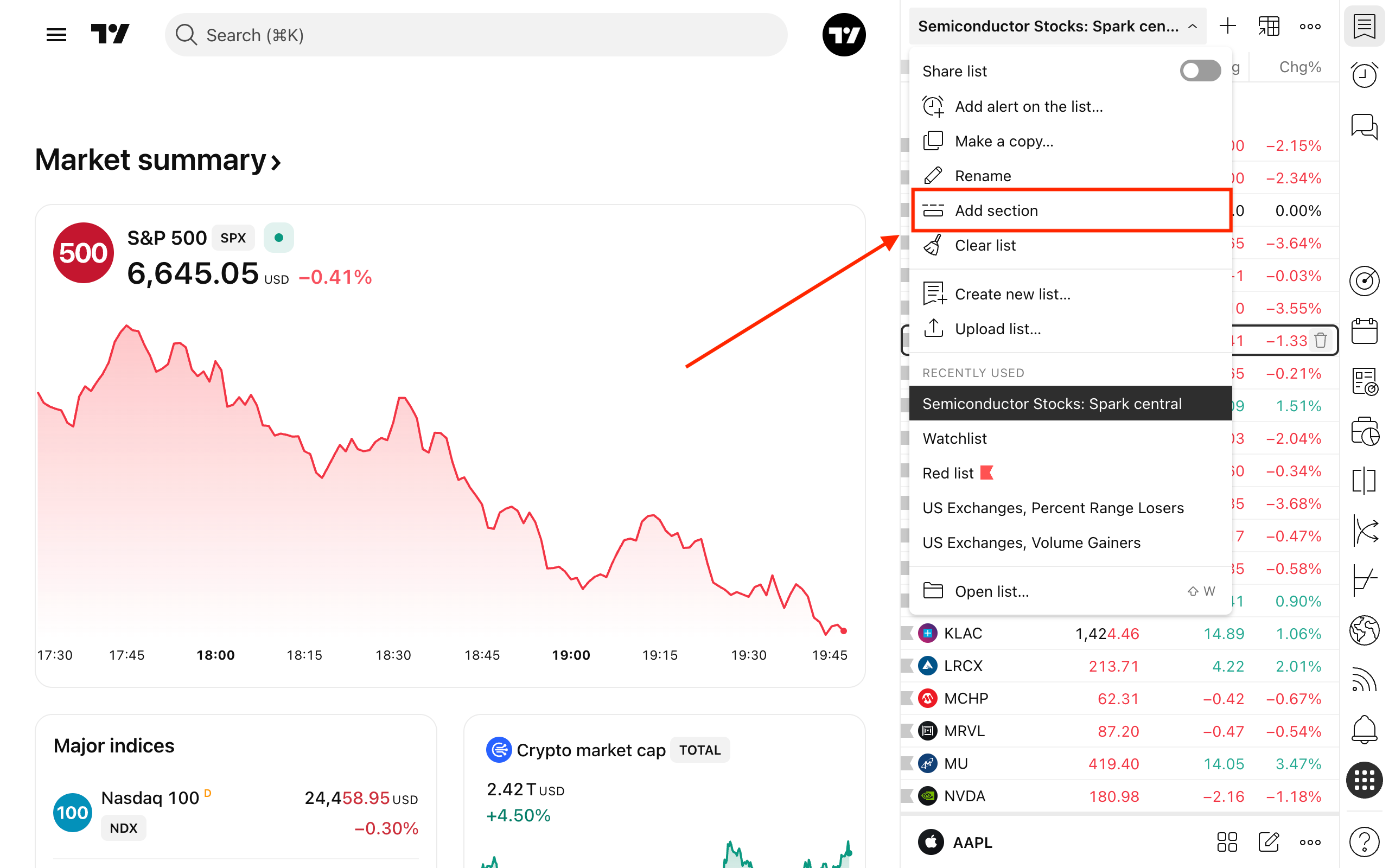
Si necesita organizarlos mejor mediante sublistas, haga clic en el nombre de su lista de seguimiento y seleccione Añadir sección. Puede cambiar el nombre, mover o eliminar estos separadores en cualquier momento.
Métricas de las listas de seguimiento
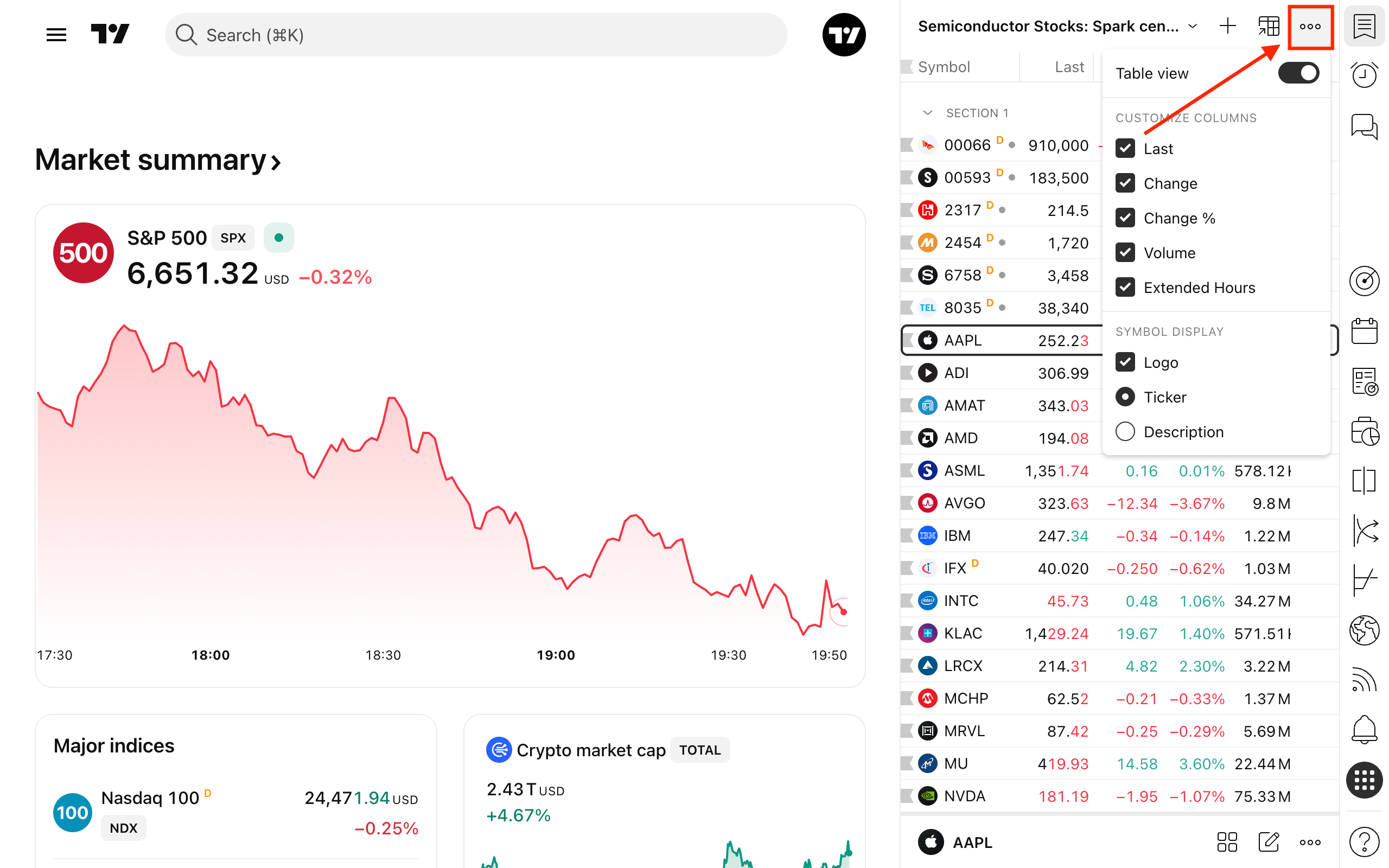
Las listas de seguimiento muestran las métricas clave del mercado de un solo vistazo: para ordenar sus símbolos según cualquiera de estos datos, solo tiene que hacer clic en el nombre de la métrica en la parte superior de la columna.
- Último precio.
- Cambio del precio.
- Cambio porcentual del precio.
- Volumen.
- Cambio del precio durante el horario ampliado.
Para añadir o eliminar una métrica, haga clic en el menú de tres puntos situado en la esquina superior derecha. En este mismo menú, también puede gestionar los elementos de los valores (activar o desactivar el logotipo, el ticker y la descripción) y elegir si desea mostrar la lista como una tabla de datos o en filas estándar.
Configuración de la lista de seguimiento
Al hacer clic en el nombre de la lista de seguimiento, se abre un menú desplegable con varias opciones de personalización:
- Añadir una alerta de lista de seguimiento: configure notificaciones basadas en condiciones para toda la lista.
- Hacer una copia: duplique su lista de seguimiento actual.
- Cambiar nombre: cambie el nombre de la lista de seguimiento.
- Añadir una sección: cree separadores para agrupar símbolos.
- Borrar la lista: elimine todos los símbolos actuales.
- Crear una nueva: cree una lista de seguimiento nueva desde cero.
- Importar: Cargue una lista de seguimiento a través de un archivo
.txt(utilizando el prefijo de la bolsa y valores separados por comas). - Favoritos y listas destacadas: Acceda a sus listas de seguimiento marcadas con una estrella o abra un cuadro de diálogo para explorar listas destacadas del mercado predefinidas.
Detalles del símbolo
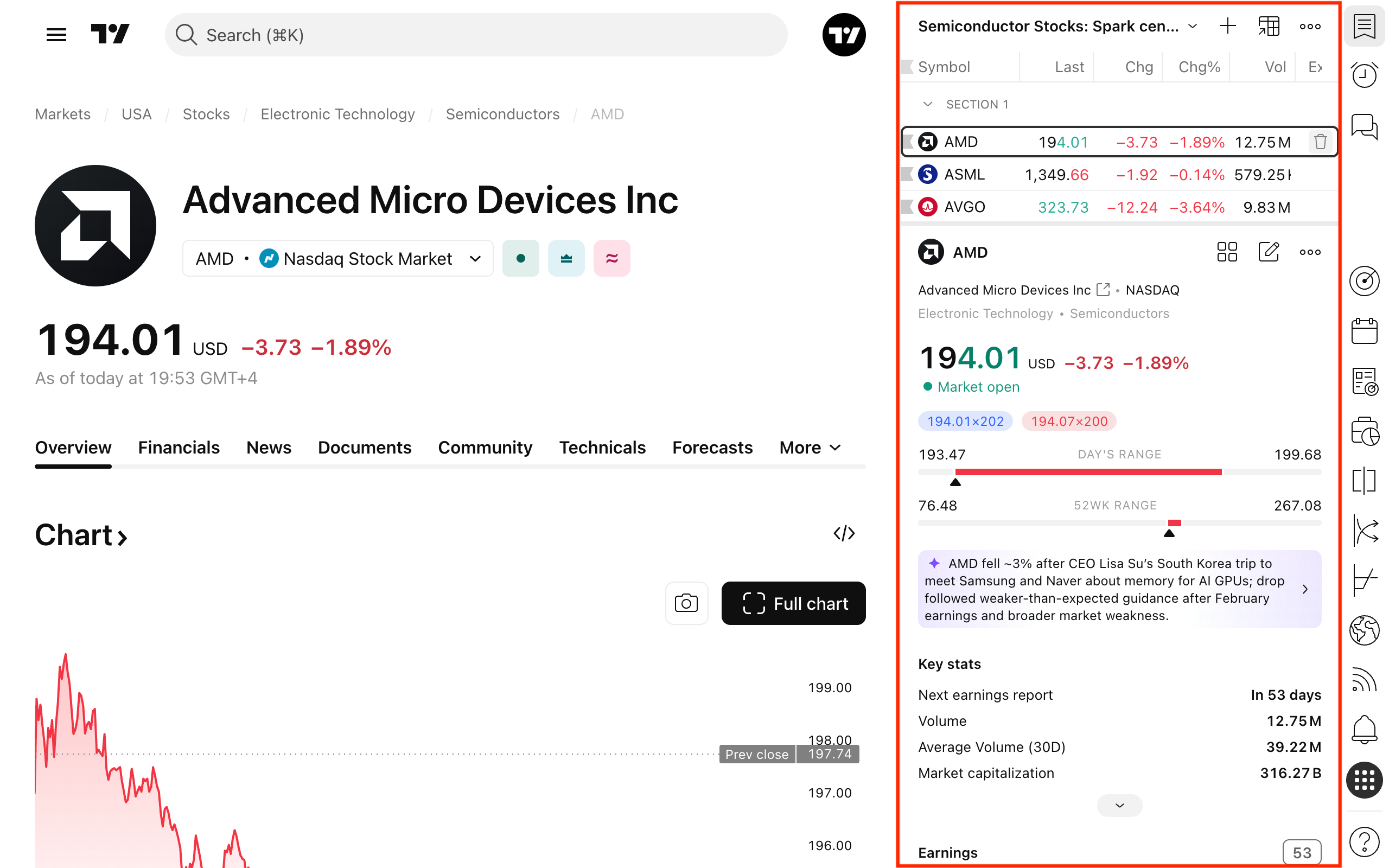
Al hacer clic en cualquier símbolo de su lista de seguimiento, se abre la sección Detalles del símbolo justo debajo de la lista. El contenido de esta sección cambia dinámicamente en función del tipo de instrumento.
Por ejemplo, en el caso de las acciones, verá:
- Un resumen rápido del mercado
- Noticias de última hora
- Estadísticas fundamentales y técnicas clave
- Información sobre bonos relacionados
- ETF que incluyen la acción
- Datos sobre opciones
- Tendencias estacionales
- Perfil de la empresa
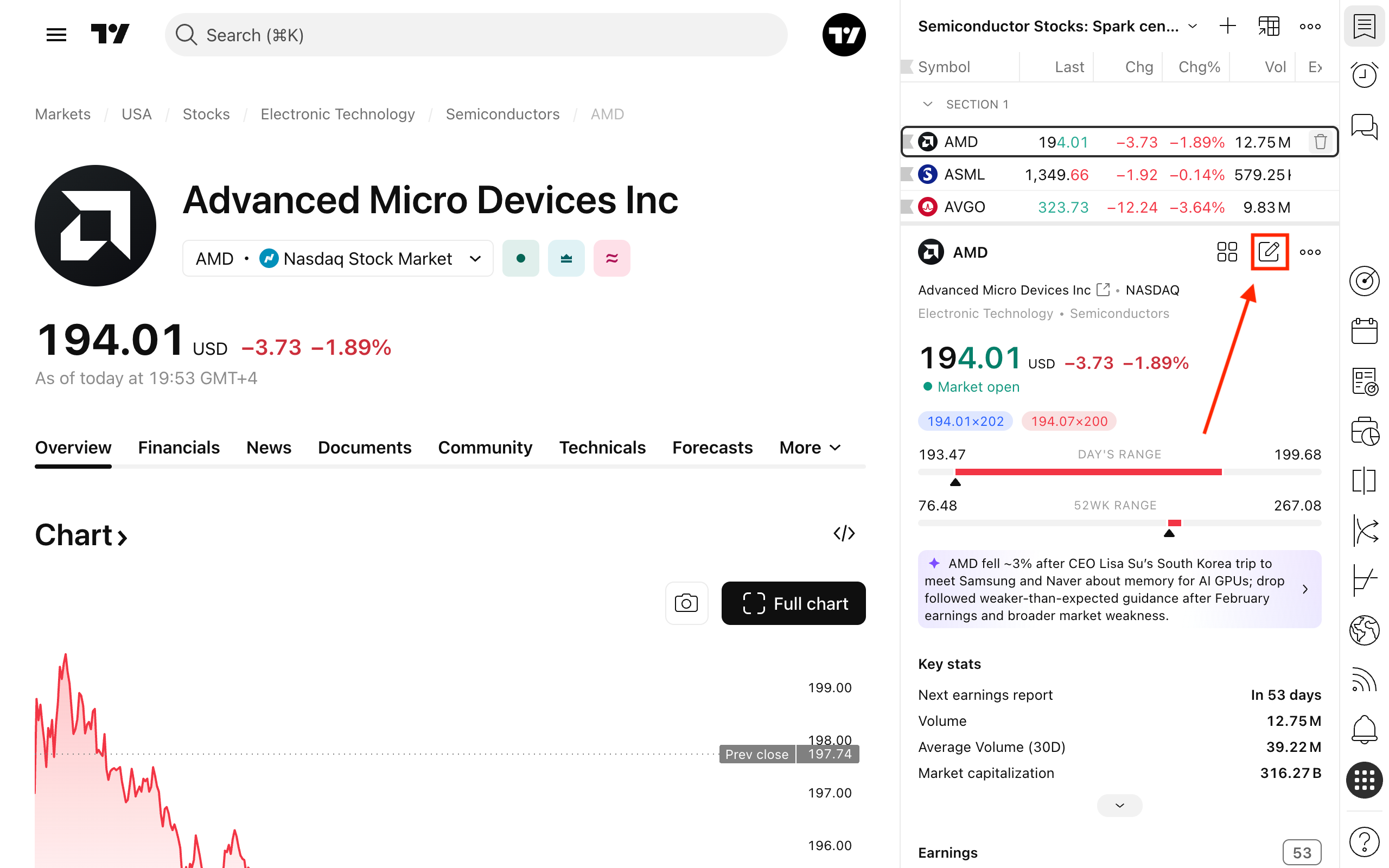
Para ampliar estos detalles a pantalla completa, haga clic en el botón y seleccione los datos concretos que necesite. También puede añadir una nota de texto privada para el valor, a la que podrá acceder en cualquier momento posteriormente.
Vista avanzada
Para realizar un análisis más detallado, abra la Vista avanzada, que le permite acceder a cuatro páginas específicas:
- Resumen: Le ofrece datos generales sobre cada valor y un desglose de su lista de seguimiento por tipos de valores y sectores.
- Resultados: Contiene los próximos informes del Calendario de resultados.
- Dividendos: Contiene información sobre los pagos del Calendario de dividendos.
- Noticias: Recopila las últimas noticias de todos los valores que figuran actualmente en su lista de seguimiento.
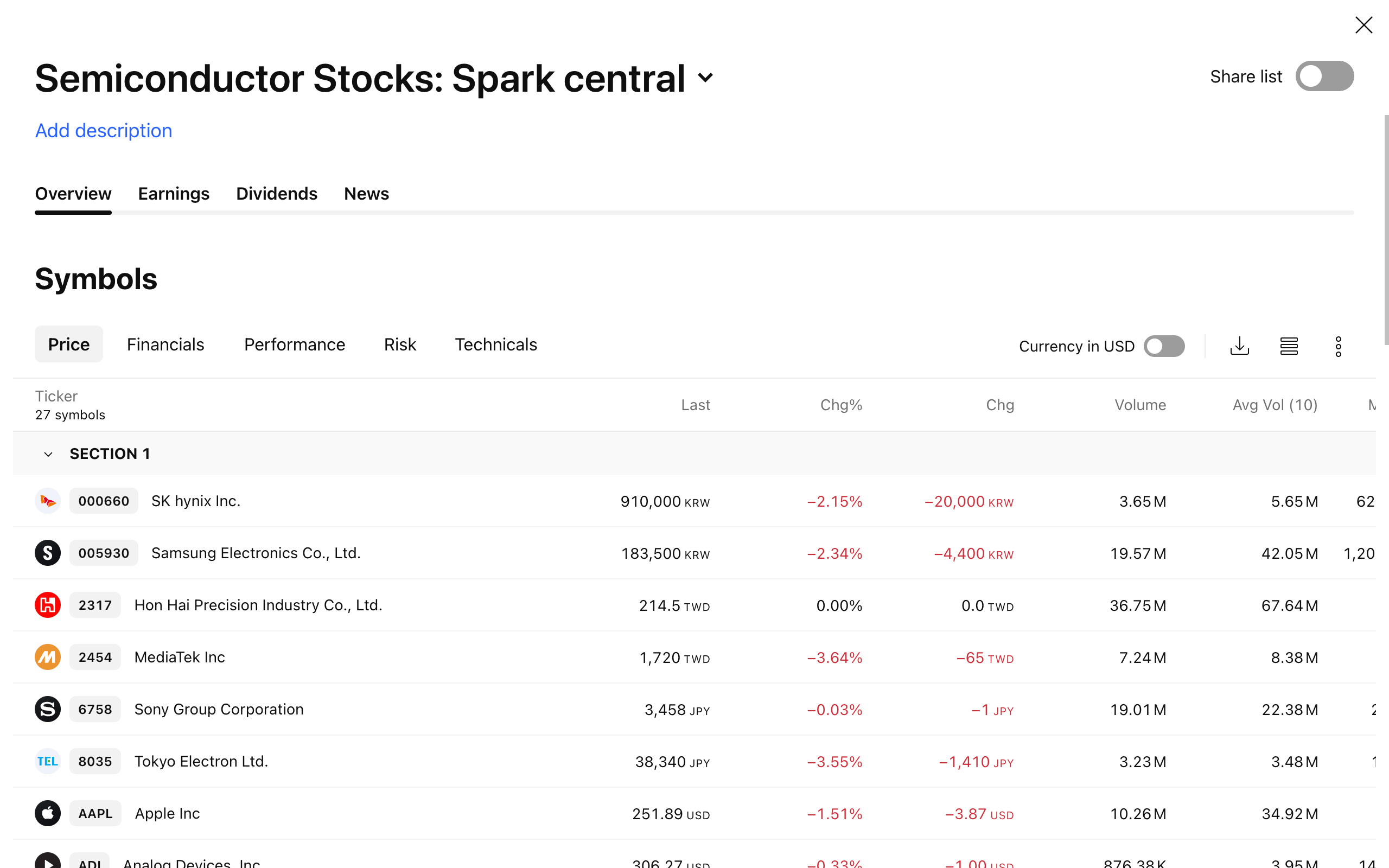
En la pestaña «Resumen», podrá consultar las métricas principales clasificadas por:
- Datos financieros: Métricas como el BPA, la relación precio/beneficio (P/E) y otras.
- Rendimiento: Rendimiento del valor expresado en porcentajes en distintos intervalos de tiempo.
- Riesgo: Métricas de volatilidad y beta.
- Datos técnicos: Estadísticas clave del análisis técnico.
Funciones de vista avanzada:
- Selector de divisa: En la esquina superior derecha, puede cambiar a la divisa en USD para comparar fácilmente los precios en listas con varias divisas.
- Valores resumidos: Para obtener una visión general, puede consultar las filas de resumen situadas en la parte inferior de sus datos, que muestran los valores mínimo, máximo, medio y mediano de su lista.
- Agrupación: Puede agrupar su vista avanzada de la lista de seguimiento por sección personalizada, divisa, tipo de símbolo, sector o bolsa.
Resumen sobre las listas de seguimiento
Las listas de seguimiento de TradingView le ayudan a mantener sus activos más importantes en un solo lugar para que pueda supervisarlos y analizarlos de forma eficiente. Puede añadir símbolos, organizarlos en secciones personalizadas, ordenarlos por métricas clave y adaptar el diseño para que se ajuste perfectamente a su flujo de trabajo. Las listas de seguimiento también ofrecen un acceso rápido a los detalles de los símbolos, incluidas noticias, datos fundamentales, datos técnicos y notas personales.
En la vista avanzada, puede explorar información más amplia sobre toda su lista, realizando un seguimiento del rendimiento, los beneficios, los dividendos y la distribución por sectores, todo ello desde una única pantalla.
Lea también: