מדריך לשימוש בסורקים של TradingView
סורקים הם כלי ניתוח פיננסי שעוזרים לכם לזהות הזדמנויות בין מגוון נכסים בתחום מסוים. כל סורק מותאם לסוג נכס ספציפי, מכיוון ששווקים שונים דורשים גישות ניתוח שונות. מכיוון שכל הסורקים חולקים פונקציונליות בסיסית דומה, נסקור אותם יחד באמצעות סורק המניות כדוגמה.
תוכן עניינים:
- מהם הסורקים של TradingView?
- כיצד לגשת לסורקים
- כיצד להגדיר את הסורקים
- סורקים וכלים נוספים של TradingView
מהם הסורקים של TradingView?
סורקים משמשים למגוון מטרות — החל מקבלת תמונה רחבה של השוק ועד לניתוח ממוקד במיוחד. במילים פשוטות, מדובר במסננים שנועדו לעזור לכם למצוא נכסים שתואמים בדיוק לקריטריונים שלכם. ניתן להציג את תוצאות הסריקה בטבלאות עשירות בנתונים או בגרפים חזותיים. תמיד תוכלו להוסיף מסננים נוספים, ליצור עמודות חדשות ולהגדיר מחדש את הכלי כך שיתאים לגישת הניתוח שלכם.
כל הכלים של TradingView משתלבים זה בזה בצורה חלקה, כך ששליטה בסורקים תשפר משמעותית את יכולות הניתוח הפיננסי הכוללות שלכם. הם משמשים ככלים לניתוח פונדמנטלי וטכני כאחד, ועוזרים לכם למצוא מניות בתמחור חסר, קרנות סל אמינות, אג"ח יציבות ומטבעות קריפטו מבטיחים.
בשונה מהכלים הרגילים שלנו, Pine Screener מאפשר לכם לסרוק נכסים באמצעות אינדיקטורים מותאמים אישית שנבנו בשפת התכנות הייחודית שלנו Pine Script®, בנוסף לאינדיקטורים מסורתיים ונפוצים.
בין אם אתם מנוסים ובין אם רק התחלתם, הסורקים הם כלים פשוטים לשימוש שנועדו לעזור לכם להבין טוב יותר את תנאי השוק הנוכחיים. כל הסורקים פועלים באופן דומה, עם הבדלים קלים בלבד במסננים הזמינים בהתאם לסוג הנכס.
הערה: כל ההגדרות הבאות של סורק המניות חלות גם על הסורקים האחרים, למעט Pine Screener.
כיצד לגשת לסורקים
אותו תהליך מאפשר לכם לגשת לכל אחד מהסורקים הבאים ב-TradingView: מניות, קרנות סל, אג"ח, מטבעות קריפטו, CEX או DEX.
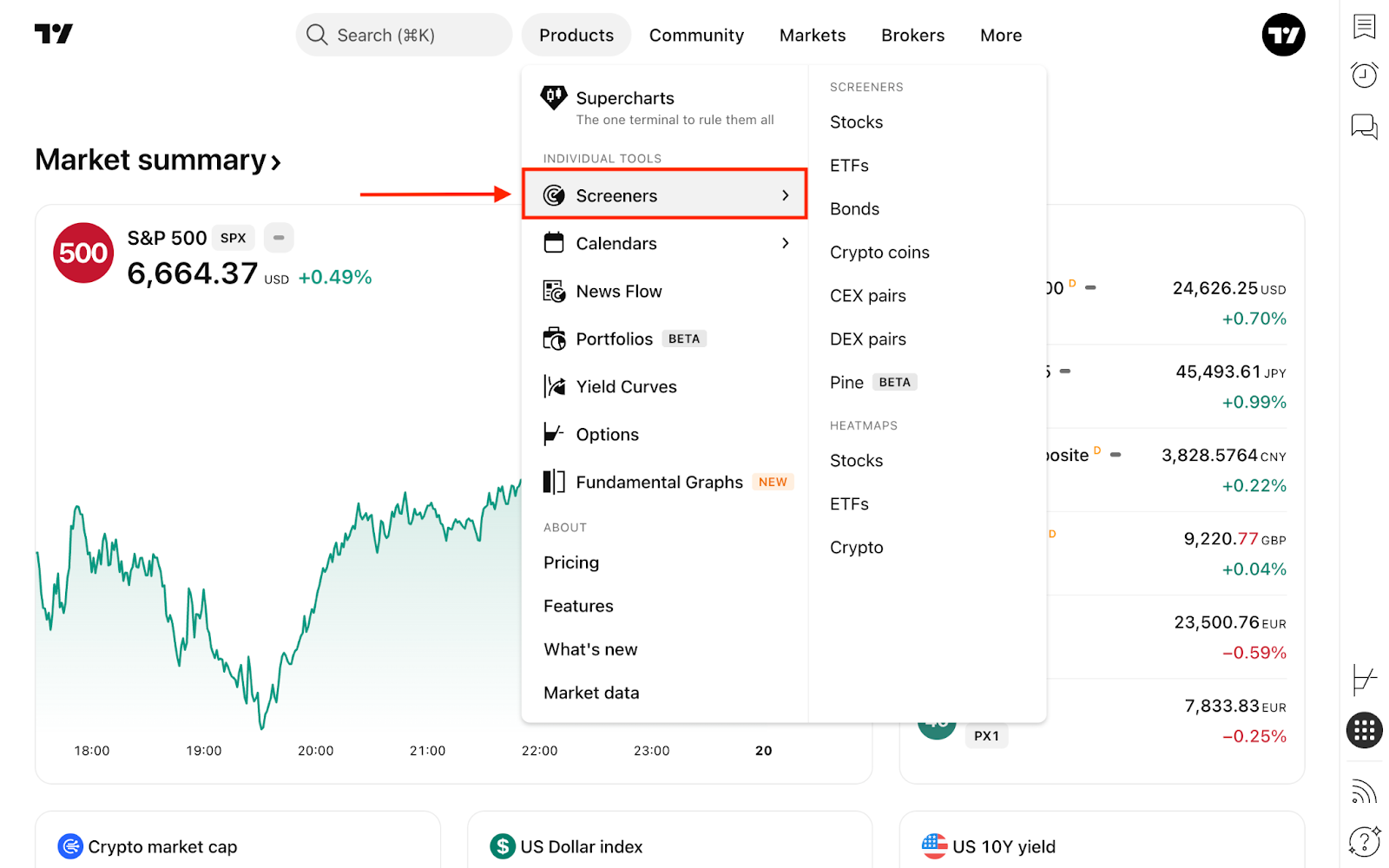
מכל עמוד, פתחו את התפריט הנפתח מוצרים בתפריט הניווט העליון, בחרו סורקים, ולאחר מכן בחרו את הסורק שאתם צריכים.
לחלופין, תוכלו לפתוח את הסורקים ישירות מסרגל הכלים הימני. ניתן לגשת אליהם בקלות מכל עמוד, בין אם אתם מנתחים סופר גרפים ובין אם אתם בוחנים רעיונות מסחר של הקהילה.
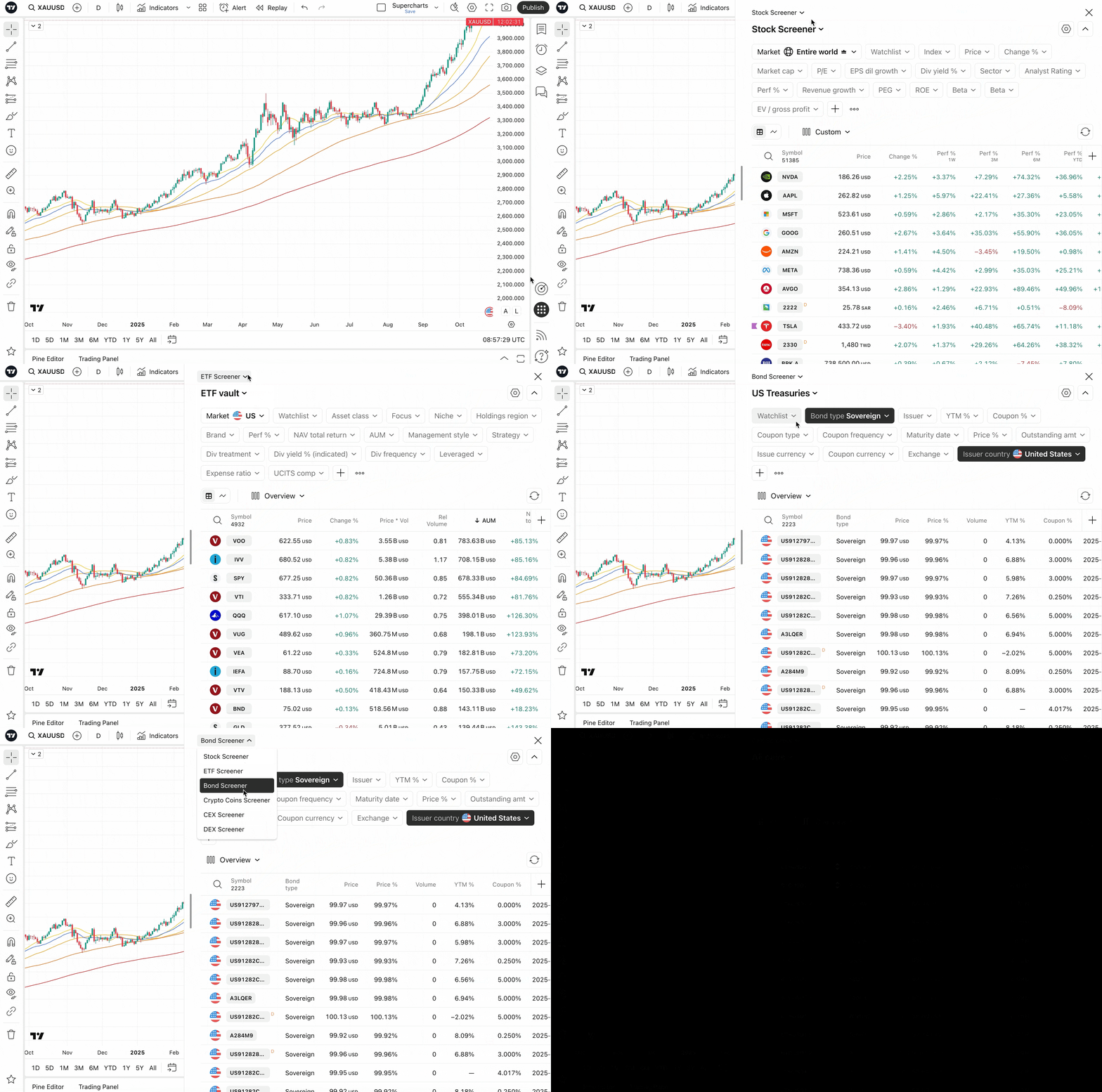
שתי האפשרויות יובילו אתכם לסורק עם פונקציונליות מלאה — פשוט בחרו את סוג הנכס המועדף עליכם, החילו את המסננים ובחרו את הנכסים שמעניינים אתכם ביותר.
כיצד להגדיר את הסורקים
כל סורק מורכב מחמישה רכיבים עיקריים שבהם תוכלו להשתמש כדי להתאים אישית את הניתוח שלכם:
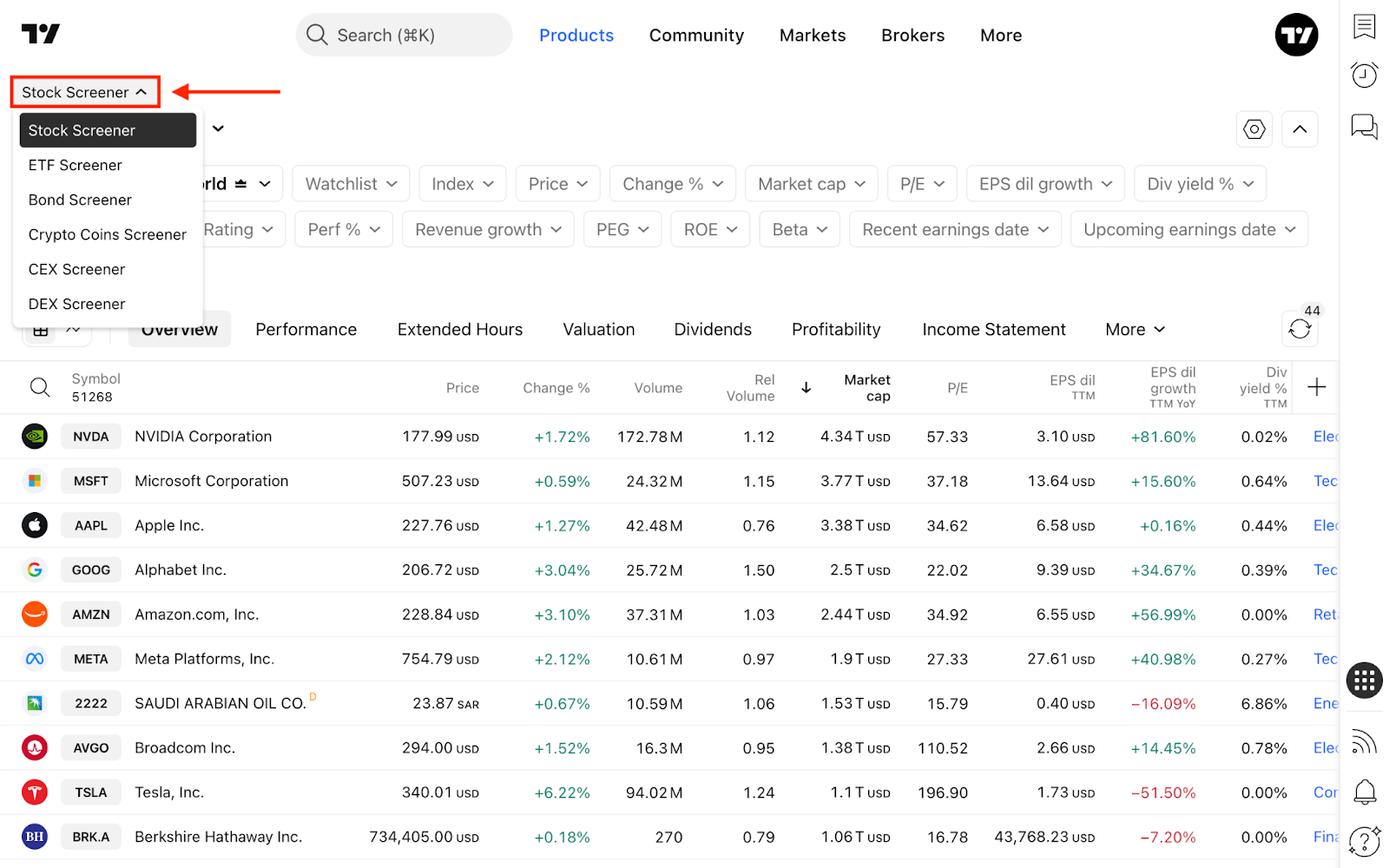
1. תפריט מעבר בין סורקים
התפריט הזה, שממוקם בפינה השמאלית העליונה, מאפשר לכם לעבור באופן מיידי לסורק של סוג נכס אחר לצורך הניתוח שלכם.
2. תפריט סריקות
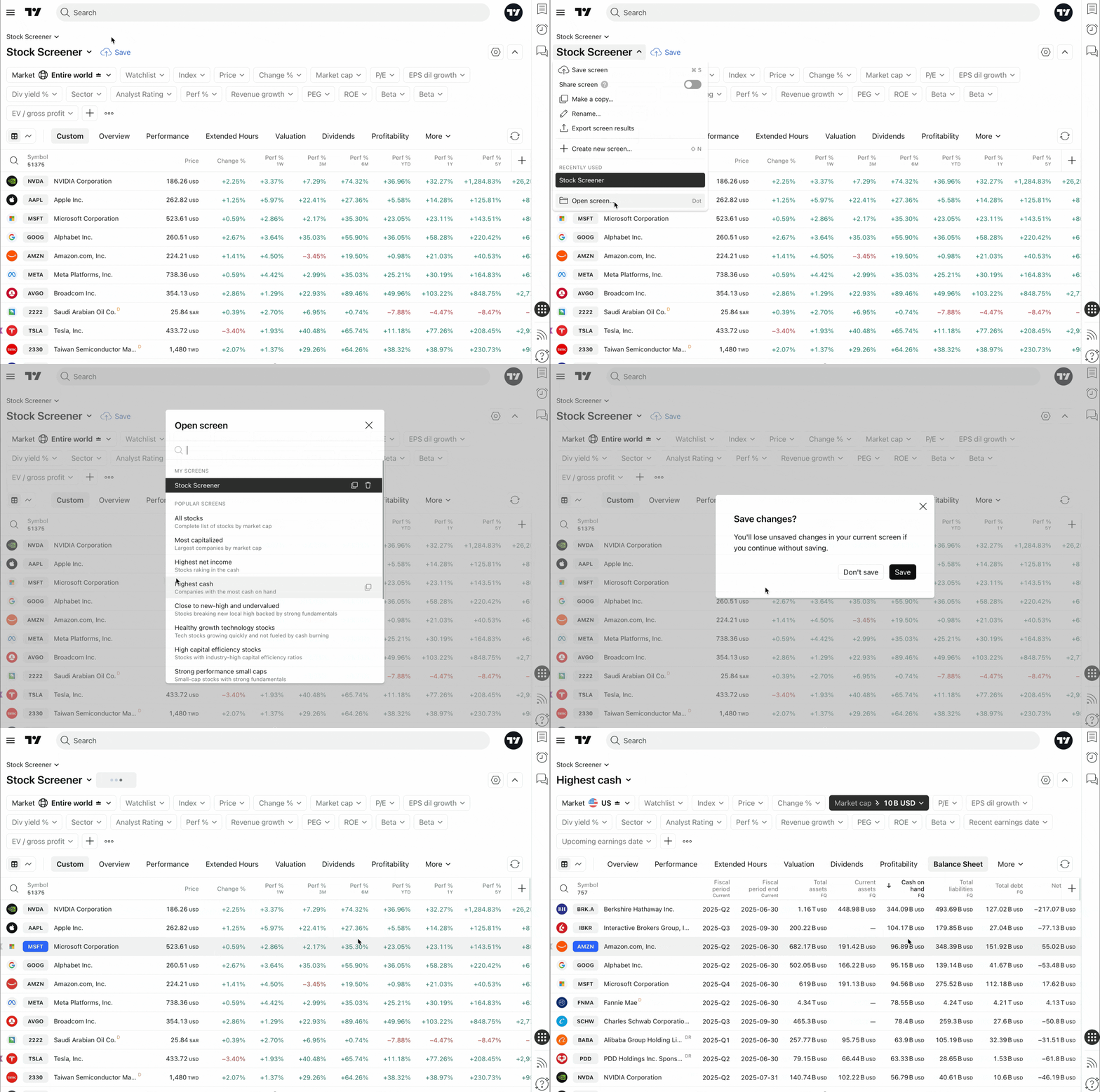
לחיצה על שם של סורק או תבנית פותחת תפריט נפתח עם האפשרויות הבאות:
- שמירת סריקה: שמרו ונהלו את התבניות המותאמות אישית שלכם.
- יצירת עותק: צרו עותק של הסריקה הנוכחית שלכם.
- שינוי שם: שנו את שם הסריקה הפעילה שלכם.
- ייצוא תוצאות הסריקה: הורידו את הנתונים המסוננים שלכם כקובץ CSV.
- יצירת סריקה חדשה: פתחו תבנית חדשה כדי להתחיל ניתוח חדש.
- בשימוש לאחרונה: הציגו את חמש הסריקות האחרונות שאליהן ניגשתם.
- פתיחת סריקה: טענו את התבניות השמורות שלכם או עיינו בסריקות מוגדרות מראש ופופולריות שמותאמות לקבוצות נכסים רלוונטיות.
3. חלונית המסננים העליונה
מהחלונית הזו תוכלו לדייק את קריטריוני החיפוש שלכם:
- החלת סריקה פופולרית: קבלו סקירה מהירה של השוק על סמך נתונים סטטיסטיים שהוגדרו מראש.
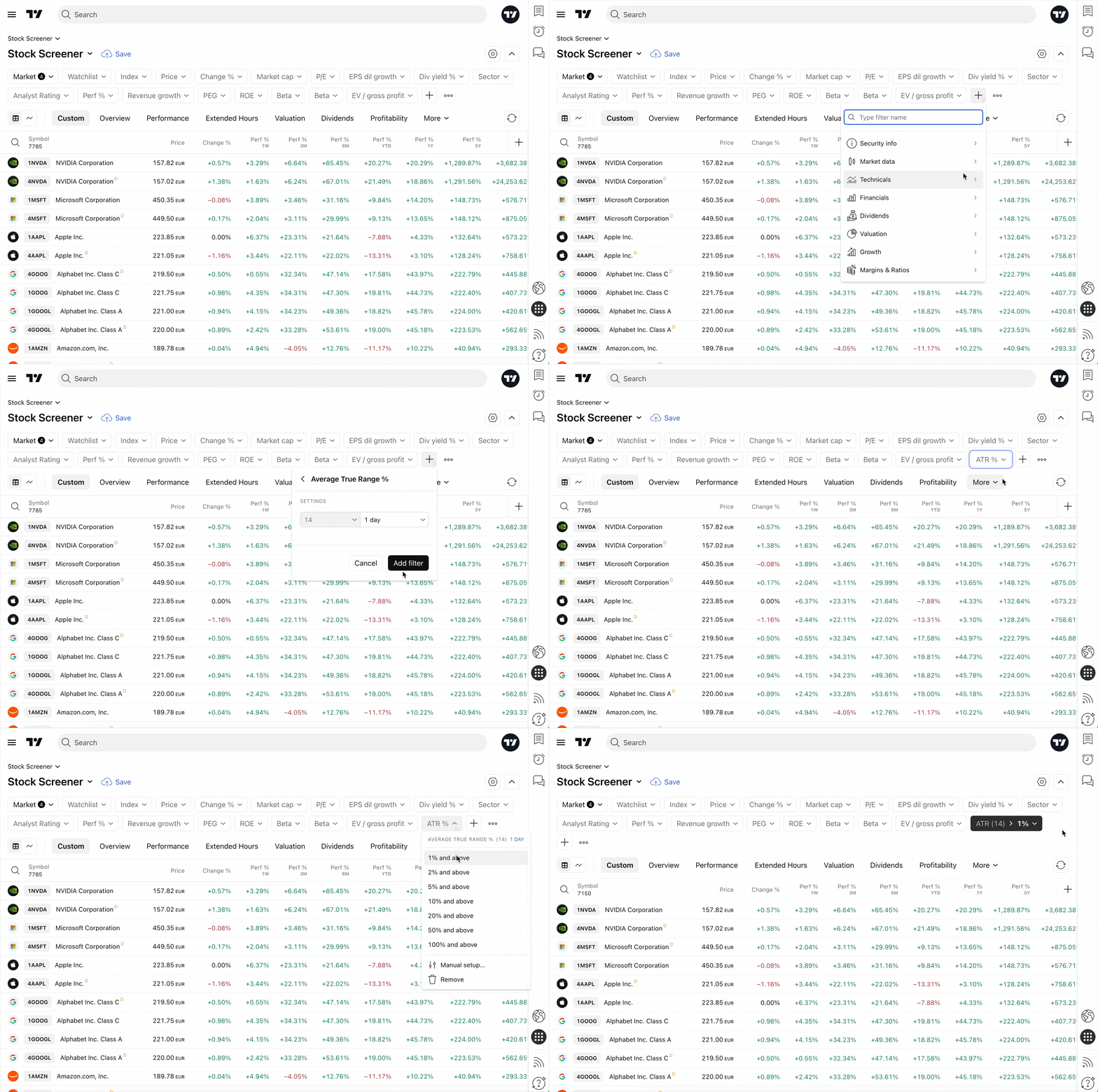
- הוספת מסנן: בחרו מתוך קטגוריות שונות, כולל מידע על ניירות ערך, נתוני שוק ונתונים טכניים.
- הוספת תנאי סינון: הגדירו פרמטרים מדויקים כדי להתחיל לסרוק סימולים.
- עריכת מסנן: התאימו ערכים עבור אותות מסחר קלאסיים, או לחצו על "הגדרה ידנית" כדי ליצור ערכי סף מותאמים אישית.
- איפוס / הסרת מסנן: נקו פרמטרים פעילים או פשטו את הקריטריונים שלכם כאשר אתם זקוקים לסינון פחות מחמיר.
הערה: תוכלו להסתיר את חלונית המסננים באמצעות לחיצה על החץ בפינה הימנית העליונה כדי להגדיל את שטח העבודה שלכם. בצד השמאלי של החלונית מוצג אזור השוק הנוכחי (האפשרות האזורית הזו זמינה רק בסורקי המניות וקרנות הסל).
בצד השמאלי תוכלו לראות את השוק הנוכחי, שמציג נכסים עבור האזור הזה. האפשרות הזו זמינה רק בסורק המניות ובסורק קרנות הסל.
4. טבלה
מתחת לחלונית המסננים, הסורק מרכז את הנכסים התואמים ומציג את הנתונים הסטטיסטיים המרכזיים שלהם. תוכלו להתאים אישית את הטבלה כך שתציג רק את הנתונים שאתם צריכים.
תוכלו להחיל מערך עמודות מוכן מראש כדי לבחון נכסים מנקודת מבט מסוימת, כגון ביצועים, סיכון או קופון, או ליצור מערך משלכם. הוסיפו עמודות באמצעות לחיצה על סימן הפלוס, מיינו את הנתונים באמצעות לחיצה על כותרת העמודה, או פתחו את תפריט ההקשר בלחיצה ימנית כדי:
- להתאים אישית עמודה.
- לבחור את סוג המיון.
- להזיז עמודה שמאלה או ימינה.
- להסיר עמודה.
בפינה השמאלית העליונה של הטבלה נמצא מתג תצוגת גרף. פורמט זה מציג את הנתונים כרשת של גרפים במקום כשורות, ועוזר לכם לפרש חזותית את תנועת המחירים. הוא כולל הגדרות לשינוי סוג הגרף, בחירת אינטרוול הזמן והתאמת פריסת הרשת.
5. הגדרות
תפריט הגדרות הסורק כולל מספר אפשרויות שיעזרו לכם לנהל את תוצאות הסריקה:
- הגדרות תצוגת טבלה / גרף: הפעילו או כבו את התצוגה של תיאורי סימולים, סוגי סימולים ומטבעות.
- רענון אוטומטי: הגדירו את תדירות עדכון הטבלה — כל 10 שניות, כל דקה או אף פעם.
- מטבע לנתונים פיננסיים: בחרו את מטבע הבסיס המועדף עליכם להצגת נתונים פיננסיים — זמין רק בסורקי המניות וקרנות הסל.
סורקים וכלים נוספים של TradingView
הסורקים משמשים כנקודת הכניסה שלכם לשוק ומאפשרים לכם לסנן אלפי נכסים בהתאם לאסטרטגיית המסחר הספציפית שלכם. לאחר שתגדירו את המסננים ותיצרו רשימה ממוקדת של סימולים, תוכלו להעביר את התוצאות ישירות לרשימת המעקב שלכם לצורך ניתוח מעמיק יותר באמצעות מגוון הכלים המלא של TradingView.
זה כולל בחינת גרפי מחירים באינטרוולי זמן שונים, החלת אינדיקטורים טכניים מתקדמים והגדרת התראות מחיר מדויקות. בנוסף, תוכלו לגשת לעדכוני חדשות ספציפיים לכל נכס, להתעמק בנתונים פיננסיים פונדמנטליים ולבצע עסקאות ישירות דרך ברוקרים משולבים כאשר מתעוררות הזדמנויות.
בשורה התחתונה
הסורקים של TradingView מספקים יכולות סינון וניתוח מתקדמות במגוון סוגי נכסים. באמצעות שילוב בין פונקציות בסיסיות ואינטואיטיביות לבין אפשרויות מתקדמות כמו מסננים מותאמים אישית, ניהול עמודות והצגה דינמית של נתונים, הפלטפורמה מתאימה הן למתחילים והן למשתמשים מנוסים.
עם אפשרויות לשמירת תבניות, ייצוא נתונים ותצוגות מגוונות של גרפים וטבלאות, הסורקים משתלבים בצורה חלקה עם שאר הפלטפורמה. הם משמשים ככלי בסיסי לקבלת החלטות המבוססות על נתונים ולניתוח פיננסי מעמיק.
קראו גם: