Padroneggiare le watchlist di TradingView
Le watchlist ti consentono di tenere sotto controllo gli asset che ti interessano di più, il tutto in un unico posto. Su TradingView puoi creare elenchi in base a vari criteri, personalizzarne la visualizzazione, esaminare i dati fondamentali degli asset, seguire le ultime notizie e molto altro ancora. Questa funzione è immediatamente disponibile da qualsiasi pagina e prodotto della piattaforma.
CONTENUTI
Configurare la tua watchlist
Il primo passo consiste nell'aggiungere i simboli per la tua analisi. Clicca sull'icona della watchlist nella barra degli strumenti a destra per aprire il pannello.
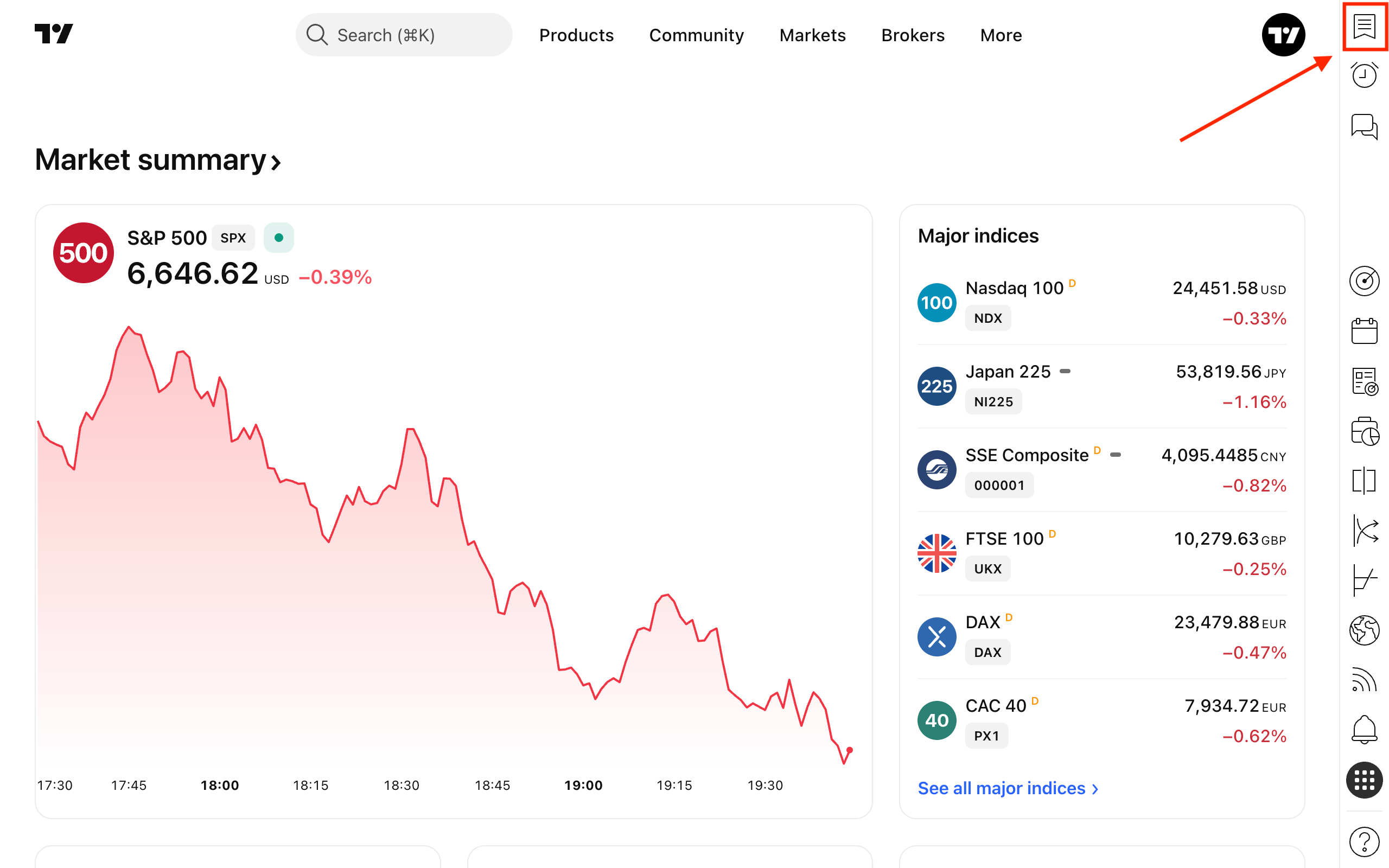
Da lì, puoi aggiungere e rimuovere simboli, creando elenchi personalizzati in base al tipo di asset, al mercato, al settore o persino al tuo stato d'animo di trader. Questi elenchi ti consentono di monitorare facilmente:
- Notizie correlate
- Dati fondamentali
- Riepilogo tecnico
Per iniziare, clicca il pulsante "+" per aprire la ricerca simboli.
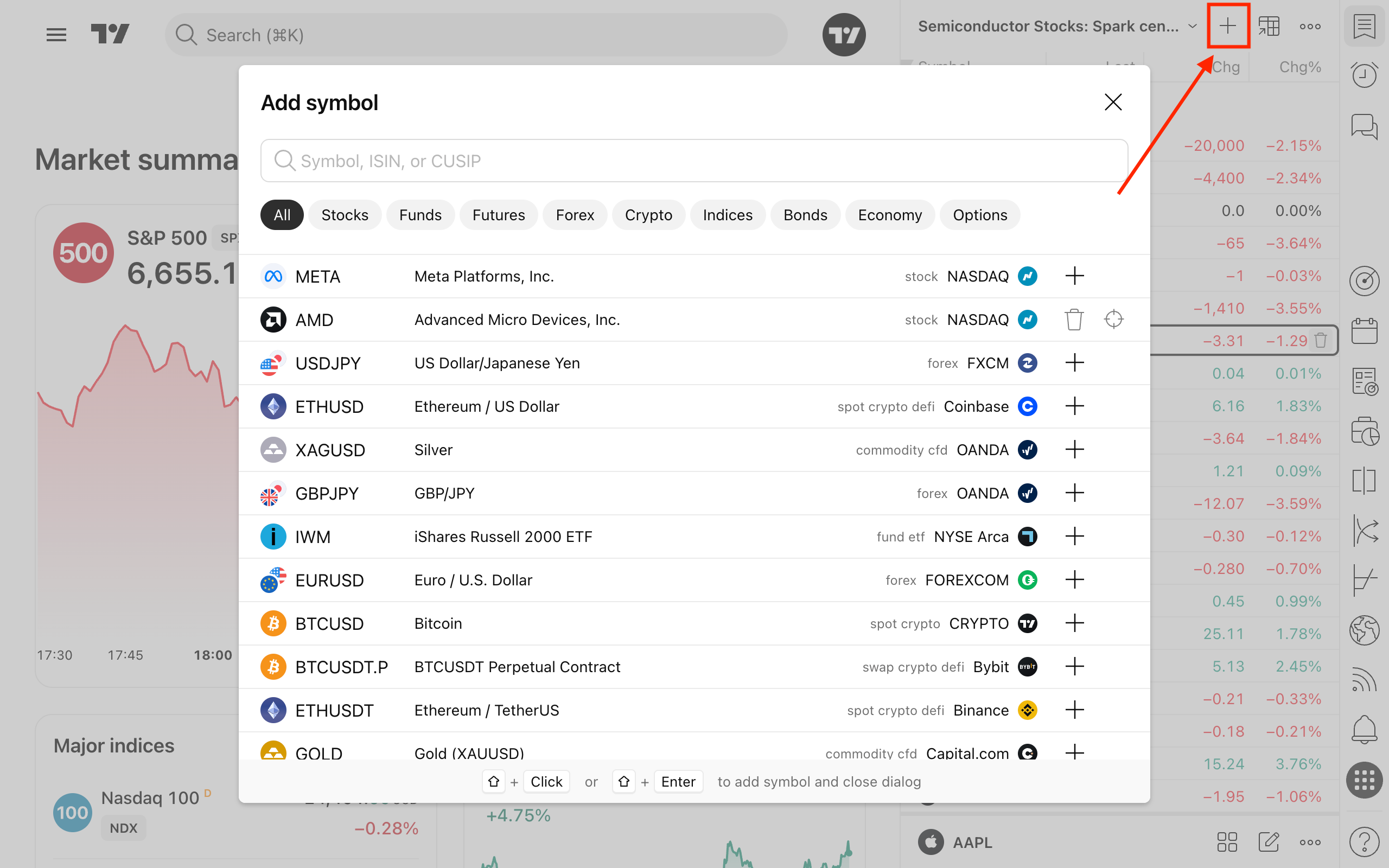
Scegli il tipo di asset, cerca il simbolo che desideri monitorare e clicca sull’icona con il segno più accanto ad esso.
I nuovi simboli appariranno in fondo alla watchlist. Puoi trascinarli in qualsiasi sezione per ordinarli esattamente come preferisci.
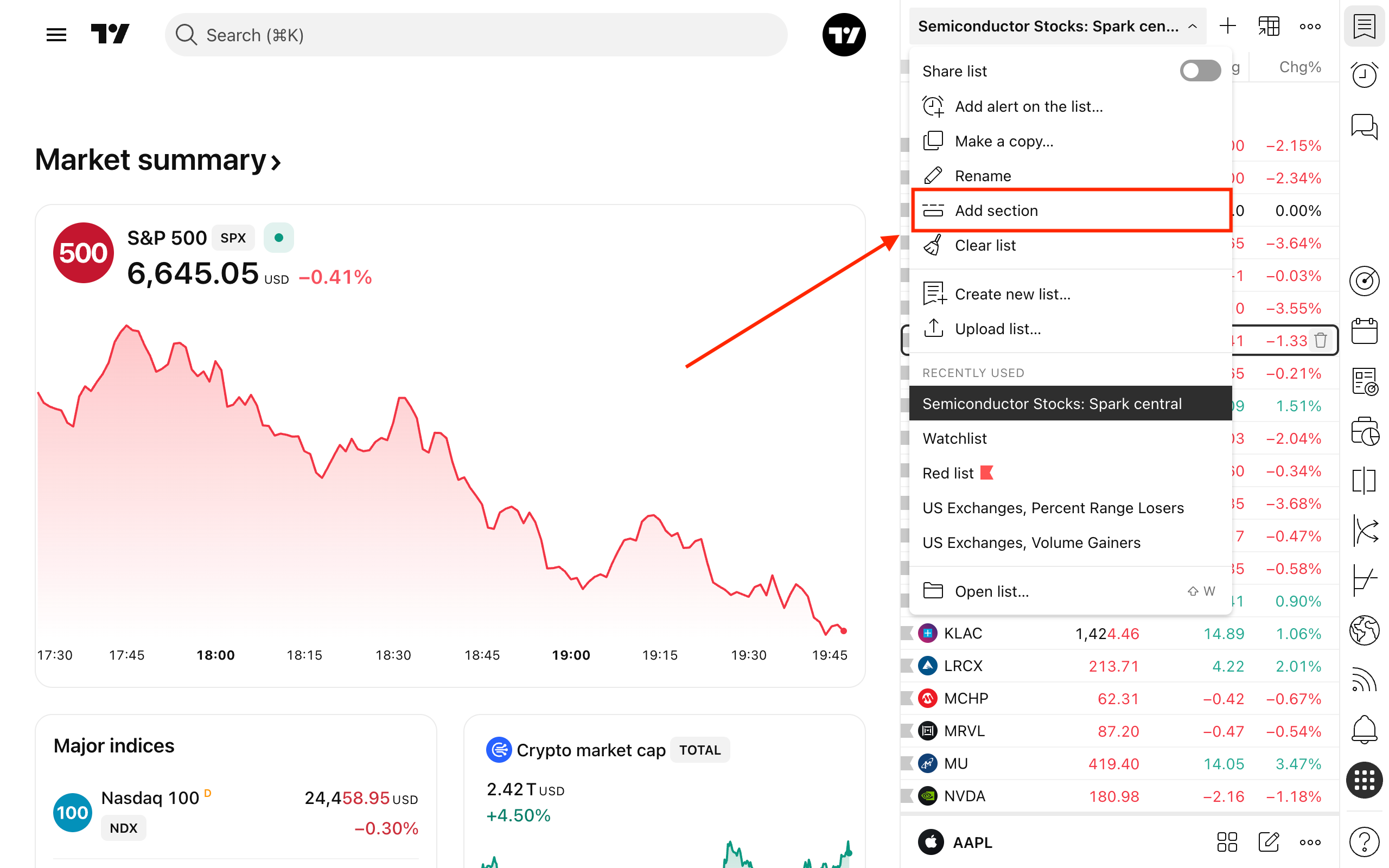
Se hai bisogno di una migliore organizzazione con delle sottoliste, clicca sul nome della watchlist e seleziona Aggiungi sezione. Puoi rinominare, spostare o rimuovere questi divisori in qualsiasi momento.
Watchlist metrics
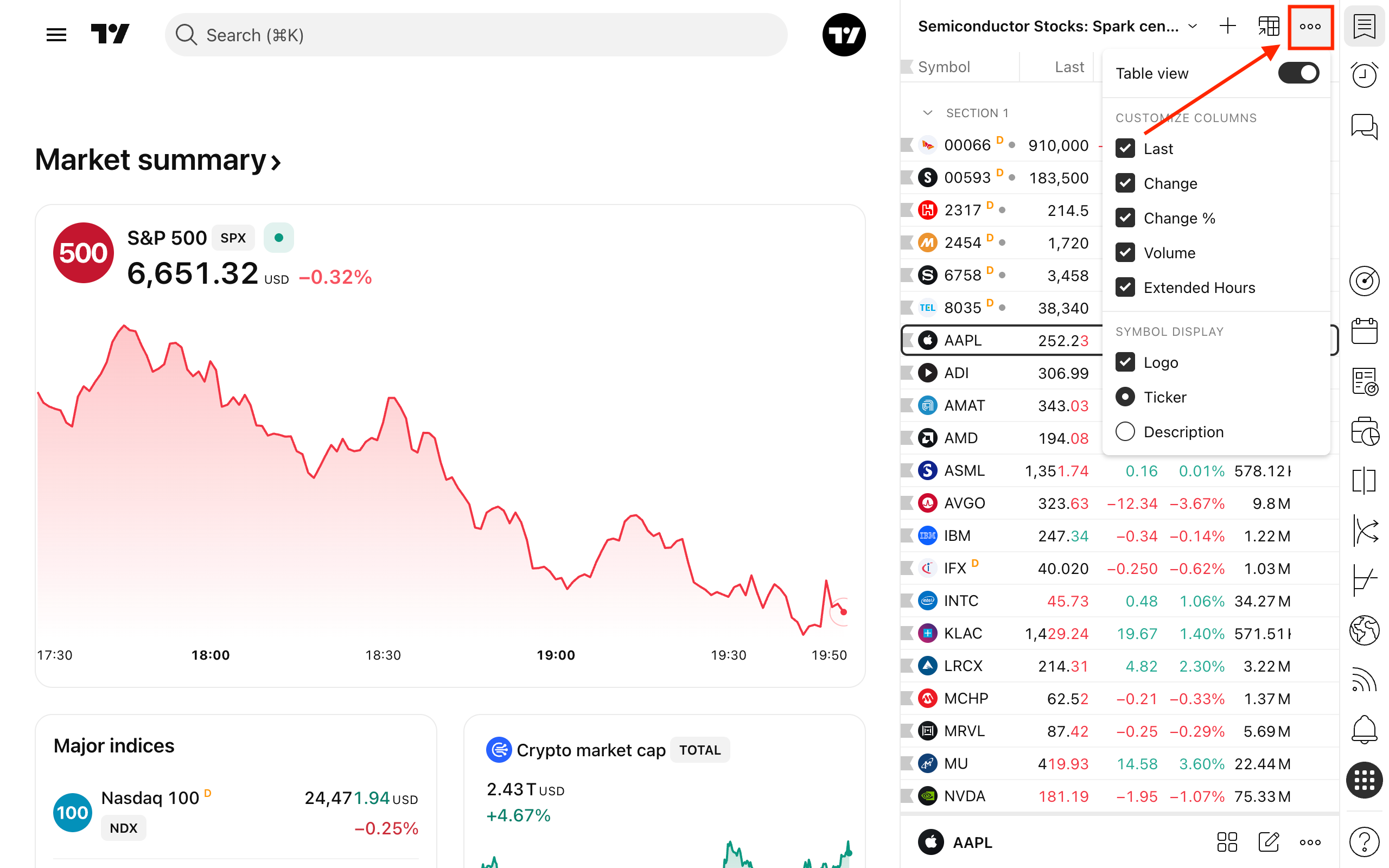
Le watchlist mostrano metriche chiave:
- Ultimo prezzo
- Variazione di prezzo
- Variazione percentuale del prezzo
- Volume
- Variazione di prezzo durante l'orario di trading esteso
Per ordinare i simboli in base a uno qualsiasi di questi dati, è sufficiente fare clic sul nome della metrica nella parte superiore della colonna.
Per aggiungere o rimuovere una metrica, fare clic sul menù con i tre puntini nell'angolo in alto a destra. Nello stesso menù è anche possibile gestire gli elementi dei simboli (attivando o disattivando il logo, il ticker e la descrizione) e scegliere se visualizzare l'elenco sotto forma di tabella o di righe standard.
Impostazioni della watchlist
Cliccando sul nome della watchlist si apre un menù a tendina con diverse opzioni di personalizzazione:
- Aggiungi un alert per watchlist: imposta notifiche basate su condizioni per l'intera lista.
- Crea una copia: duplica la tua watchlist attuale.
- Rinomina: Modifica il nome della watchlist.
- Aggiungi una sezione: Crea divisori per raggruppare i titoli.
- Cancella la lista: Rimuovi tutti i titoli presenti.
- Crea una nuova watchlist: Crea una watchlist da zero.
- Importa: Carica una watchlist tramite un file .txt (utilizzando il prefisso della borsa valori e valori separati da virgola).
- Preferiti e hotlist: Accedi alle tue watchlist contrassegnate con una stella oppure apri una finestra di dialogo per esplorare le hotlist di mercato predefinite.
Dettagli del simbolo
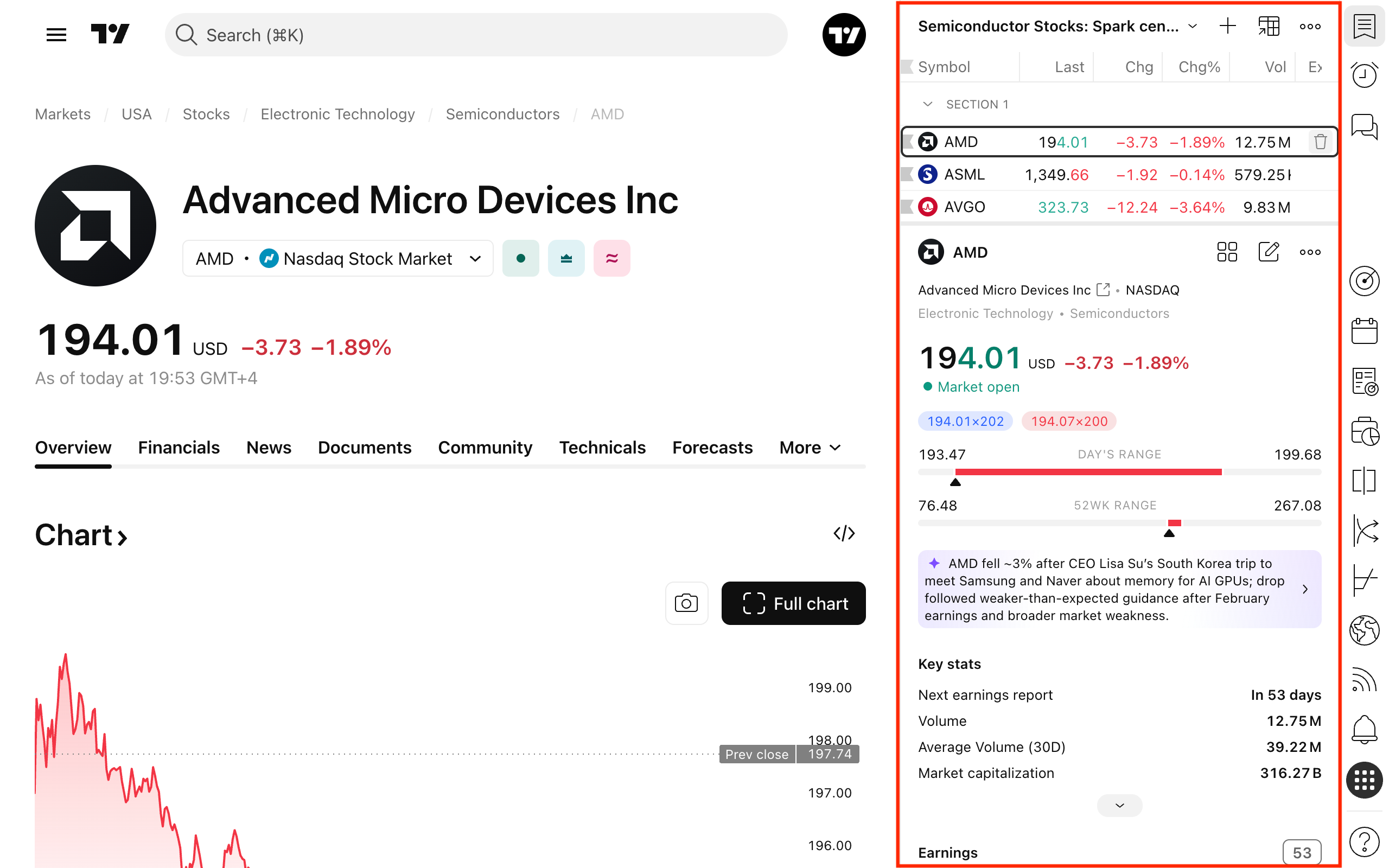
Cliccando su qualsiasi simbolo presente nella watchlist, si aprirà la sezione Dettagli simbolo proprio sotto l'elenco. Il contenuto di questa sezione varia dinamicamente a seconda del tipo di strumento.
Ad esempio, per le azioni, vedrai:
- Un rapido riepilogo di mercato
- Notizie flash
- Statistiche chiave fondamentali e tecniche
- Obbligazioni
- ETF che detengono quella specifica azione
- Opzioni
- Stagionalità
- Profilo della società
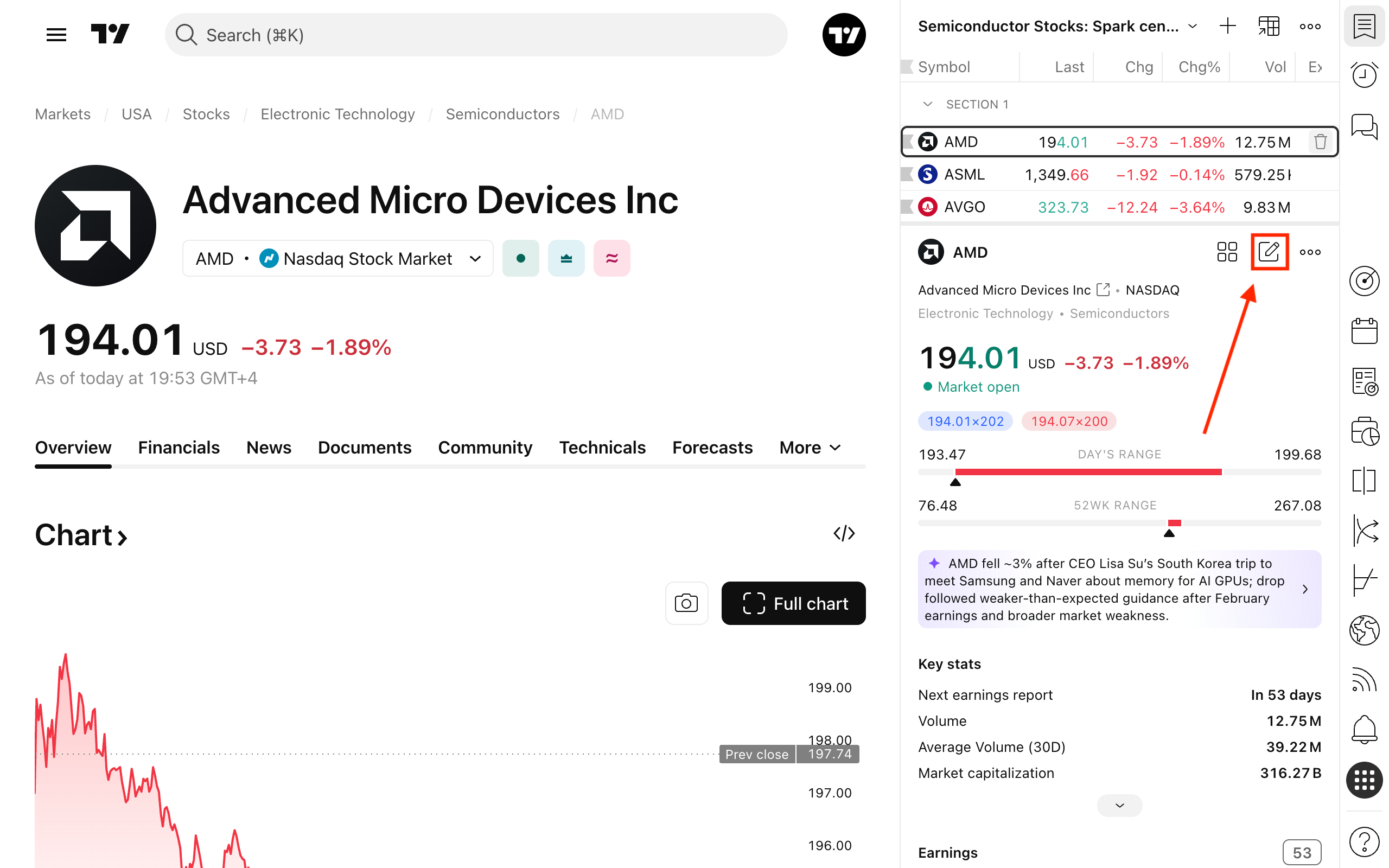
Per visualizzare questi dettagli a schermo intero, clicca sul pulsante e scegli i dati specifici di cui hai bisogno. Puoi anche aggiungere una nota di testo privata per il titolo, a cui potrai accedere in qualsiasi momento.
Per un’analisi più approfondita, apri la Visualizzazione avanzata, che consente di accedere a quattro pagine dedicate: e
- Panoramica: Fornisce dati generali su ciascun titolo e mostra la distribuzione della watchlist da monitorare per tipologia di titolo e settore.
- Risultati finanziari: Contiene i prossimi rapporti dal Calendario dei risultati finanziari.
- Dividendi: Contiene le informazioni sui pagamenti dal Calendario dei dividendi.
- Notizie: Raggruppa le ultime notizie relative a tutti i titoli attualmente presenti nella watchlist.
Visualizzazione avanzata
Per un’analisi più approfondita, apri la vista avanzata, che consente l’accesso a quattro pagine dedicate:
- Panoramica: fornisce dati generali su ciascun titolo e una distribuzione della watchlist per tipologia di titolo e settore.
- Risultati finanziari: contiene i prossimi rapporti dal Calendario dei risultati finanziari.
- Dividendi: contiene informazioni sui pagamenti dal Calendario dei dividendi.
- Notizie: raggruppa le ultime notizie relative a tutti i titoli attualmente presenti nella watchlist.
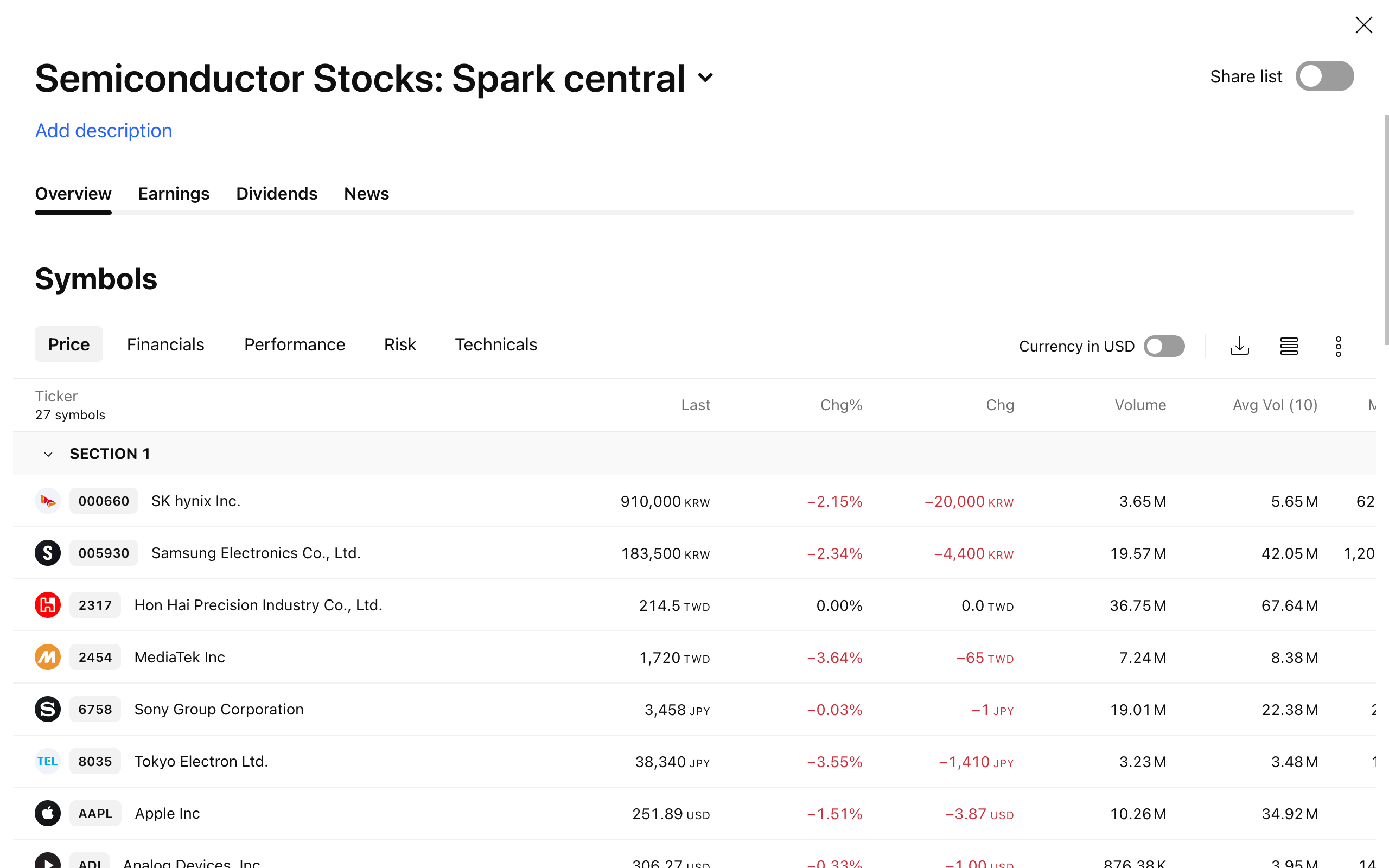
Nella scheda Panoramica puoi vedere le metriche principali per diverse categorie:
- Finanziari: contiene metriche come EPS, rapporto P/E e altre
- Performance: mostra la performance del simbolo in percentuale su diversi periodi
- Rischio: contiene metriche come beta e volatilità
- Tecnici: include statistiche tecniche chiave
Funzionalità avanzate della visualizzazione:
- Selettore valuta: Nell’angolo in alto a destra è possibile selezionare la valuta in USD per confrontare facilmente i prezzi negli elenchi multivaluta.
- Valori di riepilogo: Per avere una visione d’insieme, è possibile visualizzare le righe di riepilogo nella parte inferiore dei dati, che mostrano i valori minimo, massimo, medio e mediano dell’elenco.
- Raggruppamento: È possibile raggruppare la visualizzazione avanzata della watchlist per sezione personalizzata, valuta, tipo di simbolo, settore o borsa valori.
Watchlist in sintesi
Le watchlist di TradingView ti aiutano a tenere i tuoi asset più importanti tutti in un unico posto, in modo da poterli monitorare e analizzare in modo efficiente. Puoi aggiungere simboli, organizzarli in sezioni personalizzate, ordinarli in base a metriche chiave e personalizzare il layout per adattarlo perfettamente al tuo flusso di lavoro. Le watchlist offrono inoltre un accesso rapido ai dettagli dei simboli, tra cui notizie, dati fondamentali, dati tecnici e note personali.
Nella vista Avanzata, puoi esplorare approfondimenti più ampi sull’intero elenco, monitorando performance, utili, dividendi e distribuzione settoriale, il tutto da un’unica schermata.
Leggi anche: