TradingViewスクリーナー活用ガイド
スクリーナーは、単一のアセットクラス内で複数の銘柄を横断的に分析し、投資機会を発見するための金融分析ツールです。市場ごとに求められる分析アプローチが異なるため、各スクリーナーはそれぞれのアセットタイプに合わせて最適化されています。基本的な機能はすべてのスクリーナーで共通しているため、ここでは株式スクリーナーを例に、その使い方をまとめてご紹介します。
目次:
TradingViewスクリーナーとは
スクリーナーは、市場全体を俯瞰する用途からピンポイントの分析まで、さまざまな目的で活用できます。簡単に言えば、指定した条件に合致する銘柄を見つけ出すためのフィルタリングツールです。スクリーニング結果は、詳細なデータを含むテーブル形式のほか、視覚的なチャート形式でも表示できます。フィルターの追加や新規カラムの作成など、分析スタイルに合わせて自由にカスタマイズが可能です。
TradingViewの各ツールはシームレスに連携しているため、スクリーナーを使いこなすことで金融分析全体の精度と効率が大幅に向上します。スクリーナーはファンダメンタル分析とテクニカル分析の両方に対応しており、割安株、優良ETF、堅実な債券、有望な暗号資産などの検索に役立ちます。
標準的なスクリーナーとは異なり、Pineスクリーナーでは、広く利用されている一般的なインジケーターに加え、独自のPine Script®プログラミング言語で作成したカスタムインジケーターを使って資産をスキャンすることができます。
注: 以下で解説する株式スクリーナーの設定は、Pineスクリーナーを除く他のスクリーナーでも共通です。
スクリーナーへのアクセス方法
TradingViewでは、株式・ETF・債券・暗号資産・CEX・DEXの各スクリーナーに、共通の手順でアクセスできます。
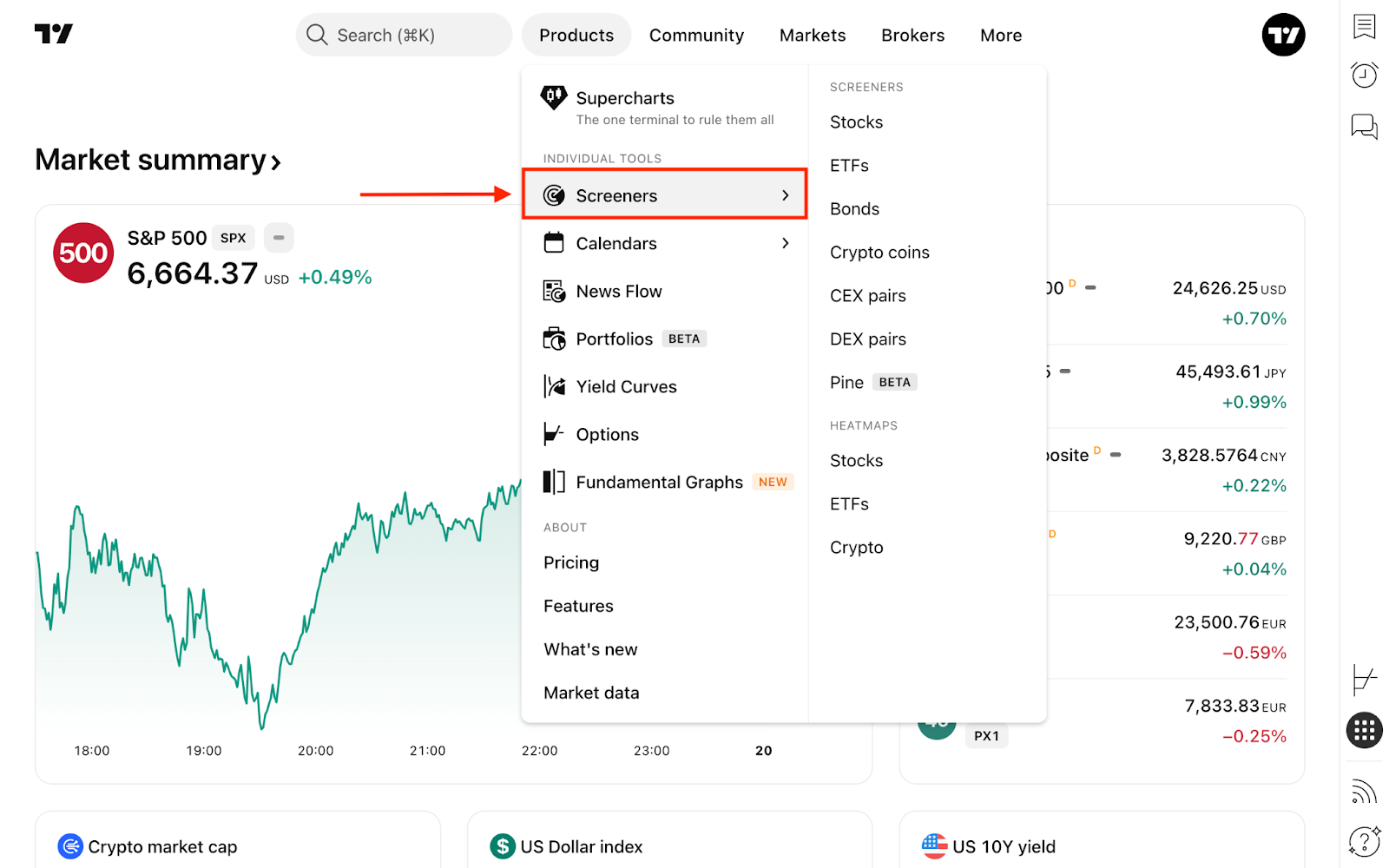
どのページからでも、上部ナビゲーションメニューのプロダクトドロップダウンを開き、スクリーナーを選択して、目的のスクリーナーを選択します。
また、右側のツールバーから直接スクリーナーを開くこともできます。スーパーチャートでの分析中でも、コミュニティのトレードアイデアを閲覧中でも、どのページからでも簡単にアクセスできます。
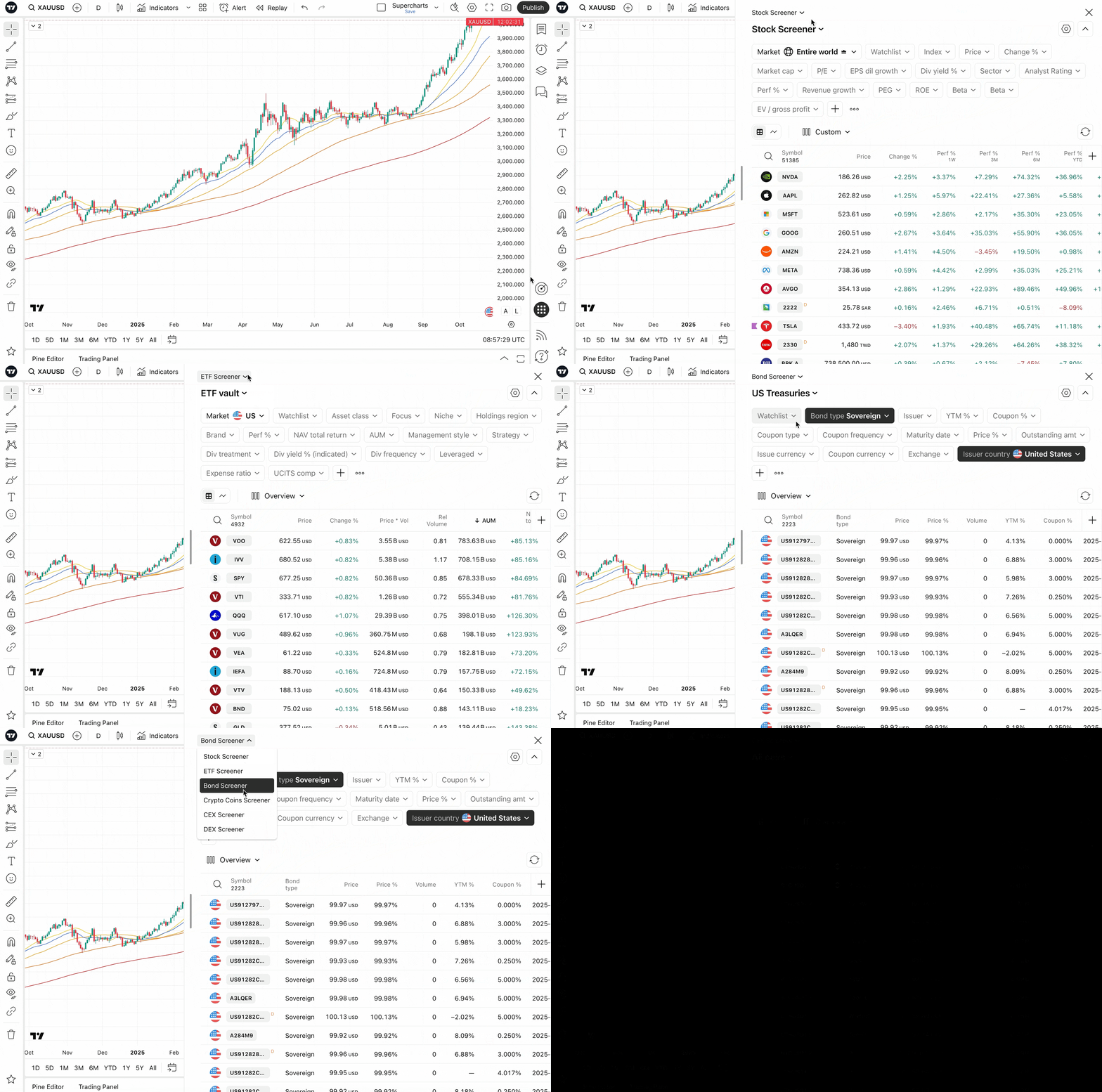
どちらの方法でも、フル機能のスクリーナーが表示されます — あとは対象のアセットクラスを選び、フィルタを適用して、関心のある銘柄を選ぶだけです。
スクリーナーの設定方法
スクリーナーは主に5つのコンポーネントで構成されており、これらを組み合わせて独自の分析を構築できます:
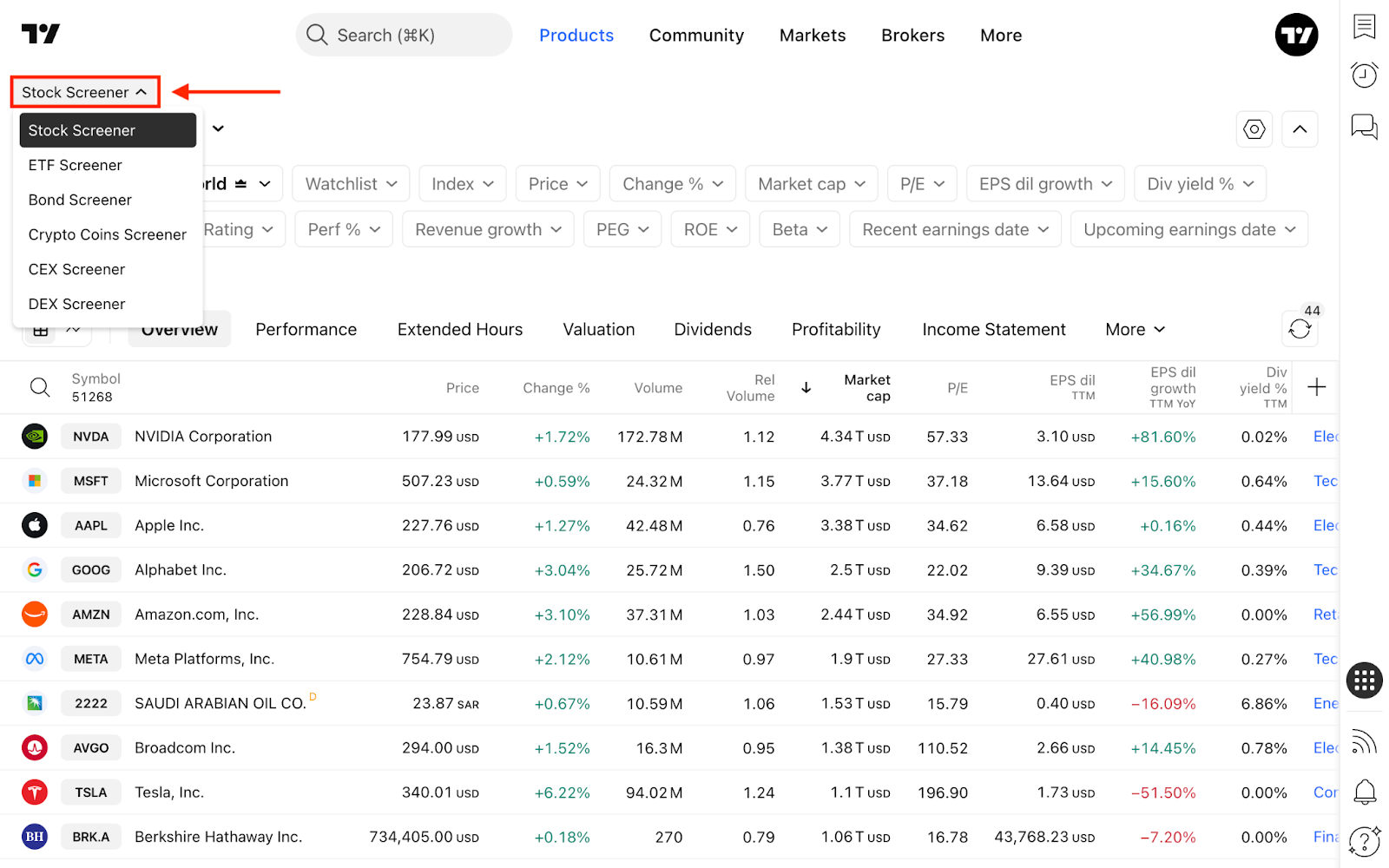
1. スクリーナー切り替えメニュー
画面左上に配置されたこのメニューから、分析対象の資産のスクリーナーに即座に切り替えることができます。
2. スクリーンメニュー
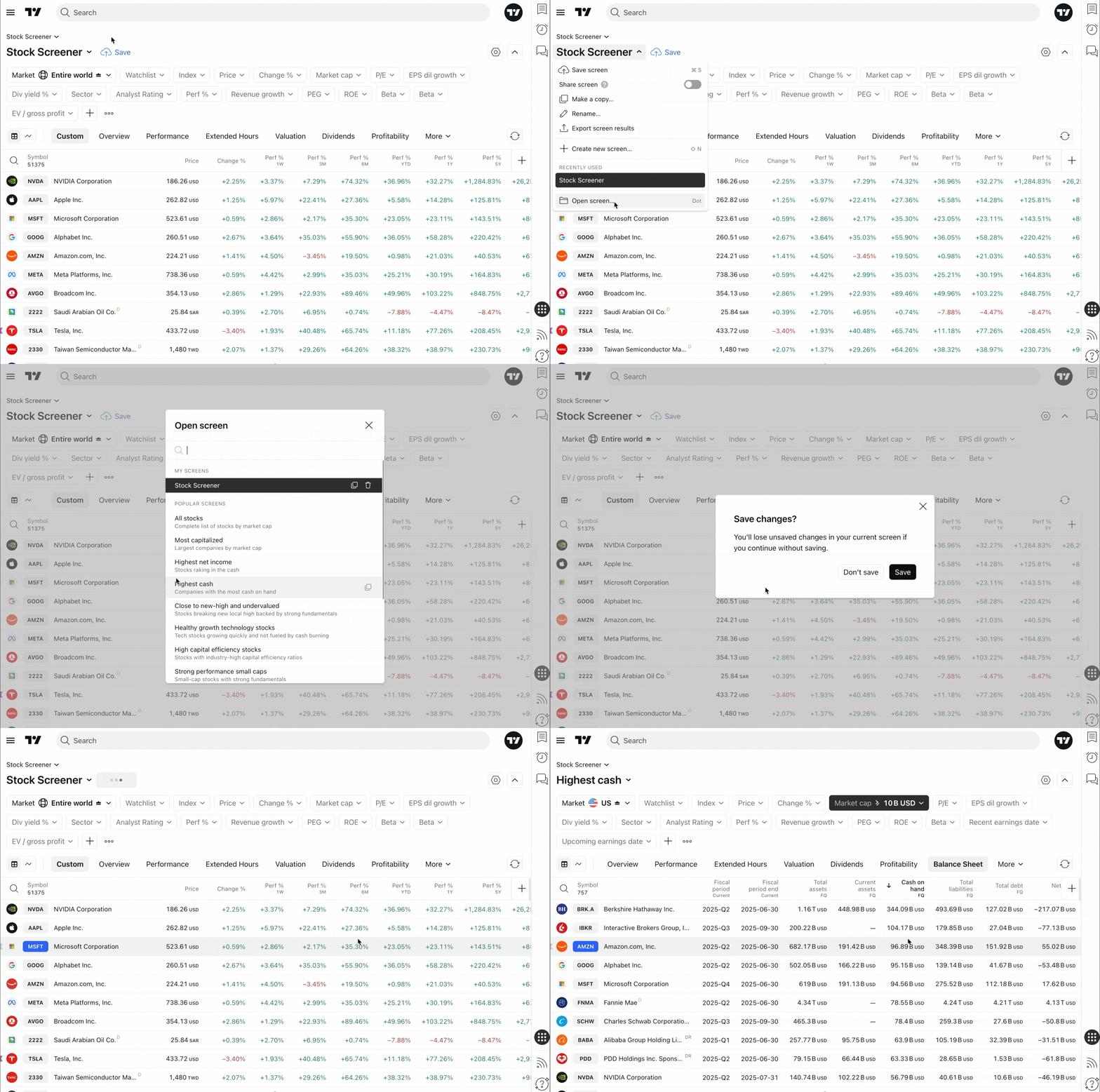
スクリーナー名またはテンプレート名をクリックすると、ドロップダウンメニューが開き、以下の操作が行えます:
- スクリーンの保存: カスタムテンプレートを保存・管理します。
- コピーの作成: 現在のスクリーンを複製します。
- 名前の変更: アクティブなスクリーンの名前を変更します。
- スクリーン結果のエクスポート: フィルタリングしたデータをCSVファイルとしてダウンロードします。
- 新規スクリーンの作成: 新しいテンプレートを開いてゼロから分析を開始します。
- 最近使用した項目: 直近で使用した5つのスクリーンを表示します。
- スクリーンを開く: 保存したテンプレートを読み込むか、特定のアセットグループ向けに用意された定番のプリセットスクリーンを検索します。
3. 上部フィルターパネル
このパネルから検索条件を細かく設定できます:
- 定番のスクリーンを適用: あらかじめ定義された統計情報をもとに、市場を素早く俯瞰できます。
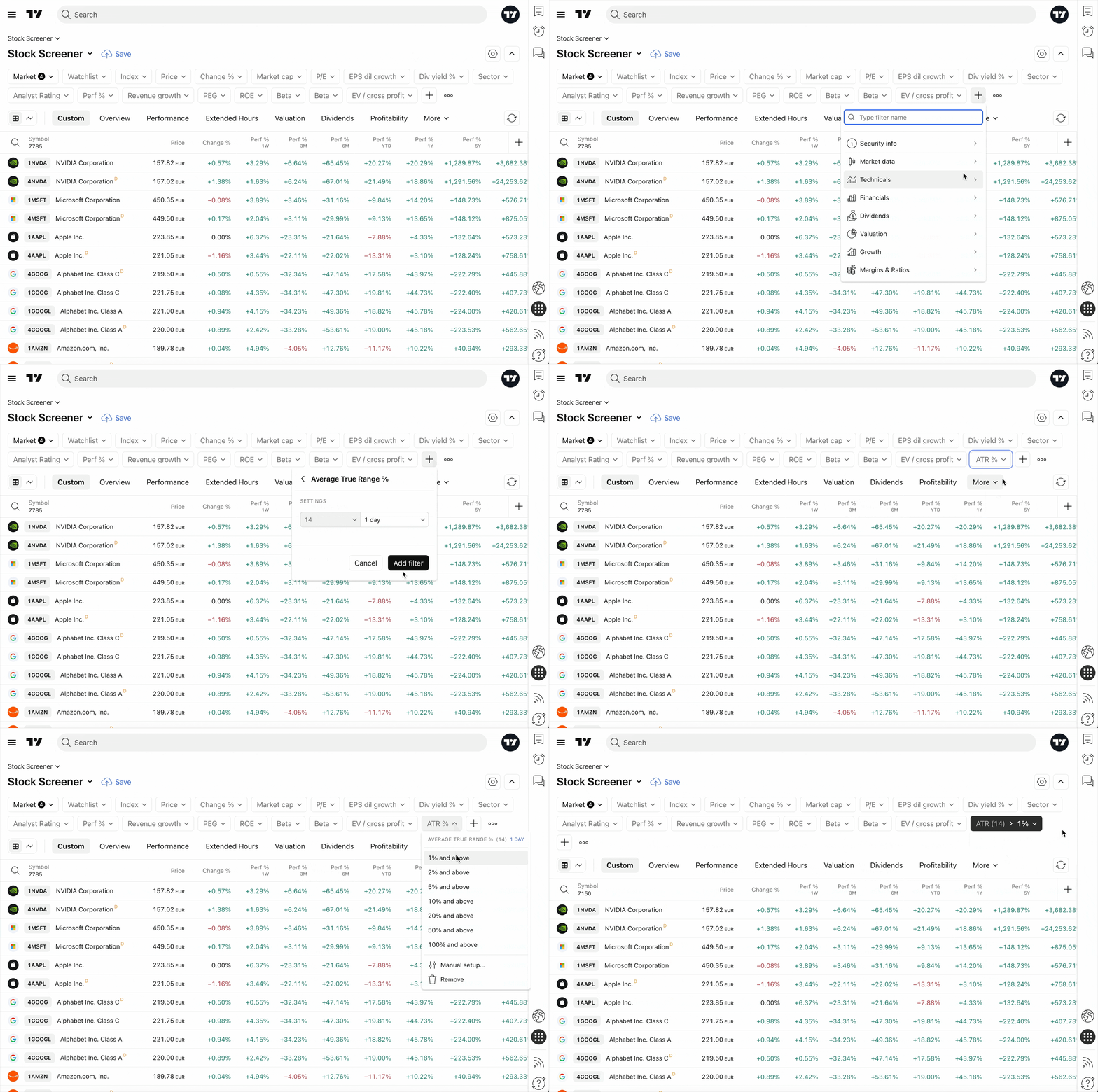
- フィルターの追加: 銘柄情報、マーケットデータ、テクニカル指標など、さまざまなカテゴリーから選択できます。
- フィルター条件の追加: 詳細なパラメーターを設定して銘柄のスキャンを開始します。
- フィルターの編集: 代表的なトレードシグナルのパラメーターを調整するか、「手動設定」をクリックして独自のしきい値を設定します。
- フィルターのリセット・削除: 設定中のパラメーターをクリアするか、条件を緩和したい場合に不要なフィルターを削除します。
注: 右上の矢印をクリックするとフィルターパネルを非表示にでき、作業領域を広く確保できます。パネルの左側には現在選択されている市場が表示されます(この地域選択機能は株式スクリーナーとETFスクリーナーでのみ利用可能です)。
4. テーブル
フィルターパネルの下部には、条件に合致した銘柄とその主要な統計データが一覧表示されます。このテーブルは、必要なデータのみが表示されるようにカスタマイズ可能です。
あらかじめ用意されたカラムセットを適用して特定の視点(パフォーマンス、リスク、クーポン等)から比較することも、自分でカラムを作成することもできます。「+」ボタンをクリックしてカラムを追加し、カラムヘッダーをクリックしてデータを並べ替えます。右クリックでコンテキストメニューを開くと以下の操作が行えます:
- カラムのカスタマイズ
- ソート順の選択
- カラムを左右に移動
- カラムを削除
テーブルの左上にある切り替えボタンからチャートビューに切り替えることができます。この表示形式では、行データの代わりに複数のチャートがグリッド状に表示され、値動きを視覚的に把握するのに役立ちます。チャートタイプの変更、時間軸の設定、グリッドレイアウトの調整も可能です。
5. 設定
スクリーナーの設定メニューには、スキャン結果を管理するための、いくつかの機能が用意されています:
- テーブルビュー/チャートビューの設定: シンボルの詳細、シンボルタイプ、通貨の表示・非表示を切り替えます。
- 自動更新: テーブルの更新頻度を設定します(10秒ごと、1分ごと、または更新しない)。
- 財務通貨: 財務データの表示に使用する基準通貨を選択します(株式スクリーナーとETFスクリーナーでのみ利用可能)。
スクリーナーと他のTradingViewツールの連携
スクリーナーは市場への入り口として機能し、数千もの銘柄の中から、自身のトレード戦略に合った銘柄を絞り込むことができます。フィルターを設定して銘柄リストを作成した後は、その結果をそのままウォッチリストに転送し、TradingViewの各種ツールを活用してさらに詳しく分析できます。
さまざまな時間足で価格チャートを分析したり、高度なテクニカルインジケーターの適用や精密な価格アラートの設定が可能です。さらに、銘柄別のニュースフィードの確認、ファンダメンタルデータの深掘り、そしてトレード機会が訪れた際には連携ブローカーを通じて直接取引を行うこともできます。
まとめ
TradingViewのスクリーナーは、多岐にわたるアセットクラスに対して強力なフィルタリングと分析機能を提供します。直感的な基本操作と、カスタムフィルター・カラム管理・柔軟なデータ表示といった高度な機能を組み合わせることで、初心者から熟練のプロフェッショナルまで幅広いニーズに対応しています。
テンプレートの保存、データのエクスポート、チャートビュー/テーブルビューの切り替えなど、多彩な機能を備えたスクリーナーは、プラットフォーム全体とシームレスに連携します。データに基づいた意思決定と、より深い金融分析を行うための強力な土台となるツールです。
こちらもご覧ください: