TradingViewのウォッチリストを使いこなす
ウォッチリストを使用すると、注目している資産を — すべて1か所で追跡できます。TradingViewでは、さまざまな条件に基づいてリストを作成し、表示をカスタマイズしたり、銘柄のファンダメンタルを調査したり、最新ニュースを確認したりと、多くのことが可能です。プラットフォーム上のどのページや製品からでもアクセス可能です。
目次:
ウォッチリストのセットアップ
最初のステップは、分析対象のシンボルを追加することです。右側のツールバーにあるウォッチリストアイコンをクリックして、パネルを開きます。
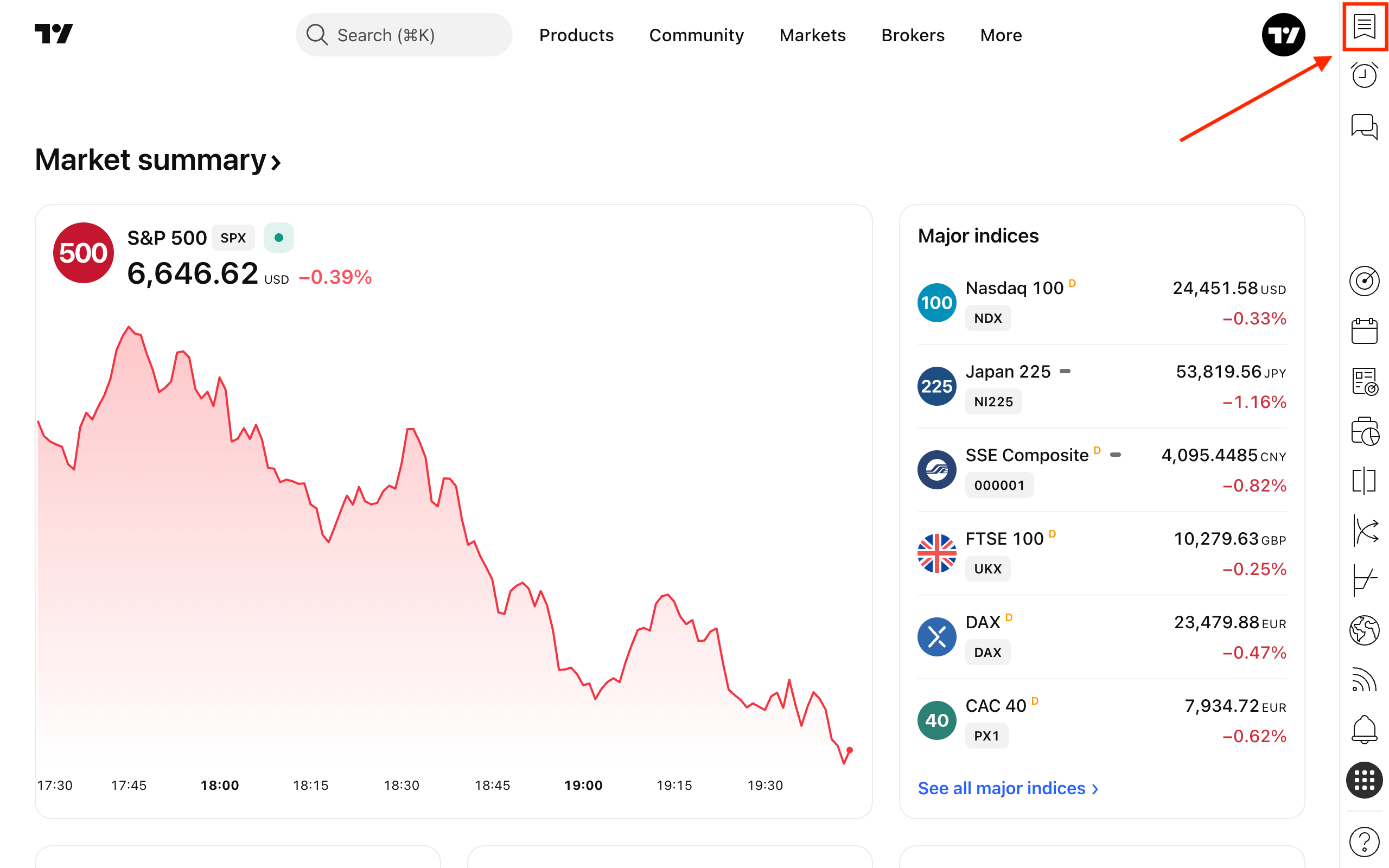
そこから銘柄の追加・削除が可能で、資産タイプ・市場・セクター、さらには取引テーマなどに基づいたカスタムリストを作成できます。これらのリストを使用すると、以下の情報を簡単に追跡できます:
- 関連ニュース
- ファンダメンタルデータ
- テクニカルサマリー
+ボタンをクリックしてシンボル検索を開きます。
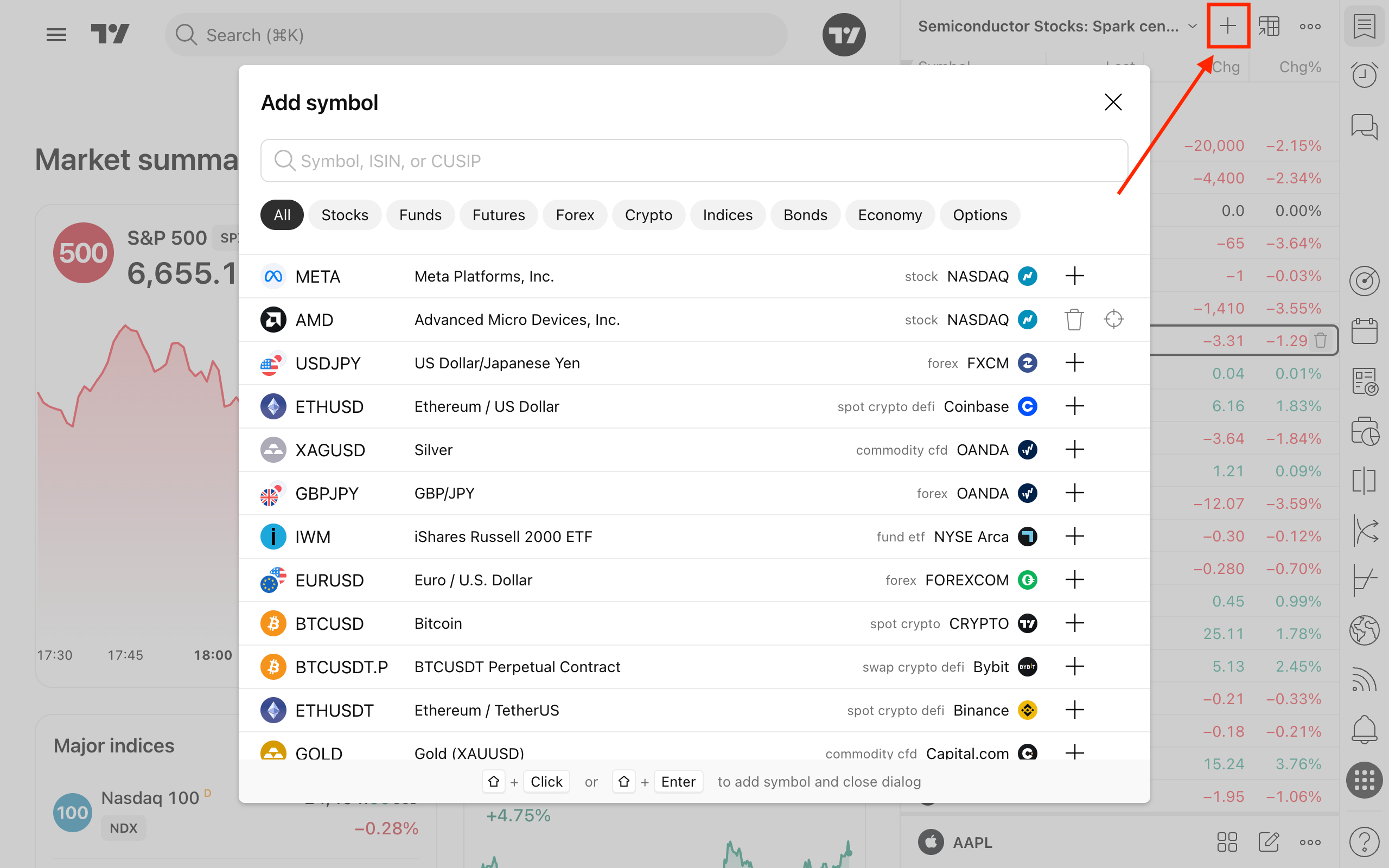
資産タイプを選び、追跡したいシンボルを検索して、その横にあるプラスアイコンをクリックします。
新たにシンボルがウォッチリストの末尾に追加されます。 ドラッグ&ドロップで任意のセクションに移動して、好みの順序に並べ替えることができます。
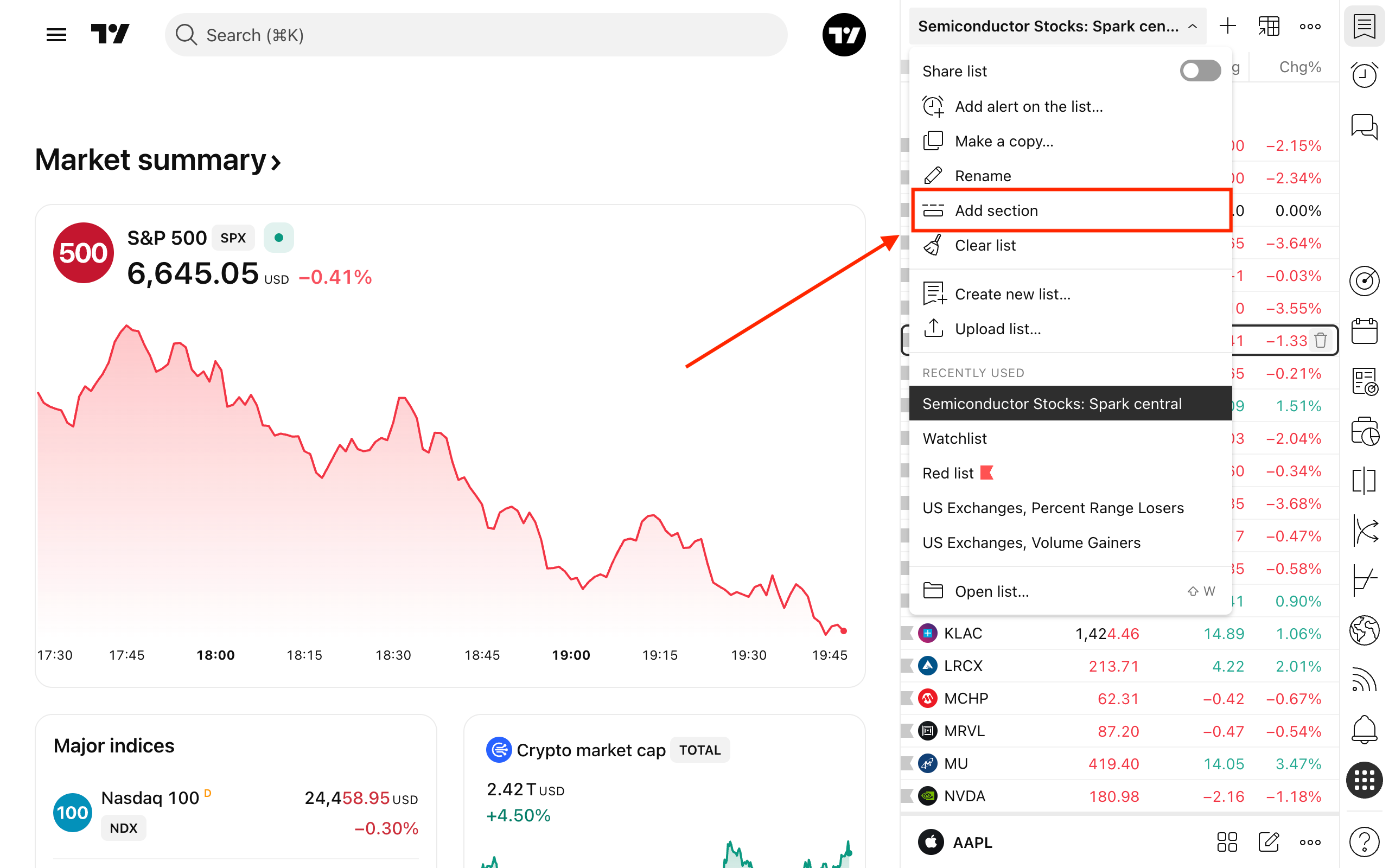
サブリストでより細かく整理したい場合は、ウォッチリスト名をクリックして、セクションの追加を選択します。これらのセクションは、いつでも名前の変更、移動、削除が可能です。
ウォッチリストの指標
ウォッチリストには以下の主要なマーケット指標が一目でわかるように表示されます:
- 現在価格
- 価格変動値
- 価格変動率
- 出来高
- 時間外取引での価格変動
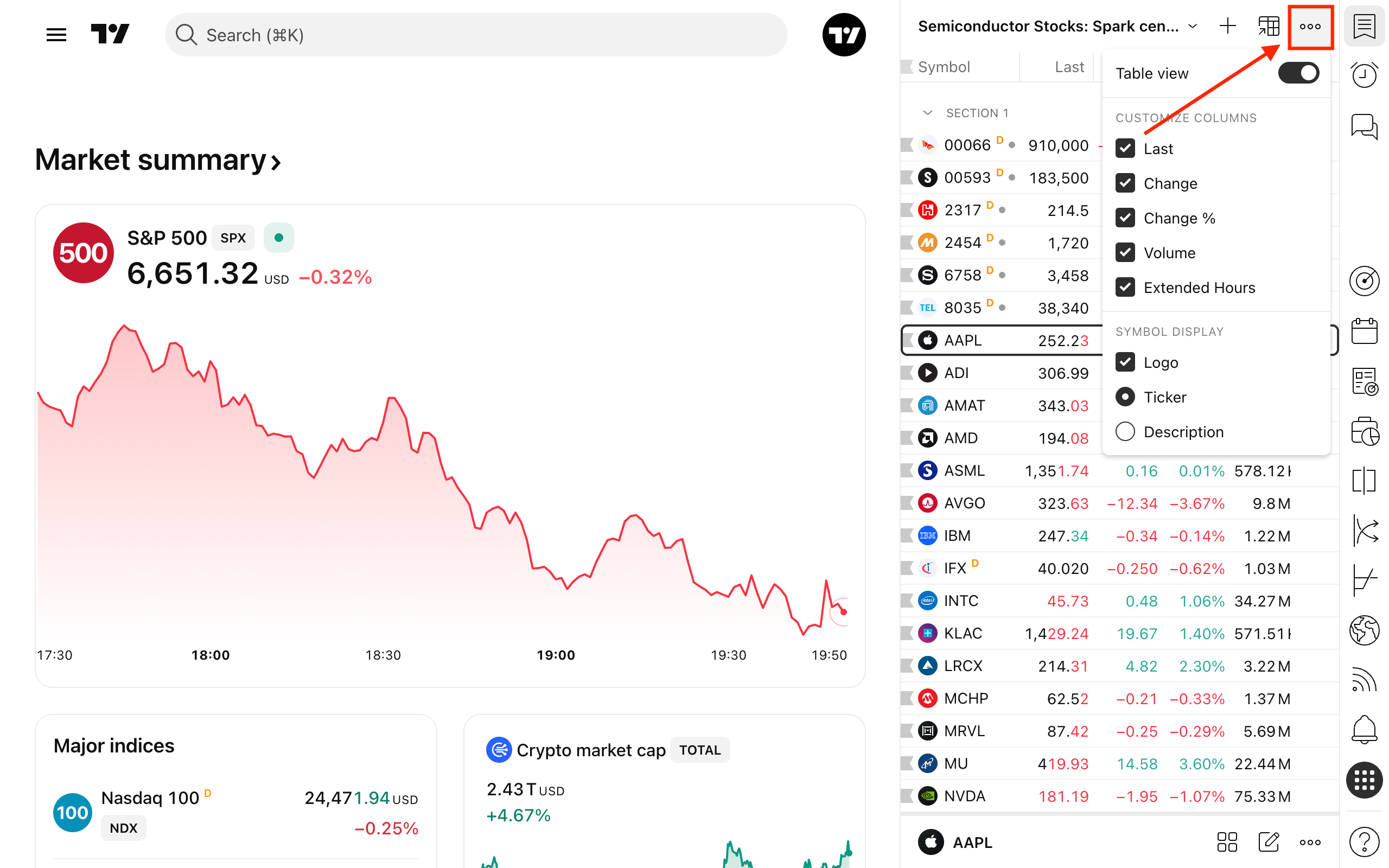
見出し列の上部にある各指標名をクリックするだけで、これらの項目のデータポイントでシンボルを並び替えできます。
指標を追加または削除するには、右上の詳細メニューのアイコン(⋯)をクリックします。同じメニューから、シンボルの要素の表示設定(ロゴ、ティッカー、詳細の表示切り替え)や、リストをデータテーブル形式・標準的な行形式のどちらで表示するかも選択できます。
ウォッチリストの設定
ウォッチリスト名をクリックすると、以下のカスタマイズオプションを含むドロップダウンメニューが開きます:
- ウォッチリストアラートの追加: リスト全体に対して条件に基づく通知を設定します。
- コピーの作成: 現在のウォッチリストを複製します。
- 名前変更: ウォッチリストの名前を変更します。
- セクションの追加: シンボルをグループ化するために区切りを作成します。
- リストのクリア: 現在のシンボルをすべて削除します。
- 新規リストの作成: ゼロから新しいウォッチリストを作成します。
- インポート: .txt ファイルでウォッチリストをアップロードします(取引所プレフィックス付きのカンマ区切り形式)。
- お気に入り・ホットリスト: 星をつけたウォッチリストにアクセス、またはダイアログを開いて、あらかじめ定義された市場のホットリストを確認します。
シンボルの詳細
ウォッチリスト内のシンボルをクリックすると、リストのすぐ下にシンボル詳細セクションが開きます。このセクションの内容は、銘柄の種類に応じて動的に変化します。
例えば、株式の場合は以下が表示されます:
- 簡単な市場サマリー
- フラッシュニュース
- 主要なファンダメンタルおよびテクニカル指標
- 関連債券に関する情報
- 当該銘柄を組み入れているETF
- オプションデータ
- 季節性
- 企業情報
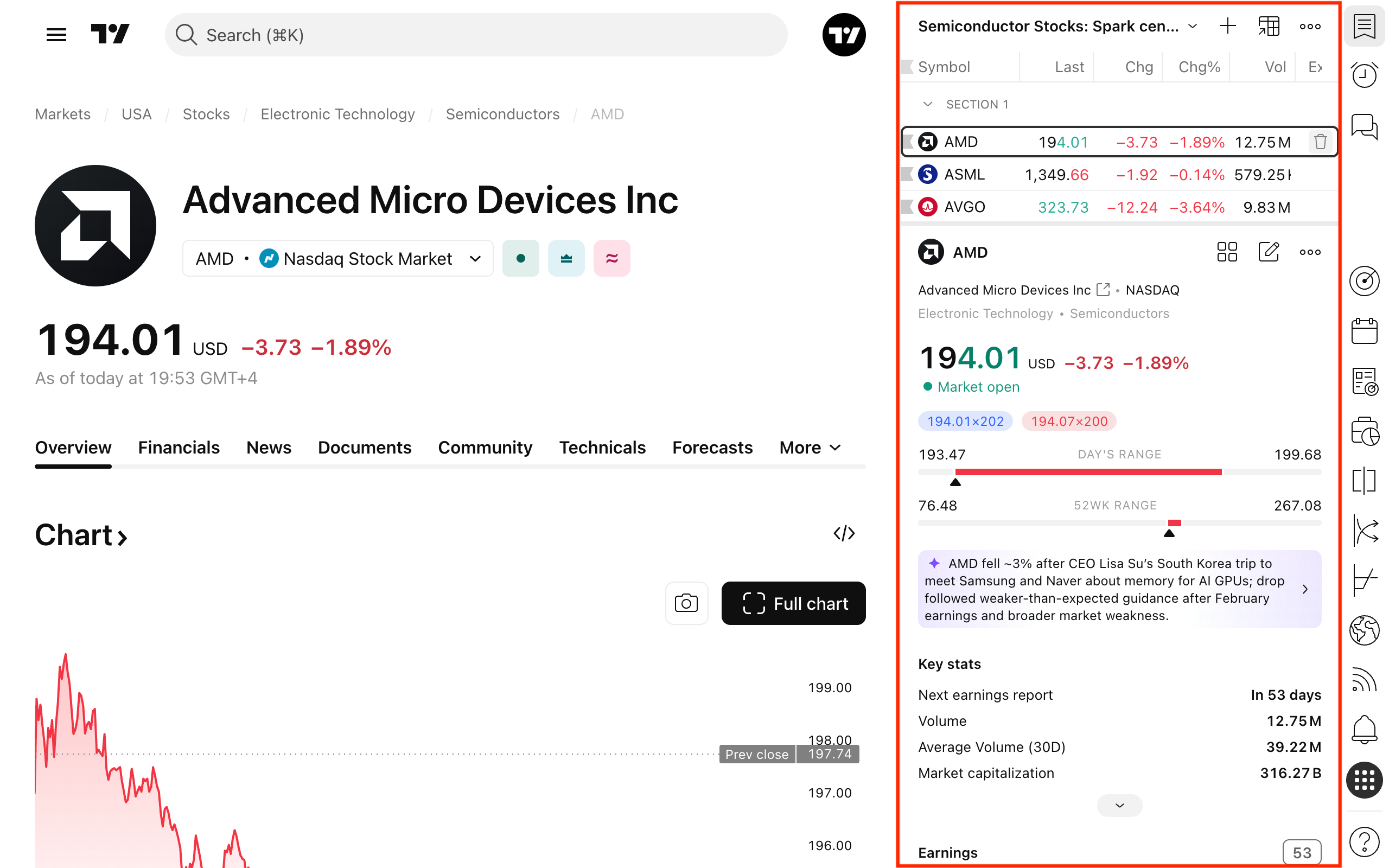
これらの詳細をフルスクリーンモードで表示するには、ボタンをクリックして必要なものを選択します。また、シンボルに非公開のテキストメモを追加することもでき、後でいつでも参照することもできます。
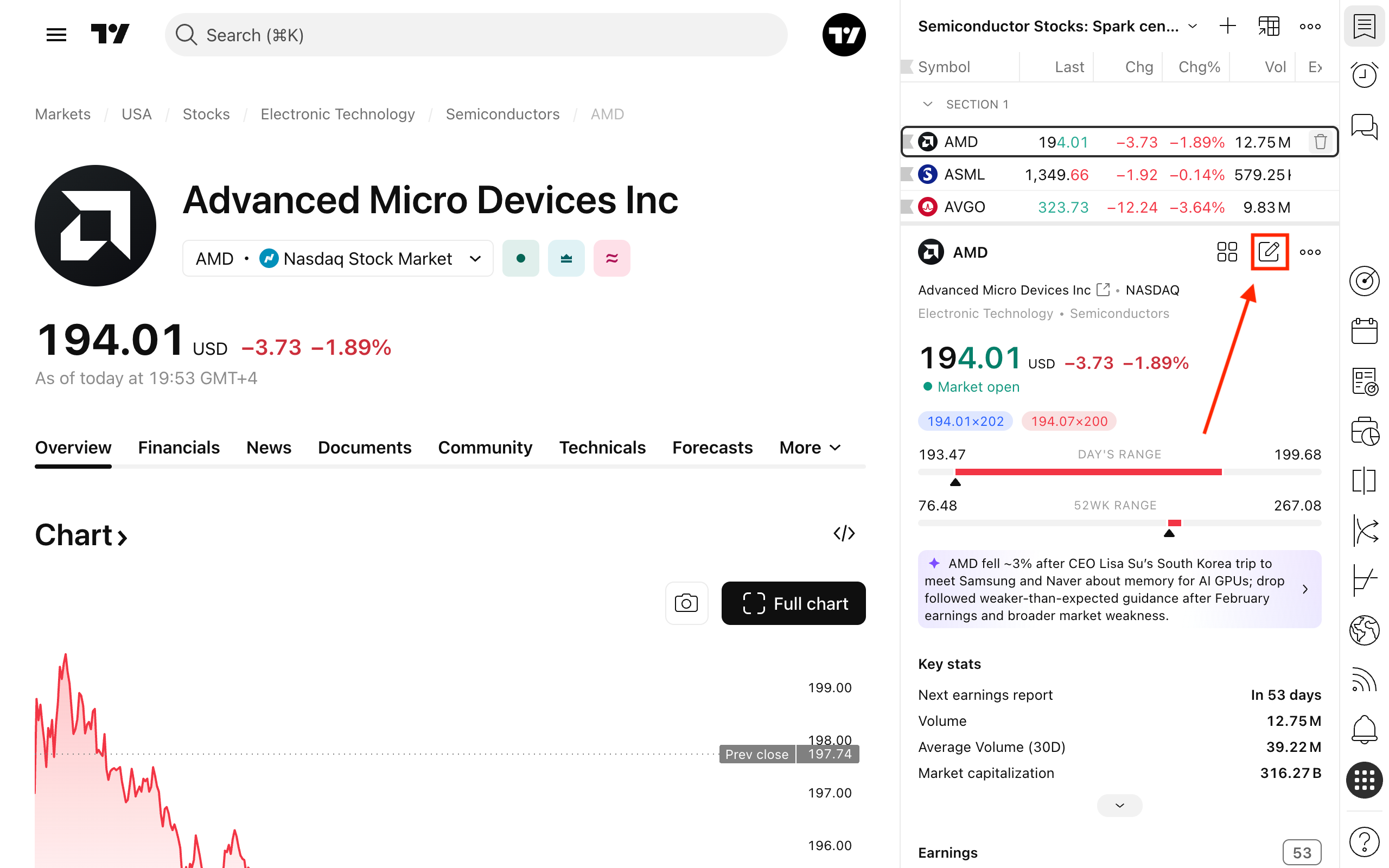
アドバンスドビュー
より詳細な分析を行うには、アドバンスドビューを開いてください。ここでは、以下の4つのページにアクセスできます:
- 概要: 各シンボルの一般的なデータと、シンボルタイプやセクター別のウォッチリストの分布を表示
- 決算: 決算カレンダーの今後の決算発表を表示
- 配当: 配当カレンダーの配当支払い情報を表示
- ニュース: 現在ウォッチリストに含まれるすべてのシンボルに関する最新ニュースまとめ
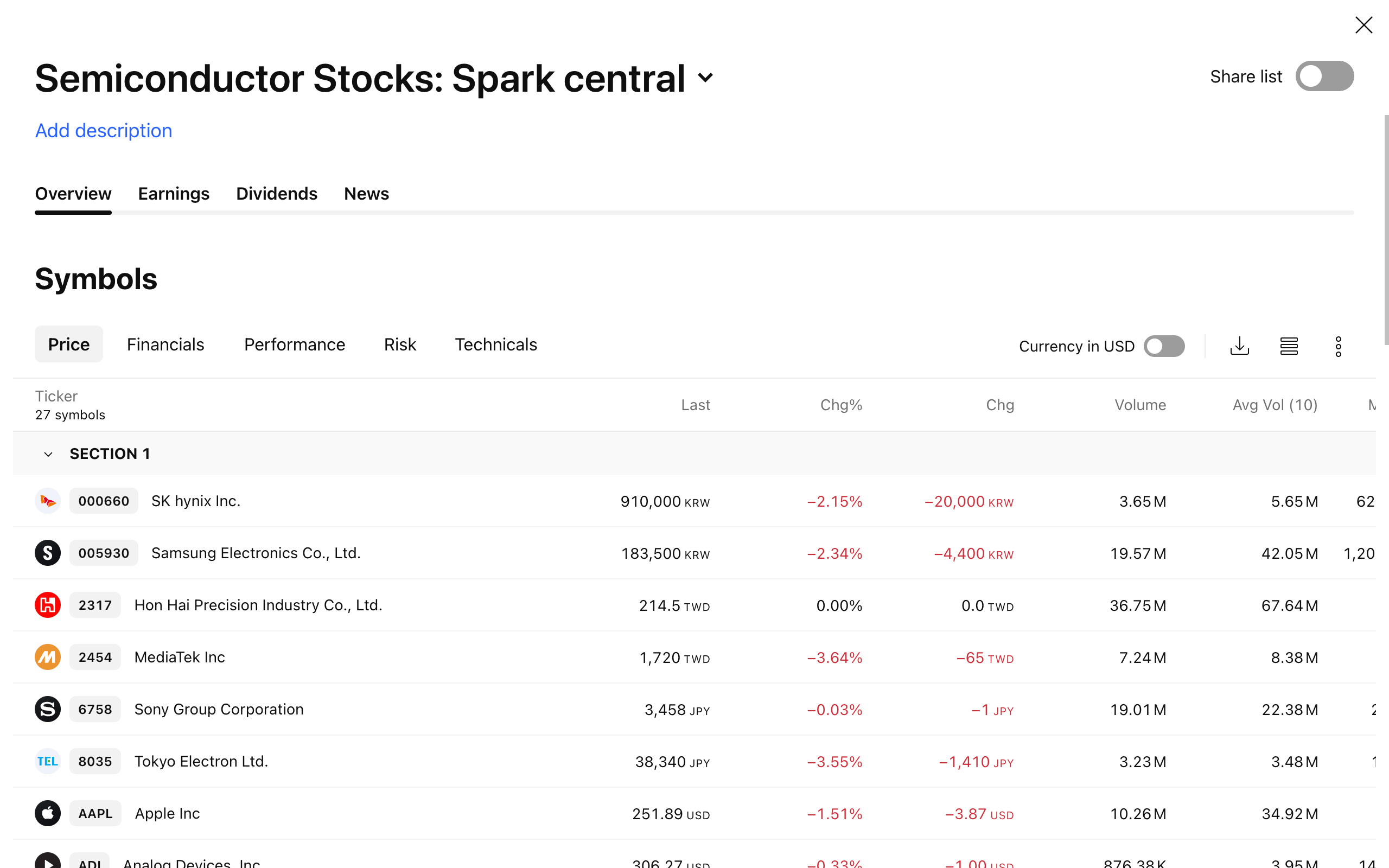
概要タブでは、以下のカテゴリ別に主要指標を確認できます:
- ファンダメンタル: EPS・PERなどの指標
- パフォーマンス: さまざまな期間における騰落率
- リスク: ボラティリティおよびベータ値
- テクニカル: 主要なテクニカル指標
アドバンスドビューの機能:
- 通貨の切り替え: 右上のドル建ての金額をオンにすると、異なる通貨建てのシンボルが混在するリストで価格を統一して簡単に比較できます。
- サマリー値: 全体像を把握するために、リストの最小値、最大値、平均値、中央値を示すサマリー行をデータの下部で表示できます。
- グループ化: ウォッチリストのアドバンスドビューは、カスタムセクション、通貨、シンボルタイプ、セクター、または取引所ごとにグループ化できます。
ウォッチリストのまとめ
TradingViewのウォッチリストは、重要な資産を1か所にまとめて、より効率的に監視・分析するのに役立ちます。シンボルを追加し、カスタムセクションに整理し、主要な指標で並べ替え、ワークフローに合わせたレイアウトの自由なカスタマイズが可能です。また、ニュース・ファンダメンタルズ・テクニカルデータ・個人的なメモなど、シンボルの詳細情報にもすばやくアクセスできます。
アドバンスドビューでは、パフォーマンス、決算、配当、セクターの分布などを一つの画面でまとめて確認し、リスト全体をより広い視点で分析できます。
こちらもご覧ください: