掌握TradingView觀察清單
觀察清單可讓您將最感興趣的資產集中在同一處進行追蹤。在TradingView,您可以根據各種條件建立清單、自訂檢視方式、探索資產基本面、追蹤最新新聞等。此外,無論您在平台上的任何頁面或產品中,都可以直接使用這項功能。
目錄:
設定觀察清單
第一步是新增要分析的商品。在右側工具列上點選觀察清單圖示,即可開啟面板。
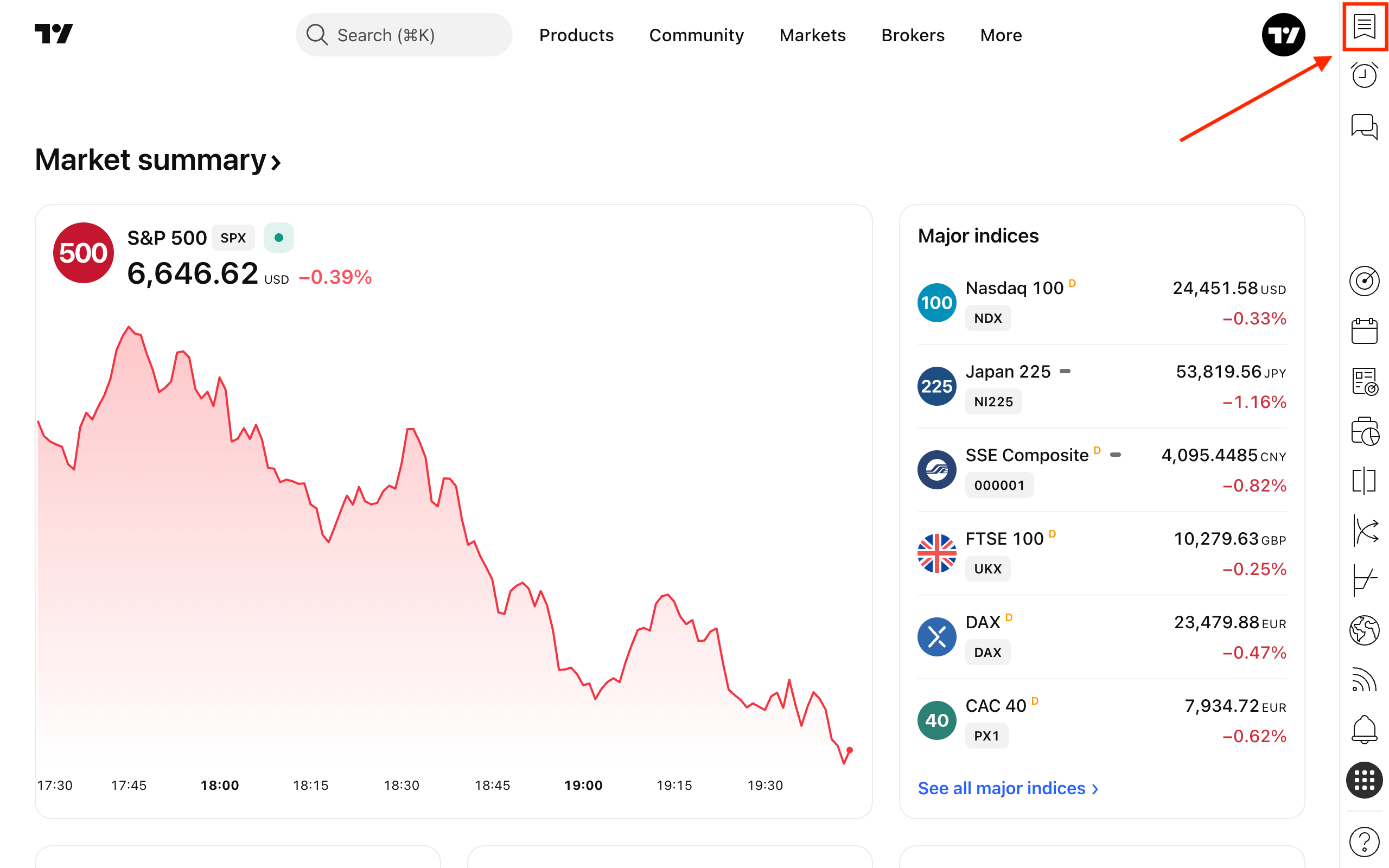
接著,您可以新增或移除商品,根據資產類型、市場、產業,甚至交易心情建立觀察清單。這些清單可讓您輕鬆追蹤:
- 相關新聞
- 基本面數據
- 技術分析摘要
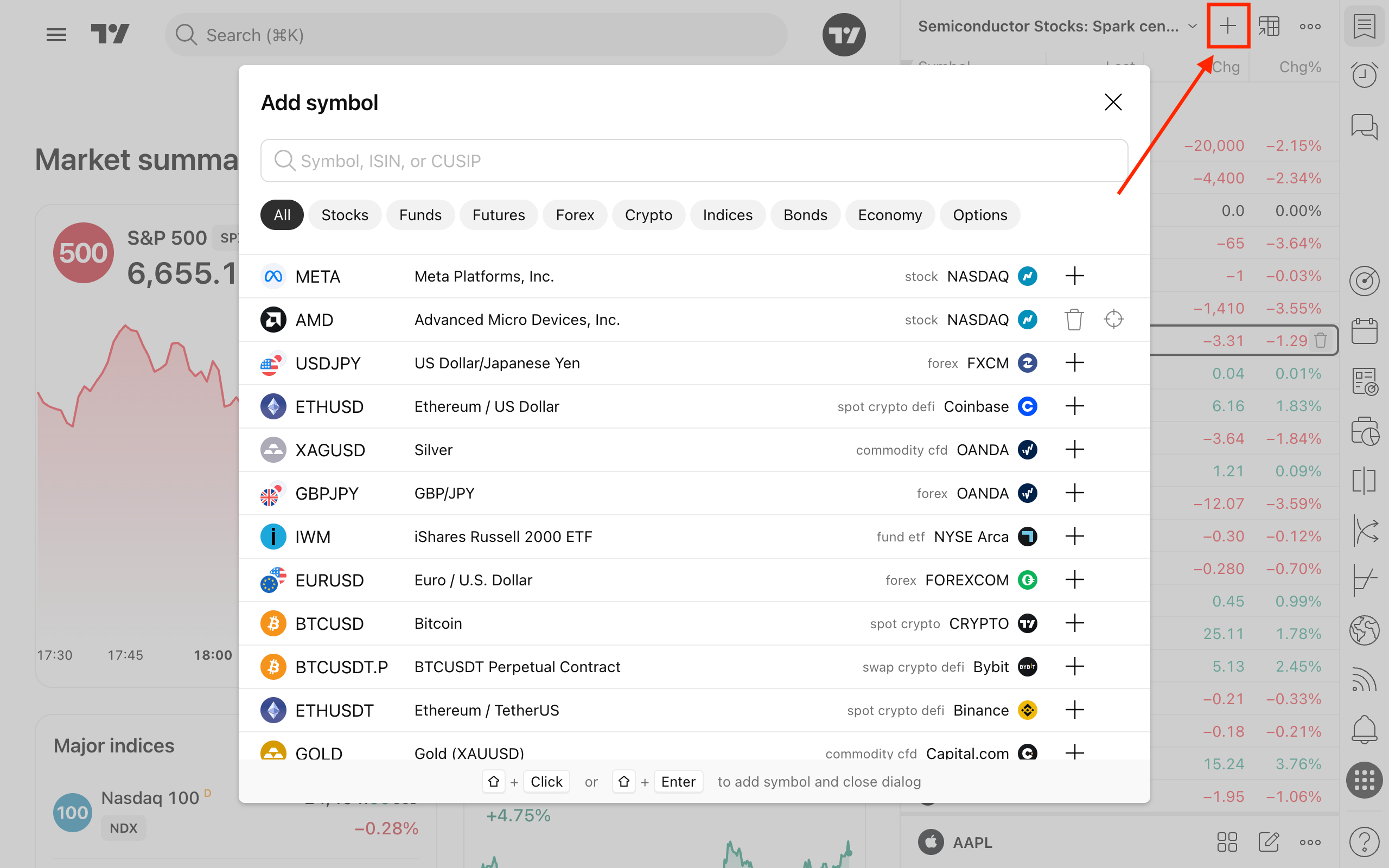
選擇資產類型,搜尋您要追蹤的商品,然後點選商品旁的加號圖示。
新增的商品會出現在觀察清單底部。您可以將商品拖放到任何區段,按照自己的偏好排序。
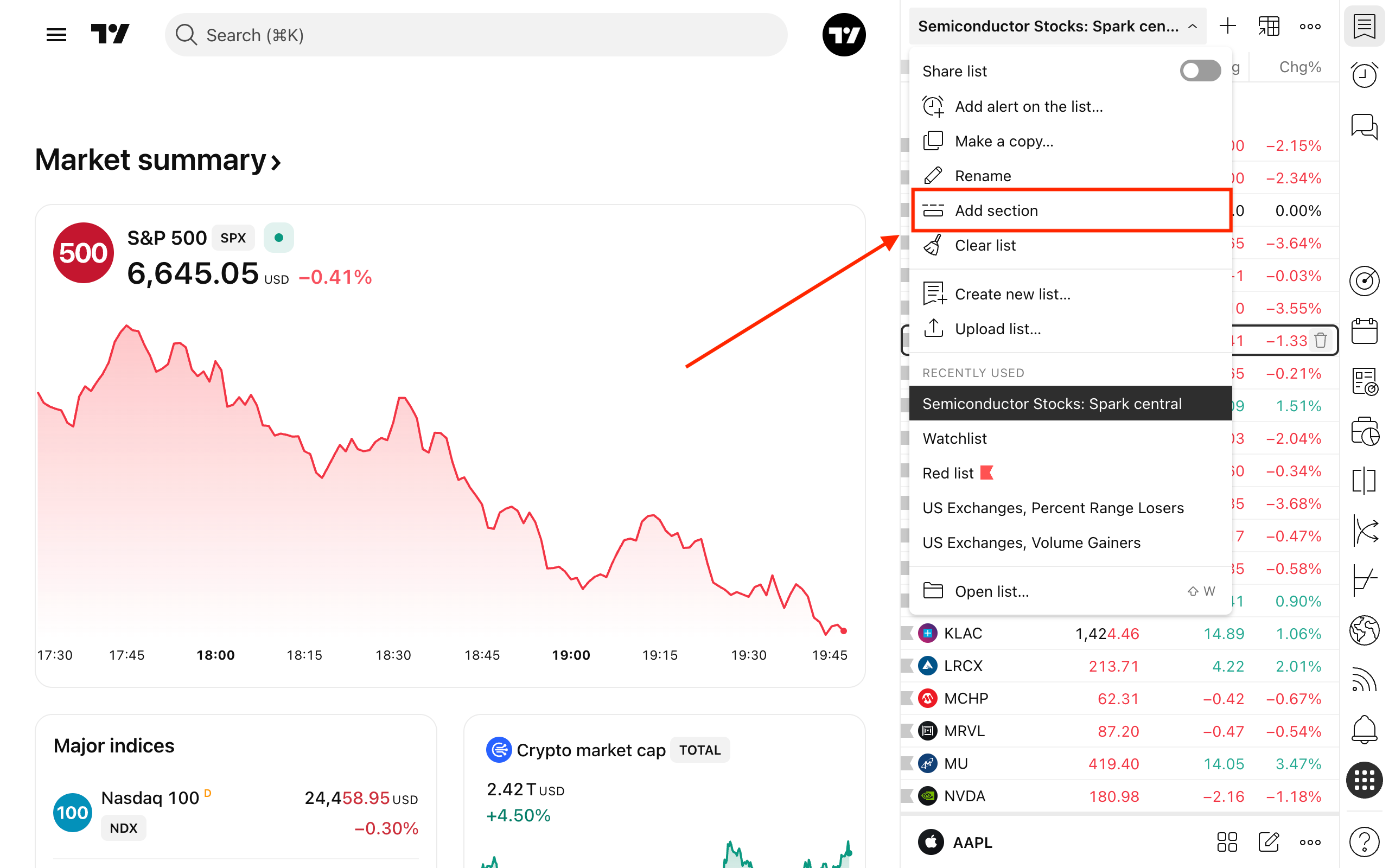
如果您需要使用子清單進行更好的整理,請點選觀察清單名稱,然後選擇新增欄位。您可以隨時重新命名、移動或移除這些分隔項目。
觀察清單指標
觀察清單會一目了然地顯示重要市場指標:
- 最新價格
- 價格變化
- 價格變化百分比
- 成交量
- 延長交易時段的價格變化
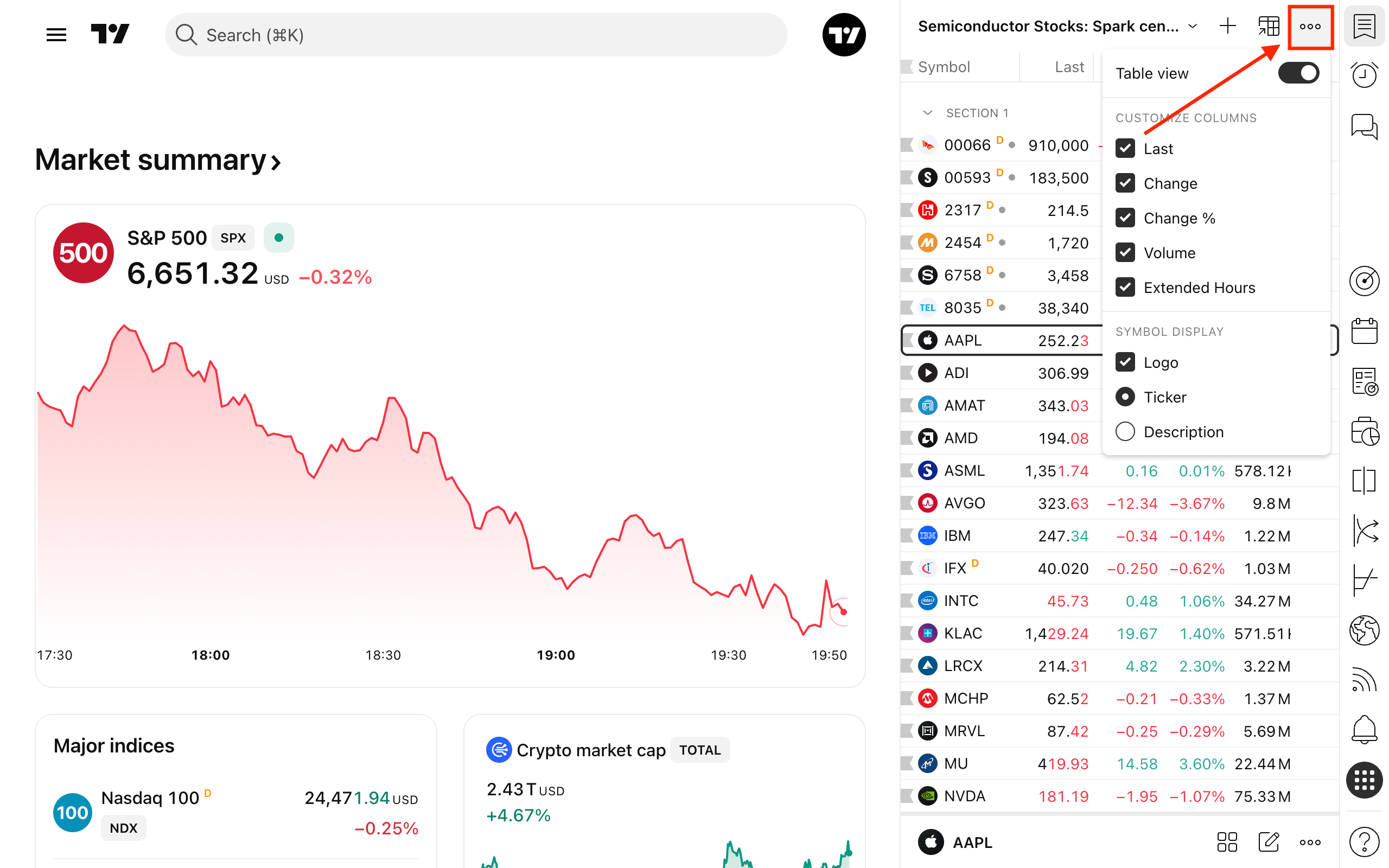
若要依照其中任何一項數據排序商品,只要點選欄位頂端的指標名稱即可。
若要新增或移除指標,請點選右上角的三點選單。在相同的選單中,您也可以管理商品元素(切換顯示標誌、商品和描述),並選擇將清單顯示為數據表格或標準列。
觀察清單設定
點選觀察清單名稱後,會開啟下拉式選單,其中包含多項自訂選項:
- 新增觀察清單快訊:為整個清單設定基於條件的通知。
- 建立副本:複製目前的觀察清單。
- 重新命名:變更觀察清單的名稱。
- 新增欄位:建立分隔項目以將商品分組。
- 清除清單:移除目前的所有商品。
- 建立新的觀察清單:從頭開始建立全新的觀察清單。
- 匯入:透過上傳觀察清單功能匯入
.txt檔案(使用交易所前綴和以逗號分隔的值)。 - 我的最愛與熱門清單:訪問您加上星號的觀察清單,或開啟對話方塊以探索預先定義的市場熱門清單。
商品詳情
點選觀察清單中的任何商品後,會在清單下方開啟商品詳情欄位。此區段的內容會根據商品類型動態變化。
例如,對於股票,您會看到:
- 快速市場摘要
- 快訊新聞
- 主要基本面與技術面統計數據
- 相關債券資訊
- 持有該股票的ETF
- 期權數據
- 季節性
- 公司簡介
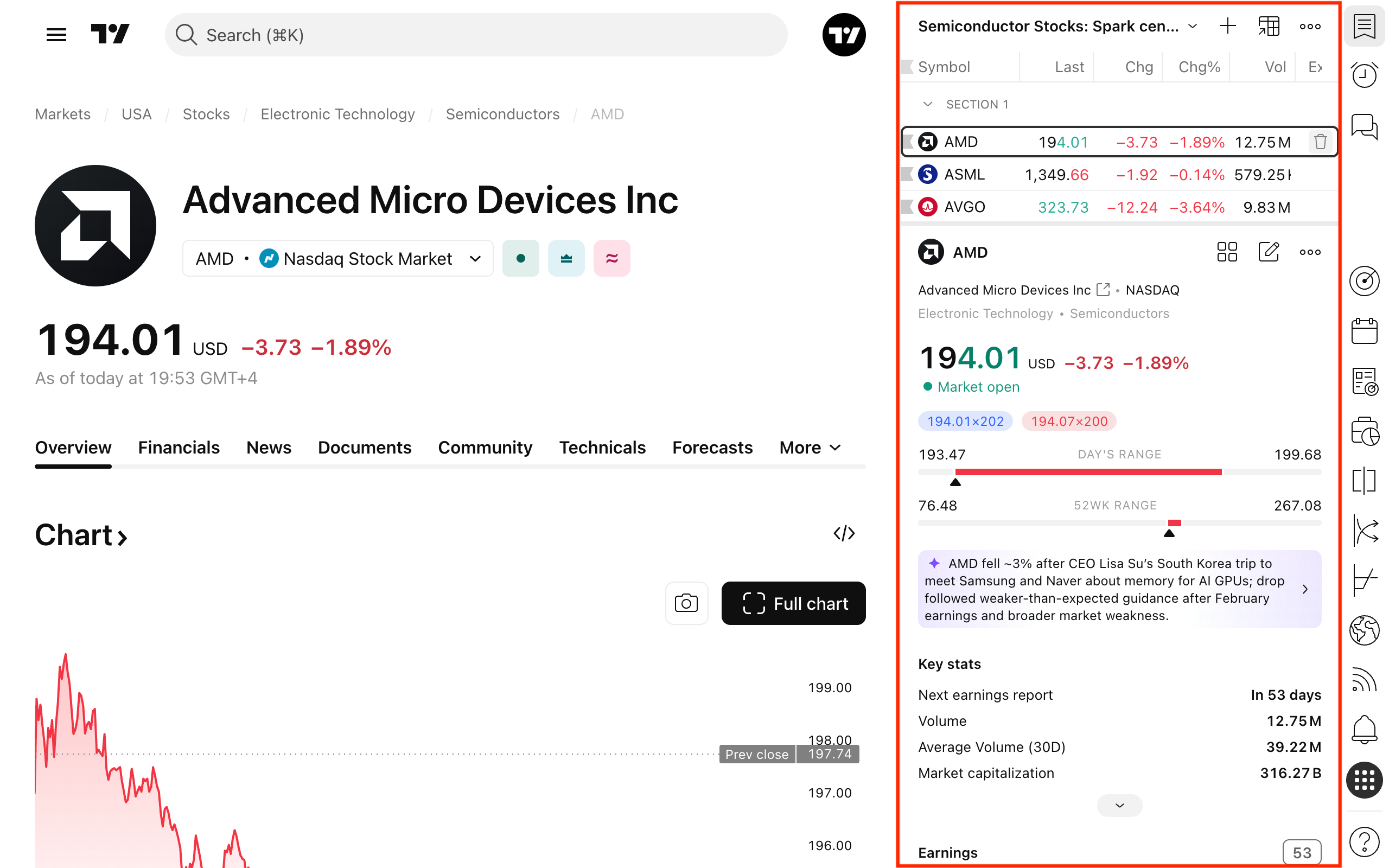
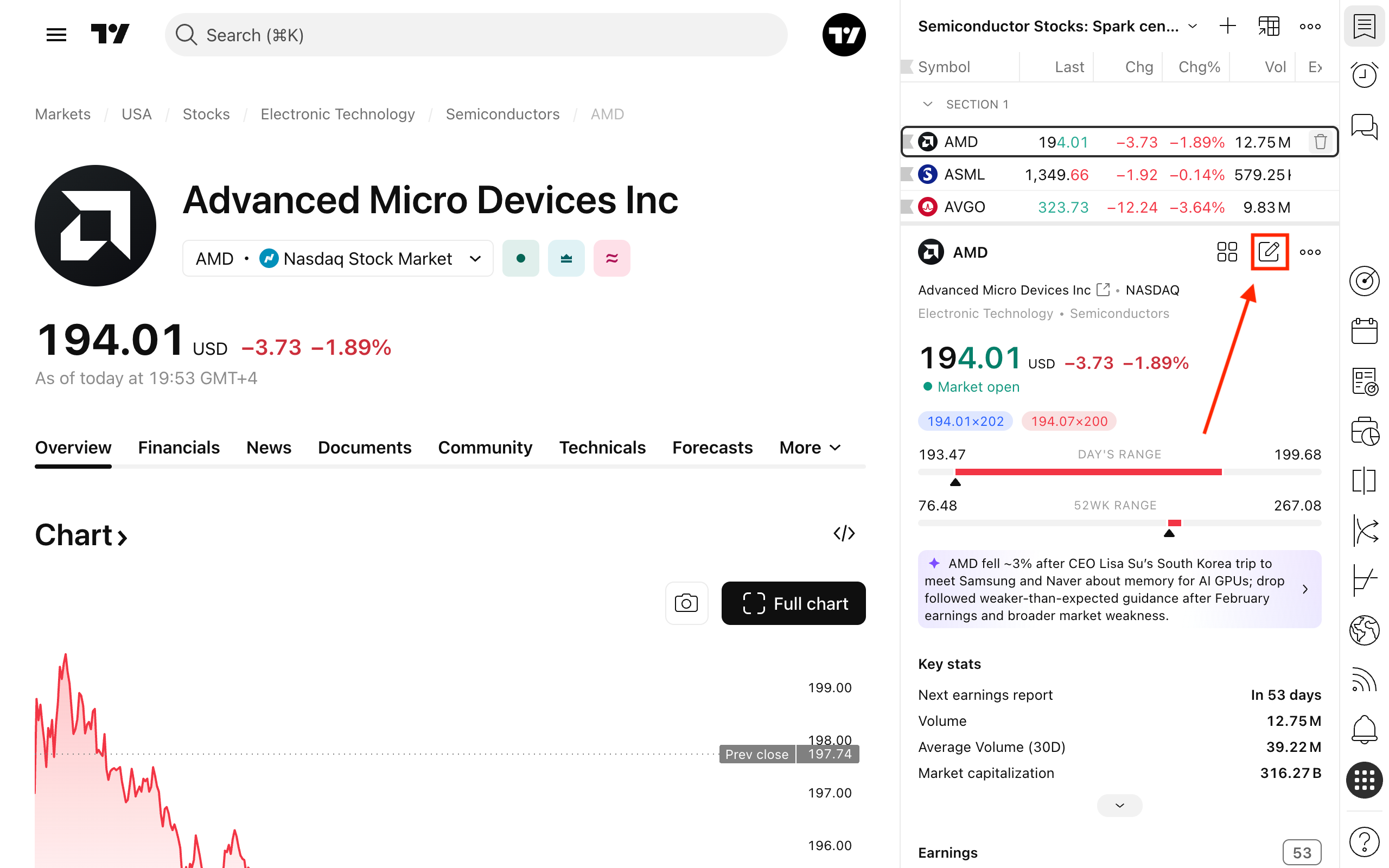
若要將這些詳情展開為全螢幕模式,請點選 按鈕,然後選擇您需要的特定數據。您也可以為商品新增私人文字備註,之後隨時都能訪問。
進階檢視
若要進行更深入的分析,請開啟進階檢視,其中提供四個專用頁面:
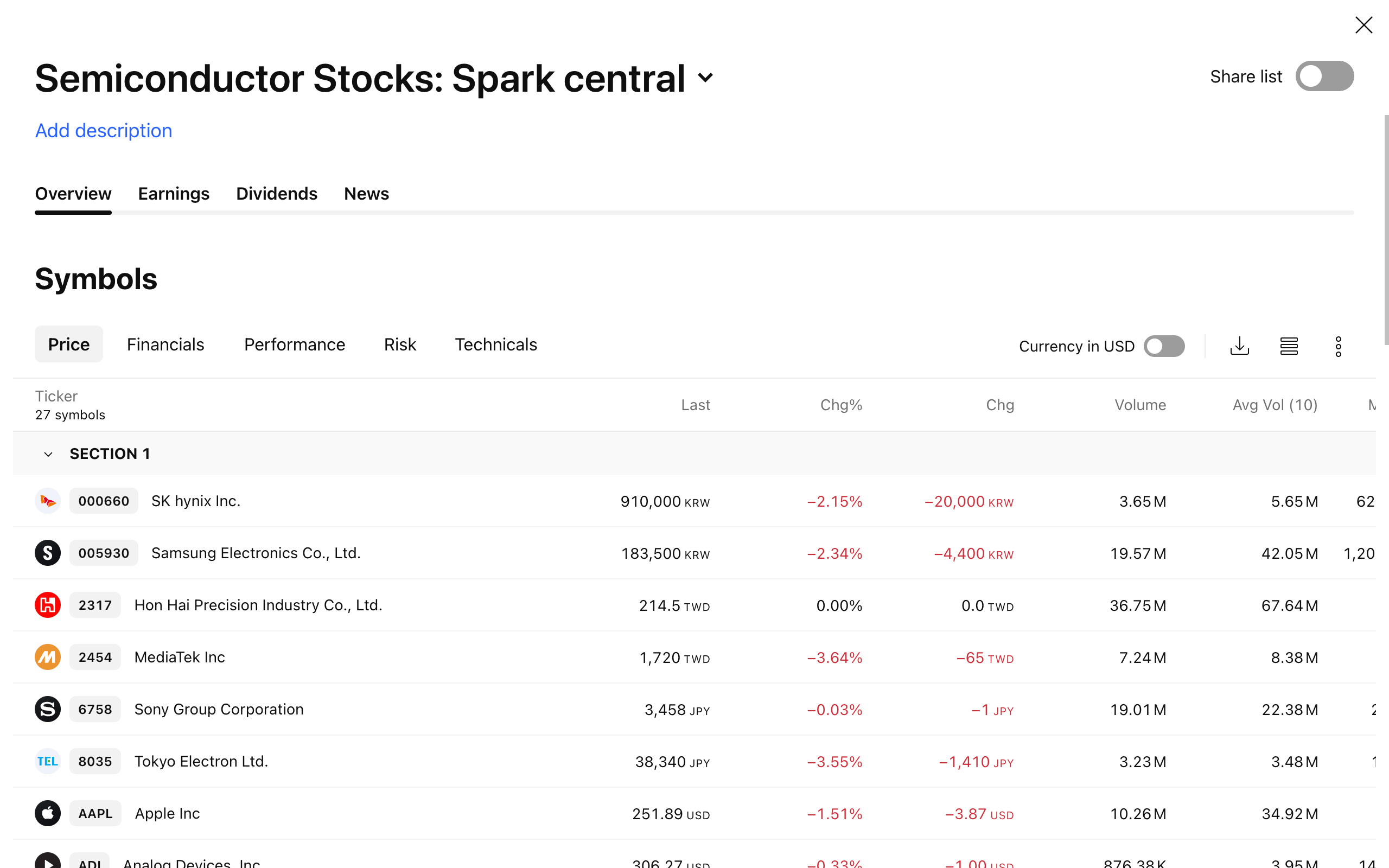
在概覽頁籤中,您可以查看依下列類別分類的核心指標:
- 財務:例如每股盈餘(EPS)、本益比(P/E)等指標。
- 績效:以不同時間範圍的百分比表示商品績效。
- 風險:波動率與Beta指標。
- 技術面:主要技術分析統計數據。
進階檢視功能:
- 貨幣切換:在右上角,您可以切換以美元顯示貨幣,輕鬆比較多幣別清單中的價格。
- 摘要數值:若要掌握整體概況,可以查看數據底部的摘要列,其中顯示清單中的最小值、最大值、平均值和中位數。
- 分組:您可以依自訂欄位、貨幣、商品類型、產業或交易所將進階觀察清單檢視分組。
觀察清單總覽
TradingView觀察清單可協助您將最重要的資產集中在同一處,方便您有效率地監控和分析。您可以新增商品、將商品整理至自訂欄位、依主要指標排序,並調整版面配置以完全符合您的工作流程。觀察清單也能快速訪問商品詳情,包括新聞、基本面、技術數據和個人備註。
在進階檢視中,您可以從單一畫面探索整個清單的更全面資訊,追蹤績效、財報、股息和產業分佈。
另請參閱: