TradingView'de mevcut olan çizim araçları
Temel TradingView Süpergrafikleri'nin özelliklerinden biri çizim araçlarıdır. Bu araçlar; grafik oluştururken trendleri ve formasyonları işaretlemenize, önemli noktaları belirtmek için geometrik şekiller eklemenize, ölçümler ve tahminler yapmanıza, fiyat seviyelerini hesaplamanıza, yorumlar ile tablolar eklemenize ve hatta emojiler kullanmanıza imkan sağlar.
Süpergrafikler'in sol araç çubuğunda yer alan çizimler, en karmaşık teknik analizleri bile gerçekleştirmek için kritik araçlardır. Bir varlığın performansını derinlemesine incelemenize ve harcadığınız çabayı azaltarak karar verme süreci için zamanınızı ve zihninizi özgür bırakmanıza yardımcı olabilirler.
İÇİNDEKİLER:
- TradingView çizim araçları nedir
- Çizim araçları ve göstergeler karşılaştırması
- TradingView çizim araçları türleri
Çizim araçları nedir
Görselleştirme, teknik analizin temelidir. Farklı grafik türleri işlem yapılabilir bir varlığın performansını ve finansal metriklerdeki değişimleri görüntülemek için kendi yöntemlerini kullanır.
Çizim araçları, Süpergrafikler'inize grafiksel unsurlar eklemenize imkan sağlayan araçlardır; analizinizi derinleştirmenize yardımcı olur ve olası varlık fiyatı hareketlerinin daha doğru tahmin edilmesini destekler.
Çizim araçları ve göstergeler karşılaştırması
Çizim araçları varsayılan olarak standart bir görsel tarzı takip eder, ancak görünümleri özelleştirilebilir ve fiyat grafiğinin yanında konumlandırılabilirler. Göstergelerle birlikte, analize biraz farklı yaklaşımlarla Süpergrafikler'inizi kişiselleştirmenize yardımcı olurlar.
TradingView göstergeleri; bir varlığın fiyatı, işlem hacmi ve diğer metrikler gibi borsayla ilişkili verileri kullanarak aralarındaki ilişkileri gösteren işlevlerdir. Göstergelerin görselleştirilmesinde iki yöntem kullanılır:
- Osilatörler: Süpergrafikler'in farklı bir panelinde gösterilir
- Üst çizimler: Tıpkı çizimler gibi doğrudan grafik üzerinde gösterilir
Çizim araçları hem fiyat hem de göstergeler için üst çizim olarak kullanılabilir. Örneğin, uyumsuzlukları belirlemek amacıyla hem fiyat hem de RSI için bir trend çizgisi çizebilirsiniz.
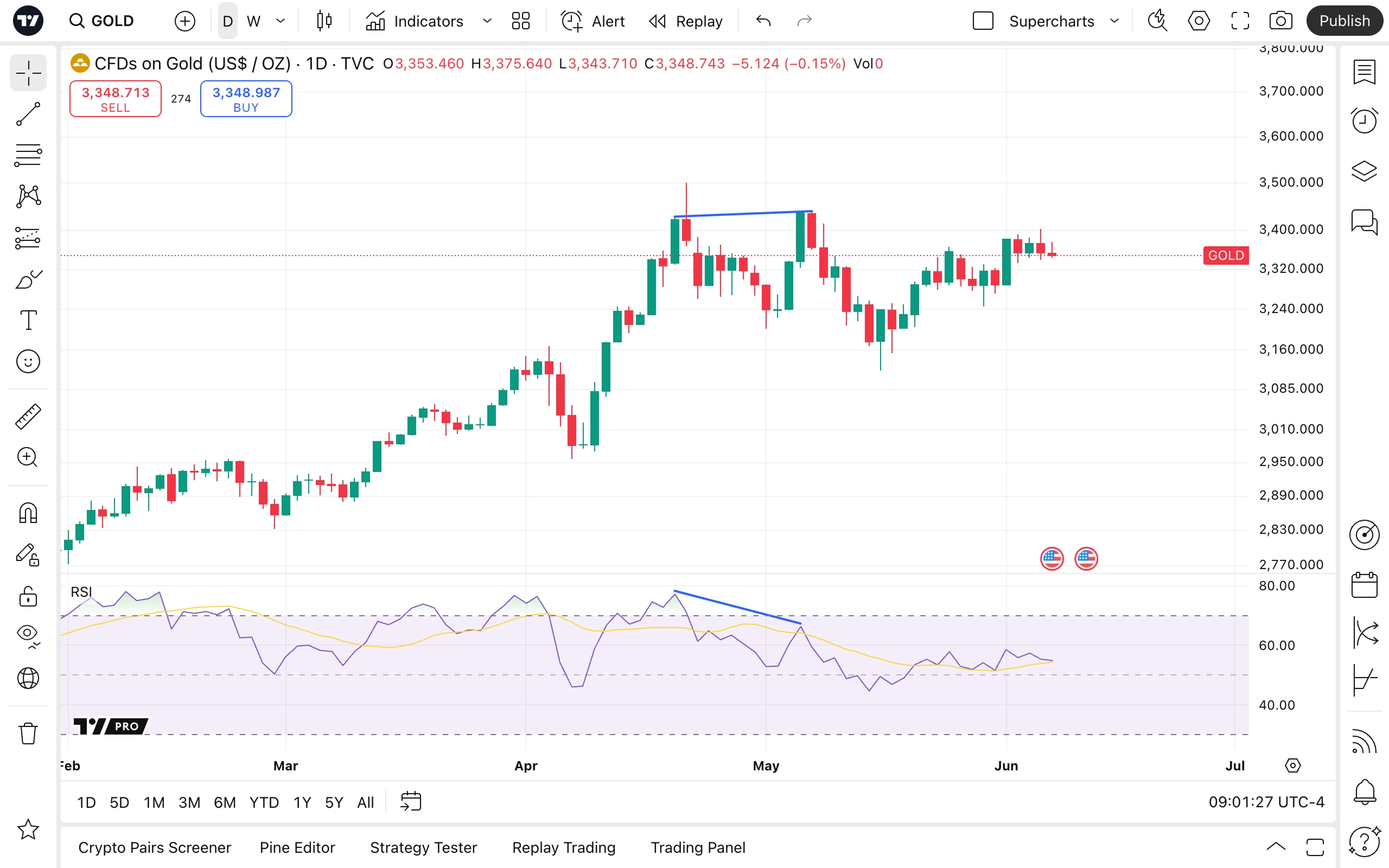
Çizim araçları ve göstergeler arasındaki temel farklar şunlardır:
- Fiyata "yapışan" üst çizim göstergelerinin aksine, çizim araçları Süpergrafik'in herhangi bir bölümüne uygulanabilir
- Çizim araçları hem fiyat hem de göstergelerle kullanılabilirken, göstergeler hesaplamalarında çizimleri dikkate almaz
- Çizim araçları işlem sinyalleri üretmez, oysa bazı göstergeler üretir
- Çizim araçları, kullanım alanları açısından göstergelere göre daha esnektir. Metin yorumları, emojiler ve sosyal medya bağlantıları ekleyebilir, fiyatı ölçebilir ve formasyonları otomatik göstergelerin sunduğu şekilde değil, kendi gördüğünüz şekilde çizebilirsiniz
- Bazı çizimler basit hesaplamalar gerçekleştirebilir ancak bu onların temel özelliği değildir; göstergeler için ise hesaplama yapmak asıl işlevdir
- Çizimler bir kez grafiğe eklendikten sonra sabit kalır, göstergeler ise fiyat ve hacim değişimleriyle birlikte değerlerini günceller
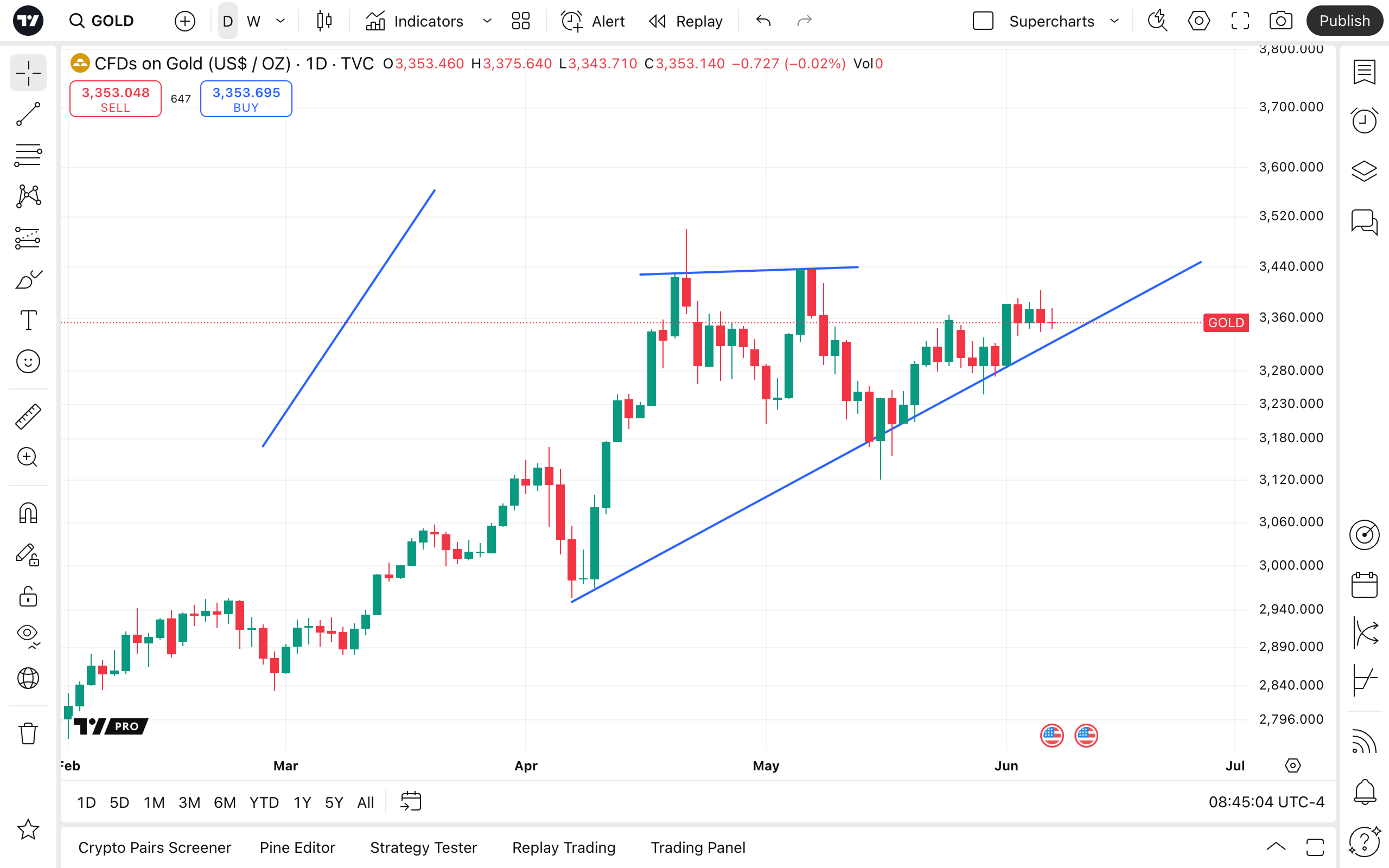
Örneğin, grafiğin dilediğiniz herhangi bir bölümüne trend çizgisi çizim aracını ekleyebilirsiniz.
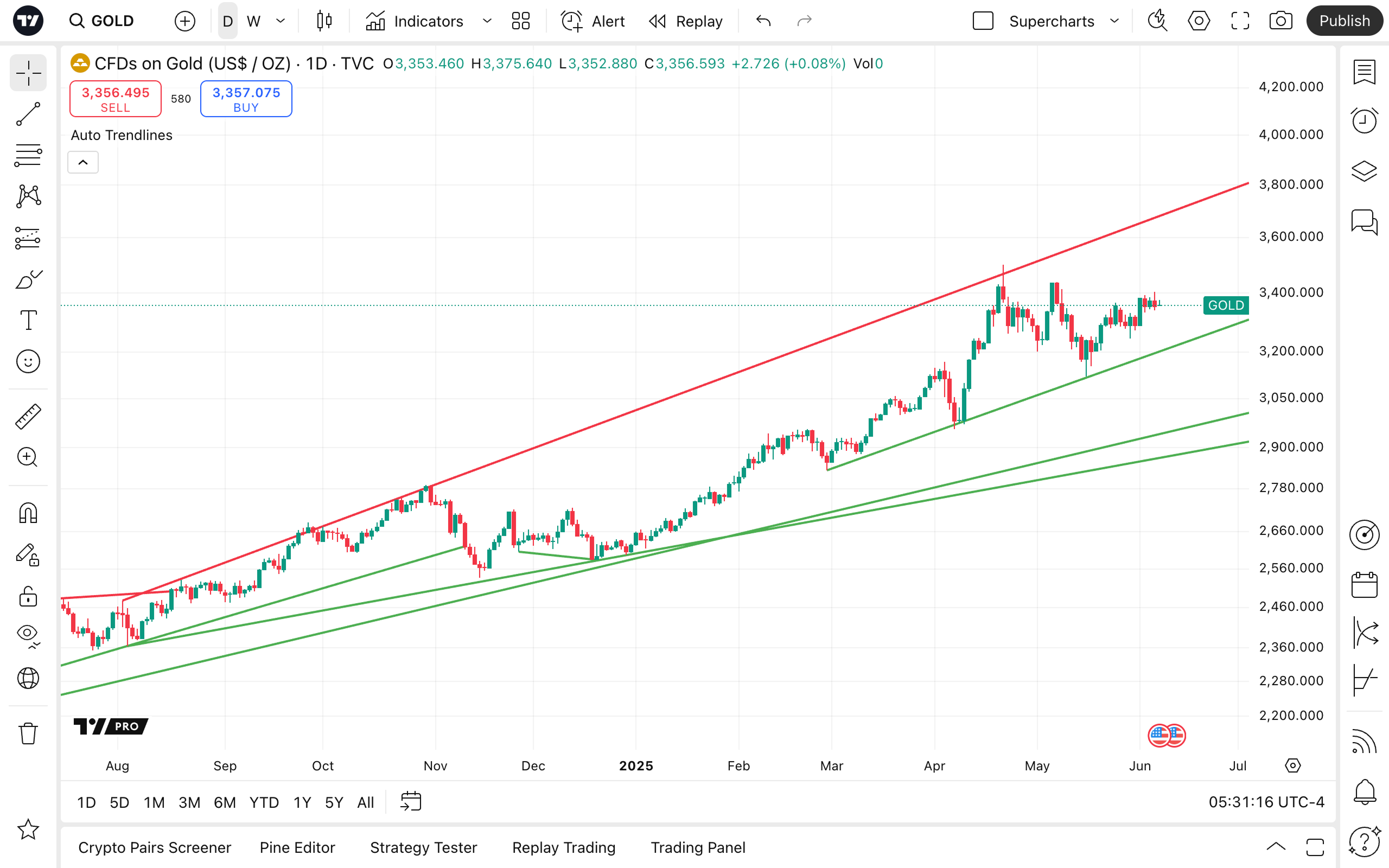
Ancak otomatik trend çizgileri göstergesi, nasıl yapılandırılırsa yapılandırılsın fiyata yapışır ve ona uyum sağlar.
TradingView çizim araçları türleri
İmleçler
Her şey işaret etmekle başlar. Bu aslında bir çizim aracı değildir, ancak Süpergrafikler'inizi incelerken size büyük kolaylık sağlayabilir.
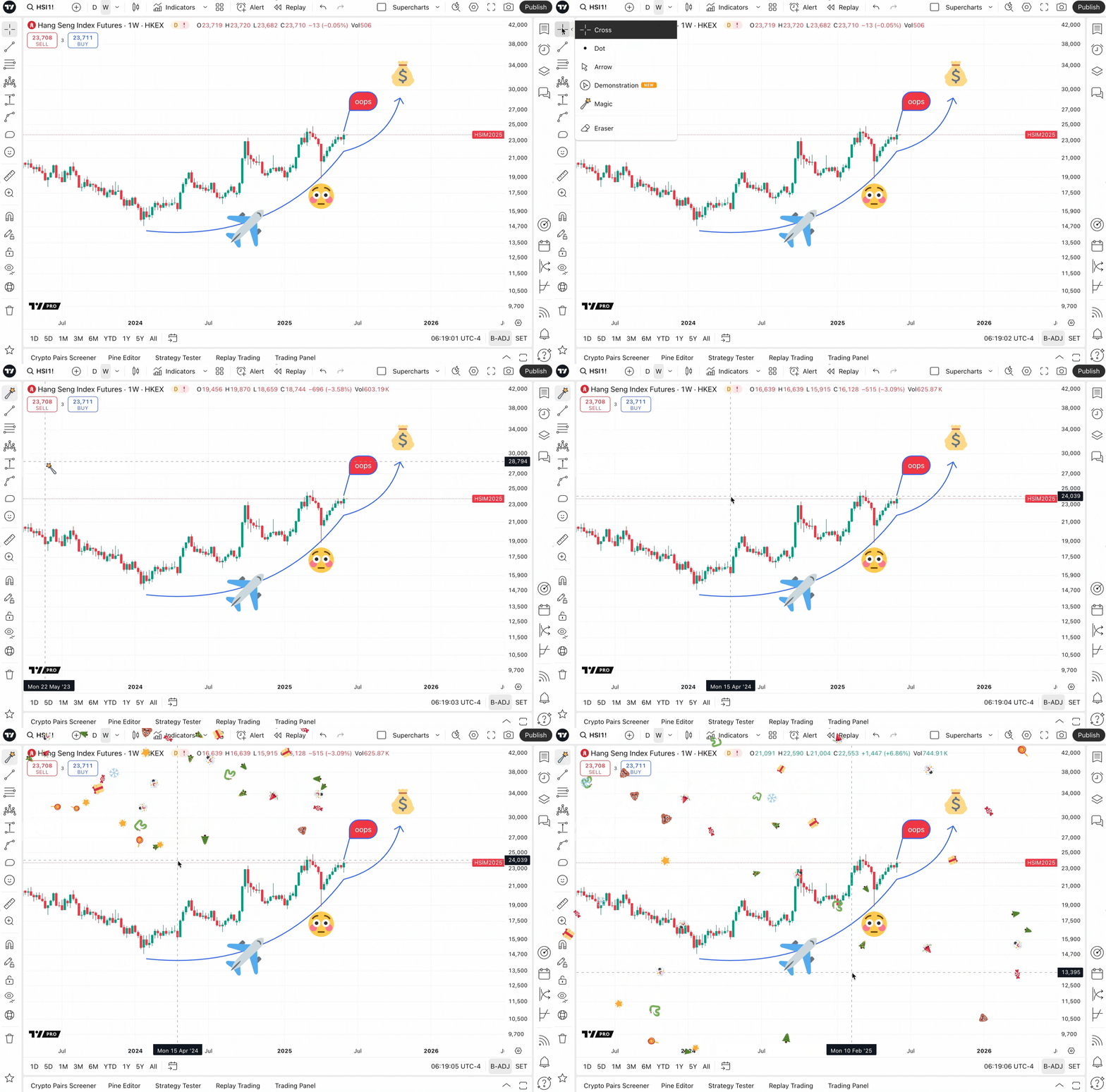
Grafiklerde daha kolay gezinmek için dilediğiniz imleç tipini seçebilirsiniz:
- Artı: Varsayılan imleç
- Nokta: Artı imlecine benzer; dilediğinizi tercih edebilirsiniz
- Ok: Artı göstergesi olmadan klasik oku tercih ediyorsanız
- Sunum: Video fikirlerinizi ve canlı oturumlarınızı destekler
- Sihirli: Analizlerinize sihirli bir hava katar
- Silgi: Bir şeyler tam dilediğiniz gibi olmadığında kullanabilirsiniz
Trend araçları
Bu çizim araçları, fiyat hareketlerinin yönünü işaretlemenize ve destek ile direnç gibi kritik fiyat seviyelerini belirlemenize yardımcı olur.
Trend çizgilerini yalnızca trendleri belirlemek için değil, dilediğiniz gibi kullanabilirsiniz. Belki de sadece bir çizgiye ihtiyacınız vardır. Herhangi bir amaçla, sadece bir çizgi.
Süpergrafikler'de şu araçlara erişim sağlayabilirsiniz:
- Trend çizgisi
- Işın
- Bilgi çizgisi
- Uzatılmış çizgi
- Trend açısı
- Yatay çizgi
- Yatay ışın
- Dikey çizgi
- Artı çizgisi
Kanallar hem mevcut hem de potansiyel işlem bölgelerini belirlemek için oldukça kullanışlıdır. Adından da anlaşılacağı üzere bir kanal oluşturan iki trend çizgisinden meydana gelirler.
Kullanabileceğiniz kanallardan bazıları şunlardır:
- Paralel kanal
- Regresyon trendi
- Düz tepe/dip
- Ayrık kanal
Bunları, mevcut en yüksek ve en düşük fiyatları daha belirgin hale getirmek için kullanabilirsiniz. Diğer bir seçenek de bunları fiyatın ulaşabileceği potansiyel fiyat seviyelerini belirlemek amacıyla kullanmaktır. Özünde, bazı ufak ayarlamalar yapılmış standart trend çizgileridir.
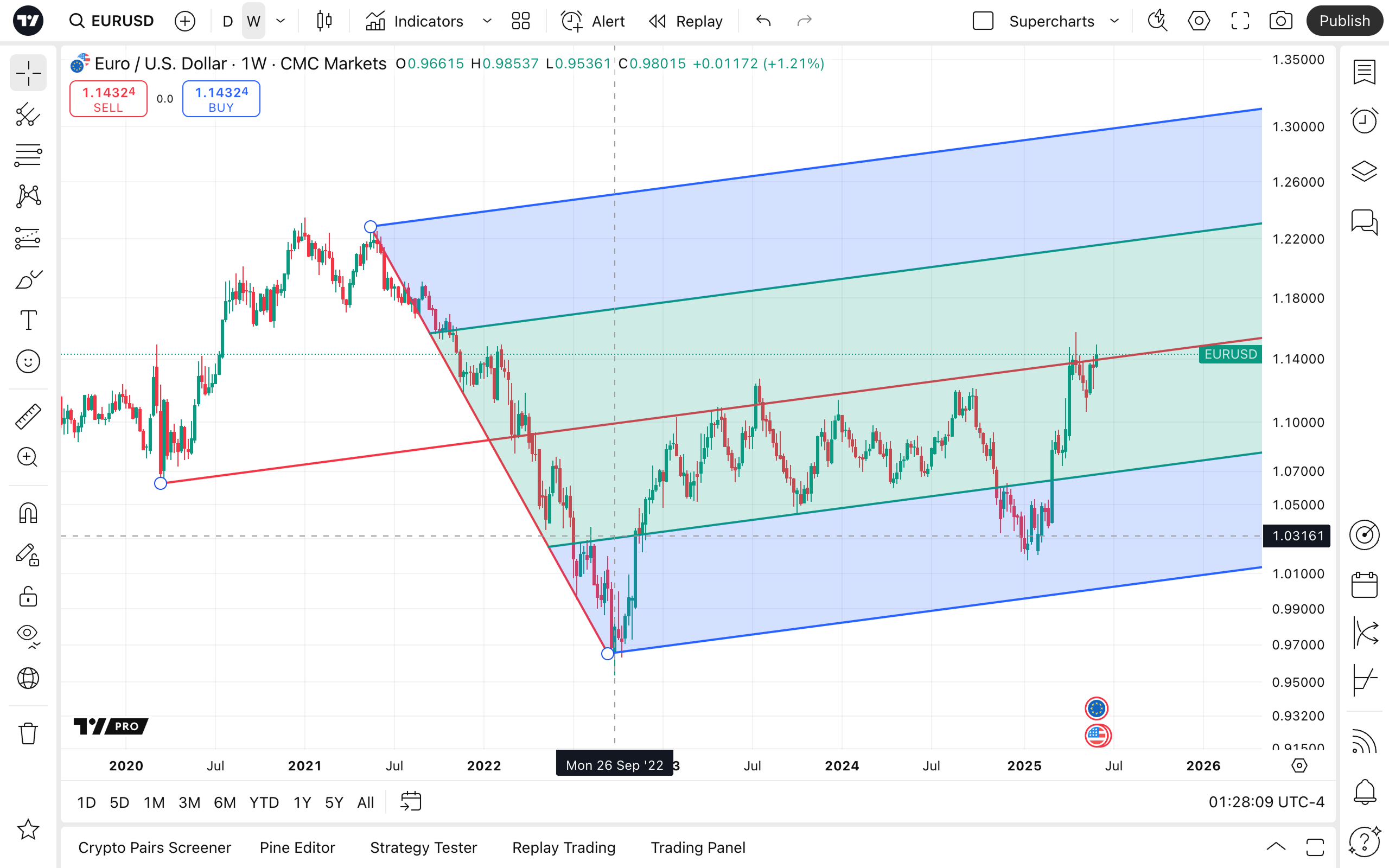
Pitchfork çizim aracı; bir orta trend çizgisi, bir üst direnç çizgisi ve bir alt destek çizgisi ile daha gelişmiş aralıklar oluşturarak üç trend çizgisi çizer. Fiyatın sahte bir kırılım yapıp ardından önceki işlem kanalına geri dönebilmesi nedeniyle, bu çizim aracı potansiyel fiyat hareketlerini daha iyi anlamanıza yardımcı olabilir.
Pitchfork araçlarının farklı türleri bulunmaktadır:
- Klasik pitchfork
- İç pitchfork
- Schiff pitchfork
- Değiştirilmiş Schiff pitchfork
Fibonacci ve Gann araçları
Fibonacci araçları, Fibonacci sayıları arasındaki ilişkilere dayanan seviyeleri kullanır.
Bunlar, destek ve direnç seviyelerini (yani potansiyel alım ve satım bölgelerini) belirlemek amacıyla trend yönünde kullanılır.
Bazı oranlar fiyat geri çekilme (düzeltme) bölgelerini belirlemek için kullanılırken, diğerleri bir kırılım gerçekleştiğinde bir sonraki seviyeleri tahmin etmek amacıyla kullanılır.
Ekim 2008 ila Mayıs 2011 dönemindeki gümüş fiyatlarını inceleyebilirsiniz.
Fiyatın bu seviyeleri nasıl test ettiğini ve buralardan nasıl geri döndüğünü kendiniz inceleyebilirsiniz.
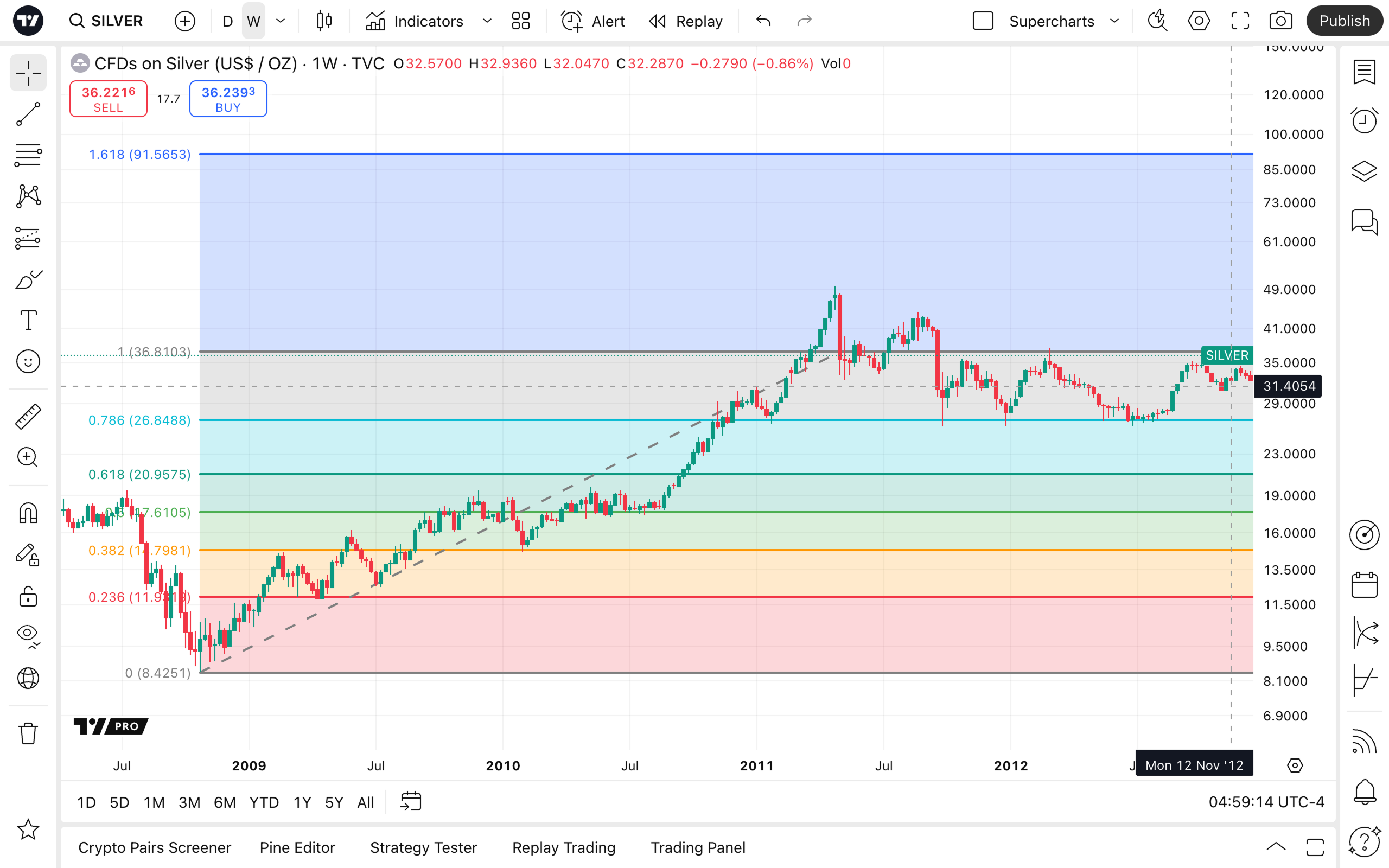
Şimdi, gümüş vadeli işlemlerinin 27,5 $ civarında seyrettiği sırada olası fiyat zirvesini öğrenmek isteyen bir yatırımcı olduğunuzu varsayalım; Ekim ayındaki dip seviyelerinden yukarıya doğru, "1"deki mevcut seviyenin ötesine Fib seviyelerini yansıtarak fiyatın nereye ulaşabileceğini görebilirsiniz.
Fibonacci araçlarının şu şekilde birçok çeşidi bulunmaktadır:
- Fib düzeltmesi
- Trend temelli Fib uzatması
- Fib kanalı
- Fib zaman dilimi
- Fib hız direnç fanı
- Trend temelli Fib zamanı
- Fib daireleri
- Fib spirali
- Fib hız direnç yayları
- Fib takozu
- Pitchfan
William D. Gann, piyasanın açılarla hareket ettiğine dair bir teori geliştirmiştir. Geometrik şekiller, astroloji ve matematik bilgisini birleştirerek fiyat değişimlerini tahmin edebileceğimize inanıyordu.
Bu yaklaşım yatırım dünyasına bakış açınızla uyuşuyorsa, şu çizim araçlarını inceleyebilirsiniz:
Formasyonlar
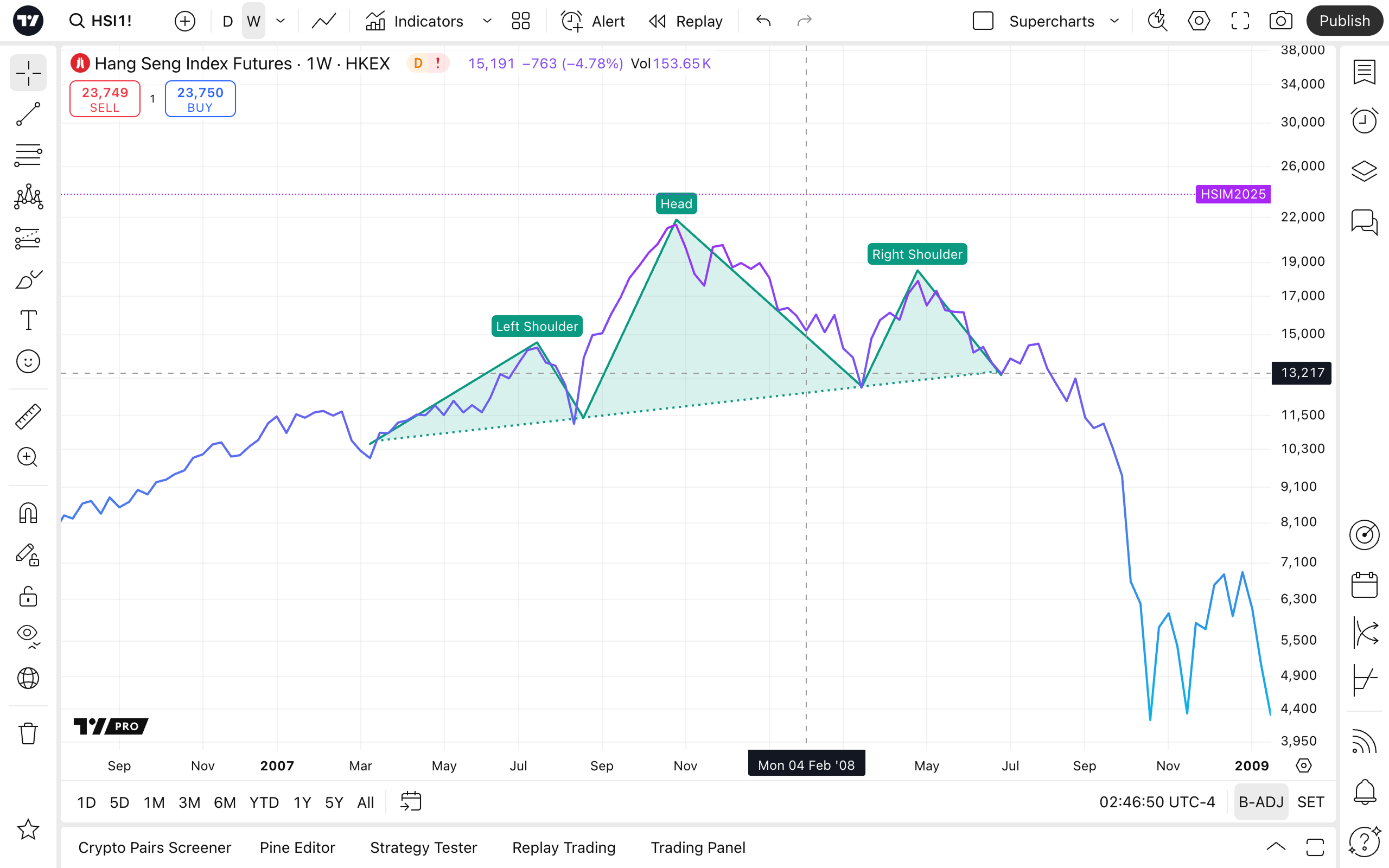
Bir grafik formasyonu fark ettiğinizde bunu vurgulamak ve belirlediğiniz formasyonla tam olarak örtüştüğünden emin olmak isteyebilirsiniz.
Farklı formasyonlar için özel olarak tasarlanmış bu çizim araçları, formasyonları daha belirgin ve bilgilendirici kılmanıza yardımcı olur:
- XABCD formasyonu
- ABCD formasyonu
- Üçgen formasyonu
- Üçlü itki formasyonu
- Omuz Baş Omuz formasyonu
- Elliott dalgaları formasyonu
Döngü odaklı işlemler gerçekleştiriyorsanız veya bu varsayımı sadece ara sıra test ediyorsanız, şu çizimleri inceleyebilir ve dilediğiniz şekilde uygulayabilirsiniz:
- Döngüsel çizgiler
- Zaman döngüleri
- Sinüs çizgisi
Tahmin ve ölçüm araçları
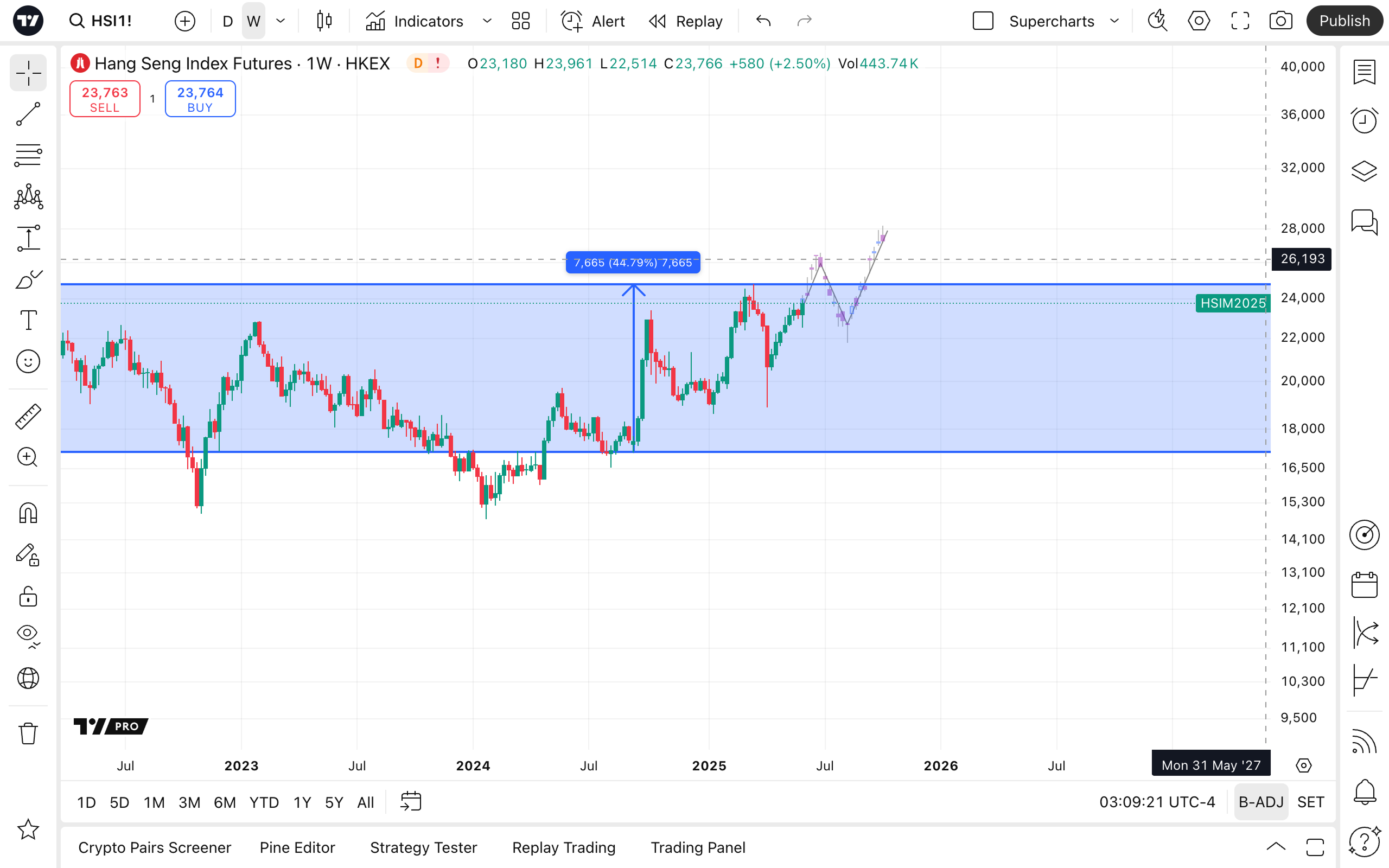
Bu araçlarla grafik üzerindeki mesafeleri ölçebilir ve fiyat hareketlerini öngörmek amacıyla geçmişi geleceğe yansıtabilirsiniz.
Tahmin araçları, potansiyel fiyat rotalarını belirlemenize ve pozisyonlarınızı buna göre ayarlamanıza yardımcı olur. Bunun için şu araçları tercih edebilirsiniz:
Hacim tabanlı çizim araçları, destek ve direnç seviyelerini belirlemenize yardımcı olmak amacıyla işlem hacmini gösterir. Düşüşlerde alım ve yükselişlerde satış gerçekleştirmek üzere potansiyel aralıkları belirlemek için şu araçlardan birini kullanabilirsiniz:
Ölçüm araçlarıyla Süpergrafikler'inizdeki zamanı ve tarihi ölçebilirsiniz:
- Fiyat aralığı
- Tarih aralığı
- Tarih ve fiyat aralığı
Geometrik şekiller
Klasik geometrik şekiller olarak şunları bulabilir ve kullanabilirsiniz:
- Dikdörtgen
- Döndürülmüş dikdörtgen
- Yol
- Daire
- Elips
- Çoklu çizgi
- Üçgen
- Yay
- Eğri
- Çift eğri
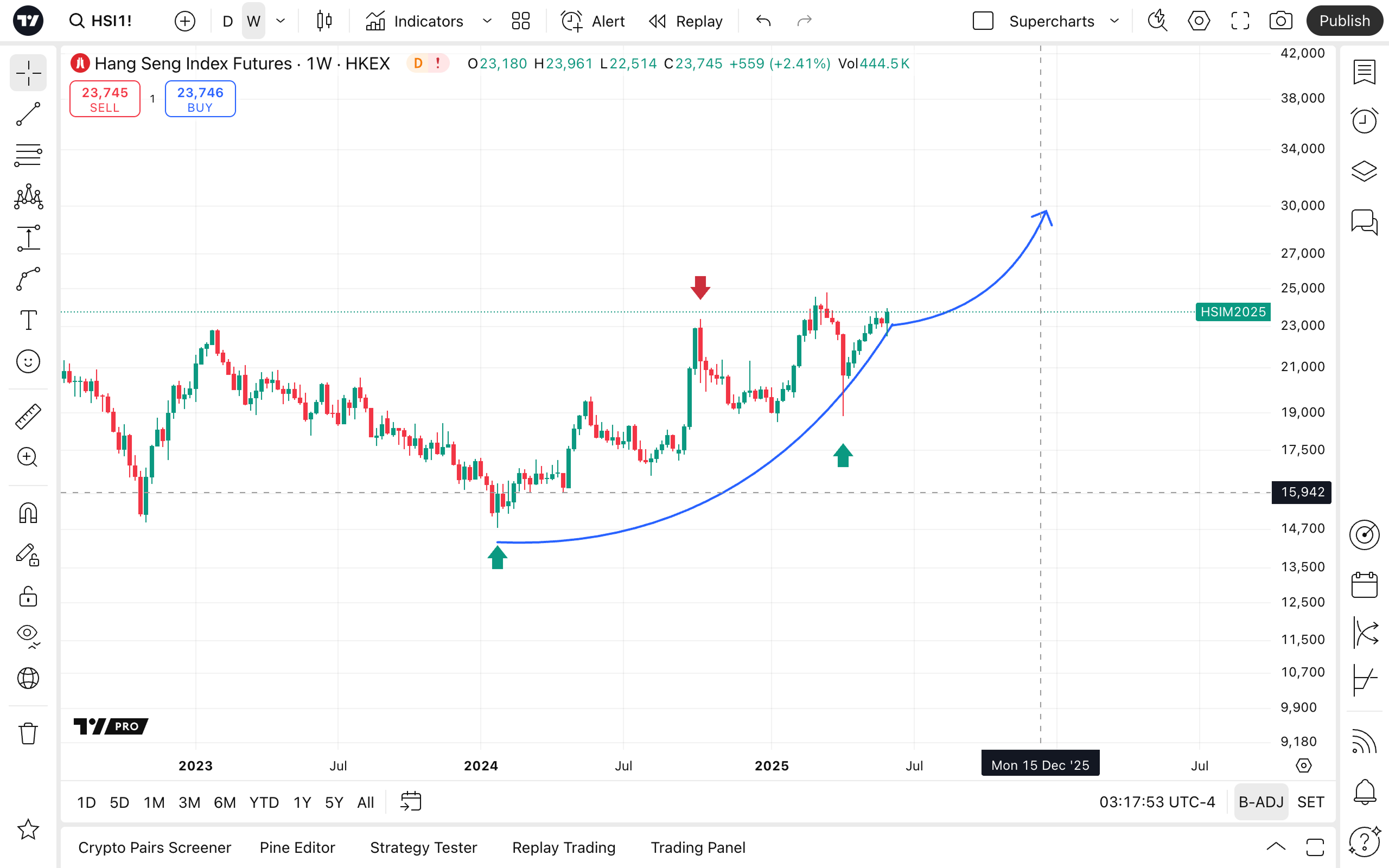
Ayrıca çizim araç çubuğunun bu bölümünde şu fırça ve oklara erişim sağlayabilirsiniz:
- Fırça ve vurgulayıcı
- Ok ve ok işareti
- Ok işaretleri — hem yukarı hem aşağı
Açıklama araçları
Doğrudan grafik üzerine notlar ekleyerek analizinizi daha anlaşılır kılabilirsiniz. Bir fiyat notu eklemek, yorum bırakmak veya bir tablo oluşturmak isterseniz, zengin açıklama araçlarını inceleyebilirsiniz:
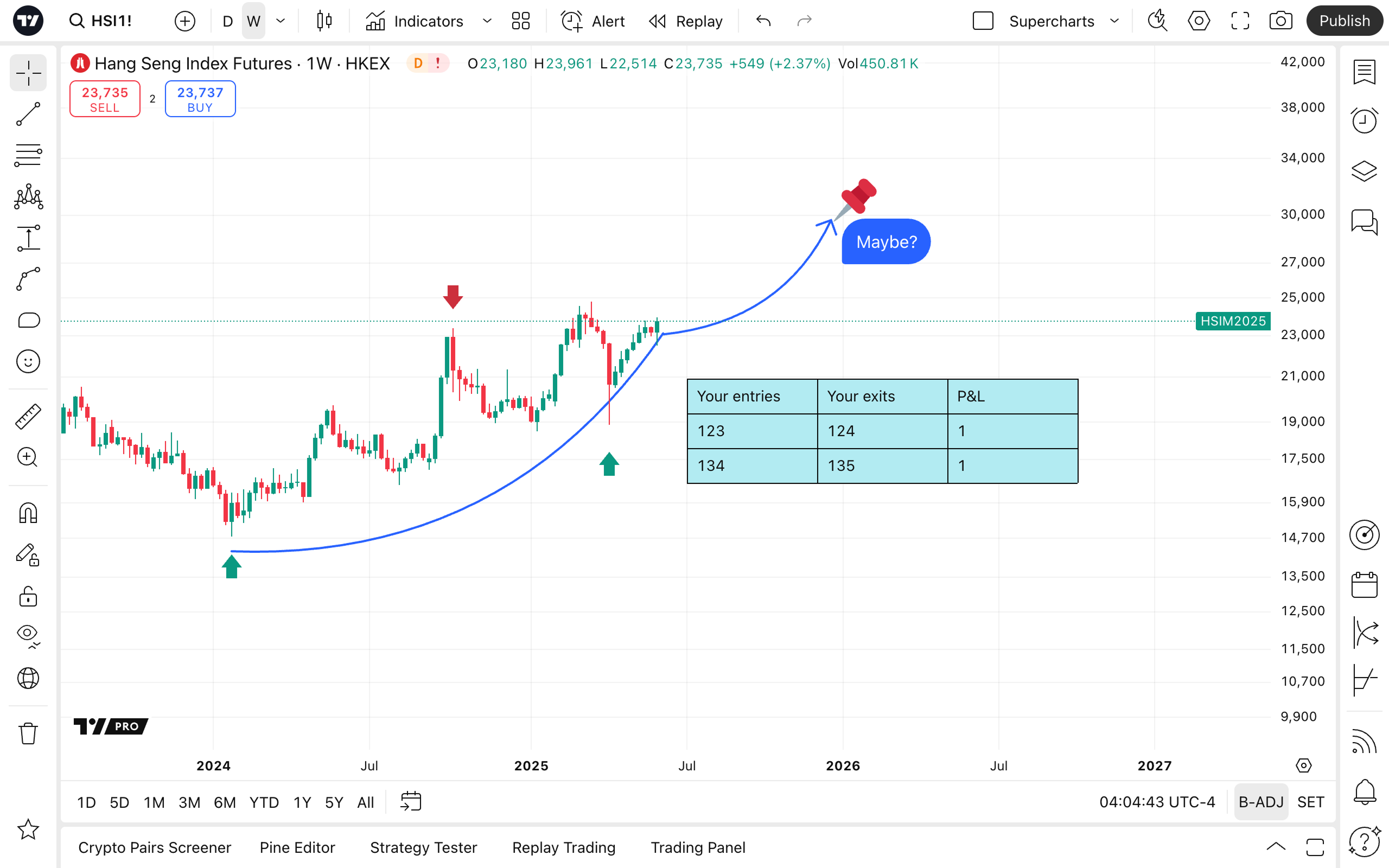
İçerik üretmek ve takipçilerinizle etkileşim kurmak amacıyla şu özellikleri inceleyebilirsiniz:
Simgeler
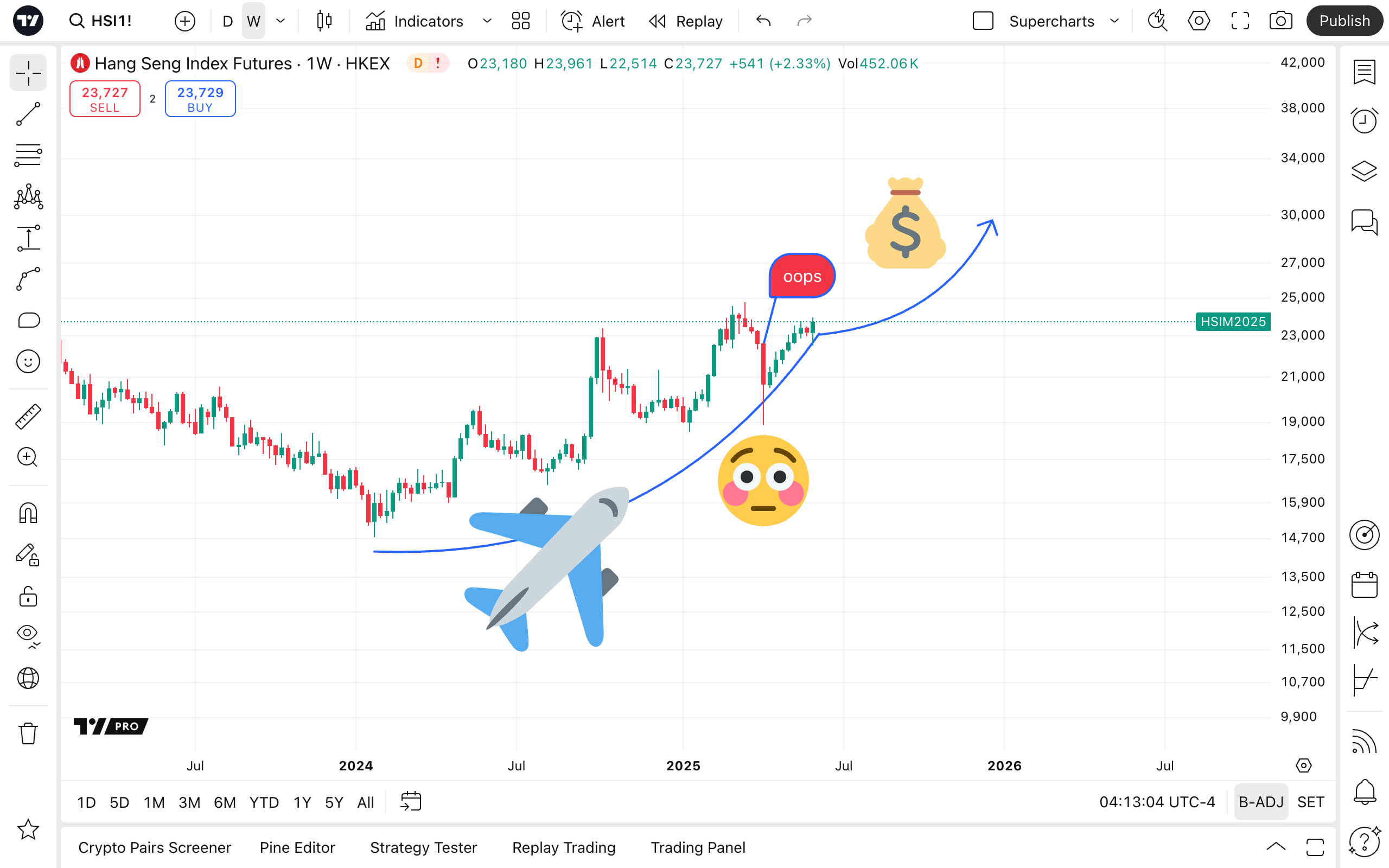
Grafiklerinizi oluşturmayı ve analizlerinizi yapmayı ilgi çekici ve eğlenceli hale getirebilirsiniz.
Menünün alt kısmında yer alan emojiler, çıkartmalar ve simgeler arasında kolayca geçiş yapabilirsiniz.
Ölçüm
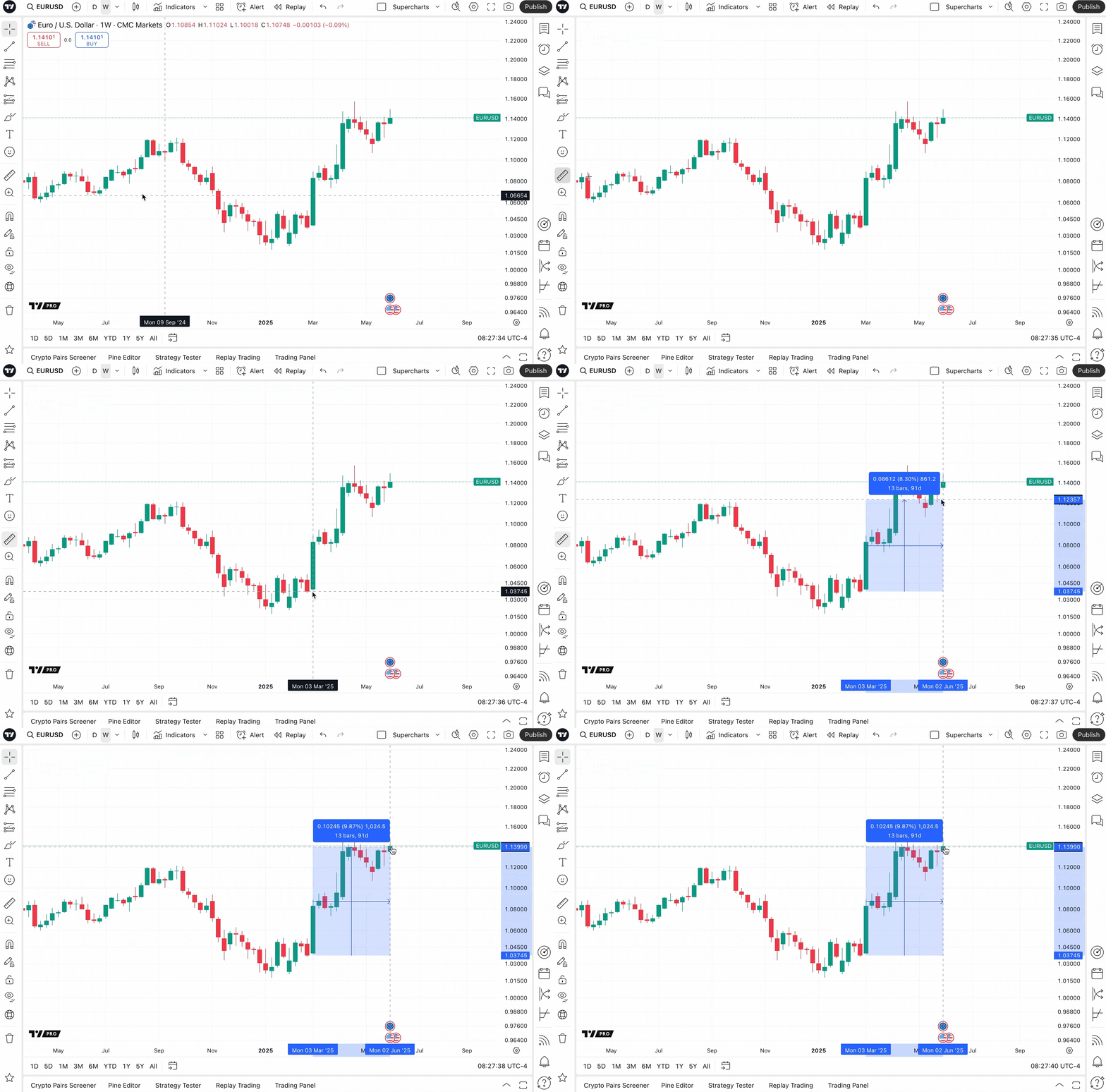
Bu araçla dilediğiniz yöndeki çubuklar arasındaki mesafeyi ölçebilir ve fiyat değişimlerini görüntüleyebilirsiniz. Bu özellik, bir varlığın birden fazla çubuk genelindeki performansını hızlıca görmeniz ve sonraki kâr al ile zarar durdurma emirlerinizin ne olabileceğini belirlemeniz için oldukça yararlıdır.
Yakınlaştırma
Grafiğin belirli bir alanını büyüterek dilediğiniz bir bölümünü daha ayrıntılı incelemek amacıyla bu aracı kullanabilirsiniz.
Mıknatıslar
Çizimlerin en yakın fiyat noktasına "yapışmasını" sağlar.
- Güçlü mıknatıs: Çizimleri açılış, en yüksek, en düşük veya kapanış fiyatlarına yapışmaya zorlar
- Zayıf mıknatıs: Çizimlerinizin fiyattan belirli bir mesafeye yerleştirilmesine olanak tanır
Eğer Göstergelere tuttur seçeneğini belirlerseniz, çizimleriniz tıpkı fiyatta olduğu gibi üst çizim gösterge değerlerini de bağlantı noktası olarak dikkate alacaktır.
Çizime devam et
Grafiğe art arda birden fazla nesne eklemeniz gerekiyorsa bu seçeneği tercih edebilirsiniz. Seçilmezse, her çizim yerleştirildikten sonra imlecinize geri dönersiniz.
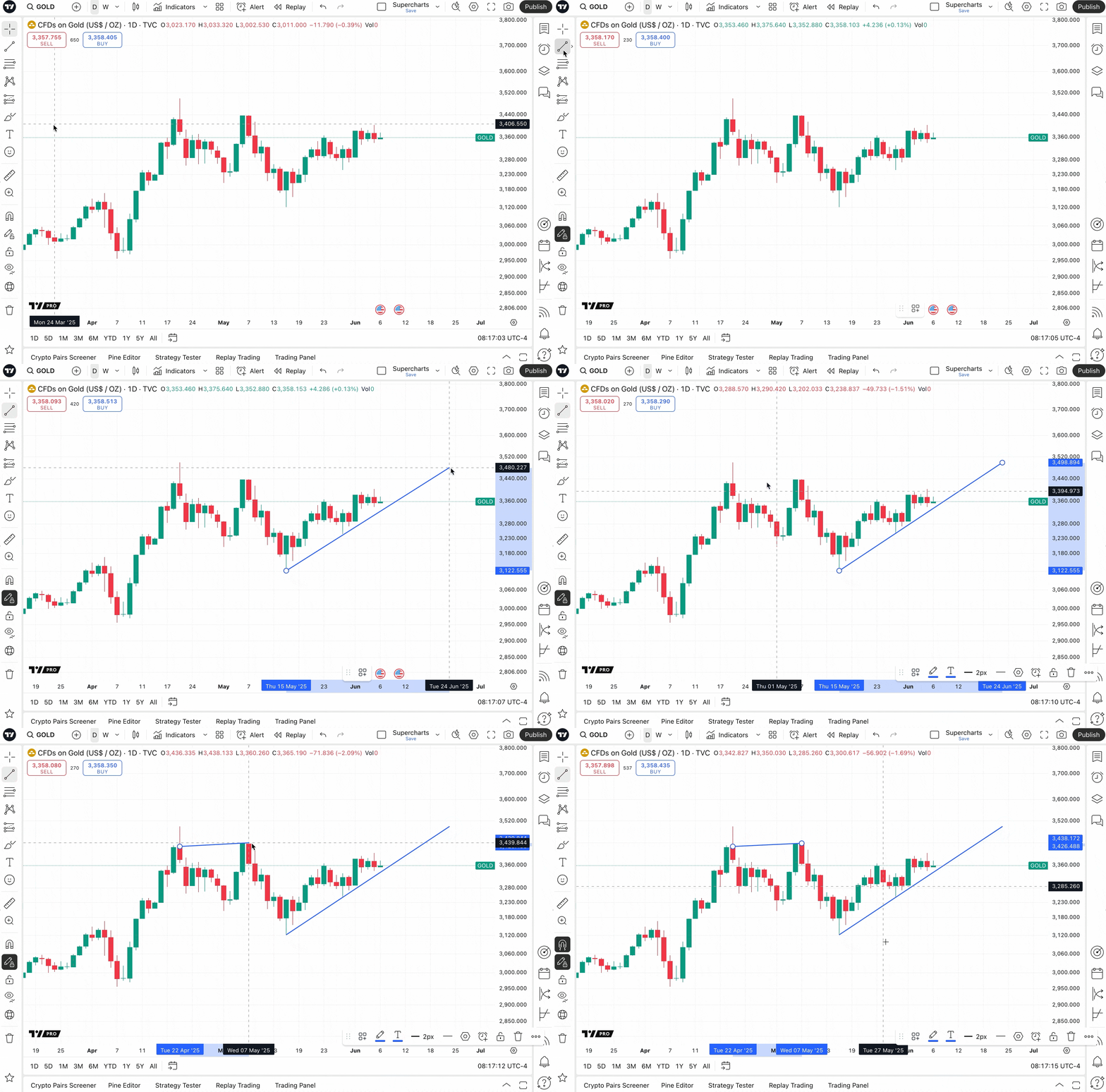
Tüm çizimleri kilitle
Bu seçenek çizimlerin yanlışlıkla hareket ettirilmesini önler. Her bir çizim grafikte başka bir yere kolayca taşınabilir, ki bu bazen istenmeyen bir durumdur.
Bu özellikle, çizimlerin tam olarak amaçladığınız yerde kalmasını sağlayabilirsiniz.
Yanlışlıkla bir çizim yer değiştirmesi meydana gelirse, geri almak için her zaman Ctrl + Z veya Cmd+Z tuşlarına basabilirsiniz. Oldukça basit.
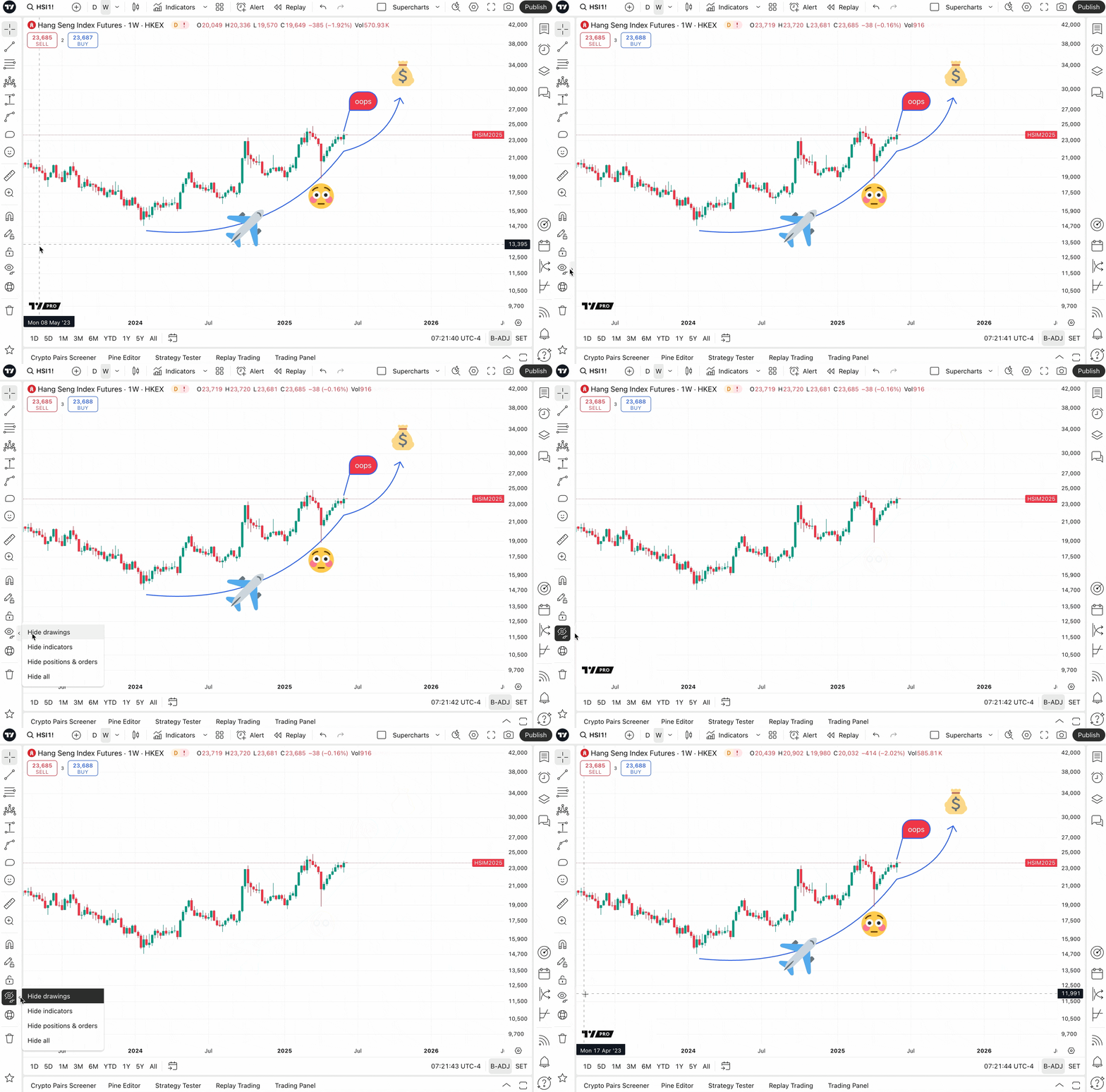
Gizleme seçenekleri
Bazen çizimleri ve göstergeleri abartmak ve bunların arasında kaybolmak işten bile değildir.
Grafiğinizi geçici olarak da olsa temizlemek için şunlardan herhangi birini gizleyebilirsiniz:
- Çizimler
- Göstergeler
- Pozisyonlar ve emirler
- Tümü
Çizimleri senkronize etme seçenekleri
Bu Çizimleri senkronize etme seçeneği ile çizimlerin diğer yerleşimlerde de görünmesini sağlayabilirsiniz. Bu özellikte ustalaşmak için TradingView yerleşimleri ve çoklu grafik kurulumlarından nasıl yararlanabileceğiniz hakkında bilgi edinebilirsiniz.
Kaldırma seçenekleri
Gizleme seçenekleri öğesine benzer şekilde; çizimleri, göstergeleri veya her ikisini birden silmeyi seçebilirsiniz.
Unutmadan, son bir şey daha...
Kendi analiz yaklaşımınızı geliştirmek zaman alan bir süreçtir, ancak buna kesinlikle değer. İki yatırımcının aynı varlıklar için aynı yerleşimlerde, aynı çizim araçlarını kullanarak, aynı ayarlara sahip aynı göstergeleri kullandığını görmeniz pek olası değildir.
Özgünlük ve kişiselleştirme, başarılı grafik oluşturmanın temelidir. Görüşünüzü öne çıkaracak en iyi araçları ve finansal araçları bulmanıza yardımcı olmak için her zaman buradayız.
Ayrıca şunları inceleyebilirsiniz: