Обзор скринеров TradingView
Скринеры — это инструменты финансового анализа, которые помогают вам находить возможности среди множества активов. Каждый скринер настроен под определенный тип актива, так как разные активы требуют разных аналитических подходов. Все скринеры имеют общие функции, поэтому мы рассмотрим их вместе на примере Скринера акций.
Что такое скринеры TradingView
Скринеры могут использоваться для разных целей — от общего анализа рынка до детального изучения. Проще говоря, они служат фильтрами, которые помогают вам найти активы, подходящие под ваши критерии. Результаты фильтрации в ваших скринерах могут быть далее отображены в виде таблицы или графиков. Вы всегда можете добавить дополнительные фильтры, создать новые столбцы и изменить настройки, чтобы он соответствовал вашему подходу в аналитике.
Все инструменты TradingView удобно интегрированы в платформу, поэтому изучение каждого расширит ваши возможности финансового анализа. Скринеры относятся к инструментам и фундаментального, и технического анализа, и могут помочь найти недооценённые акции, надёжные ETF и облигации, а также перспективные криптовалюты.
В отличие от других скринеров, Cкринер Pine позволяет вам анализировать активы с помощью собственных индикаторов, разработанных на нашем языке программирования Pine Script®. Вы также можете добавить и настроить под себя популярные индикаторы, чтобы найти желаемые инструменты.
Неважно, новичок вы или уже опытный трейдер, скринеры разработаны таким образом, чтобы упростить ваш анализ и помочь лучше понять текущие рыночные условия. Почти всегда они работают одинаково, есть лишь небольшие отличия в фильтрах. Это связано с тем, что каждый класс активов требует отдельного аналитического подхода.
! Обратите внимание: Все последующие настройки Скринера акций, упоминаемые в этой статье, распространяются и на другие скринеры, за исключением Pine-скринера.Как перейти к скринерам
На TradingView вы можете найти следующие скринеры:
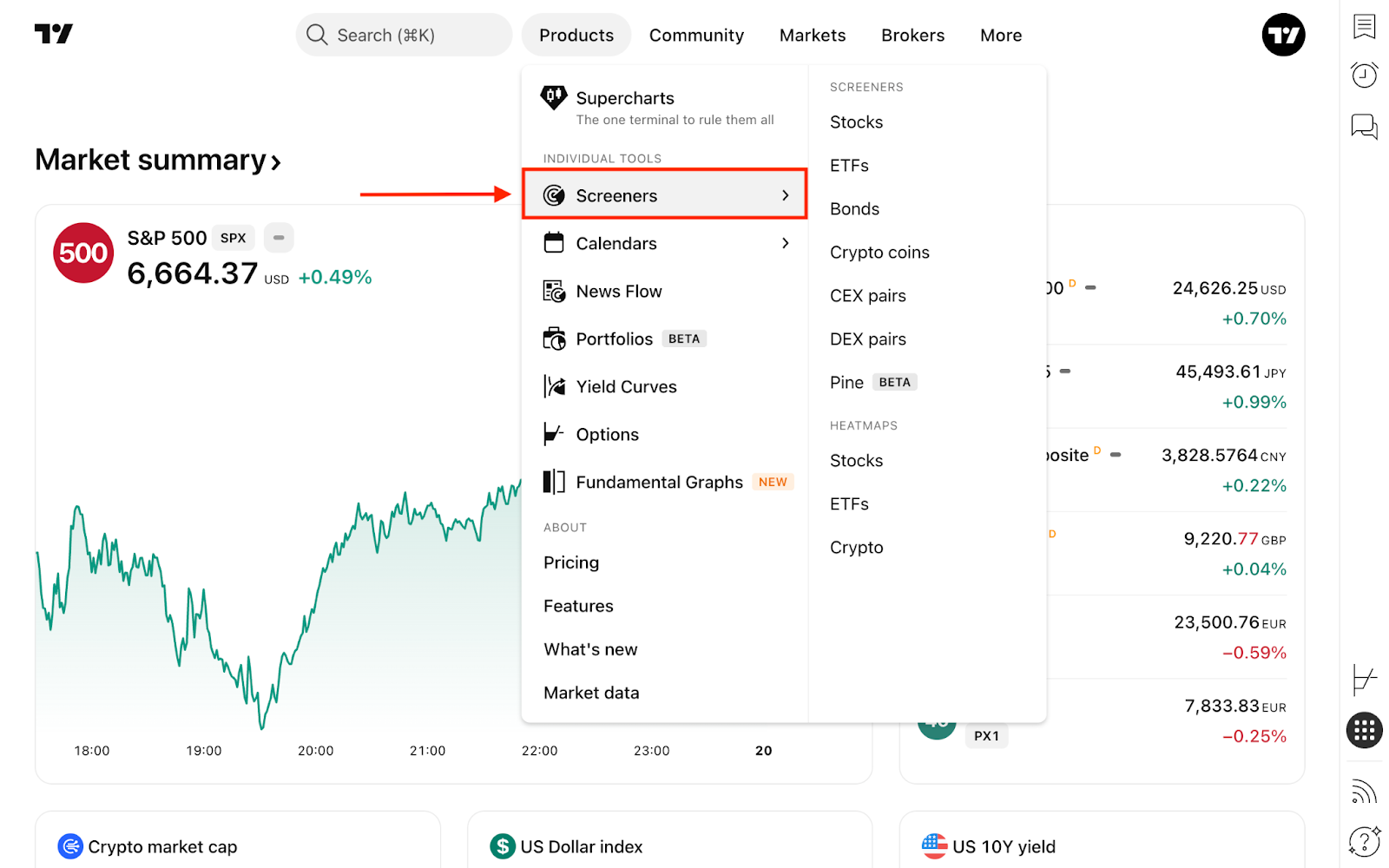
С любой страницы сайта вы можете открыть выпадающее меню Продукты вверху страницы и найти раздел Скринеры. Отсюда вы можете легко выбрать, какой именно вам потребуется.
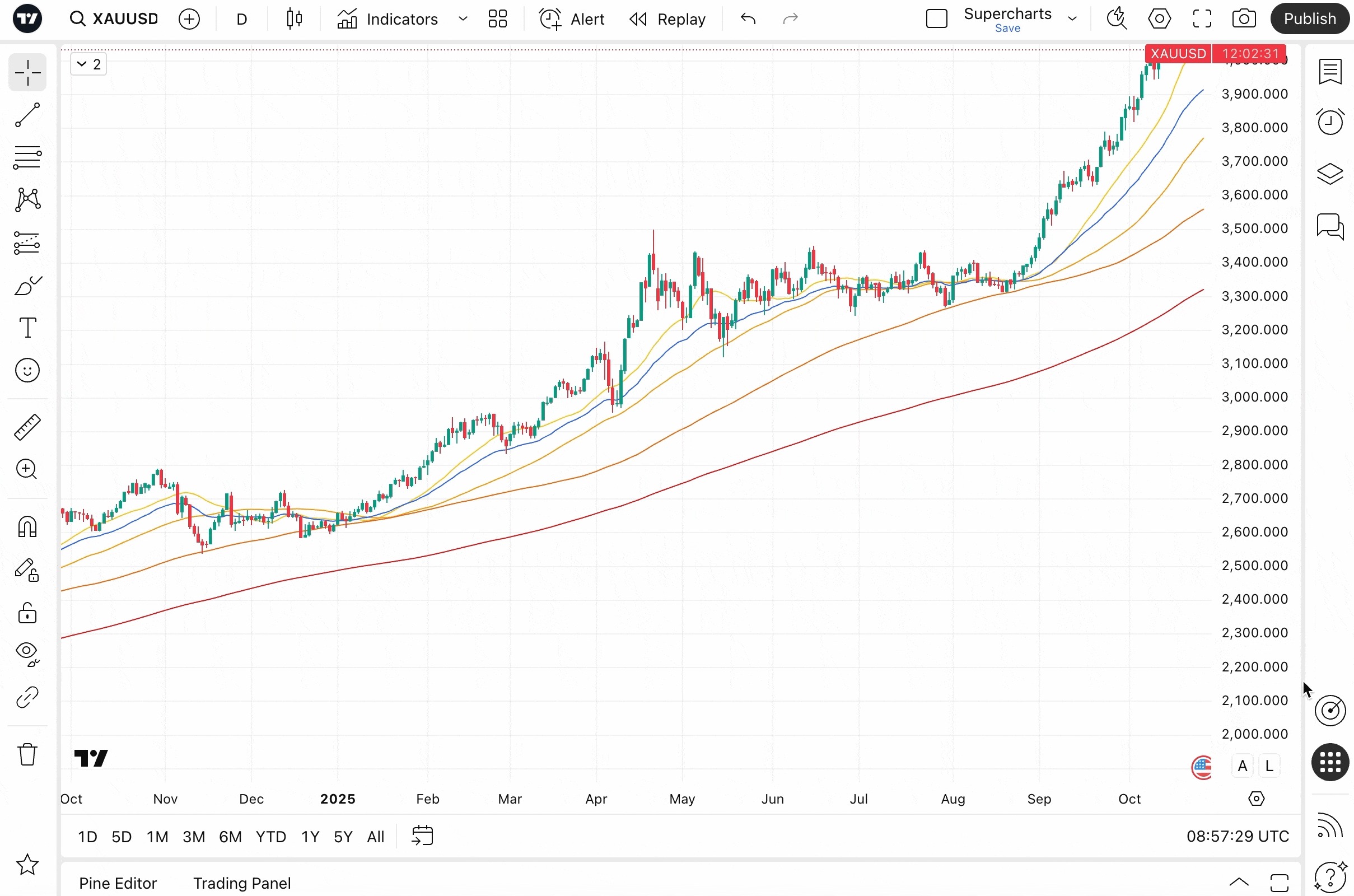
Другой способ — открыть их с помощью панели инструментов справа. Так можете перейти к скринерам с любой страницы — в том числе с Суперграфиков и торговых идей.
В любом случае вы увидите скринер с полным функционалом — просто выберите тот, который вам нравится, а затем фильтруйте, просматривайте и находите те активы, которые интересны вам больше всего.
Как настроить скринеры
Каждый скринер имеет пять основных элементов, которые вы можете настраивать под свой анализ:
- Меню выбора скринера
- Меню шаблонов
- Верхняя панель фильтров
- Таблица
- Настройки
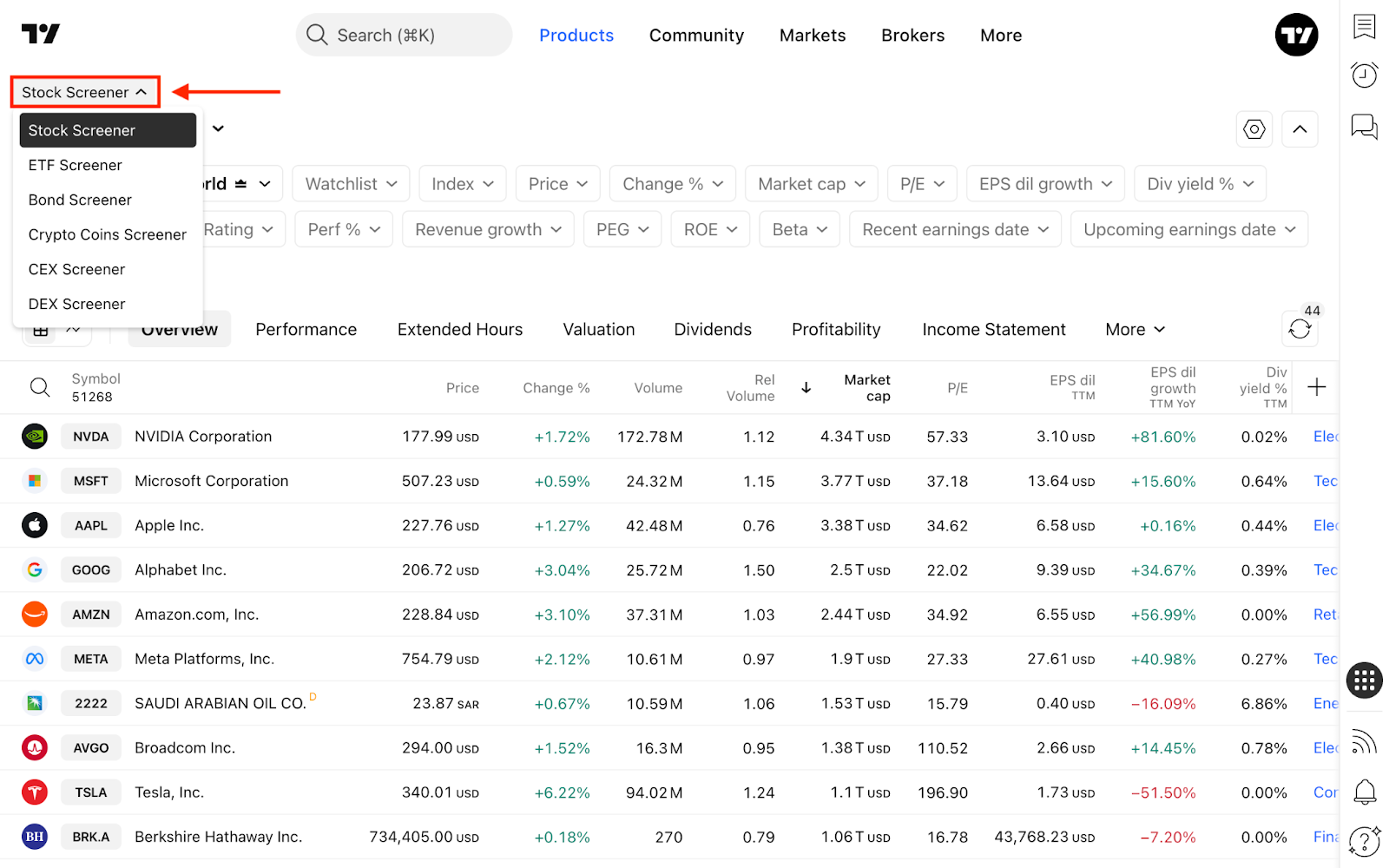
Меню выбора скринера
Здесь вы можете переключиться на другой скринер — это меню вы найдёте в левом верхнем углу.
Меню шаблонов
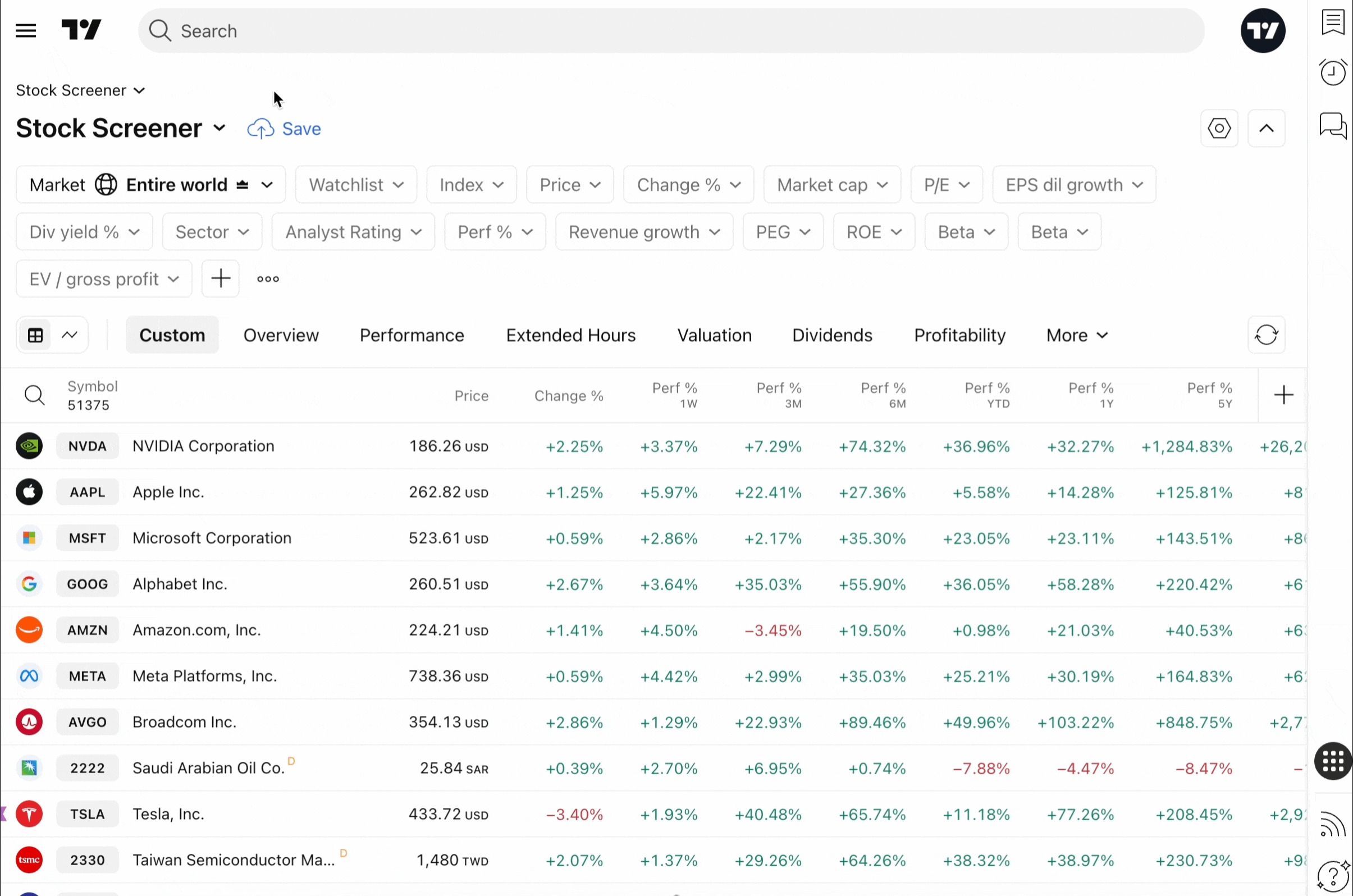
При нажатии на скринер или название шаблона откроется выпадающее меню, где вы увидите следующие опции:
- Сохранить шаблон: Сохраняйте свои собственные шаблоны для дальшейшей работы.
- Копировать: Создавайте дубликат вашего скринера.
- Переименовать: Меняйте название вашего скринера.
- Скачать результаты в формате CSV: Выгружайте данные вашего скринера в CSV файл.
- Создать новый шаблон: Откройте новый шаблон, чтобы начать анализ.
- Недавние: Просматривайте последние пять используемых шаблонов.
- Открыть шаблон: Открывайте ваши сохранённые шаблоны или один из популярных — мы отслеживаем популярные шаблоны и предлагаем похожие фильтры для связанных групп активов.
Верхняя панель фильтров
Расположена в верхней части скринера. Вы можете настраивать её за счёт:
- Добавления фильтров: Выбирайте из различных типов фильтров, включая информацию об инструменте, рыночные данные, теханализ и многое другое.
- Удаления фильтров: Упростите критерии, когда вам требуется менее строгая фильтрация.
- Указания значений фильтров: Выбирайте значения из классических торговых сигналов или создавайте собственные фильтры по кнопке Настроить.
- Скрытия панели: Кликните на стрелку в правом верхнем углу.
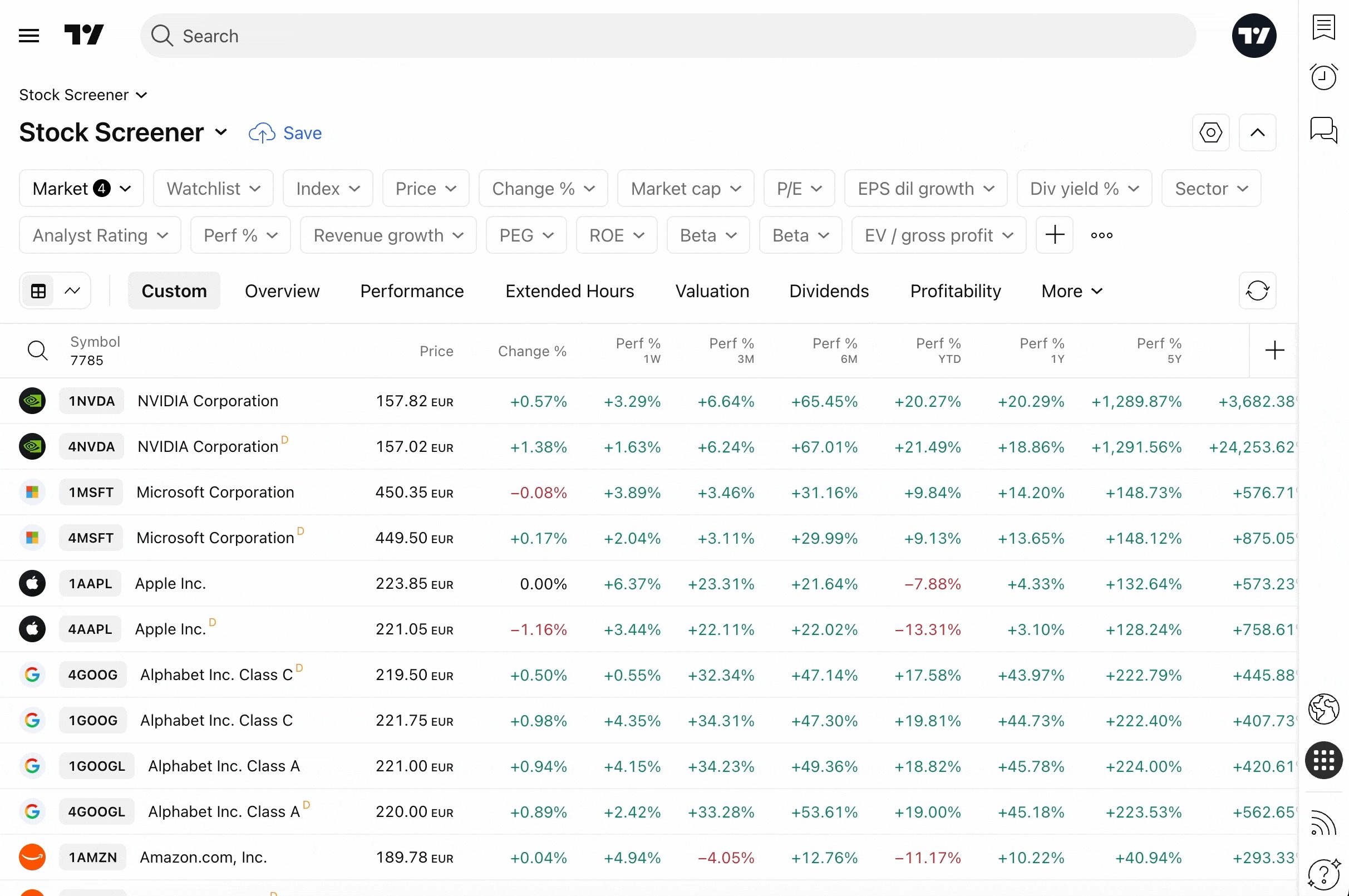
Слева вы можете увидеть текущий рынок с активами выбранного региона.
! Обратите внимание: Эта функция доступна только для скринеров акций и ETF.Таблица
Под панелью фильтров скринер собирает подходящие под критерии активы и с их основными данными. Вы можете настраивать таблицы скринера так, чтобы они показывали только те данные, которые вам нужны.
Например, вы можете выбрать предзаданный набор столбцов для анализа активов под определённым углом, например с точки зрения динамики, риска, купона и др., или же настроить свой собственный набор.
Добавляйте столбцы через иконку плюса, сортируйте таблицу, кликая по столбцу, и открывайте контекстное меню по правому клику мыши, чтобы:
- Настроить столбец
- Выбрать тип сортировки
- Передвинуть столбец влево или вправо
- Удалить столбец
В левом верхнем углу таблицы вам также доступна функция отображения данных в виде графика, которая позволит вывести информацию в формате сетки графиков вместо строк. Такой формат помогает визуализировать данные и позволяет менять настройки графика (его тип, интервал или расположение сетки).
Настройки
Настройки скринера включают в себя несколько функций, которые помогают вам управлять просматриваемыми результатами:
- Настройки режима таблицы: Включайте описание инструмента, его тип и валюту.
- Настройки режима графиков: Выбирайте, отображать ли описание инструмента.
- Автообновление: Задавайте, как часто таблица будет обновляться — каждые 10 секунд, каждую минуту или никогда.
- Валюта отчётности: Выбирайте валюту, в которой будут показаны данные.
! Обратите внимание: Финансовые валюты доступны только для скринеров акций и ETF.Скринеры и другие инструменты TradingView
Скринеры служат отправной точкой для торговли, позволяя вам отфильтровать тысячи активов под вашу торговую стратегию. После настройки фильтров и получения результатов вы можете перенести выдачу в ваш список котировок для дальнейшего анализа и использовать весь набор аналитических инструментов TradingView.
Среди них — ценовые графики на разных временных интервалах, технические индикаторы и оповещения по цене для ключевых уровней.
Ещё вы можете перейти в Ленту новостей по вашим выбранным инструментам, а также просматривать финансовые данные и проводить сделки через интегрированных брокеров, когда появляется возможность.
Заключение
Скринеры TradingView позволяют фильтровать и анализировать множество разных классов активов. Платформа предоставляет инструменты для новичков и опытных трейдеров, позволяя находить активы по своим критериям. Интерфейс совмещает в себе базовые функции с такими возможностями, как фильтрация, управление колонками и отображение данных.
Скринеры позволяют сохранять шаблоны, выгружать данные и просматривать их в виде таблицы или графиков. Функции включают в себя настройки обновления, поддержку валют и интеграцию с другими инструментами. Скринеры помогают принимать взвешенные решения, предлагая возможности для глубокого и детального финансового анализа.
Также читайте: