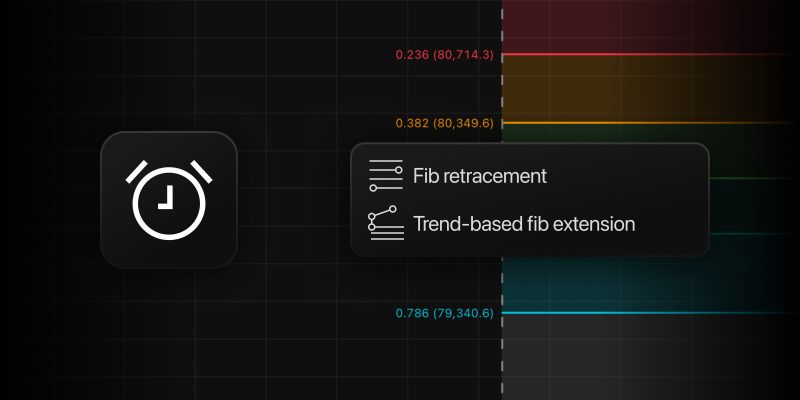
피보나치 되돌림과 확장선은 잠재적인 지지선, 저항선, 반전 구간을 파악하는 데 가장 널리 사용되는 도구 중 하나입니다. 하지만 지금까지는 해당 레벨에 얼러트를 설정하려면 수동으로 수평선이나 광선을 그려야 했고, 피보나치 도구를 조정할 때마다 이 작업을 반복해야 했습니다.
이제 더 이상 그럴 필요가 없습니다. 이제 피보나치 드로잉에 직접 얼러트를 설정할 수 있으며, 툴의 위치를 변경하거나 설정을 수정할 때마다 얼러트도 함께 이동합니다.
어떻게 작동하는지 살펴보겠습니다.
- 차트에 피보나치 되돌림선 또는 추세 기반 피보나치 확장선을 추가합니다.
- 드로잉 옆의 플로팅 메뉴에서 얼러트 대화 상자를 열거나, 마우스 오른쪽 버튼을 클릭하고 ‘얼러트 추가’를 선택합니다.
- 추적할 레벨(0.5, 0.618 또는 드로잉 설정에서 표시되는 모든 레벨)을 선택하고, 조건을 지정하면 완료됩니다.
사용 가능한 조건은 필수 항목들을 모두 포함합니다: 개별 레벨에 대한 ‘교차’, ‘상향 교차’, ‘하향 교차’, ‘보다 큼’, ‘보다 작음’과 더불어, 두 레벨 사이의 구간을 모니터링할 때 사용할 수 있는 ‘채널 진입’, ‘채널 이탈’, ‘채널 내부’, ‘채널 외부’ 등이 있습니다.
그러니 주저하지 마시고 차트에 피보나치 되돌림을 적용한 후, 트레이딩뷰가 레벨을 감시하는 동안 여러분은 거래에 집중하세요.
계속해서 여러분의 피드백을 공유해 주세요. 이는 새로운 기능 개발에 영감을 주고 플랫폼을 개선하는 데 큰 도움이 됩니다.
TradingView 팀