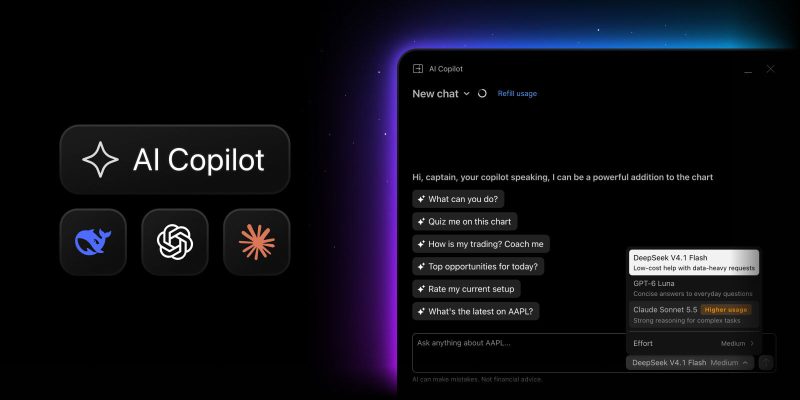
Giờ đây, TradingView AI Copilot cho phép bạn lựa chọn giữa ba mô hình, mỗi mô hình có tốc độ, mức tiêu hao hạn mức sử dụng và chất lượng câu trả lời riêng. Bạn có thể chuyển đổi mô hình trong từng cuộc trò chuyện và thiết lập mức độ suy luận để kiểm soát độ sâu phân tích của mô hình.
Lưu ý rằng việc sử dụng các mô hình tiên tiến như Claude Sonnet 5.5 có thể khiến hạn mức sử dụng của bạn cạn nhanh hơn. Nếu sắp hết hạn mức, bạn có thể nạp thêm trước ngày thanh toán tiếp theo.
Bộ chọn mô hình: Chọn mô hình phù hợp với từng tác vụ
Trước đây, AI Copilot chỉ sử dụng một mô hình cho mọi tác vụ: DeepSeek V4.1 Flash, mô hình tiết kiệm chi phí nhất. Tuy nhiên, mỗi tác vụ lại đòi hỏi những khả năng khác nhau. Một câu hỏi nhanh về mã giao dịch cần được trả lời nhanh chóng và GPT-6 Luna là lựa chọn phù hợp. Một tác vụ nhiều bước cần sử dụng công cụ đòi hỏi khả năng suy luận mạnh nhất, và Claude Sonnet 5.5 chính là lựa chọn nổi bật trong trường hợp này. Giờ đây, bạn có thể chọn mô hình phù hợp với từng tác vụ. Trong khi đó, DeepSeek V4.1 Flash vẫn là mô hình mặc định, mang lại chất lượng câu trả lời tốt nhất trên mỗi đơn vị hạn mức sử dụng.
| Mô hình | Tốc độ | Mức sử dụng với mỗi yêu cầu | Chất lượng |
| DeepSeek V4.1 Flash (mặc định) | 1× | 1× | 0.9× |
| GPT-6 Luna | 2× | 0.4× | 0.6× |
| Claude Sonnet 5.5 | 2× | 7.5× | 1× |
Tốc độ và mức sử dụng được tính tương đối so với mô hình mặc định. Chất lượng được tính tương đối so với mô hình đạt điểm cao nhất. Tất cả số liệu đều là giá trị ước tính và được đo ở mức độ suy luận trung bình.
Bạn có thể tìm thấy bộ chọn mô hình trong cửa sổ trò chuyện Copilot, ngay bên cạnh nút “Gửi”.
Mức độ suy luận: Đánh đổi tốc độ lấy chiều sâu
Mỗi mô hình đều có các mức độ suy luận khác nhau. Mức này quyết định mô hình sẽ suy nghĩ sâu đến đâu trước khi đưa ra câu trả lời. Mức độ suy luận càng cao, câu trả lời càng chất lượng, nhưng mỗi yêu cầu sẽ mất nhiều thời gian hơn và tiêu hao nhiều hạn mức hơn. Mức độ suy luận thấp hơn giúp phản hồi nhanh hơn và tiết kiệm hạn mức hơn.
Hãy tăng mức độ suy luận khi phân tích và viết mã, những tác vụ mà một câu trả lời sai có thể khiến bạn mất thêm thời gian. Hãy giảm mức này khi tra cứu nhanh hoặc đặt những câu hỏi đơn giản.
Nạp thêm hạn mức: Luôn sẵn sàng khi cần sử dụng nhiều hơn
Các mô hình mạnh hơn và mức độ suy luận sâu hơn sẽ tiêu hao hạn mức nhanh hơn. Nếu hết hạn mức trước khi chu kỳ thanh toán 30 ngày kết thúc, bạn có thể nạp thêm. Chi phí nạp thêm bằng giá của tiện ích bổ sung AI Copilot và hạn mức sử dụng của bạn sẽ được đặt lại về 100% ngay lập tức.
Cách đơn giản nhất để kiểm soát chi phí: sử dụng mô hình mặc định cho các công việc hằng ngày, chỉ chuyển sang mô hình mạnh hơn khi cần thiết và thường xuyên theo dõi vòng hiển thị mức sử dụng ở đầu cửa sổ trò chuyện.
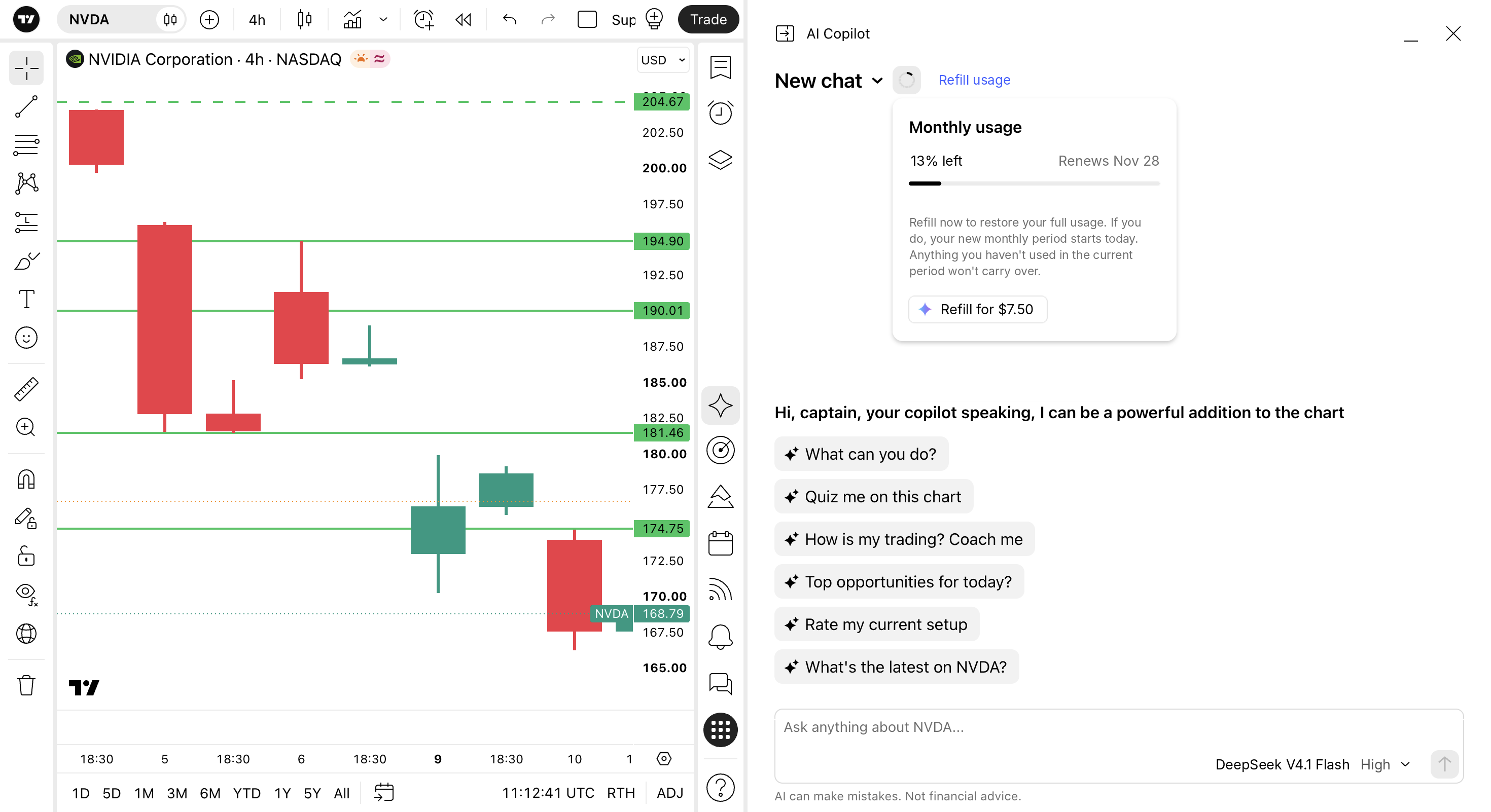
Cách thức hoạt động:
-
Liên kết “Nạp thêm hạn mức” sẽ xuất hiện ở đầu cửa sổ trò chuyện, bên cạnh danh sách cuộc trò chuyện và vòng hiển thị mức sử dụng, khi hạn mức của bạn giảm xuống dưới 50%.
-
Nhấp vào liên kết này và hoàn tất thanh toán. Chi phí và quy trình thanh toán giống như khi mua tiện ích bổ sung.
-
Hạn mức sử dụng của bạn sẽ được đặt lại về 100% ngay lập tức.
Những điều cần lưu ý
-
Việc nạp thêm sẽ đặt lại hạn mức sử dụng chứ không cộng dồn. Lượng hạn mức còn lại sẽ bị mất, vì vậy tốt nhất bạn nên nạp thêm khi hạn mức gần về 0%.
-
Ngày thanh toán của bạn không thay đổi. Khoản thanh toán định kỳ tiếp theo vẫn diễn ra theo lịch trình, với mức giá đầy đủ và hạn mức sử dụng được đặt lại về 100%.
-
Bạn chỉ có thể nạp thêm khi tính năng tự động gia hạn đang được bật. Nếu đã tắt tính năng này, liên kết nạp thêm sẽ không hiển thị.
Hãy mở biểu đồ, khởi chạy TradingView AI Copilot và chọn mô hình cho yêu cầu tiếp theo của bạn. Nếu chưa đăng ký tiện ích bổ sung này, bạn có thể sử dụng tiện ích trên mọi gói dịch vụ trả phí. Để tìm hiểu đầy đủ các khả năng của AI Copilot, hãy xem các bài viết trong Trung tâm trợ giúp.
Đội ngũ TradingView