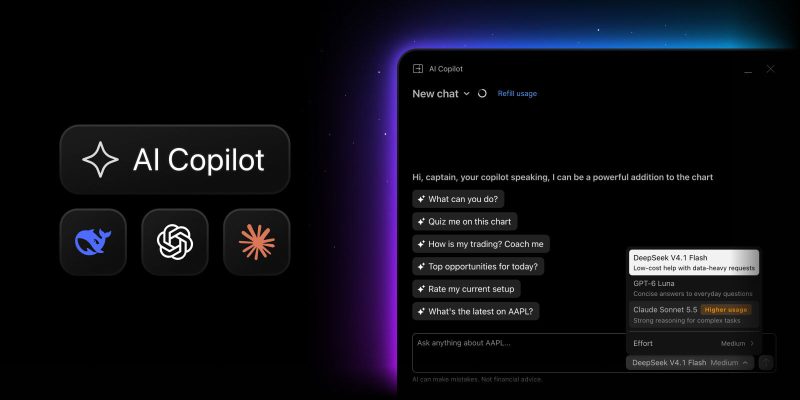
Unser KI-Copilot kann nun mit diesen Modellen genutzt werden. Verwenden Sie diese direkt im Chat und stellen Sie das gewünschte Modellniveau ein.
Hinweis: Hochleistungsmodelle wie Claude Sonnet 5.5 können Ihr Limit schneller verbrauchen. Sie können dieses jedoch nach Belieben auffüllen.
Zwischen den Modellen umschalten: Wählen Sie die richtige KI für den Job aus
Bisher hat unser KI-Copilot nur 1 Modell für alles enthalten: DeepSeek V4.1 Flash. Aber verschiedene Aufgaben erfordern unterschiedliche Kapazitäten von einem Modell. Eine kurze Antwort über einen Ticker benötigt eine schnelle Antwort und hierfür ist GPT-6 Luna gut geeignet. Eine Arbeit in mehreren Stufen benötigt jedoch stärkere Tools, und hier kann Ihnen dann Claude Sonnet 5.5 zur Hilfe kommen. Nun können Sie die Aufgabe einem gewünschten Modell zuweisen. DeepSeek V4.1 Flash wird von uns weiterhin als Standardmodell genutzt, weil es die beste Qualität der Antworten je Nutzungseinheit bietet.
| Modell | Geschwindigkeit | Auslastung je Anfrage | Qualität |
| DeepSeek V4.1 Flash (Standard) | 1× | 1× | 0.9× |
| GPT-6 Luna | 2× | 0.4× | 0.6× |
| Claude Sonnet 5.5 | 2× | 7.5× | 1× |
Die Geschwindigkeit und Auslastung sind relativ zu dem Standardmodell. Die Qualität ist relativ zu dem Modell mit der besten Bewertung. Diese Ziffern sind approximativ und wurden unter Verwendung der mittleren Schlussfolgerungsstufe gemessen.
Sie können zwischen den Modellen im Copilot-Chat wechseln, gleich neben dem Button für „Senden“.
Schlussfolgerungsstufe: Geschwindigkeit vs. Tiefe
Jedes Modell hat eine Schlussfolgerungsstufe. Dies umfasst die Berechnungstiefe vor einer Antwort. Höhere Stufen bieten bessere Antworten, aber diese dauern dann länger und führen zu einer höheren Auslastung Ihres Nutzungslimits. Niedrigere Stufen sind schneller und billiger.
Verwenden Sie höhere Stufen für Analysen und Code, da hier falsche Antworten Zeit kosten können. Verwenden Sie die niedrigeren Stufen für einfache Fragen und Ähnliches.
Das Nutzungslimit auffüllen
Die stärkeren Modelle können Ihr Nutzungslimit schnell verbrauchen. Sie können dieses jedoch nach Wunsch wieder auffüllen. Dies kostet so viel wie Ihr Add-on für den KI-Copilot und stellt das Nutzungslimit erneut auf 100 % ein.
Behalten Sie Ihre Kosten im Auge: Nutzen Sie das Standardmodell für alltägliche Fragen und verwenden Sie die kostspieligeren Modelle für schwerere Aufgaben. Das Nutzungslimit wird oben im Chat angezeigt.
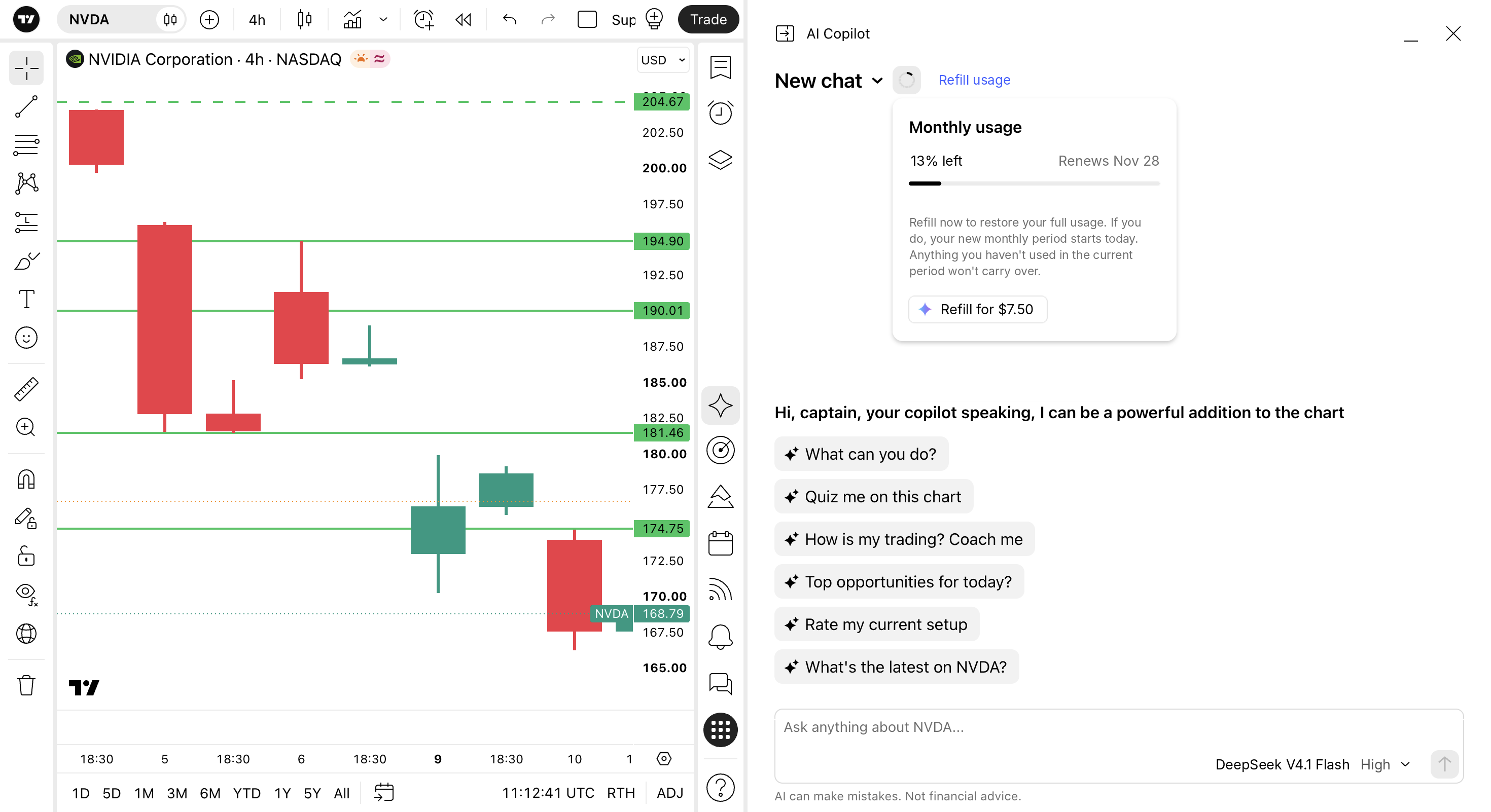
Wie es funktioniert:
- Der Linkt für „Nutzung auffüllen“ wird oben im Chat angezeigt, wenn Ihr Nutzungslimit unter 50 % fällt
- Klicken Sie auf den Link und führen Sie die Zahlung aus. Es ist derselbe Betrag wie für das Add-on
- Das Nutzungslimit wird sofort auf 100 % erhöht
Wichtiger Hinweis:
- Dies setzt das Nutzungslimit zurück, es wird nicht hinzugefügt. Was Sie von dem Limit noch hatten, wird gelöscht. Füllen Sie das Nutzungslimit erst auf, wenn es nah an 0 % ist
- Ihr Zahlungsdatum wird nicht verschoben. Die nächste Zahlung wird wie geplant fällig und stellt das Nutzungslimit erneut auf 100 % ein
- Diese Funktion ist nur verfügbar, wenn die automatische Verlängerung aktiviert ist. Die Option wird nicht angezeigt, wenn sie deaktiviert ist
Öffnen Sie jetzt einen Chart und starten Sie den KI-Copilot. Wählen Sie dann einfach das gewünschte Modell für Ihre nächste Anfrage aus. Wenn Sie das Add-on noch nicht haben – es ist für alle zahlungspflichtigen Abonnements verfügbar. Mehr hierzu in unserem Hilfe-Center.
Team TradingView