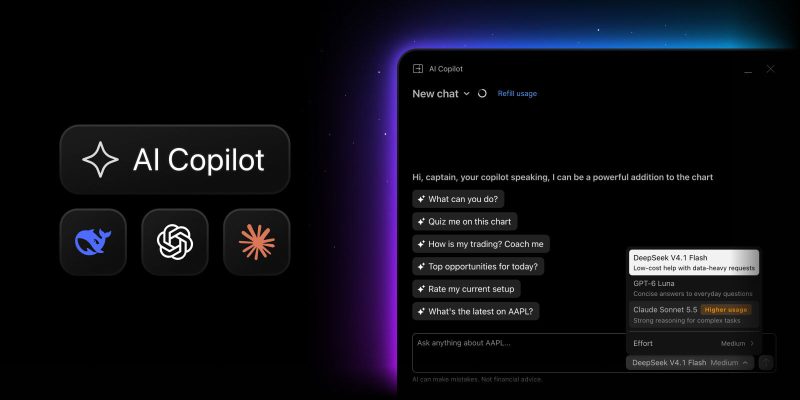
כעת תוכלו לבחור בין שלושה מודלים ב-TradingView AI Copilot, שלכל אחד מהם מהירות, עלות שימוש ואיכות תשובות משלו. תוכלו להחליף מודל בכל צ’אט ולהגדיר את רמת החשיבה כדי לשלוט בעומק הניתוח של המודל.
שימו לב ששימוש במודלים מתקדמים כמו Claude Sonnet 5.5 עשוי לנצל את מכסת השימוש שלכם מהר יותר. אם המכסה שלכם עומדת להיגמר, תוכלו לחדש אותה עוד לפני מועד החיוב הבא.
מעבר בין מודלים: בחרו את המודל המתאים למשימה
עד עכשיו, AI Copilot השתמש במודל אחד לכל המשימות: DeepSeek V4.1 Flash, המודל החסכוני ביותר מבחינת עלות השימוש. אבל משימות שונות דורשות יכולות שונות מהמודל. שאלה מהירה על טיקר דורשת תשובה מהירה, ו-GPT-6 Luna מתאים לכך במיוחד. משימה מורכבת הכוללת כמה שלבים ושימוש בכלים דורשת יכולות חשיבה מתקדמות במיוחד, וכאן Claude Sonnet 5.5 מצטיין. עכשיו תוכלו להתאים את המודל למשימה. בינתיים, DeepSeek V4.1 Flash נשאר מודל ברירת המחדל ומציע את איכות התשובות הטובה ביותר ביחס לכמות השימוש.
| מודל | מהירות | צריכת שימוש לבקשה | איכות |
|---|---|---|---|
| DeepSeek V4.1 Flash (ברירת מחדל) | 1× | 1× | 0.9× |
| GPT-6 Luna | 2× | 0.4× | 0.6× |
| Claude Sonnet 5.5 | 2× | 7.5× | 1× |
המהירות וצריכת השימוש מוצגות ביחס למודל ברירת המחדל. האיכות מוצגת ביחס למודל שקיבל את הציון הגבוה ביותר. כל הנתונים משוערים ונמדדו ברמת חשיבה בינונית.
תוכלו למצוא את בורר המודלים בצ’אט של Copilot, לצד כפתור ‘שליחה’.
רמת חשיבה: איזון בין מהירות לעומק
לכל מודל יש רמת חשיבה שמגדירה עד כמה הוא מנתח את הבקשה לפני שהוא משיב. רמת חשיבה גבוהה יותר מספקת תשובות טובות יותר, אבל כל בקשה נמשכת זמן רב יותר וצורכת חלק גדול יותר ממכסת השימוש שלכם. רמת חשיבה נמוכה יותר מאפשרת לקבל תשובות מהר יותר ובעלות נמוכה יותר.
העלו את רמת החשיבה למשימות ניתוח וכתיבת קוד, שבהן תשובה שגויה עלולה לבזבז לכם זמן. הורידו אותה לחיפושים מהירים ולשאלות קצרות.
חידוש מכסת השימוש: היו מוכנים לצריכה גבוהה יותר
מודלים חזקים יותר ורמות חשיבה עמוקות יותר מנצלים את מכסת השימוש שלכם מהר יותר. אם המכסה נגמרת לפני סיום תקופת החיוב של 30 הימים, תוכלו לחדש אותה. חידוש המכסה עולה כמו תוסף AI Copilot שלכם ומאפס מיד את מכסת השימוש ל-100%.
הדרך הפשוטה ביותר לשמור על עלויות צפויות היא להשתמש במודל ברירת המחדל למשימות יומיומיות, לעבור למודלים מתקדמים יותר רק כשהמשימה דורשת זאת ולעקוב אחר מחוון השימוש בחלק העליון של הצ’אט.
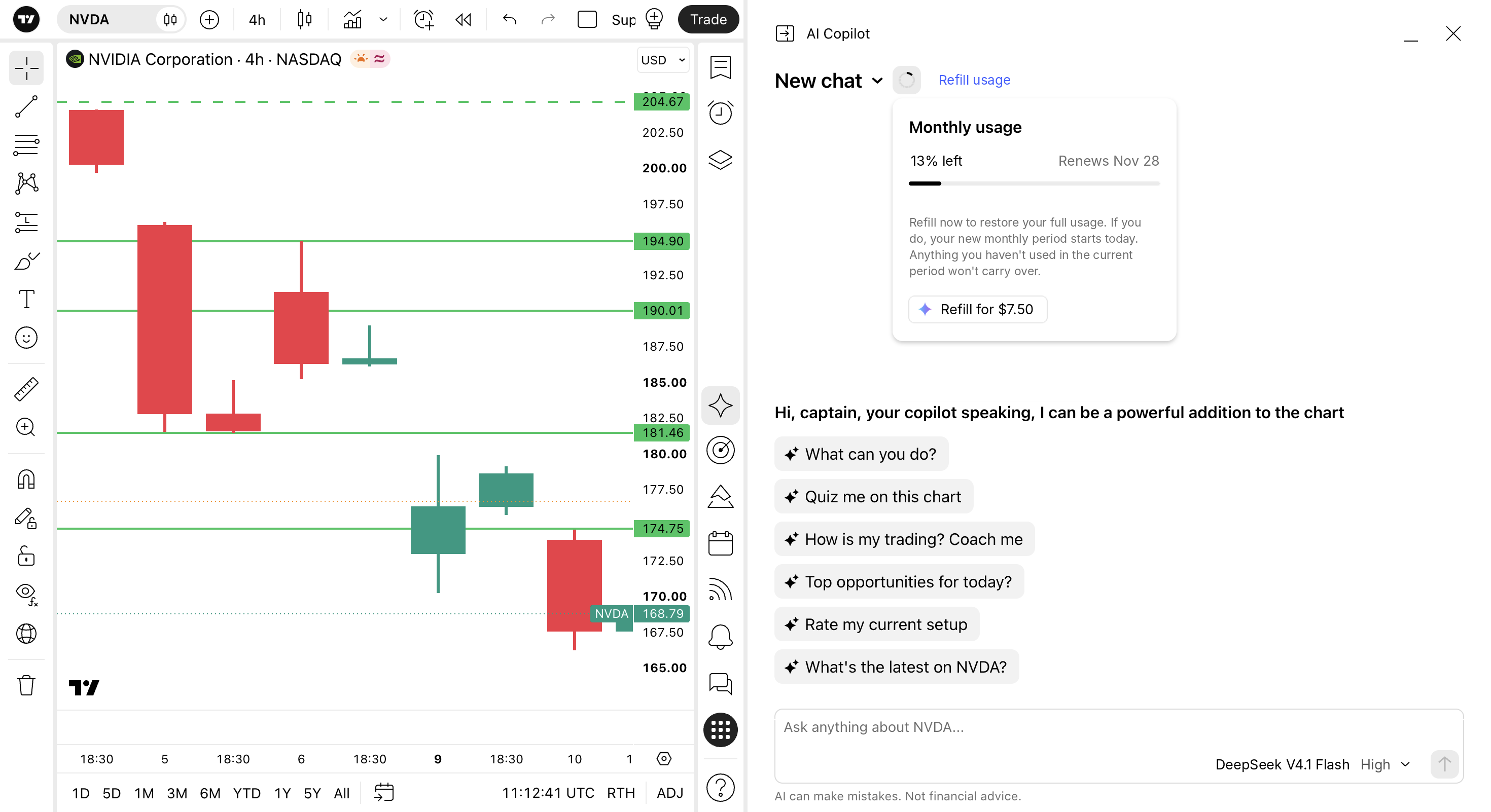
איך זה עובד:
-
הקישור ‘חידוש מכסת השימוש’ מופיע בחלק העליון של הצ’אט, לצד רשימת השיחות ומחוון השימוש, ברגע שמכסת השימוש שלכם יורדת מתחת ל-50%.
-
לחצו עליו והשלימו את התשלום. הסכום זהה והתשלום מתבצע באותו תהליך רכישה כמו התוסף.
-
מכסת השימוש שלכם מתאפסת מיד ל-100%.
דברים שחשוב לזכור
-
חידוש המכסה מאפס את השימוש ולא מוסיף למכסה הקיימת. כל יתרת שימוש שנותרה לכם תימחק, ולכן כדאי לחדש את המכסה כשהיא מתקרבת ל-0%.
-
מועד החיוב שלכם לא משתנה. התשלום הרגיל הבא יתבצע כמתוכנן, במחיר המלא, ומכסת השימוש תתאפס שוב ל-100%.
-
חידוש מכסת השימוש זמין רק כאשר החידוש האוטומטי מופעל. אם כיביתם אותו, הקישור לא יוצג.
פתחו גרף, הפעילו את TradingView AI Copilot ובחרו מודל לבקשה הבאה שלכם. אם עדיין אין לכם את התוסף, הוא זמין בכל התוכניות בתשלום. כדי להכיר את מגוון היכולות המלא שלו, עיינו במאמרים במרכז התמיכה שלנו.
צוות TradingView