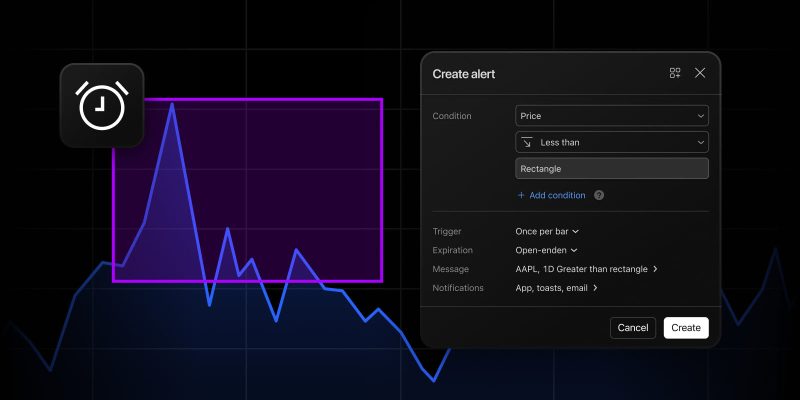
Hình chữ nhật là một trong những cách nhanh nhất để đánh dấu vùng hỗ trợ hoặc kháng cự trên biểu đồ. Tuy nhiên, trước đây, cảnh báo trên hình chữ nhật chỉ có các điều kiện liên quan đến vùng — Đi vào hình chữ nhật, Ra khỏi hình chữ nhật, Ở trong hình chữ nhật và Ở ngoài hình chữ nhật. Các điều kiện này chỉ theo dõi toàn bộ vùng: giá đi vào hay đi ra. Nhưng chúng chưa thể cho bạn biết giá đang ở đúng phía của vùng mà bạn quan tâm — nằm trên vùng hỗ trợ hay dưới vùng kháng cự.
Giờ đây, bạn có thể thiết lập cảnh báo để theo dõi một phía cụ thể của hình chữ nhật:
-
- Lớn hơn: Theo dõi khi giá nằm trên biên trên của hình chữ nhật. Hãy dùng điều kiện này với vùng hỗ trợ để biết khi nào giá vẫn đang trụ vững phía trên vùng đó.
- Nhỏ hơn: Theo dõi khi giá nằm dưới biên dưới của hình chữ nhật. Hãy dùng điều kiện này với vùng kháng cự để biết khi nào giá vẫn đang bị chặn bên dưới vùng đó.

Vì điều kiện được gắn trực tiếp với hình chữ nhật nên khi bạn di chuyển hoặc thay đổi kích thước vùng, mức cảnh báo cũng sẽ tự động cập nhật theo. Điều chỉnh vùng, cảnh báo cũng đi theo.
Cách hoạt động
Thiết lập cảnh báo chỉ mất vài bước:
- Vẽ một hình chữ nhật bao quanh vùng bạn muốn theo dõi.
- Mở menu cảnh báo từ biểu tượng đồng hồ trên thanh công cụ vẽ nổi, hoặc nhấp chuột phải vào hình chữ nhật rồi chọn Thêm cảnh báo trên bản vẽ.
- Chọn Lớn hơn hoặc Nhỏ hơn làm điều kiện.
- Chọn tần suất và cách bạn muốn nhận thông báo, sau đó nhấn Tạo — vậy là xong.
Vậy thì cứ khoanh vùng bạn quan tâm và đặt điều kiện Lớn hơn hoặc Nhỏ hơn cho phía bạn muốn theo dõi. Hãy để TradingView canh mức giá giúp bạn, để bạn có thể tập trung vào giao dịch.
Hãy cho chúng tôi biết bạn nghĩ gì nhé! Những phản hồi của bạn là động lực để TradingView không ngừng phát triển và hoàn thiện mỗi ngày.
Đội ngũ TradingView