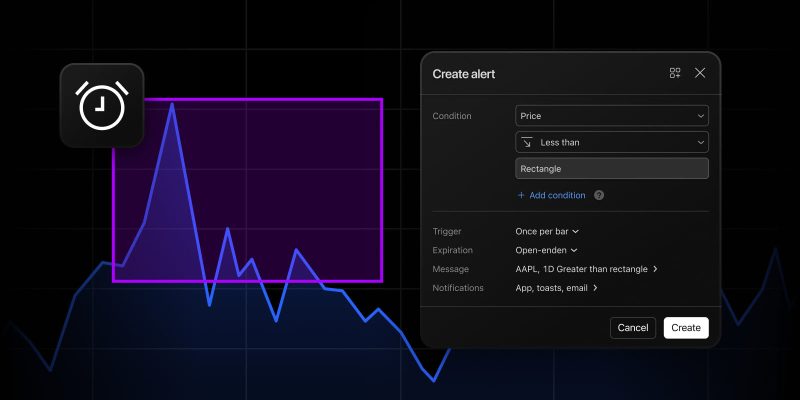
Le rectangle est l’un des moyens les plus rapides de marquer une zone de support ou de résistance sur un graphique. Mais jusqu’à présent, les alertes sur les rectangles ne proposaient que des conditions de canal: «Entrée dans le rectangle», «Sortie du rectangle», «À l’intérieur du rectangle» et «À l’extérieur du rectangle». Celles-ci surveillent la zone dans son ensemble : le cours est entré, le cours est sorti. Ce qu’elles ne pouvaient pas vous indiquer, c’est si le cours se trouve du bon côté de cette zone pour votre configuration — au-dessus de votre support ou en dessous de votre résistance.
Vous pouvez désormais configurer l’alerte pour surveiller un côté spécifique du rectangle:
- Supérieur à: surveille lorsque le cours se situe au-dessus de la limite supérieure du rectangle. Utilisez-la avec une zone de support pour savoir quand le cours se maintient au-dessus de celle-ci
- Inférieur à: surveille lorsque le cours se situe en dessous de la limite inférieure du rectangle. Utilisez-la avec une zone de résistance pour savoir quand le cours reste plafonné en dessous de celle-ci

Comme la condition est liée au rectangle lui-même, le déplacement ou le redimensionnement de la zone entraîne une mise à jour correspondante du niveau d’alerte. Modifiez le rectangle, et l’alerte s’adapte en conséquence.
Fonctionnement
La configuration d’une alerte ne nécessite que quelques étapes:
- Tracez un rectangle autour de la zone que vous surveillez
- Ouvrez le menu des alertes à partir de l’icône en forme d’horloge située sur la barre d’outils de dessin flottante, ou cliquez avec le bouton droit sur le rectangle et sélectionnez «Ajouter une alerte au dessin»
- Sélectionnez «Supérieur à» ou «Inférieur à» comme condition
- Définissez la fréquence et le mode de notification souhaités, puis cliquez sur «Créer» — et le tour est joué
Alors n’hésitez pas: tracez vos zones et définissez les paramètres «Supérieur à» ou «Inférieur à» pour le côté qui vous intéresse. Laissez TradingView surveiller ce niveau afin que vous puissiez vous concentrer sur vos opérations.
Faites-nous part de votre avis: vos commentaires permettent à TradingView de se développer et de s’améliorer chaque jour.
L’équipe TradingView