Memulai menggunakan Superchart
Superchart merupakan inti dari TradingView. Mereka memungkinkan Anda untuk melacak perubahan harga, membandingkan aset, dan mengakses produk TradingView lainnya untuk analisis keuangan yang komprehensif. Anda dapat mempersonalisasikannya dengan menerapkan dan mengkonfigurasi berbagai peralatan, berlatih trading, dan melakukan trading riil melalui broker terverifikasi kami.
KONTEN:
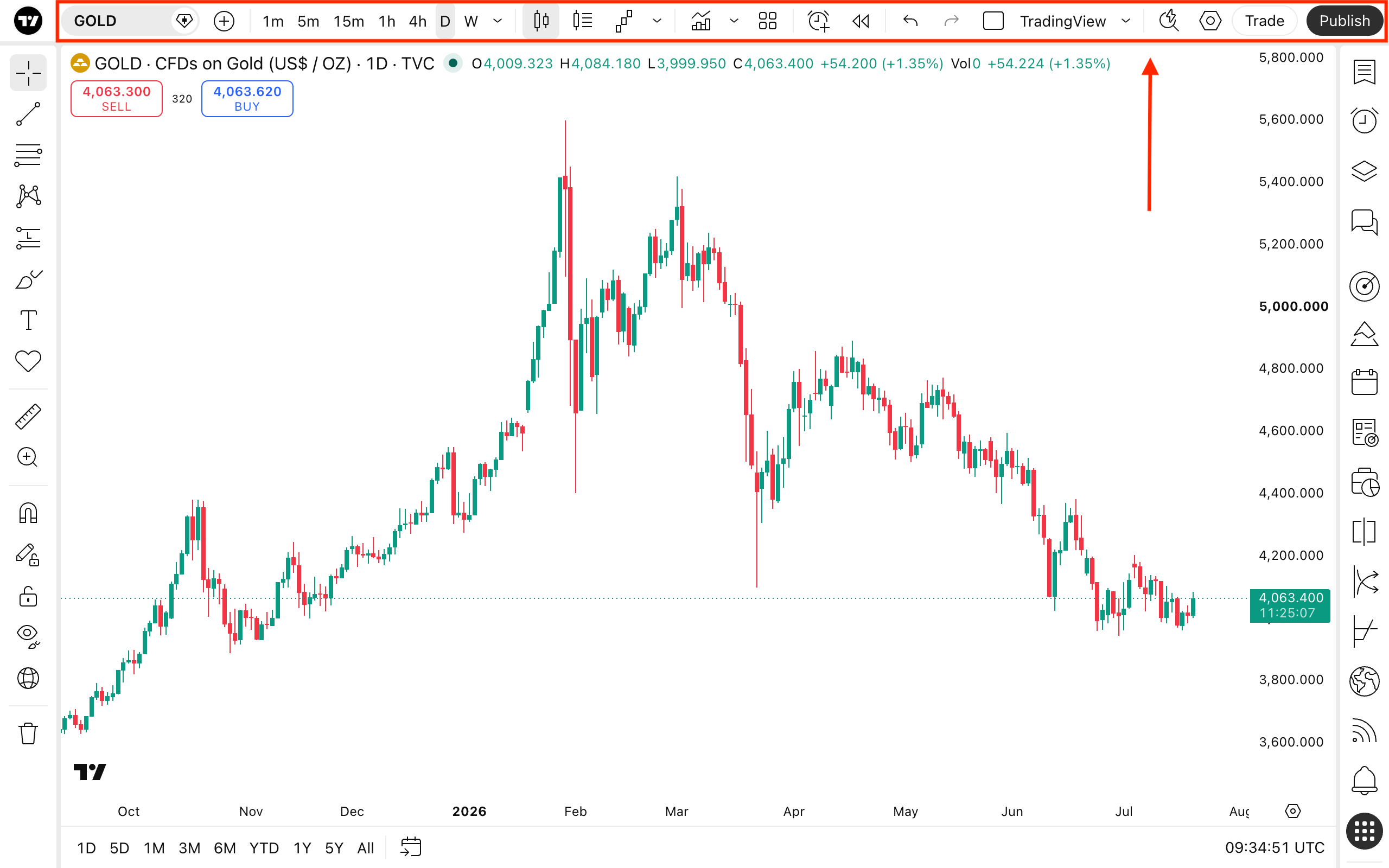
Toolbar atas
Di sini, Anda dapat memilih simbol, interval dan jenis chart, indikator, layout, dan mengakses peralatan lainnya.
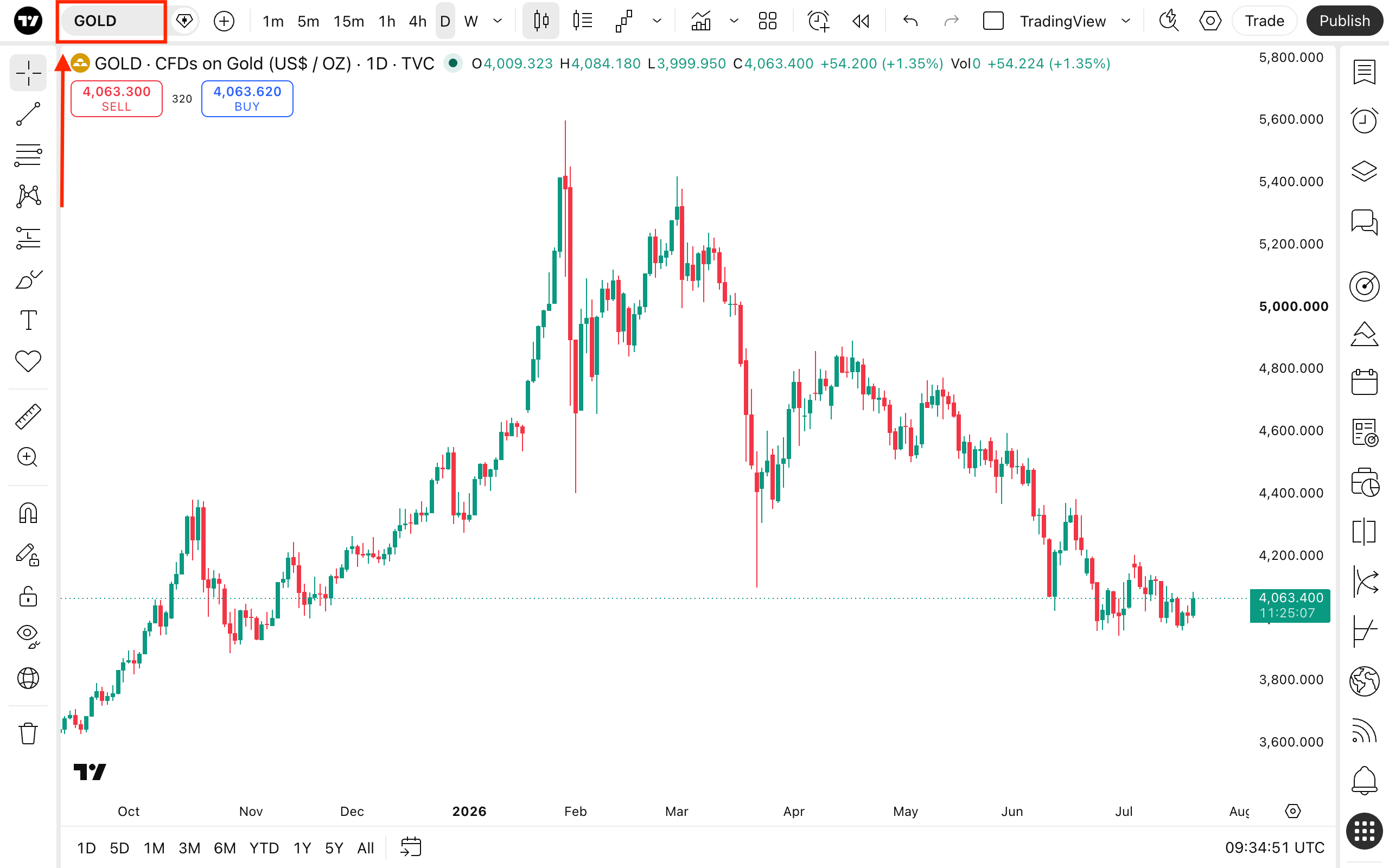
Pencarian Simbol
Dengan pencarian simbol, Anda dapat memilih simbol untuk ditampilkan pada chart. Terdapat dua cara untuk membuka pencarian simbol.
- Klik nama simbol
- Mulai mengetik simbol. Misalnya, untuk membuka chart saham Apple, cukup ketik "AAPL".
Pengubah jenis data
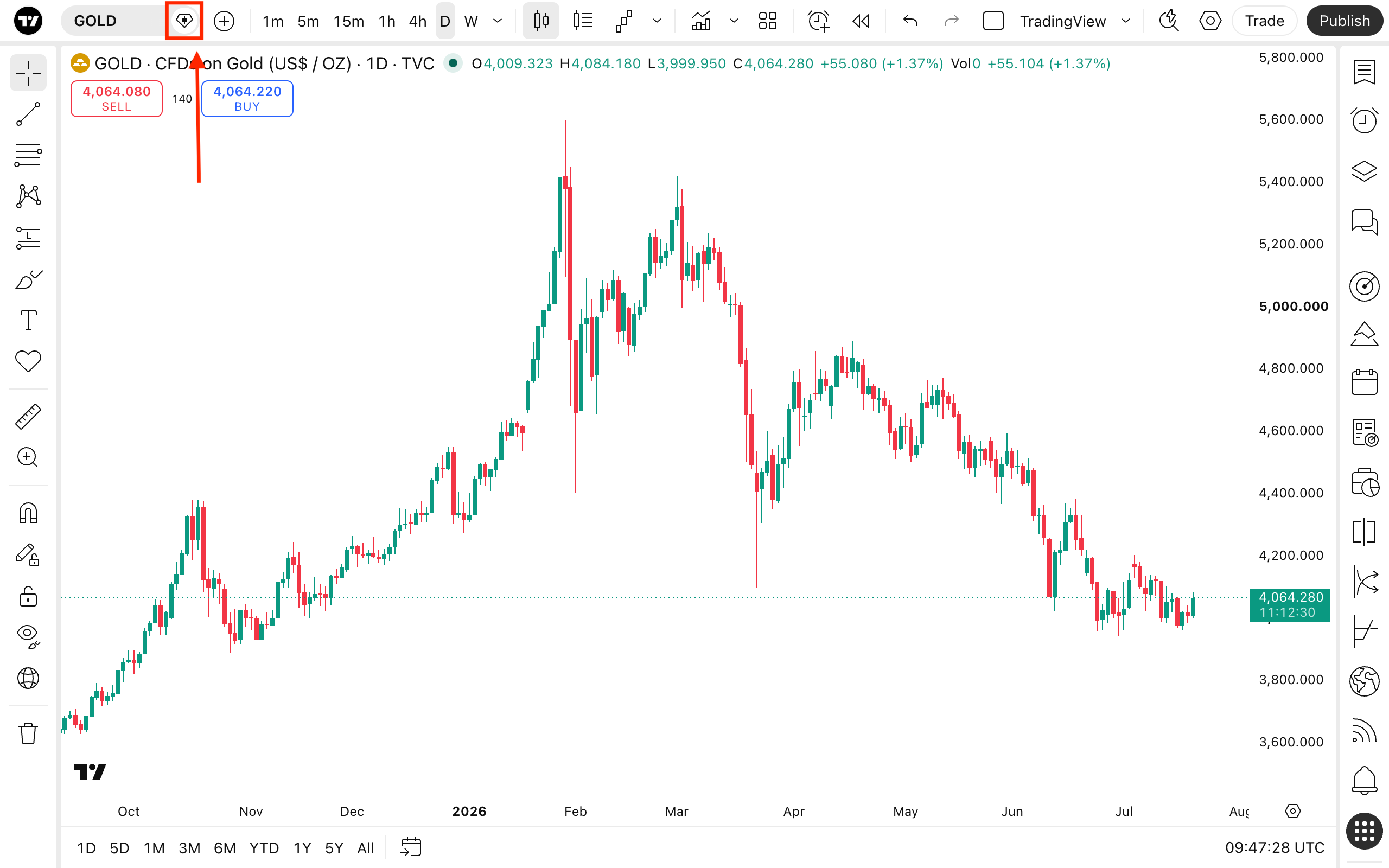
Di samping pencarian simbol, Anda dapat mengakses:
- Peringkat indikator teknikal
- Musiman
- Berita
- Ide trading yang dipublikasikan oleh pengguna lain
Membandingkan simbol
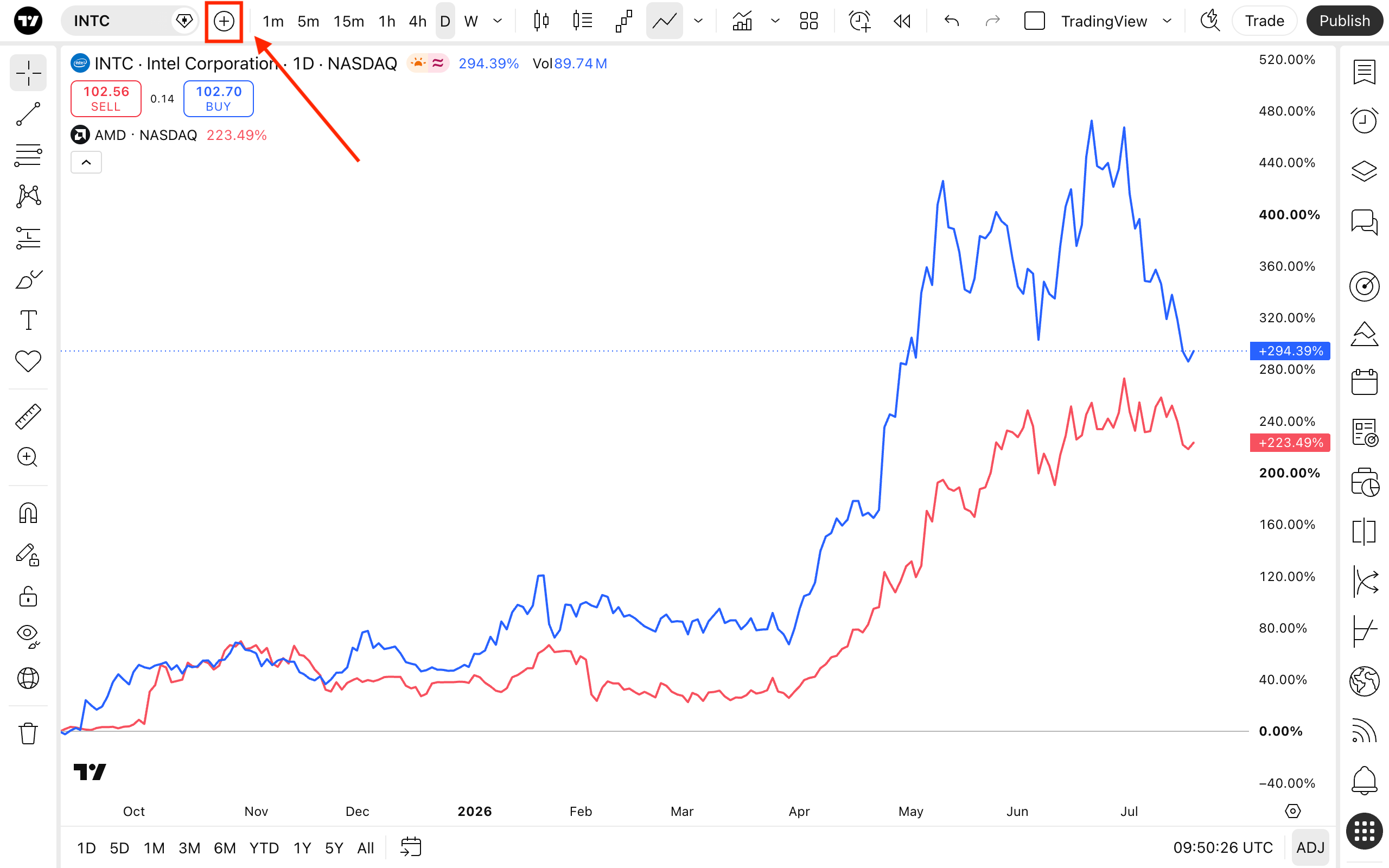
Tombol ini memungkinkan Anda memilih simbol tambahan untuk ditampilkan pada chart bersama dengan simbol saat ini. Fitur ini membantu Anda membandingkan beberapa aset pada satu chart untuk analisis yang lebih komprehensif.
Interval Chart
Setiap interval chart mewakili "langkah" dalam waktu untuk harga — bisa dari satu detik hingga beberapa bulan. Setiap jenis chart, dengan pendekatan visualisasinya yang unik, menentukan bagaimana interval waktu akan diplot sebagai bar, candlestick dan elemen visual lainnya.
Jika Anda menggunakan chart garis, garis tersebut dibuat dengan menghubungkan harga-harga dalam interval yang dipilih. Dengan chart bar atau candlestick, setiap bar atau candlestick akan mewakili harga selama periode waktu tertentu.
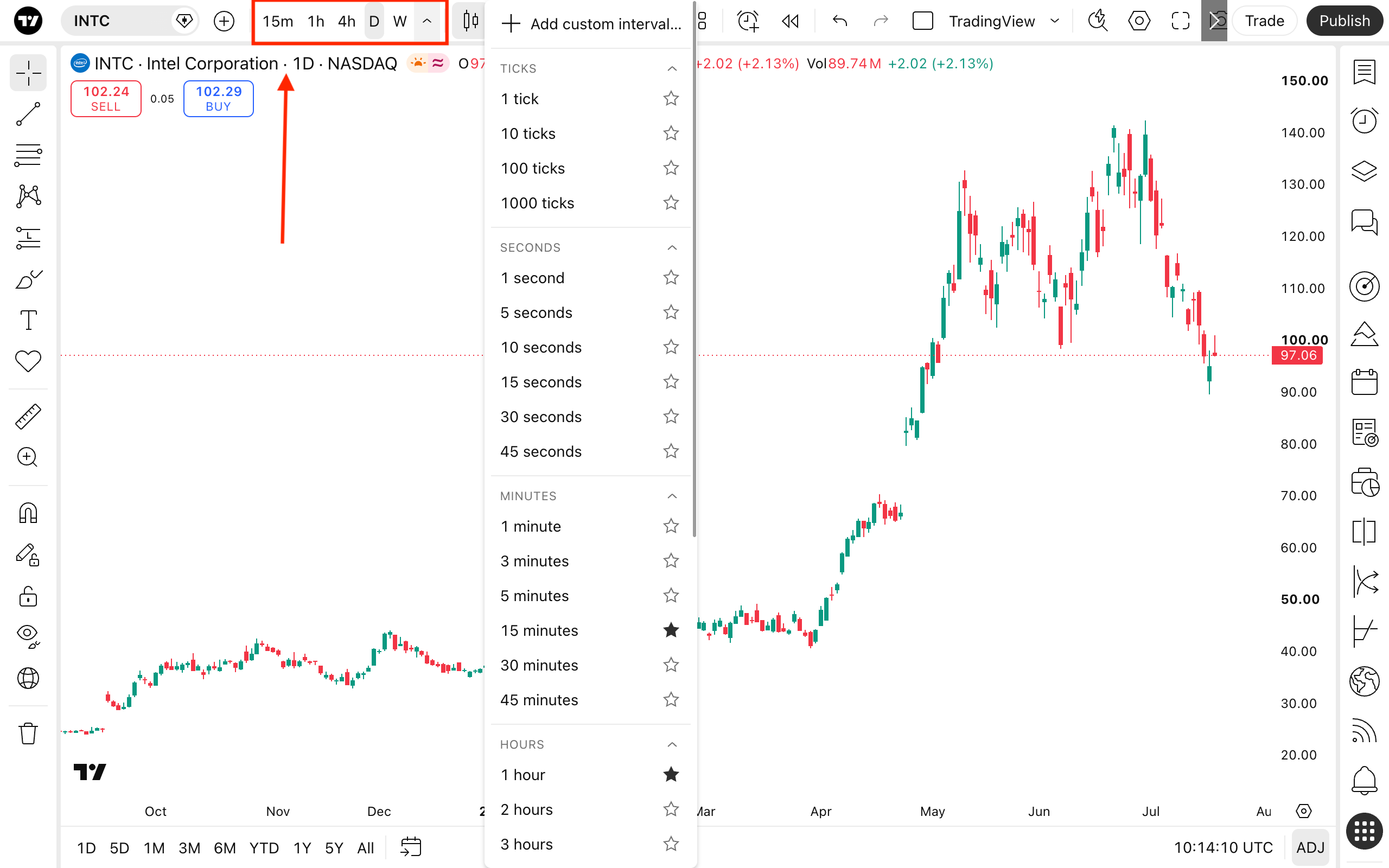
Misalnya, jika Anda menggunakan chart garis, garis tersebut dibangun dengan menghubungkan harga dalam interval yang dipilih. Dengan chart bar atau candlestick, setiap bar atau candlestick akan mewakili harga selama periode waktu tertentu.
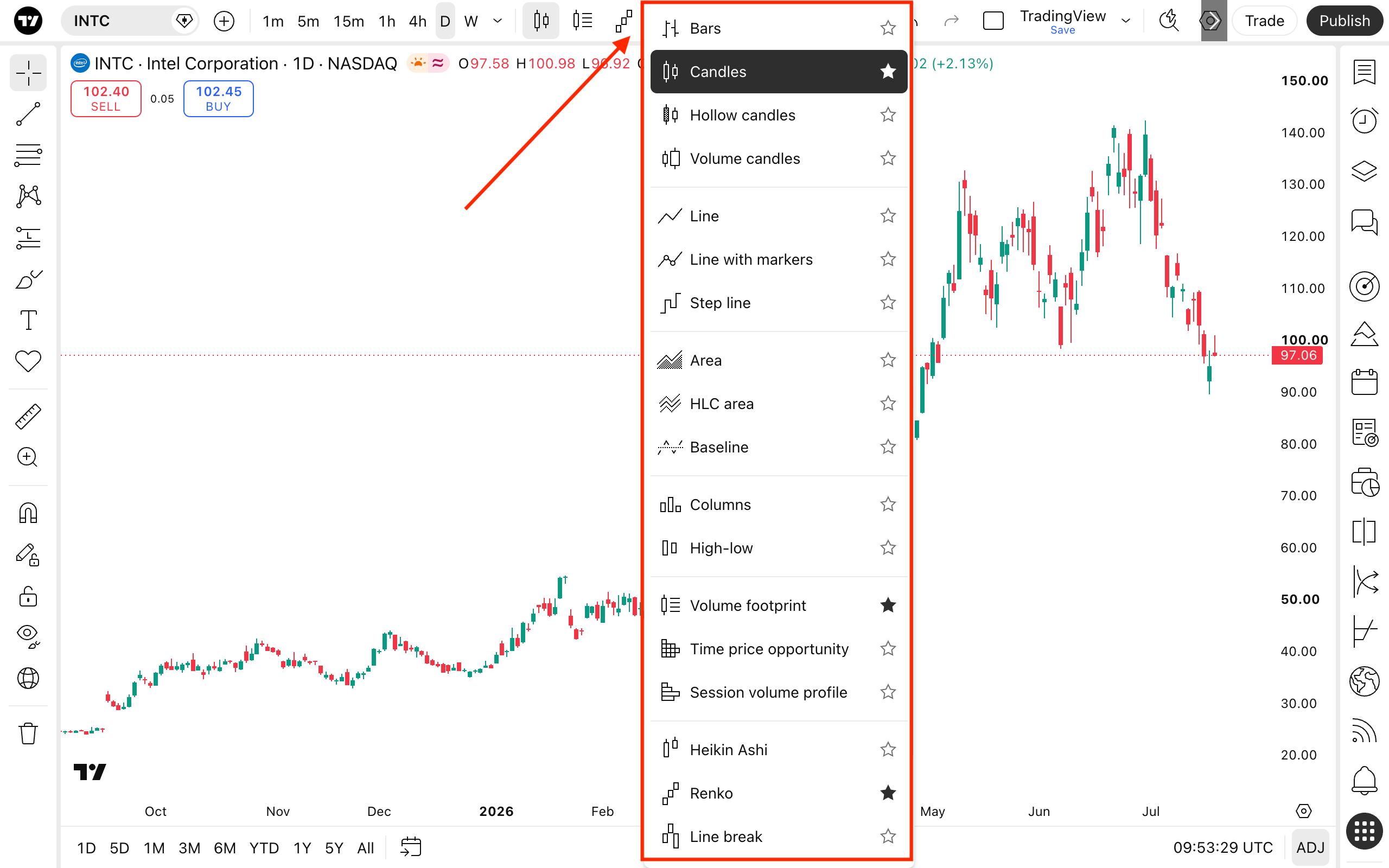
Jenis Chart
Di sini, Anda dapat memilih lebih dari 20 jenis chart. Masing-masing dapat disesuaikan dengan pendekatan analitis Anda. Pilih mulai dari bar dan candlestick klasik hingga opsi yang lebih rumit seperti chart Renko.
Untuk detail selengkapnya, baca artikel kami tentang bagaimana cara menggunakan berbagai jenis chart .
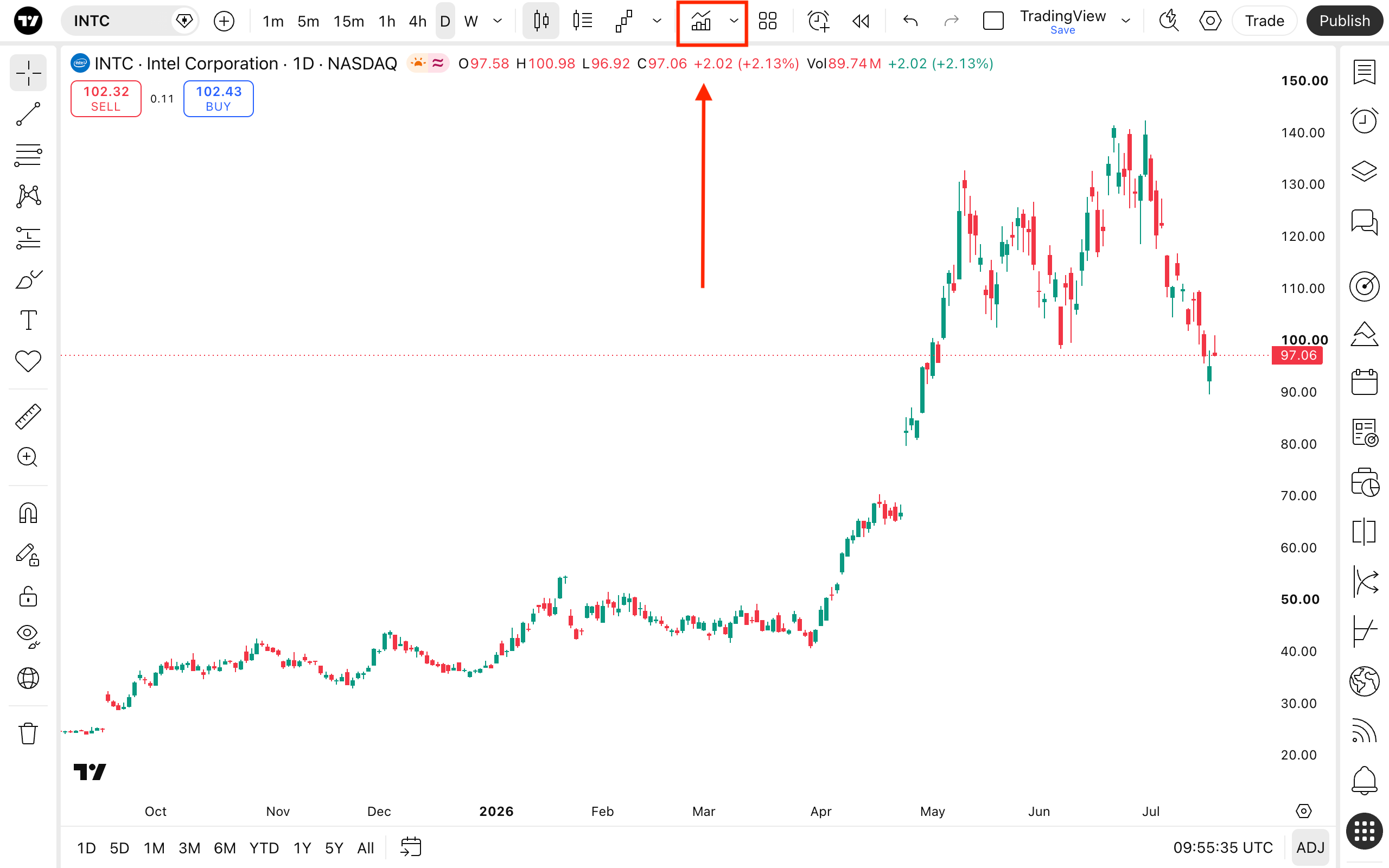
Indikator, metrik, dan strategi
Dari sini, Anda meningkatkan trading Anda. Peralatan powerful ini memberikan wawasan penting untuk membantu Anda dalam menavigasi pasar.
- Teknikal: Fungsi yang digunakan dalam analisis teknikal untuk memprediksi harga di masa depan berdasarkan pergerakan dan volume trading sebuah aset.
- Fundamental: Data keuangan untuk analisis fundamental yang berasal dari laporan kinerja perusahaan untuk saham. Untuk crypto, kami menggunakan data on-chain dan data bursa.
- Strategi: Skrip khusus yang ditulis dalam bahasa Pine Script®. Mereka dapat mengirim, mengubah, mengeksekusi, dan membatalkan order beli atau jual serta mensimulasikan trading nyata secara langsung pada chart Anda.
- Toko: Jelajahi penulis pilihan yang disetujui TradingView dari Paid Space.
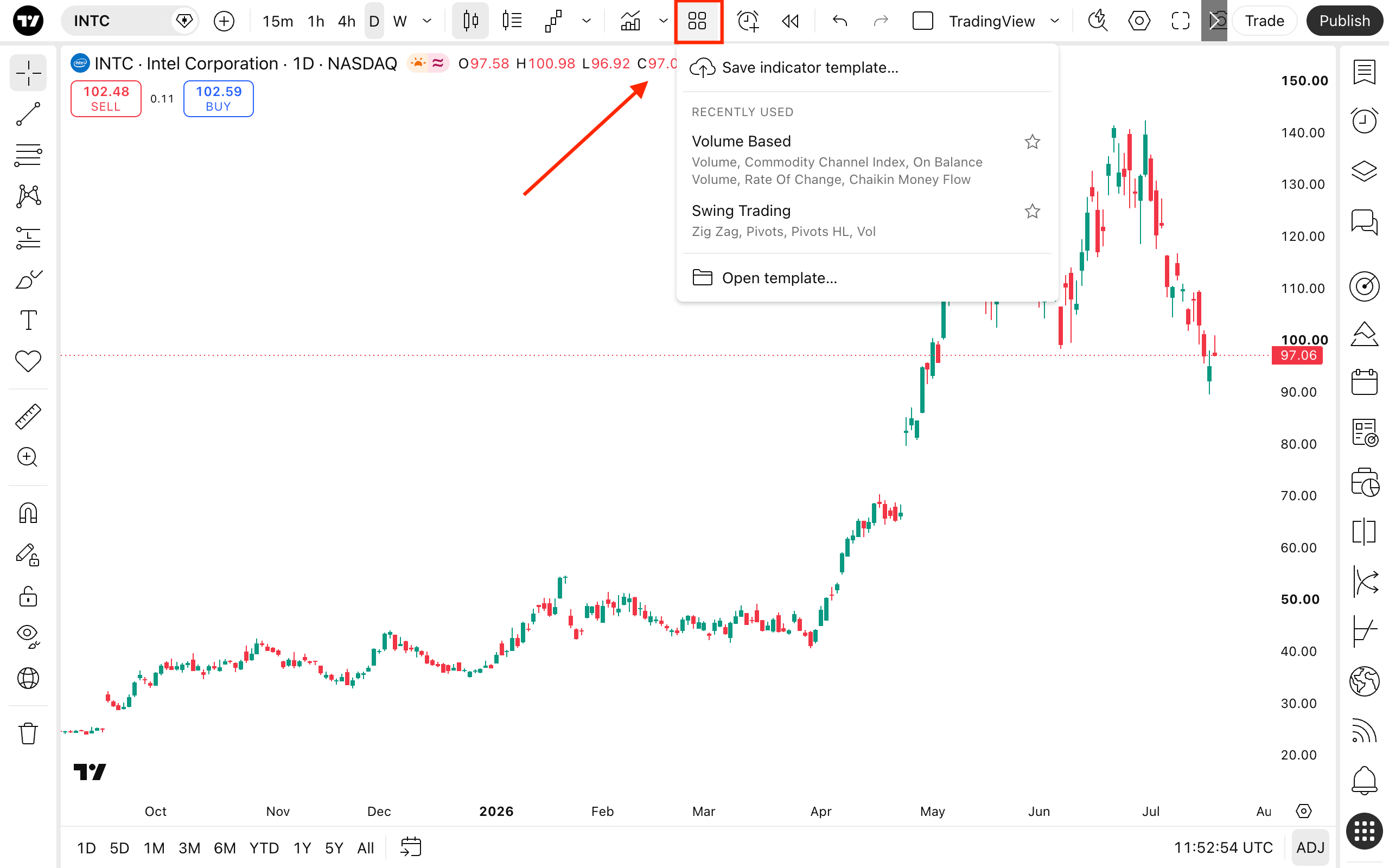
Dengan template indikator, Anda dapat menyimpan indikator pilihan Anda untuk digunakan nanti. Saat menyimpan, Anda juga dapat memilih untuk "mengingat" simbol dan intervalnya sehingga Anda dapat memuatnya secara bersamaan.
Peringatan
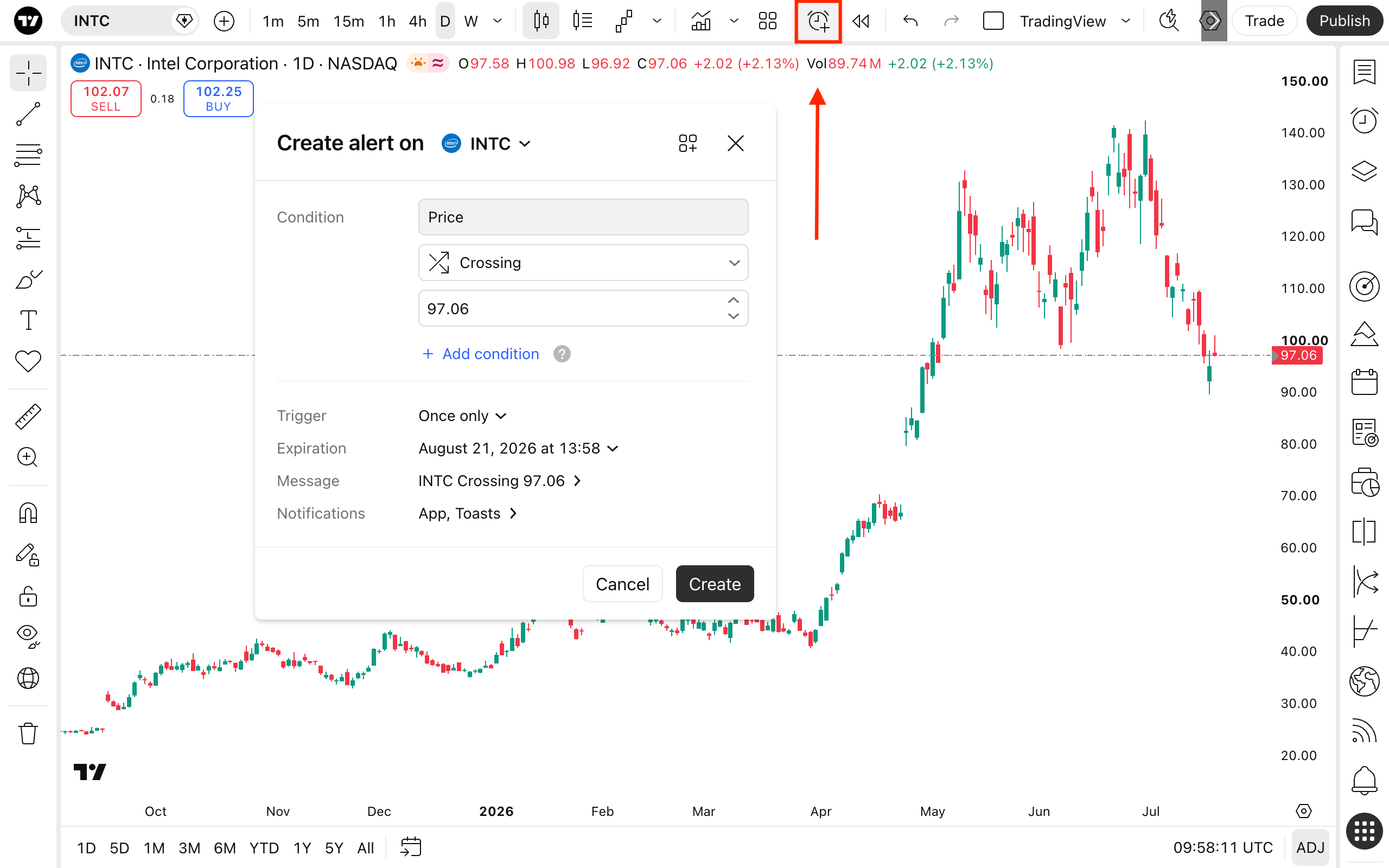
Buat peringatan dan kelola notifikasinya untuk memantau harga, indikator, strategi, atau gambar. Anda dapat memilih kondisi yang akan memicu peringatan, tanggal kedaluwarsanya, dan meninggalkan pesan di sampingnya.
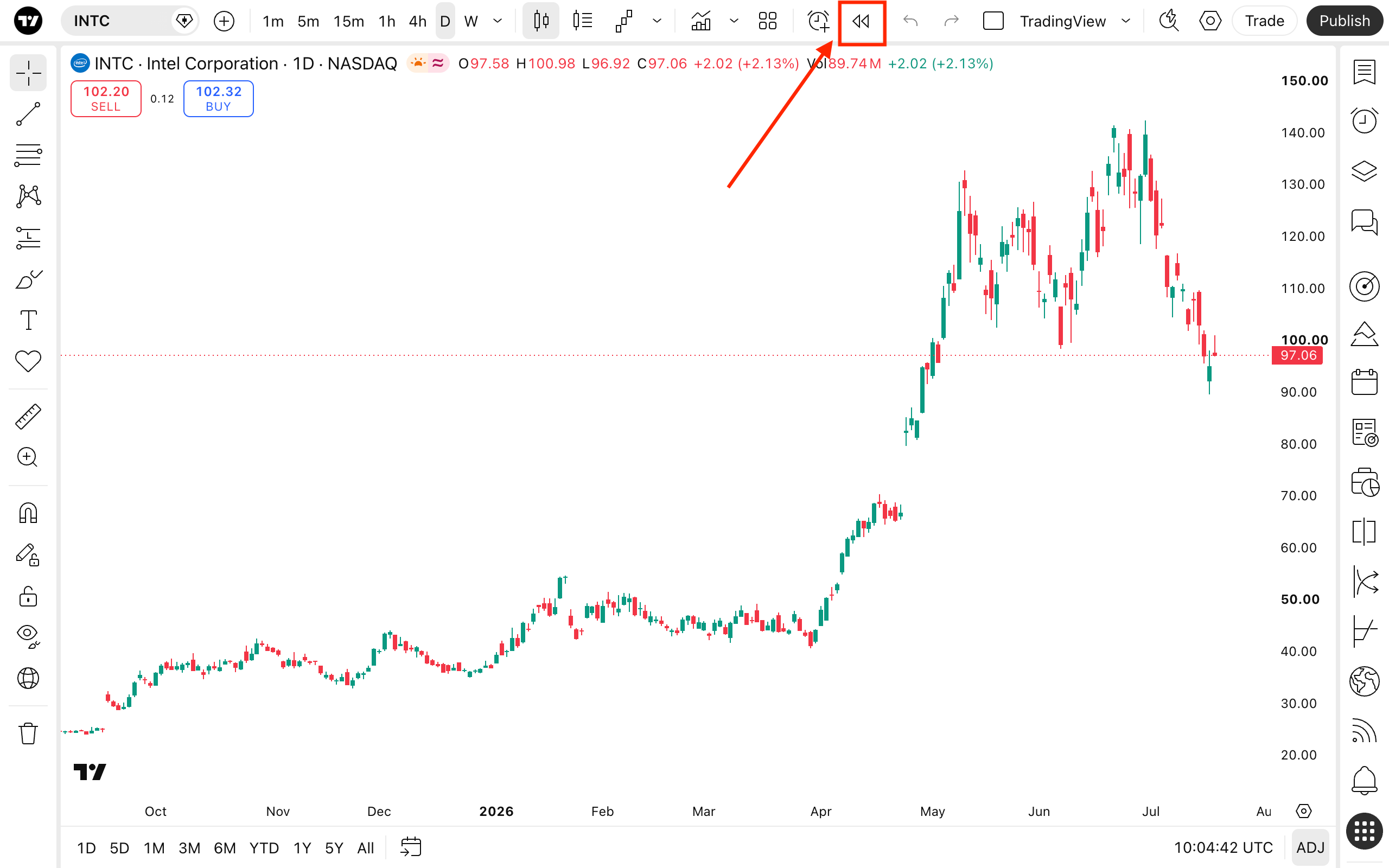
Putar Ulang Bar
Putar Ulang Bar memungkinkan pengguna untuk mensimulasikan pergerakan harga sebelumnya untuk pengujian strategi. Anda dapat kembali ke masa lalu untuk menganalisis perilaku pasar historis, melatih keputusan trading dan menguji strategi tanpa eksposur keuangan nyata.
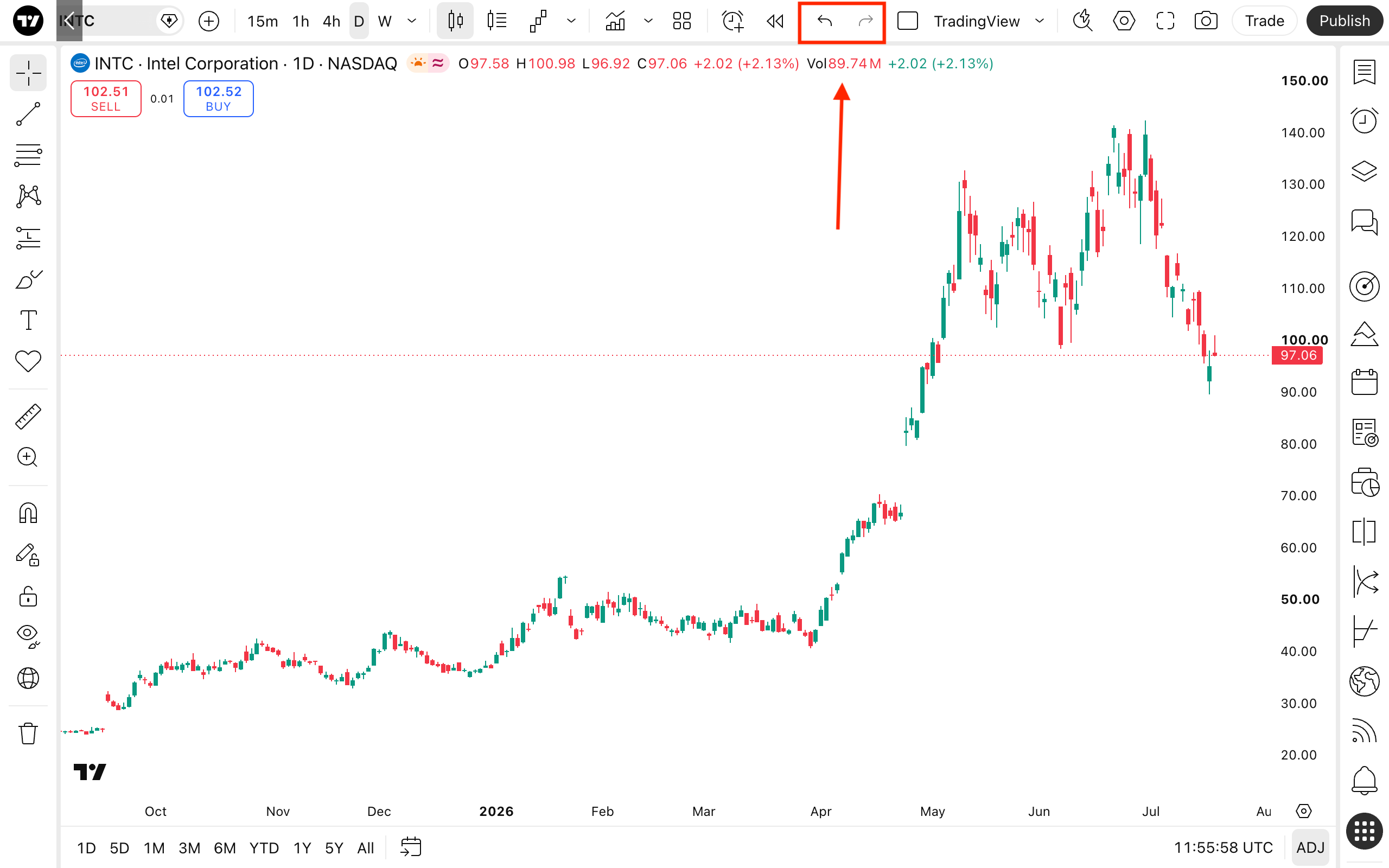
Tombol Batalkan dan Ulangi
Seluruh perubahan pada chart dapat dikelola dengan bantuan tombol "Batalkan" dan "Ulangi".
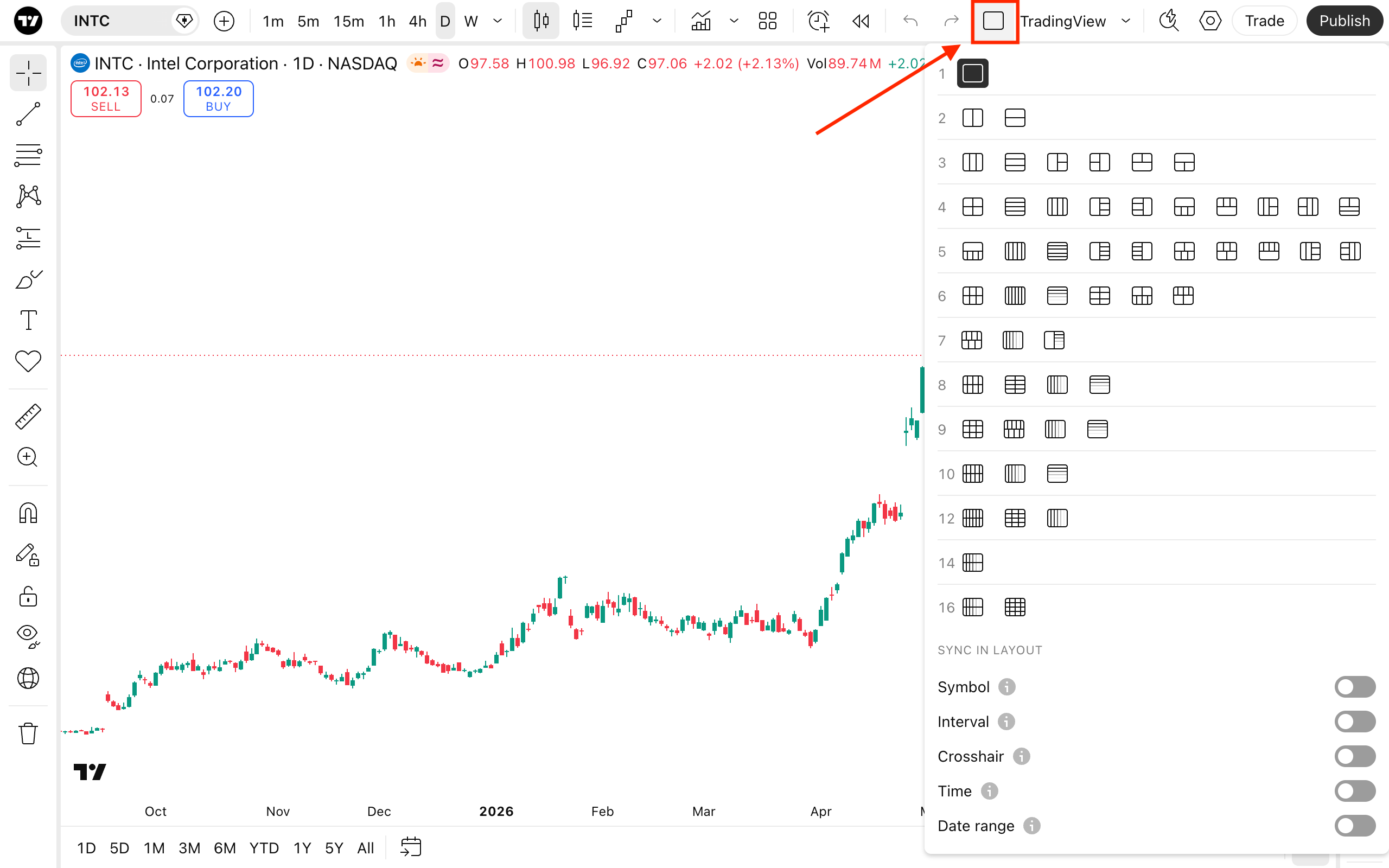
Layout chart
Di menu pengaturan layout, Anda dapat mengkonfigurasi jumlah dan penempatan chart. Setiap layout adalah ruang kerja yang disimpan secara terpisah, dan chart dalam layout memiliki pengaturannya sendiri dan dapat dikustomisasi secara independen, tetapi Anda juga dapat memilih untuk menyinkronkannya.
Selalu ingat untuk menyimpan perubahan yang Anda buat agar progres Anda tidak hilang. Di sini, Anda juga dapat mengganti nama chart, membagikan dan menyalinnya, mengekspor data, membuat layout baru, atau membuka salah satu layout yang telah disimpan sebelumnya.
Pencarian Cepat
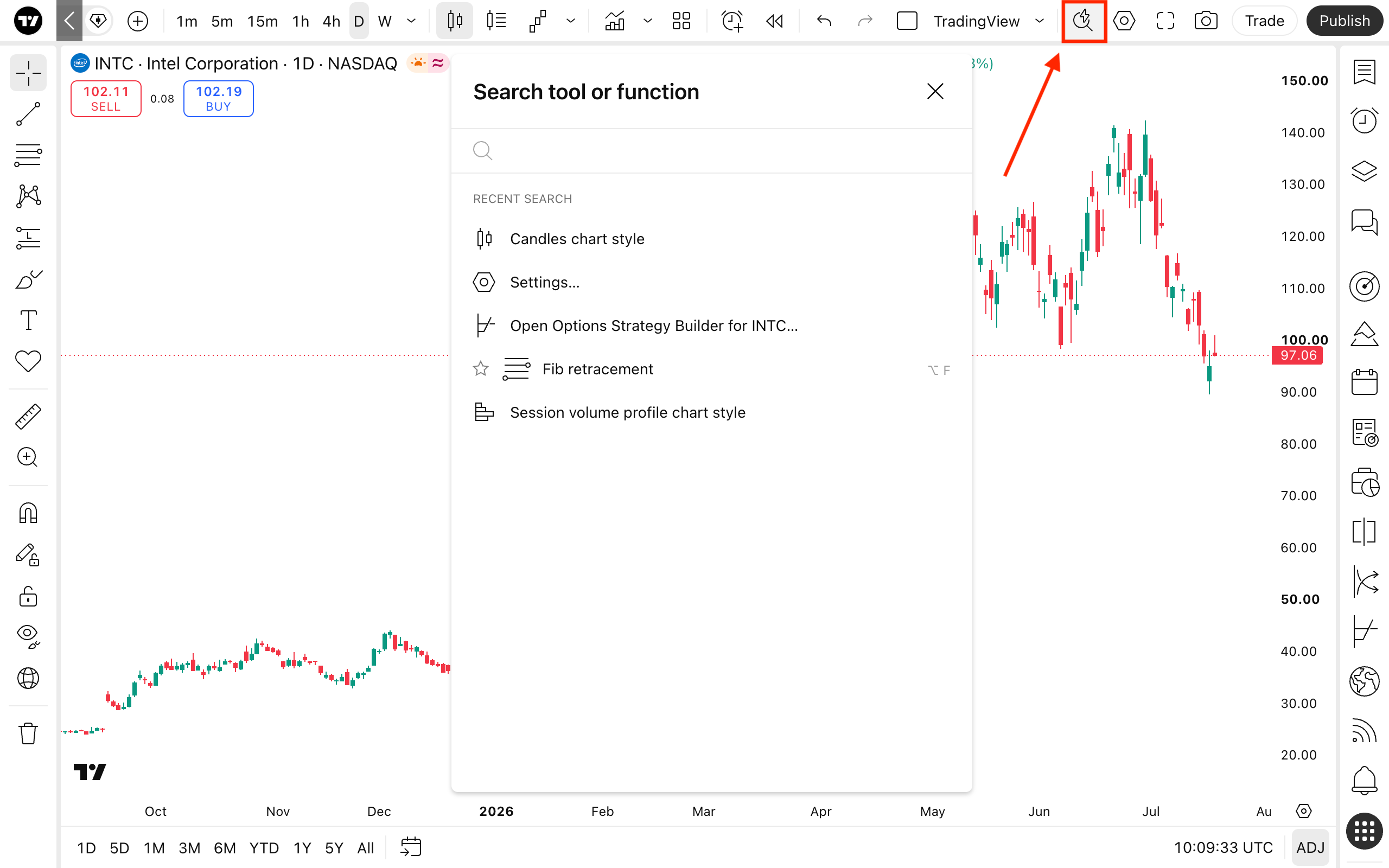
Untuk memudahkan navigasi, klik tombol "Pencarian Cepat". Ini adalah cara mudah untuk menemukan alat, fungsi, gambar, atau pengaturan.
Pengaturan
Anda dapat mengkonfigurasi chart sesuai keinginan. Untuk membuka menu pengaturan, klik tombol "Pengaturan" di pojok kanan atas atau klik dua kali pada garis, bar atau candlestick harga.
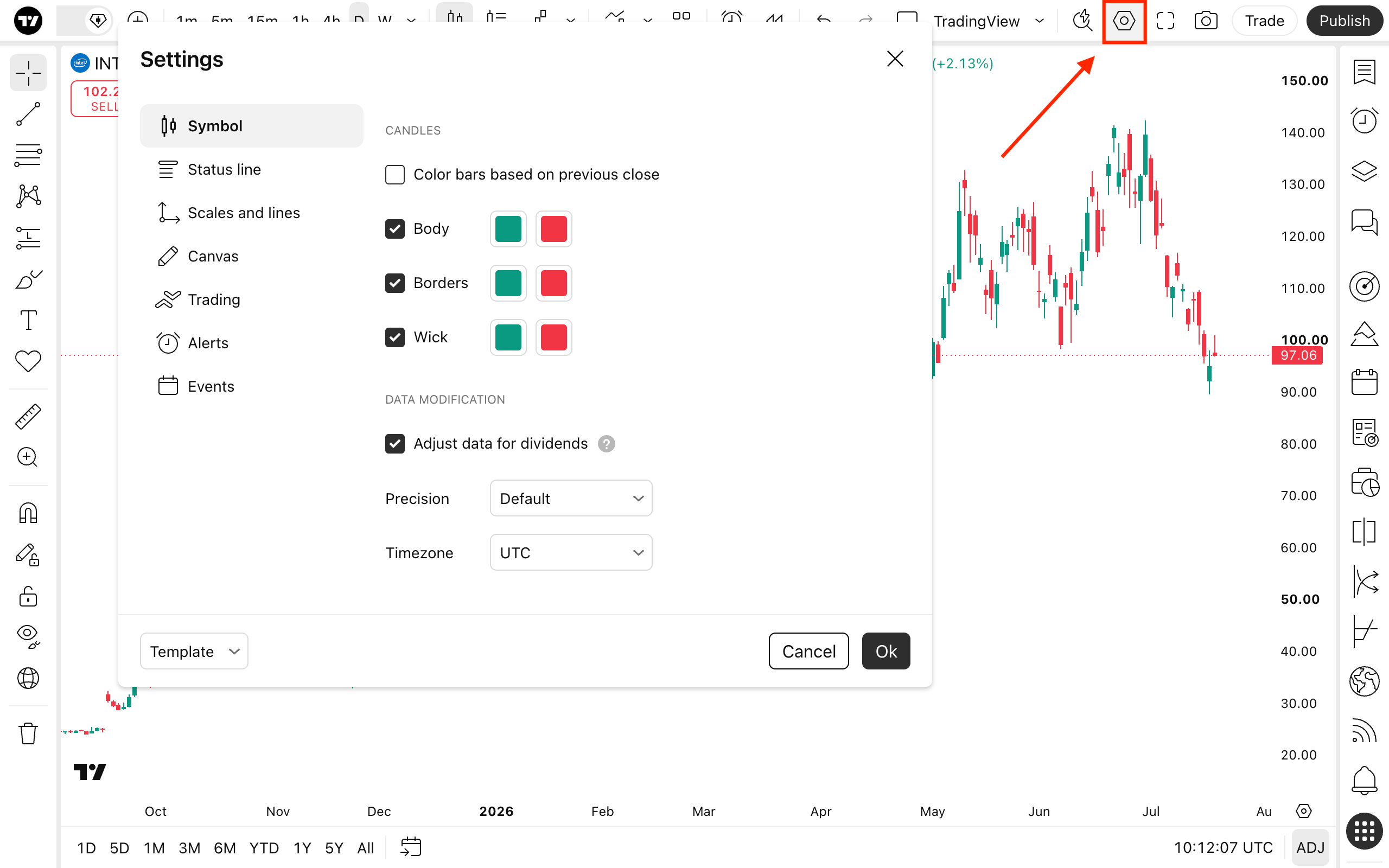
Baca artikel ini untuk mempelajari lebih lanjut tentang pengaturan Superchart: Cara mengkonfigurasi Superchart Anda.
Mengambil snapshot
Tombol ini memungkinkan Anda untuk mengambil snapshot chart Anda saat ini. Unduh, simpan, atau posting — gunakan setiap fitur untuk berbagi pemikiran Anda dan mendapatkan umpan balik.
Trade
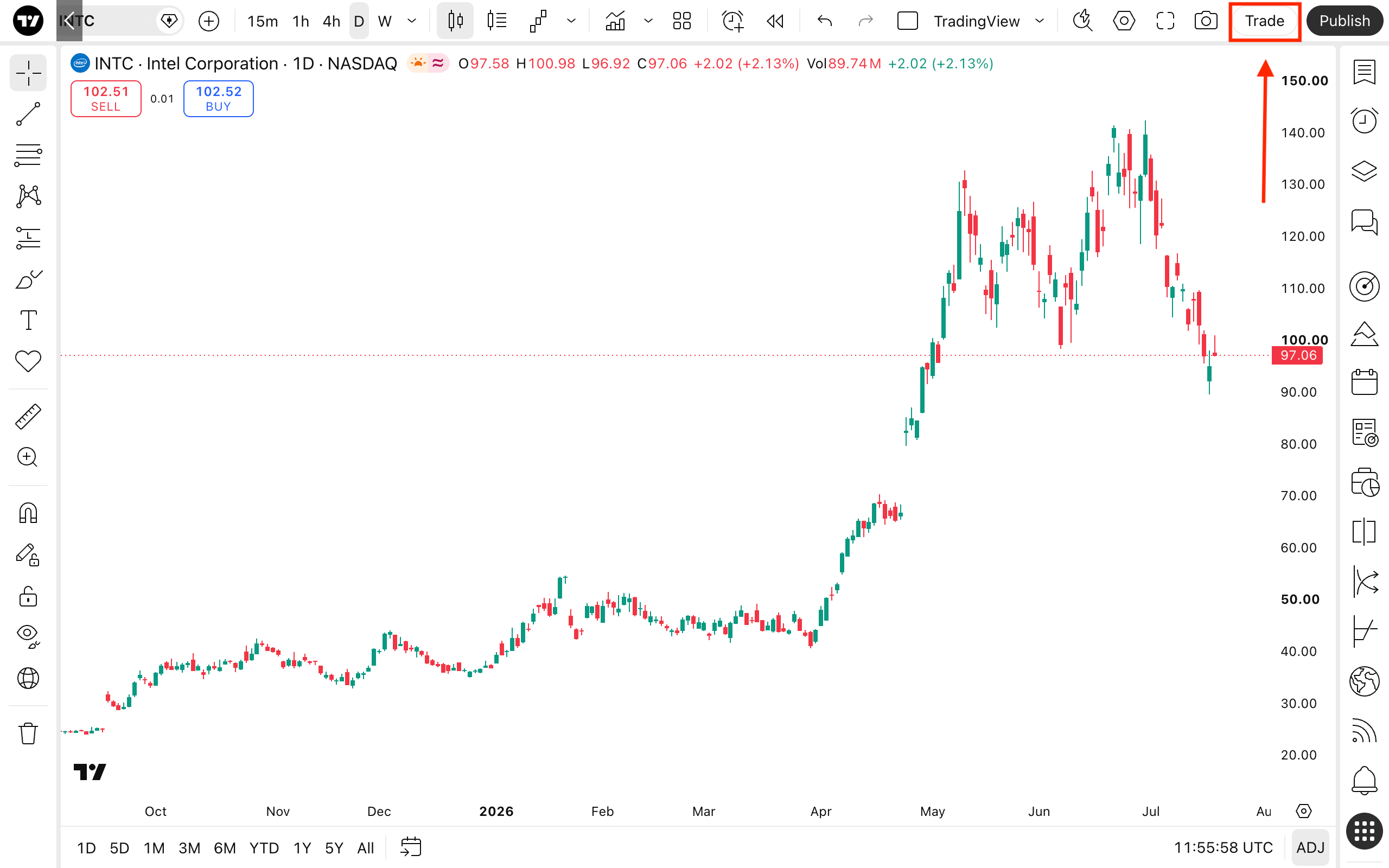
Di sini, Anda dapat terhubung ke Trading Kertas dan broker terintegrasi di platform kami.
Publikasi
Kami yakin bahwa trading seharusnya bersifat sosial. Dengan tombol "Publikasi", Anda dapat berbagi ide pada kondisi pasar saat ini. Pelajari cara menjadi penulis terbaik dengan secara konsisten menciptakan dan menerbitkan ide-ide berkualitas tinggi dan mendapatkan roket serta boost
Toolbar Kiri
Sisi chartini memungkinkan Anda mengakses peralatan menggambar, yang membantu Anda memetakan trade Anda. Terdapat banyak jenis gambar berbeda yang sesuai dengan setiap gaya traiding — mulai dari scalping hingga position trading.
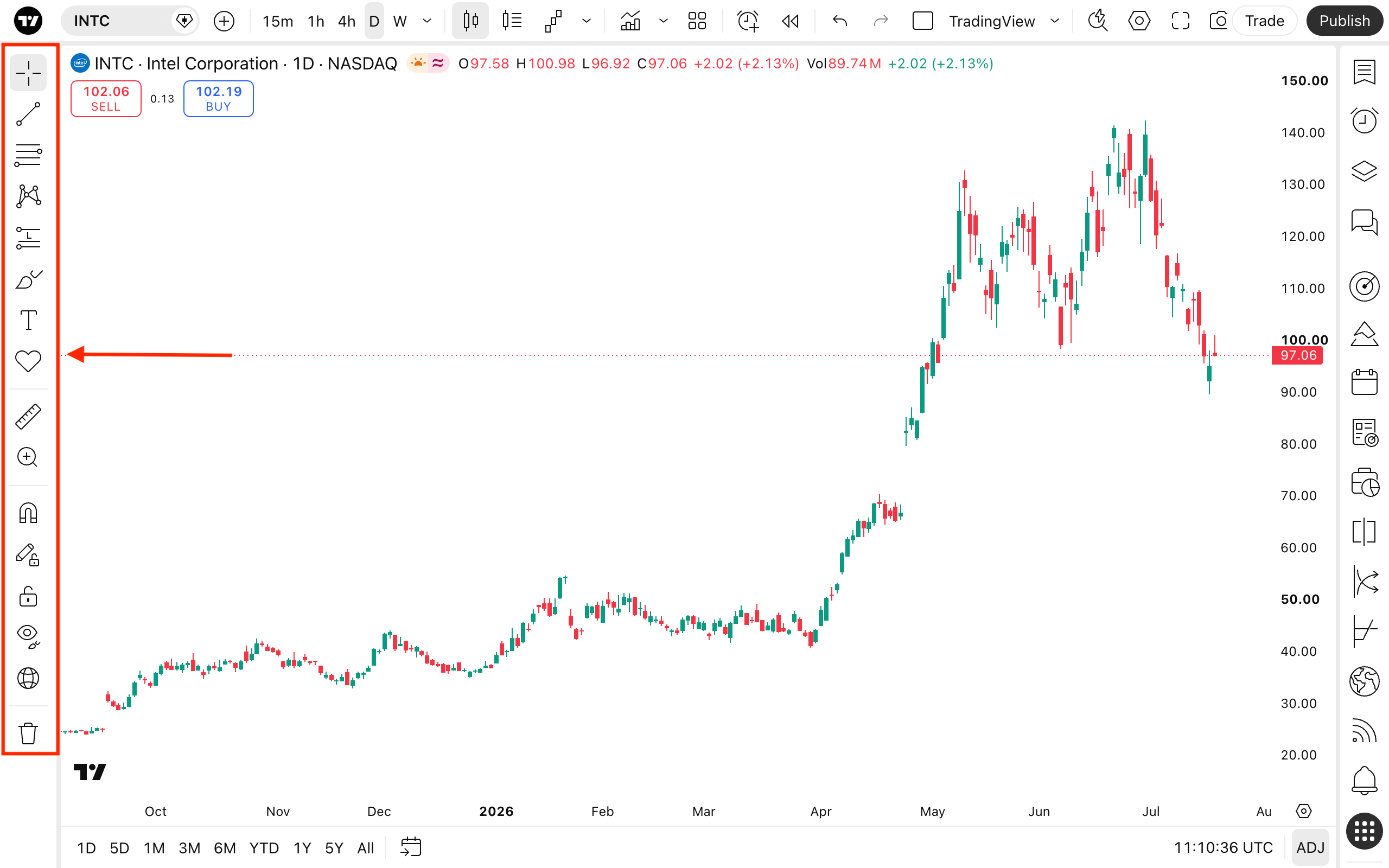
Dimulai dari atas, setiap ikon mewakili kategori alat menggambar:
- Kursor: Pilih jenis kursor yang akan membantu Anda menavigasi chart dengan lebih baik
- Peralatan Tren: Pilih garis, kanal, atau pitchfork untuk menandai arah pergerakan dan level harga
- Peralatan Gann dan Fibonacci: Secara otomatis membangun level berdasarkan rumus Fibonacci dan teori Gann. Sesuaikan jumlah level dan koefisien sesuai kebutuhan.
- Motif-motif: Akses Gelombang Elliott untuk menandai high, low, jarak antar titik, dan mengidentifikasi siklus pasar.
- Peralatan proyeksi dan pengukuran: Mengukur jarak chart, memprediksi pergerakan harga, dan mengevaluasi posisi trading.
- Bentuk geometris: Gunakan kuas, panah, dan bentuk klasik lainnya seperti persegi dan garis lengkung.
- Peralatan anotasi: Tambahkan catatan teks langsung ke dalam chart, sehingga analisis teknikal menjadi lebih jelas.
- Ikon: Tambahkan emoji dan stiker. Beralih antar grup menggunakan tab di bagian bawah menu
- Pengukuran: Mengukur jarak antar bar
- Perbesar: Melihat area yang dipilih menjadi lebih besar
- Magnet: Membuat gambar menempel pada harga pembukaan, high, low, atau penutupan terdekat
- Tetap menggambar: Menambahkan beberapa objek ke chart secara berurutan
- Kunci semua gambar: mencegah pergerakan yang tidak disengaja
- Opsi Penyembunyian: Menyembunyikan gambar, indikator, posisi, dan order, atau semuanya
- Opsi sinkronkan gambar: Salin gambar dari layout awal ke layout tambahan.
- Opsi penghapusan: menghapus gambar, indikator, atau keduanya
Untuk mempelajari cara menggunakan masing-masing fitur tersebut, jelajahi artikel kami tentang peralatan menggambar yang tersedia di TradingView.
Toolbar kanan
Di sini Anda dapat mengakses daftar pantau, berita, peringatan, dan produk kami di lembar Overlay melalui menu Produk di bagian bawah.
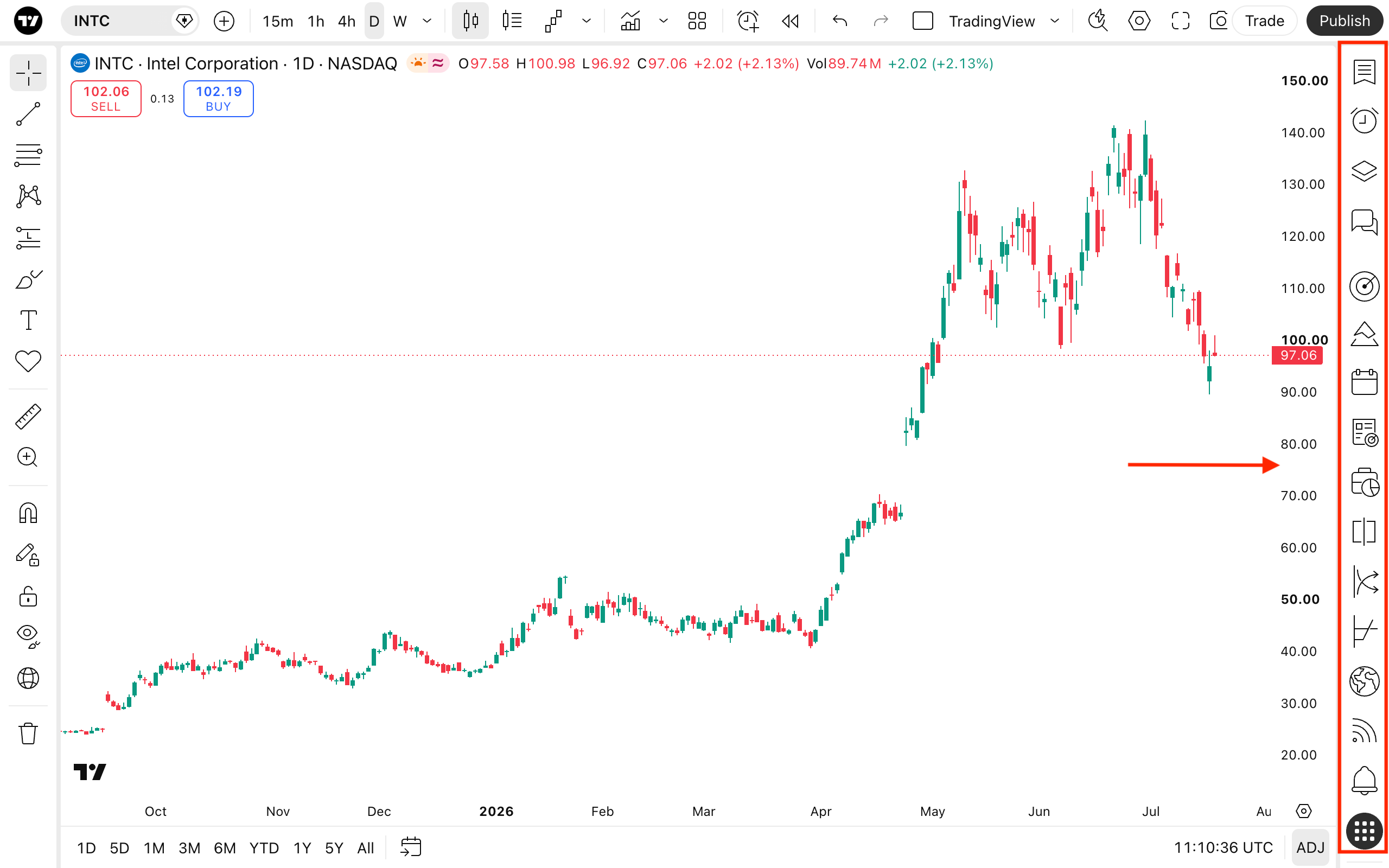
Dimulai dari atas, Anda dapat mengakses:
- Daftar pantau, detail, dan berita: Lacak simbol, periksa data keuangan dan teknikalnya, dan jelajahi berita terbaru. Buat atau impor daftar baru, navigasikan daftar yang sudah ada, dan kelola secara efisien. Anda juga dapat mengatur peringatan daftar pantau.
- Peringatan: Kelola peringatan harga dan peringatan teknikal.
- Pohon objek dan jendela data: Kelola gambar atau indikator yang telah Anda terapkan ke chart.
- Penyaring: Buka dan beralih di antara penyaring TradingView untuk menjelajahi pasar tanpa meninggalkan chart Anda.
- Editor Pine: Buat indikator kustom menggunakan Pine Script®.
- Kalender: Lacak peristiwa ekonomi dan aktivitas perusahaan terpenting.
- Aliran Berita: Jelajahi berita industri dan lihat apa yang menggerakkan pasar.
- Portofolio: Lacak kinerja investasi Anda terhadap benchmark dan nilai profil risiko Anda.
- Grafik Fundamental: Akses metrik fundamental saham dan crypto.
- Kurva Imbal Hasil: Jelajahi peringkat obligasi dan temukan aset pendapatan tetap terbaik.
- Option: Temukan instrumen terbaik untuk trading spekulatif dan hedging.
- Peta Makro: Lihat tren global dengan indikator ekonomi dari seluruh dunia.
- Feed komunitas: Akses Pemikiran, ide, dan indikator komunitas, serta lihat apa yang sedang populer saat ini.
- Notifikasi: Periksa jejaring sosial TradingView untuk komentar, penyebutan, dan aktivitas Anda lainnya.
- Pusat Bantuan: Dapatkan informasi tentang produk TradingView, chart, indikator, langganan, dan lainnya.
Panel bawah
Di sini, Anda dapat beralih antar interval, mengatur zona waktu, dan menyesuaikan skala harga.
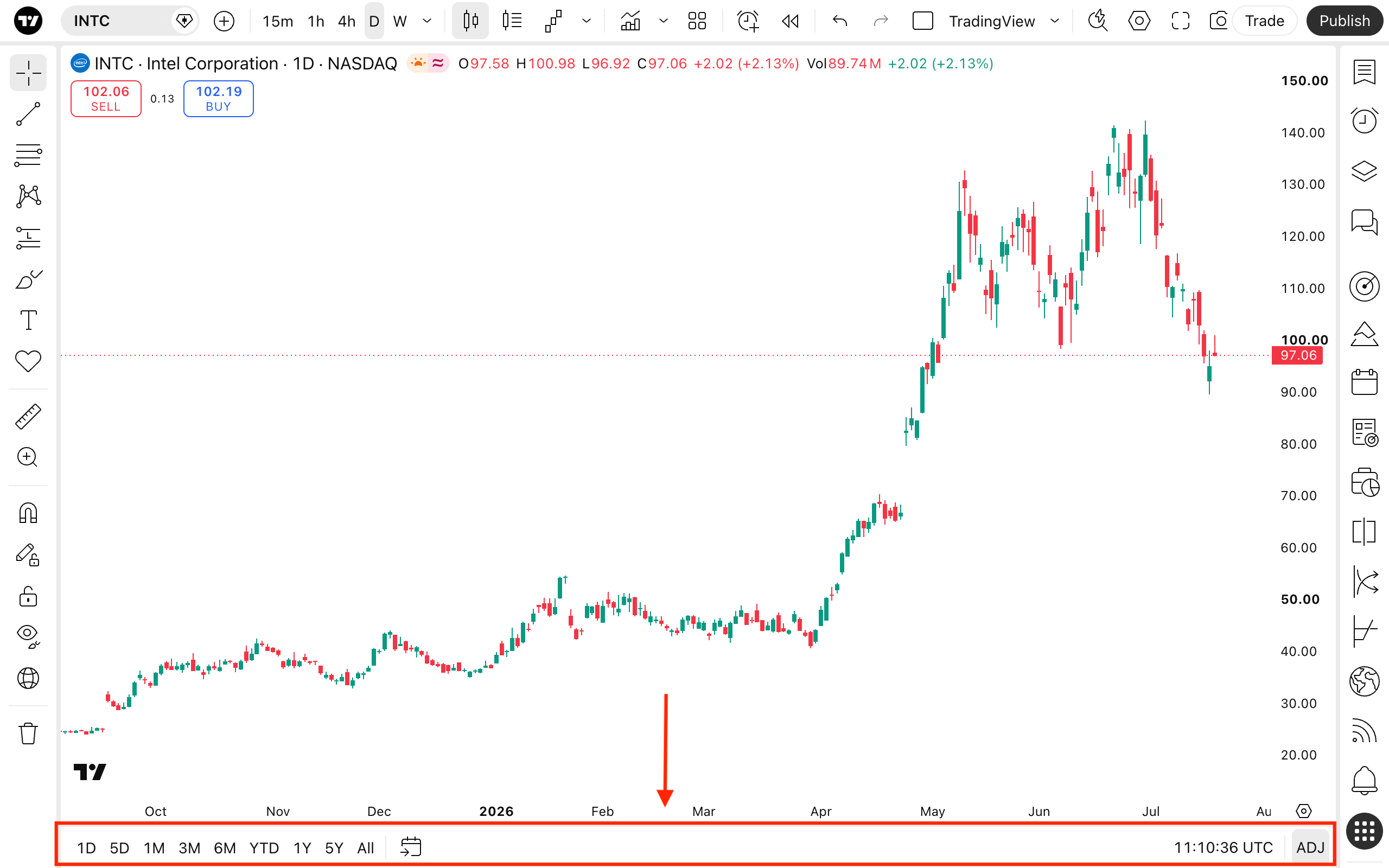
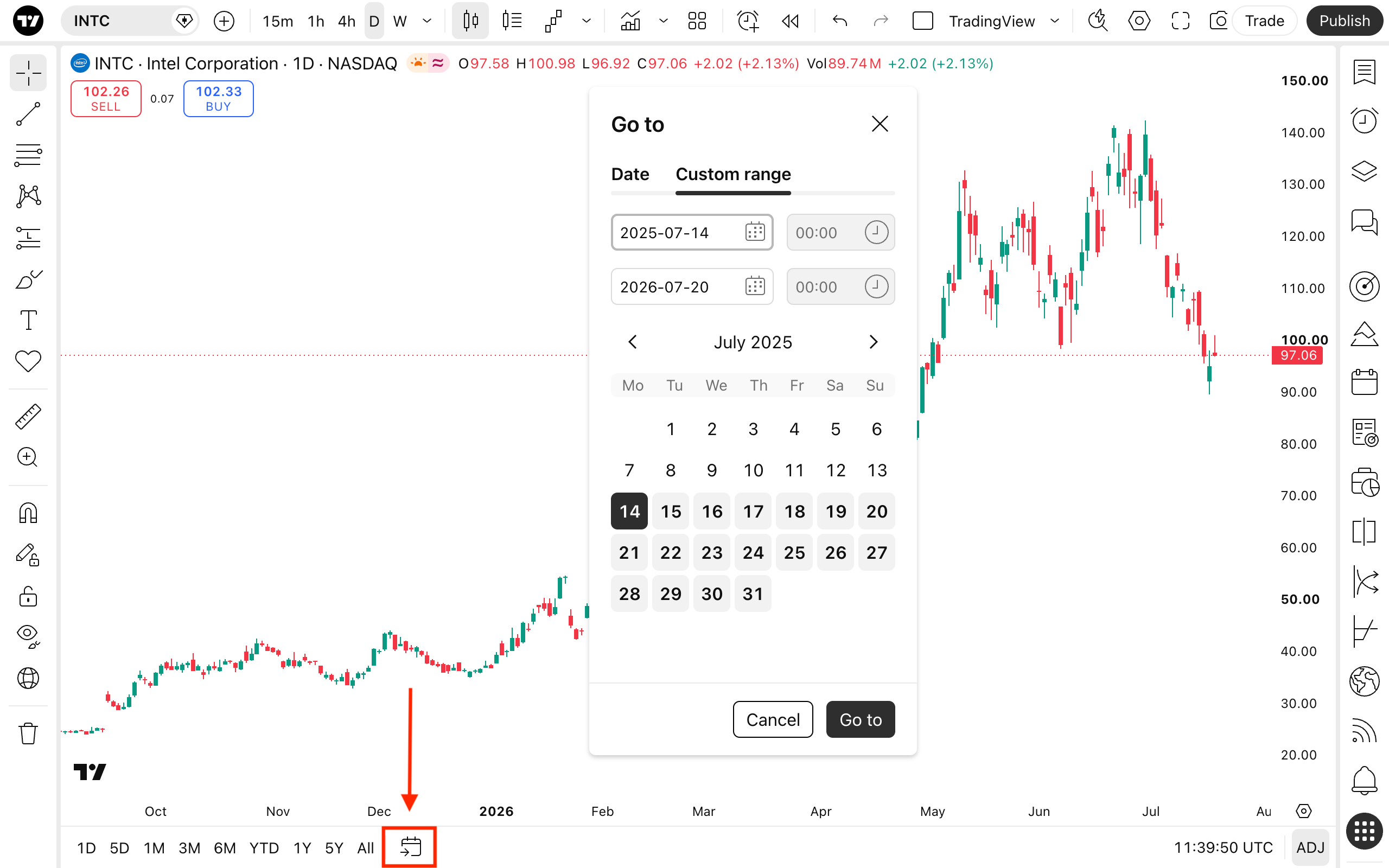
Di bawah skala waktu, Anda dapat menemukan interval yang telah ditetapkan agar sesuai dengan layar Anda. Memilih 1D, misalnya, akan menyesuaikan chart untuk menampilkan satu hari perdagangan menggunakan interval satu menit. Menekan "Seluruhnya" akan menampilkan semua data historis yang tersedia menggunakan interval bulanan. Jika tidak ada interval yang sesuai untuk Anda, Anda dapat memilih tanggal tertentu atau membuat rentang khusus di menu "Menuju ke".
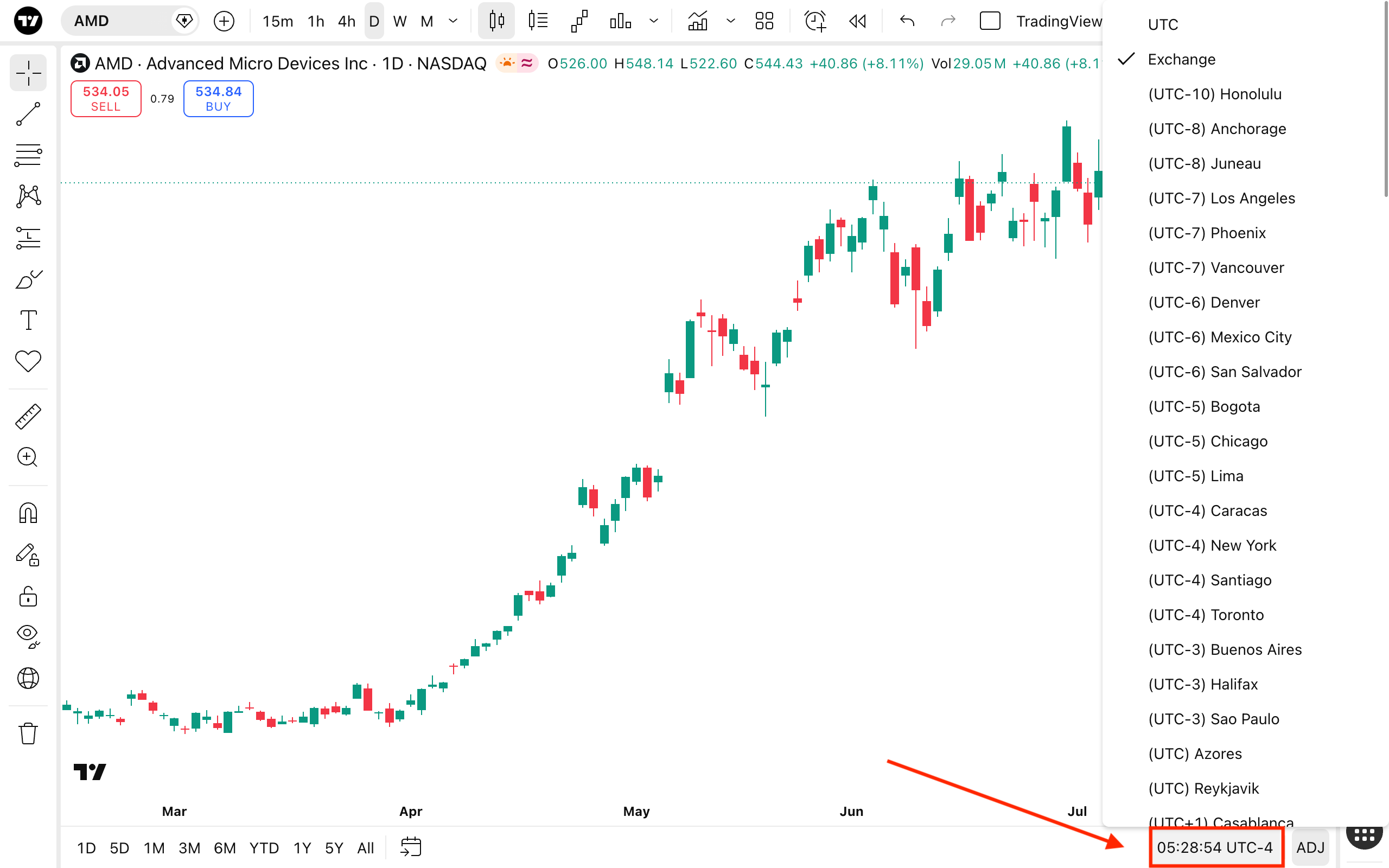
Di pengaturan Zona Waktu, Anda dapat memilih waktu yang akan ditampilkan pada chart. Pilih "Bursa" untuk menyesuaikan waktu dengan bursa perdagangan yang relevan.
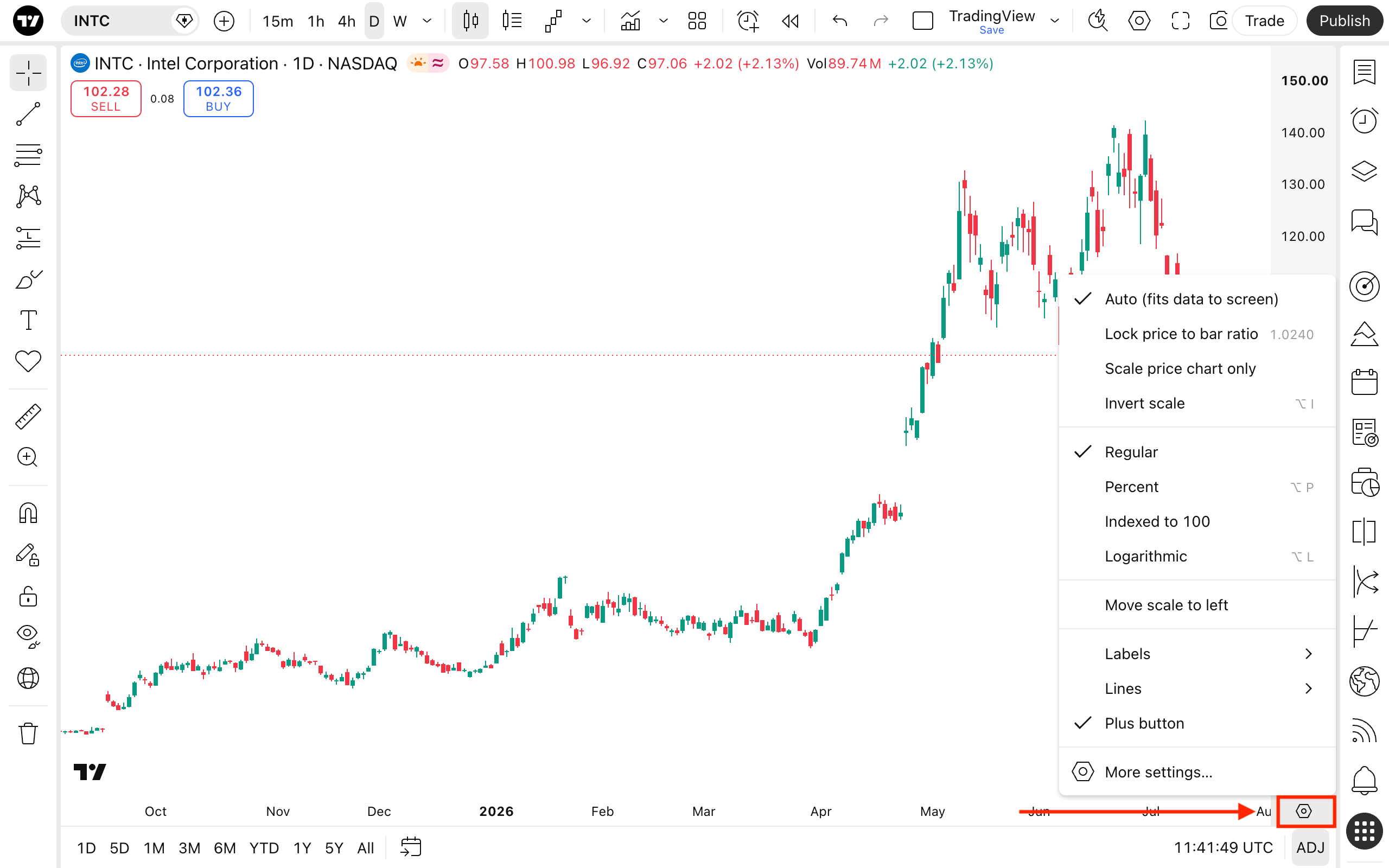
Anda juga akan melihat tombol roda gigi di dekat pengaturan zona waktu. Tombol ini akan membuka pengaturan skala harga, tempat di mana Anda dapat mengatur modenya, memilih label yang akan ditampilkan, dan banyak lagi.
Baca juga: