Grafici: tutto quello che c'è da sapere
I grafici sono il cuore di TradingView. Grazie a essi, puoi monitorare le variazioni di prezzo, leggere gli indicatori, applicare strumenti di disegno e visualizzare altri prodotti come gli screener e il flusso di notizie per un'analisi finanziaria completa. Dal tuo spazio di trading personalizzato, puoi anche esercitarti nel trading ed effettuare operazioni reali tramite i nostri broker di fiducia.
CONTENUTI
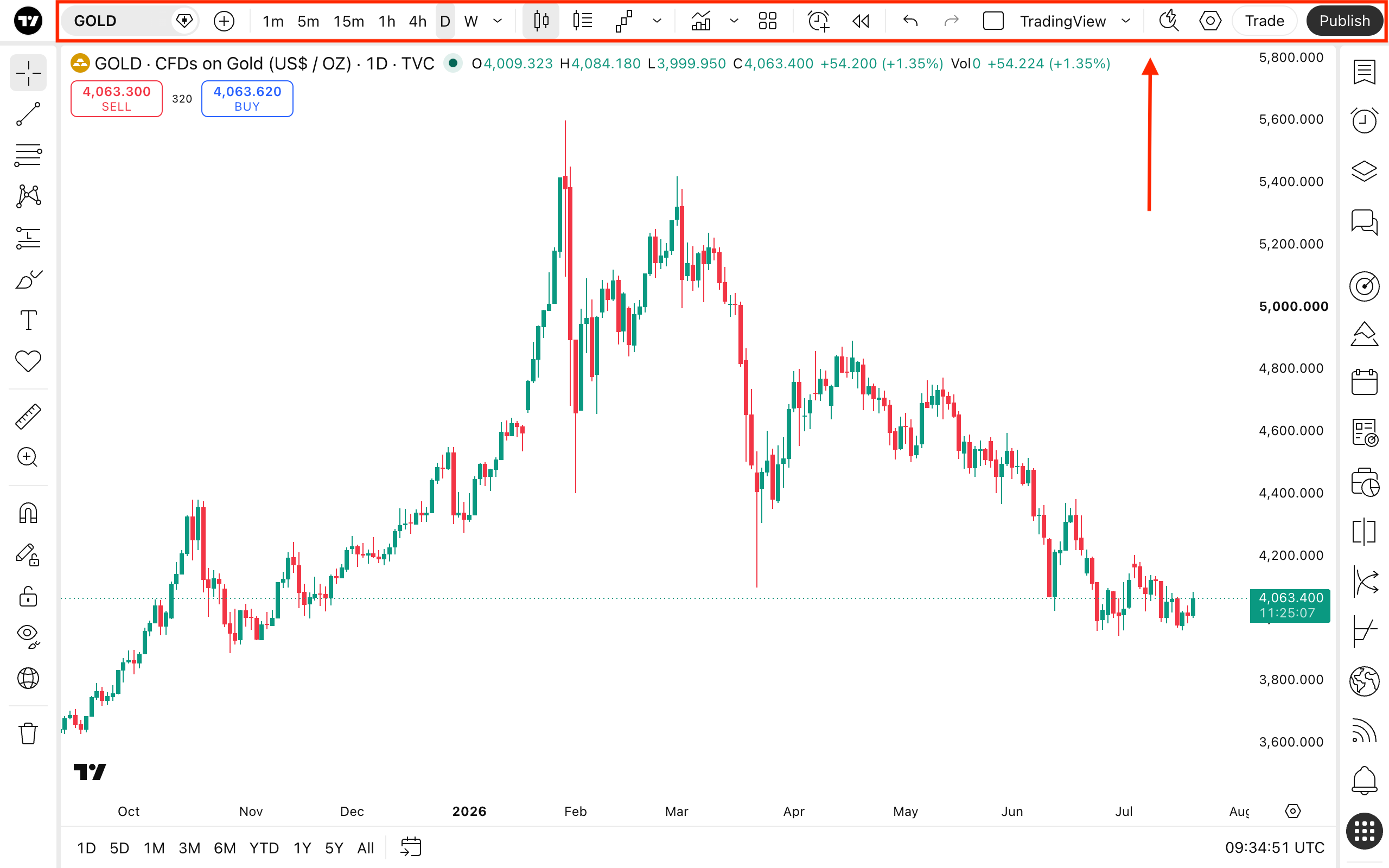
- La barra degli strumenti superiore
- La barra degli strumenti a sinistra
- La barra degli strumenti a destra
- La parte inferiore del grafico
La barra degli strumenti superiore
Qui puoi scegliere i simboli, gli intervalli e i tipi di grafico, gli indicatori, i layout e accedere ad altri strumenti.
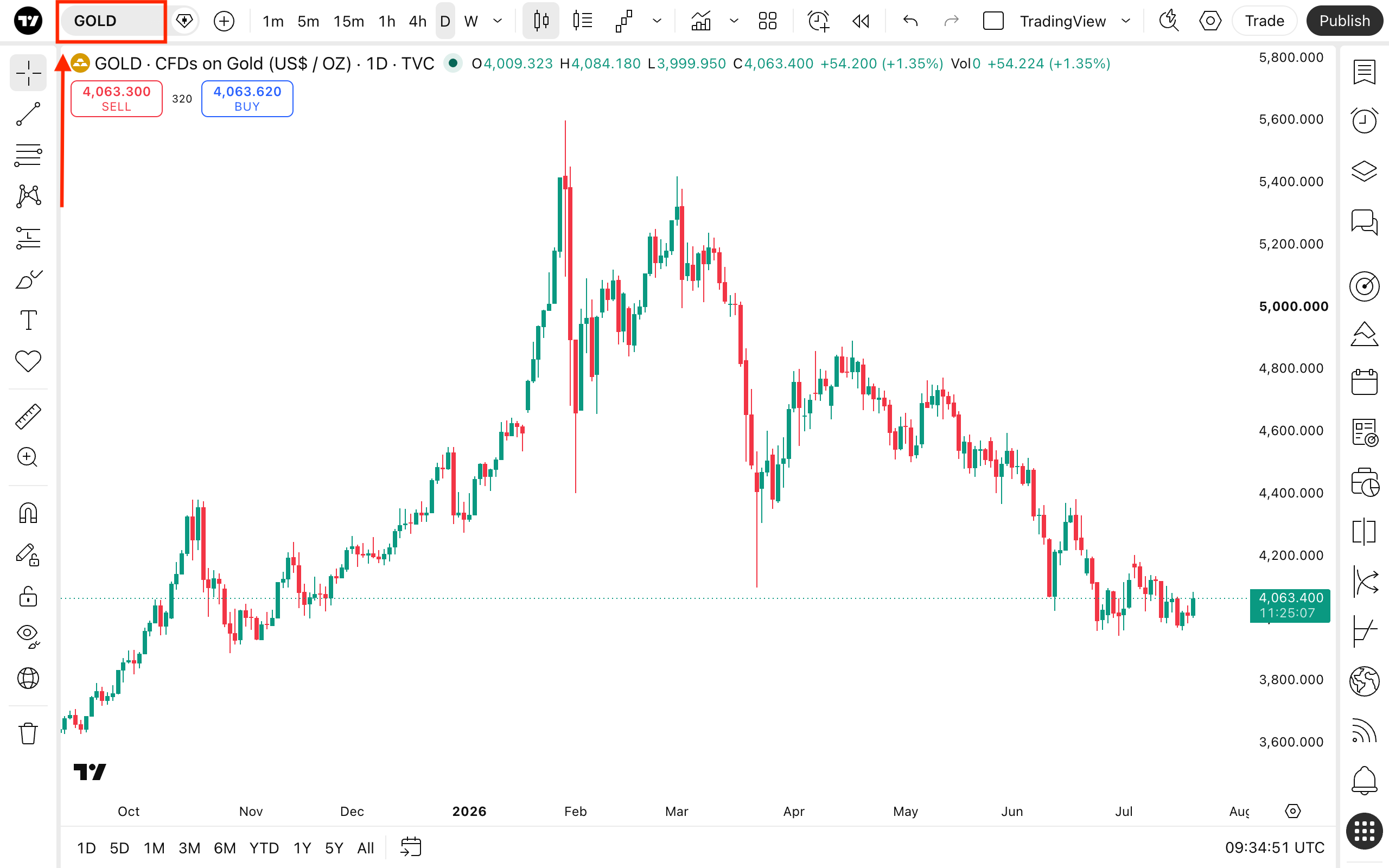
Ricerca simboli
Con la ricerca simboli puoi selezionare i simboli da visualizzare sul grafico. Ci sono due modi per aprirla:
- Clicca sul nome del simbolo.
- Inizia a digitare il simbolo. Ad esempio, per aprire il grafico del titolo Apple, basta digitare “AAPL”.
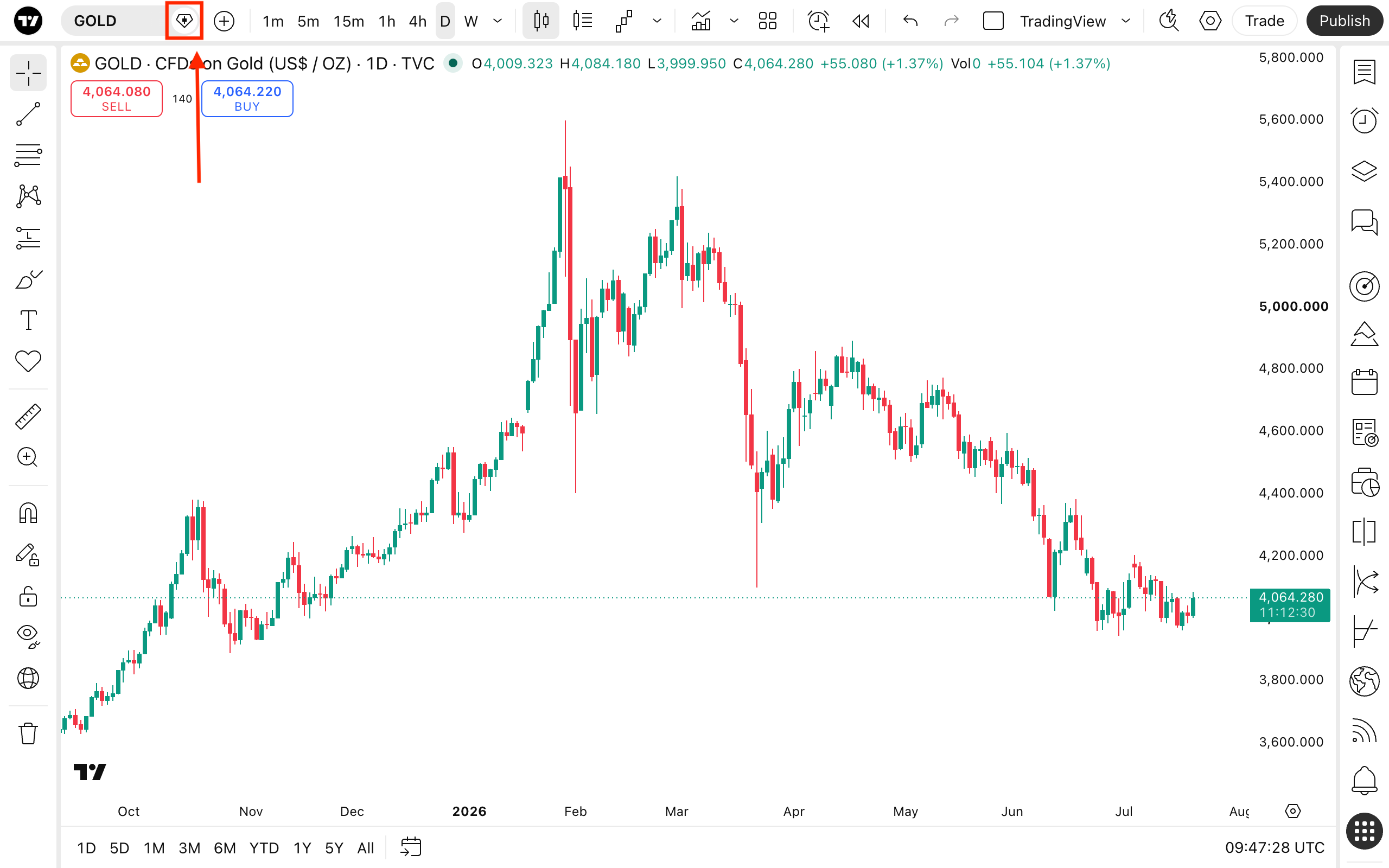
Selettore del tipo di dati
Accanto alla ricerca per simbolo è possibile accedere a:
- Valutazione degli indicatori tecnici
- Dati stagionali
- Notizie
- Idee di trading pubblicate da altri utenti
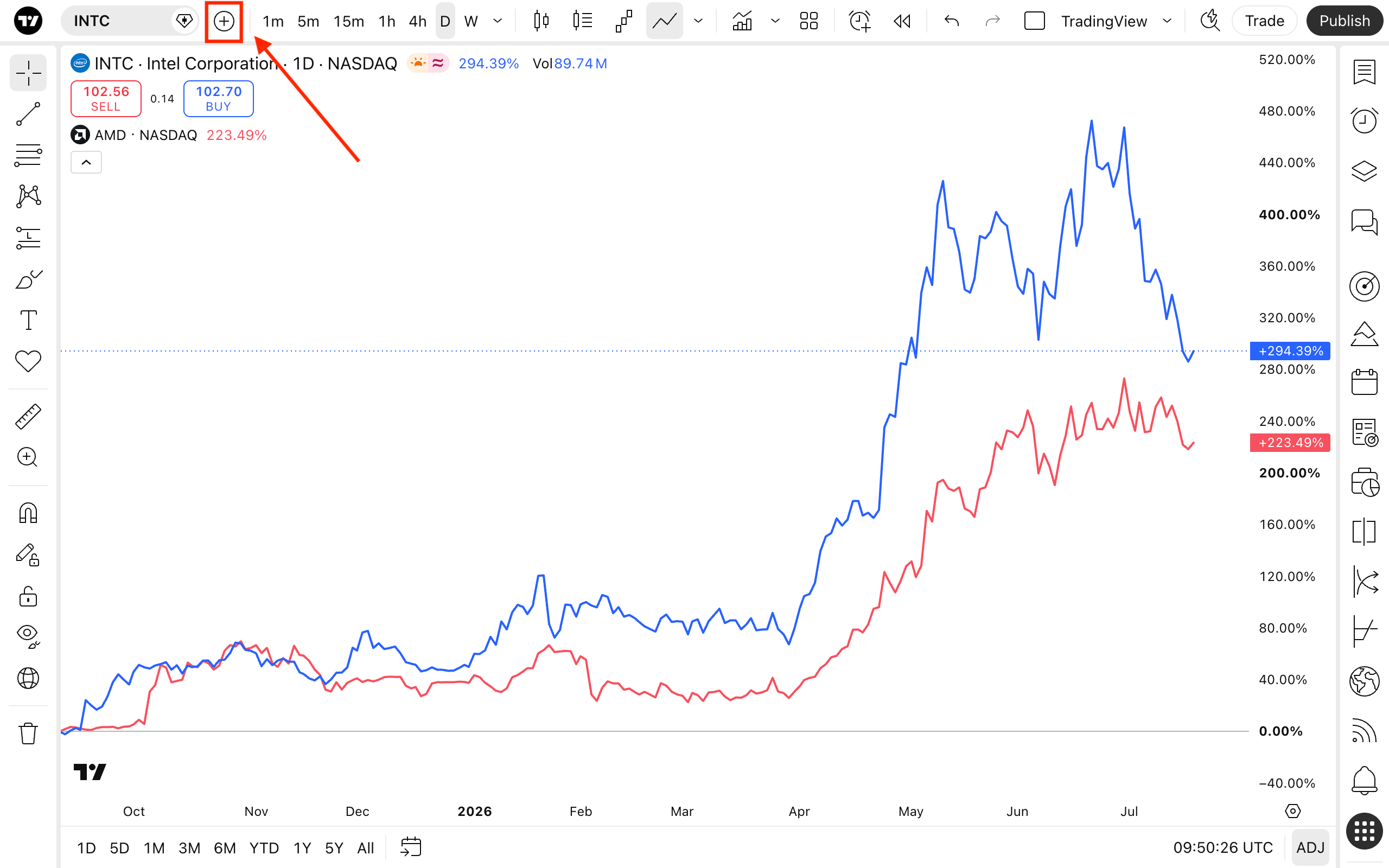
Confronta simboli
Questo pulsante ti permette di scegliere un simbolo aggiuntivo da visualizzare sul grafico insieme al simbolo corrente. Questa funzione ti aiuta a confrontare più asset su un unico grafico per un'analisi più completa.
Intervallo grafico
Ogni intervallo del grafico rappresenta un “passo” temporale per il prezzo: può variare da un secondo a diversi mesi. Ogni tipo di grafico, con il proprio approccio di visualizzazione, determina il modo in cui gli intervalli di tempo vengono rappresentati sotto forma di barre, candele e altri elementi visivi.
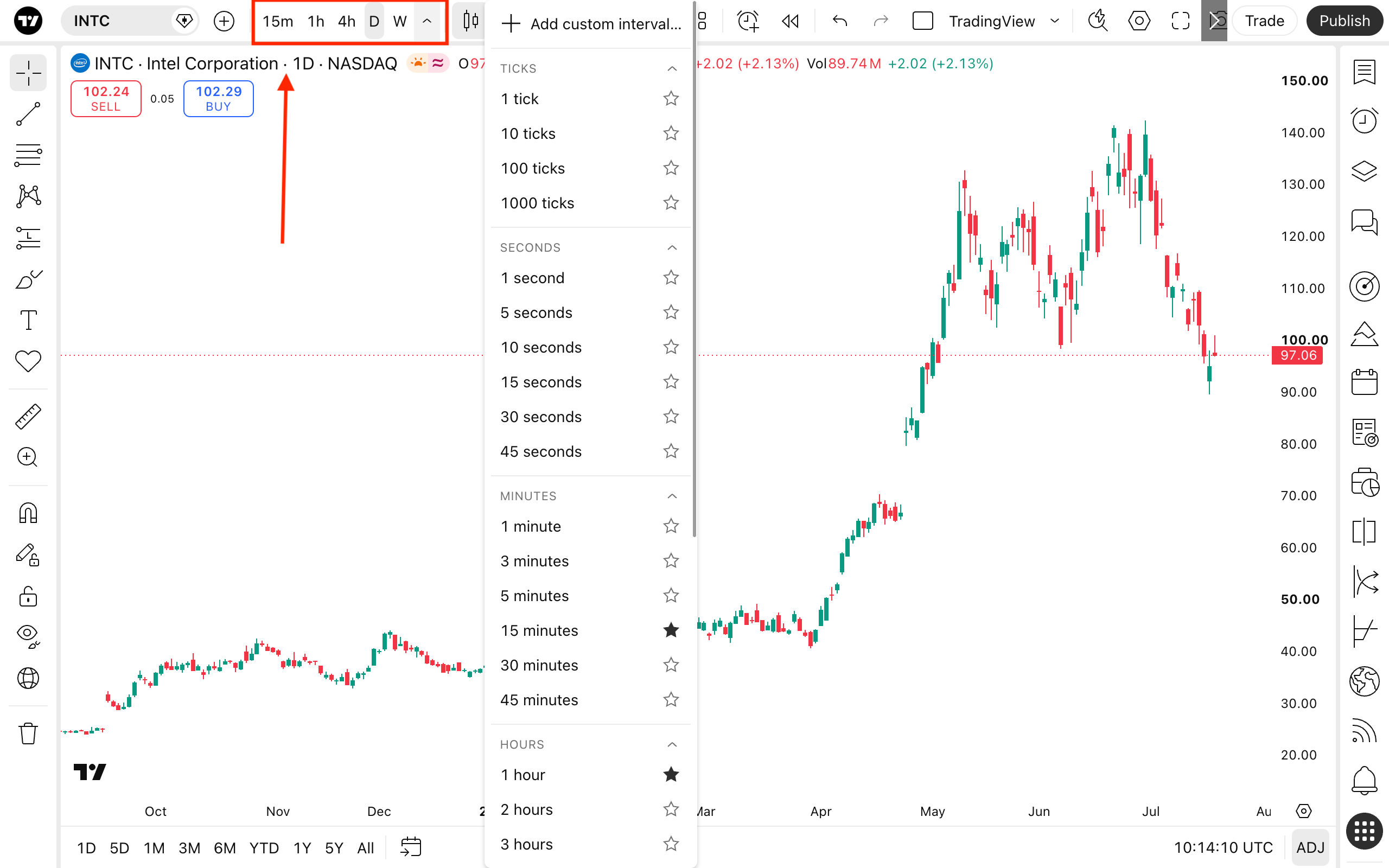
Ad esempio, se utilizzi un grafico a linee, la linea viene tracciata collegando i prezzi all’interno dell’intervallo selezionato. Con i grafici a barre o i grafici a candela, ogni barra o candela rappresenterà i prezzi relativi a quel particolare periodo di tempo.
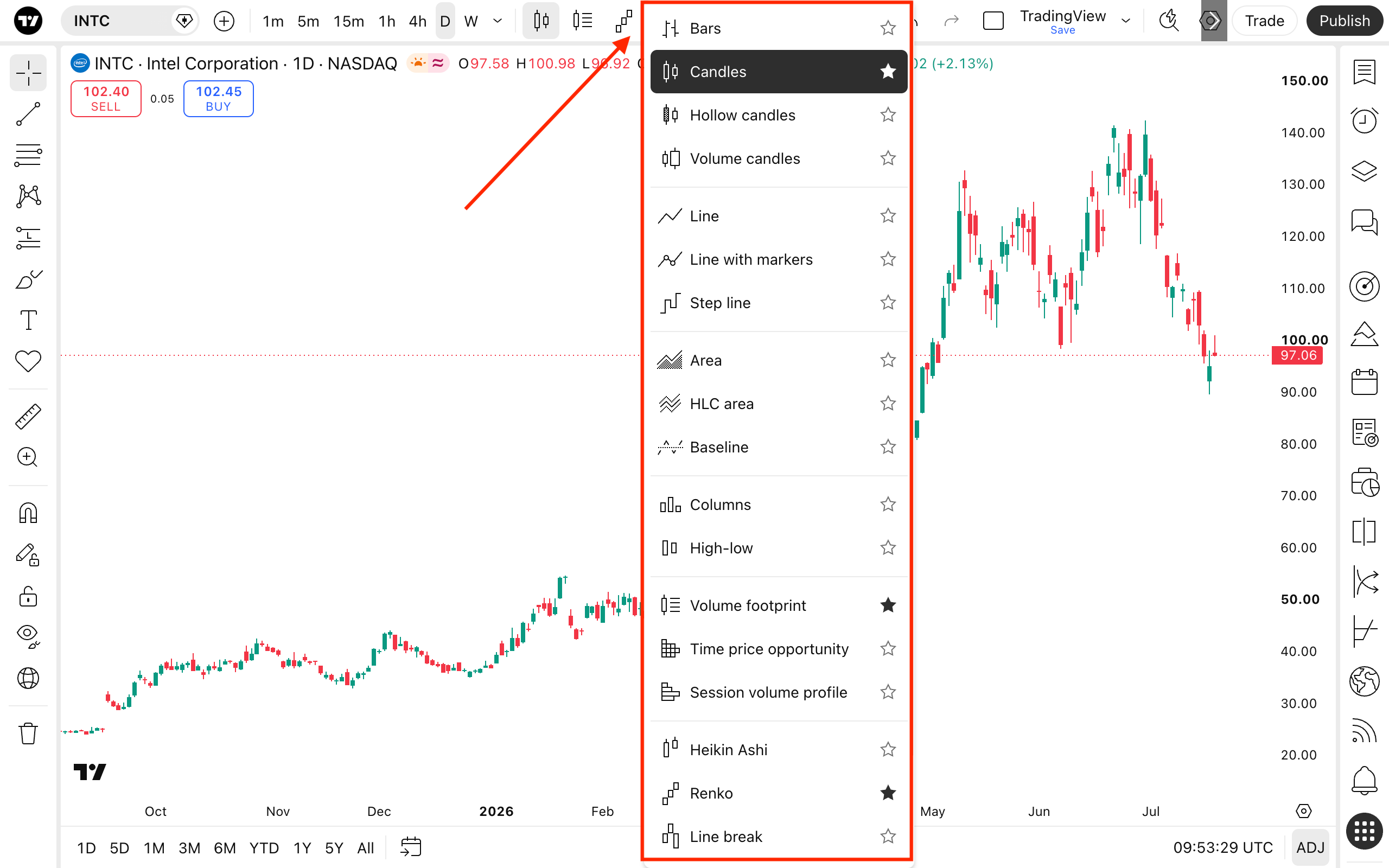
Tipo di grafico
Qui puoi scegliere tra oltre 20 tipi di grafici. Ciascuno può essere personalizzato in base al tuo approccio analitico. Scegli tra le classiche barre e candele e opzioni più sofisticate come i grafici Renko.
Per maggiori dettagli, leggi il nostro articolo su come utilizzare i diversi tipi di grafici.
Indicatori, metriche e strategie
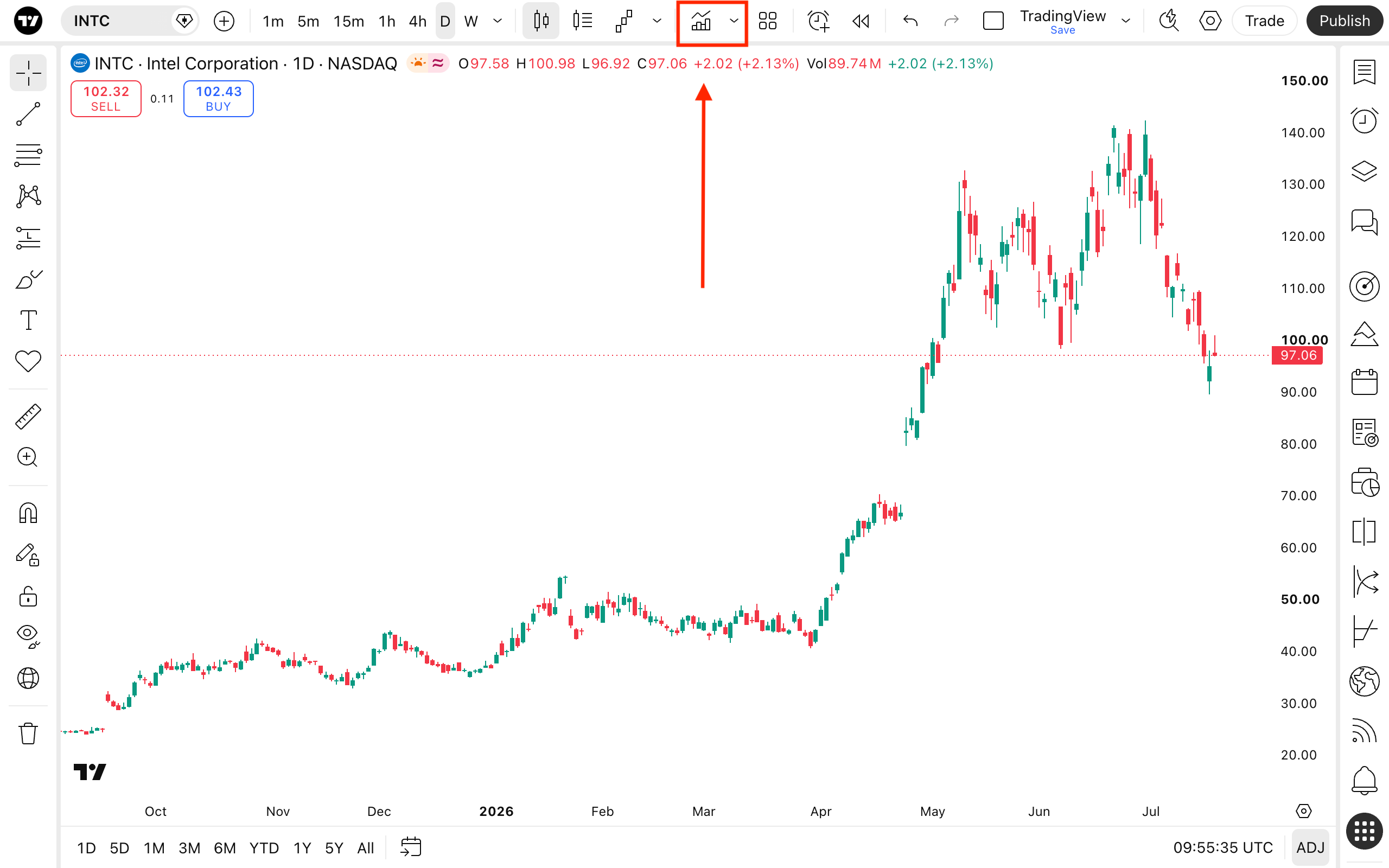
Da qui, si può iniziare a fare trading. Questi potenti strumenti forniscono indicazioni essenziali per aiutarti a navigare nei mercati finanziari.
- Tecnici: funzioni utilizzate nell'analisi tecnica per prevedere i prezzi futuri sulla base dei loro movimenti e del volume di scambio degli asset.
- Fondamentali: Dati finanziari per l'analisi fondamentale ricavati dai rendiconti di performance delle società per i titoli azionari. Per le criptovalute, utilizziamo dati on-chain e provenienti dagli exchange.
- Strategie: Script specifici scritti nel linguaggio Pine Script®. Consentono di inviare, modificare, eseguire e annullare ordini di acquisto o di vendita, oltre a simulare operazioni di trading reali direttamente sul grafico.
- Store: Scopri gli autori selezionati con cura e approvati da TradingView nella sezione Spazi a pagamento.
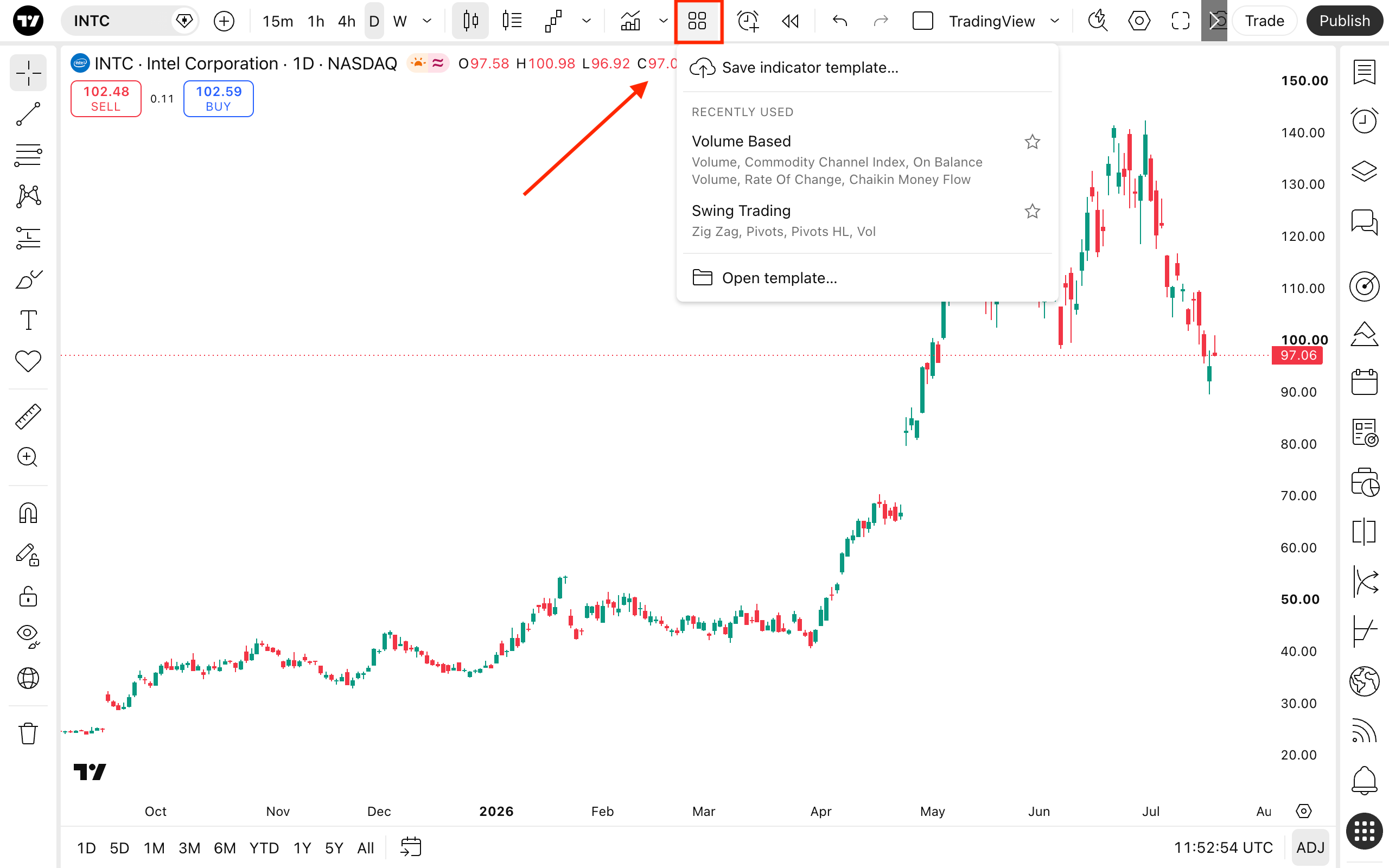
Con i modelli di indicatori, puoi salvare gli indicatori che hai scelto per utilizzarli in seguito. Al momento del salvataggio, puoi scegliere di “memorizzare” il simbolo e l'intervallo, in modo da poterli caricare contemporaneamente.
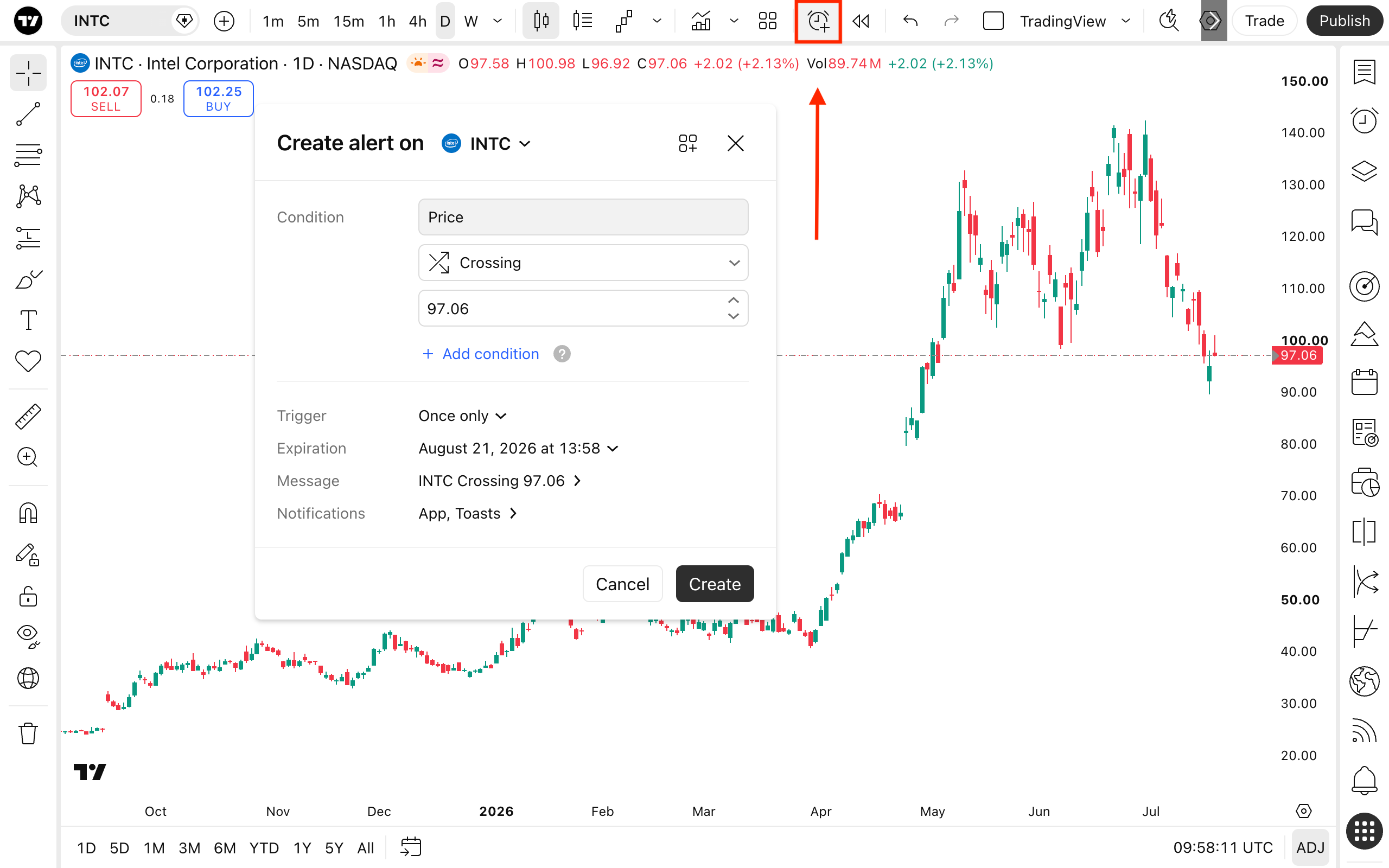
Alert
Imposta alert e gestisci le relative notifiche per tenere sotto controllo prezzi, indicatori, strategie o grafici. Puoi scegliere la condizione che attiverà l'alert, la sua data di scadenza e aggiungere un messaggio associato.
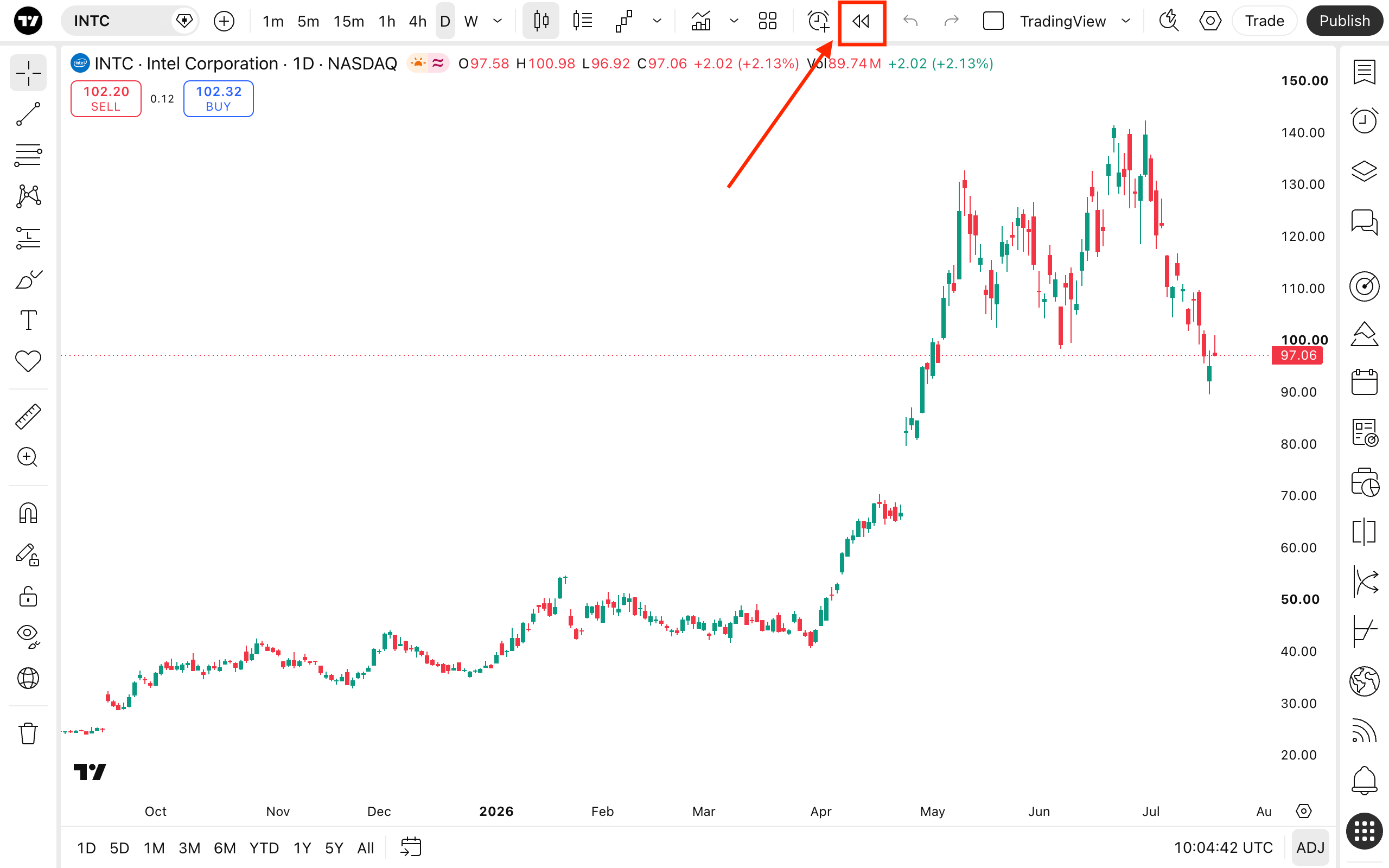
Bar Replay
Bar Replay consente agli utenti di simulare i movimenti di prezzo del passato per testare le strategie. È possibile tornare indietro nel tempo per analizzare il comportamento storico del mercato ed esercitare le decisioni e le strategie di trading senza un'esposizione finanziaria reale.
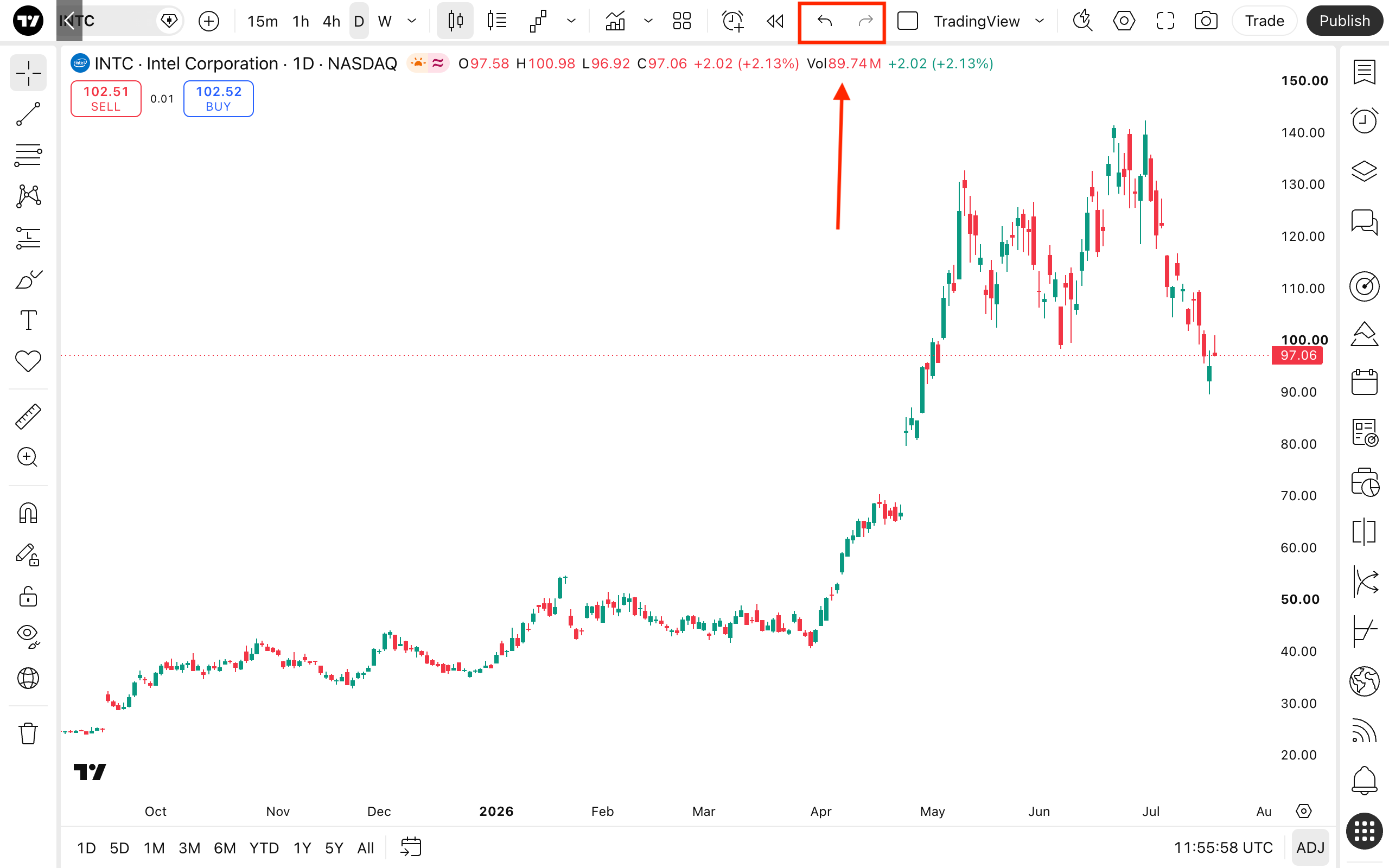
Pulsanti “Annulla” e “Ripeti”
Tutte le modifiche apportate al grafico possono essere gestite tramite i pulsanti ‘Annulla’ e “Ripeti”.
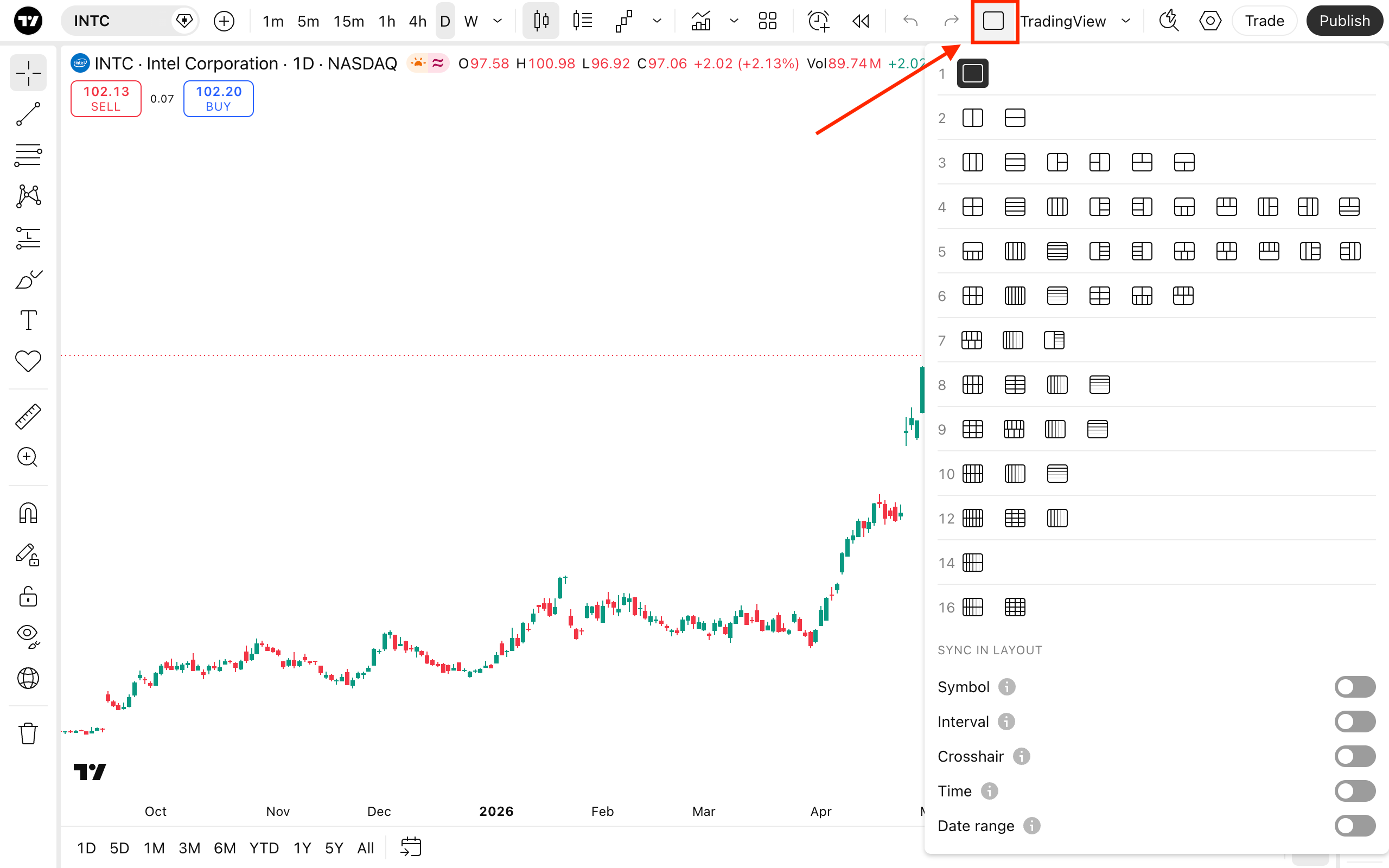
Layout
Nel menù di impostazione Layout è possibile configurare il numero e il posizionamento dei grafici. In sostanza, un layout è un'area di lavoro salvata separatamente. Ogni grafico all'interno di un layout mantiene le proprie impostazioni e può essere personalizzato in modo indipendente, ma si può anche scegliere di sincronizzarli.
Ricordati di salvare le modifiche apportate per evitare di perdere i progressi compiuti. Da qui puoi anche rinominare il grafico, condividerlo e copiarlo, esportare i dati, creare un nuovo layout o aprire uno dei layout salvati in precedenza.
Ricerca rapida
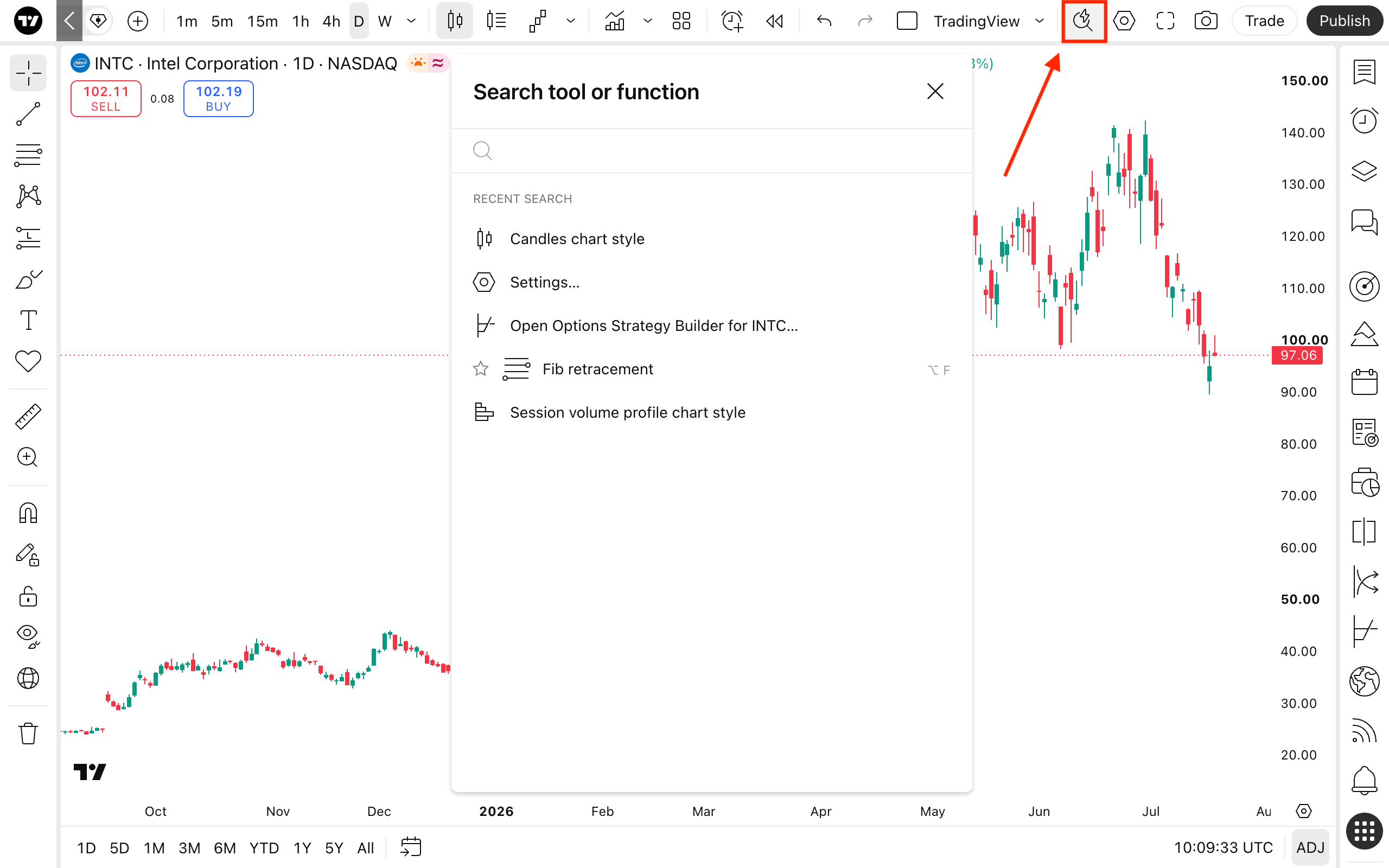
Per facilitare la navigazione, fare clic sul pulsante Ricerca rapida. È un modo semplice per trovare strumenti, funzioni, disegni o impostazioni.
Impostazioni
Puoi configurare il grafico come preferisci. Per aprire il menu delle impostazioni, clicca sul pulsante “Impostazioni” nell'angolo in alto a destra oppure fai doppio clic sulla linea del prezzo, sulla barra o sulla candela.
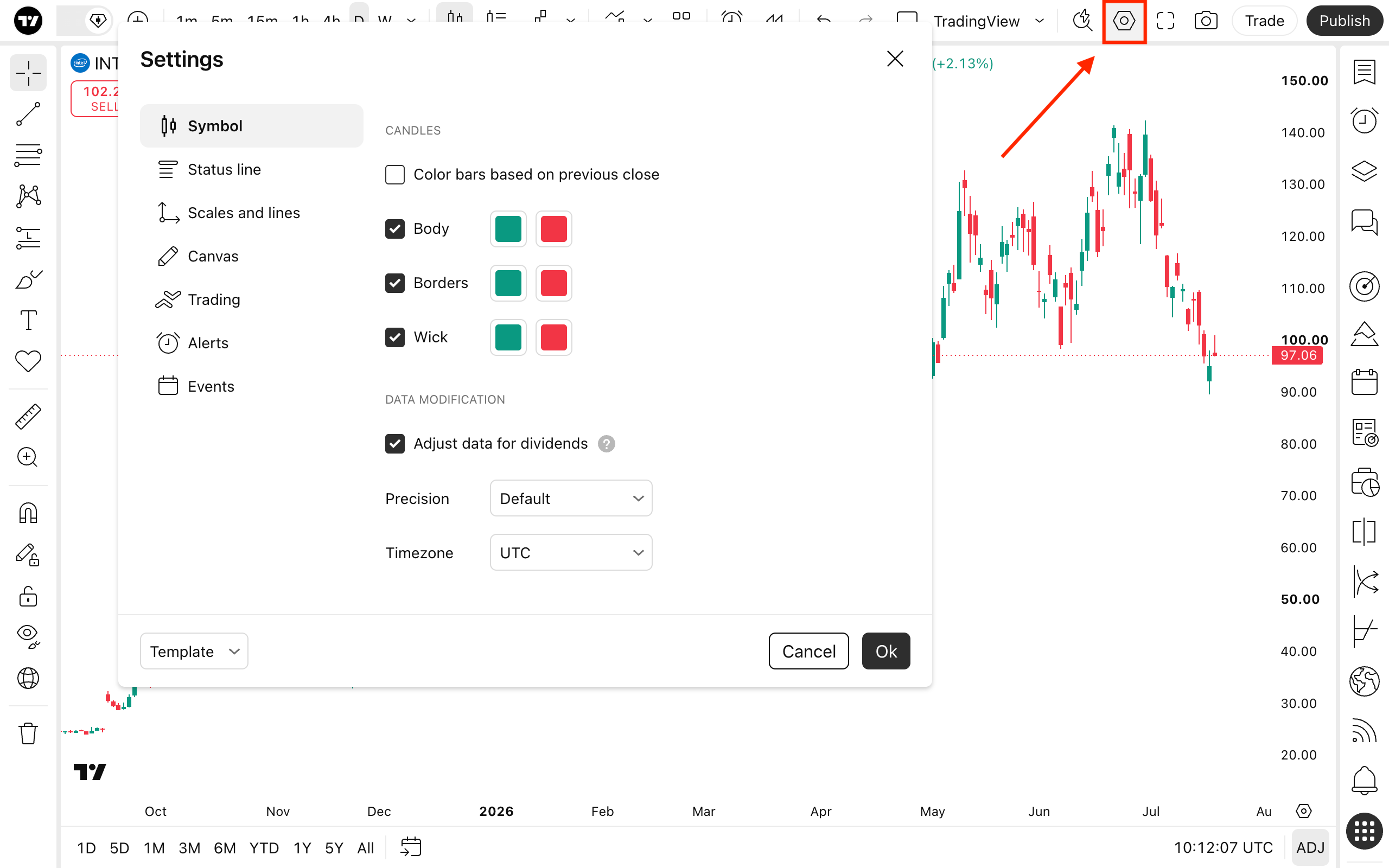
Leggi questo articolo per saperne di più sulle impostazioni dei grafici: Come configurare i tuoi grafici.
Crea un'istantanea
Questo pulsante ti permette di creare un'istantanea del tuo grafico attuale. Scaricala, salvala o pubblicala: usa tutte le funzionalità per condividere le tue opinioni e ricevere feedback.
Fai trading
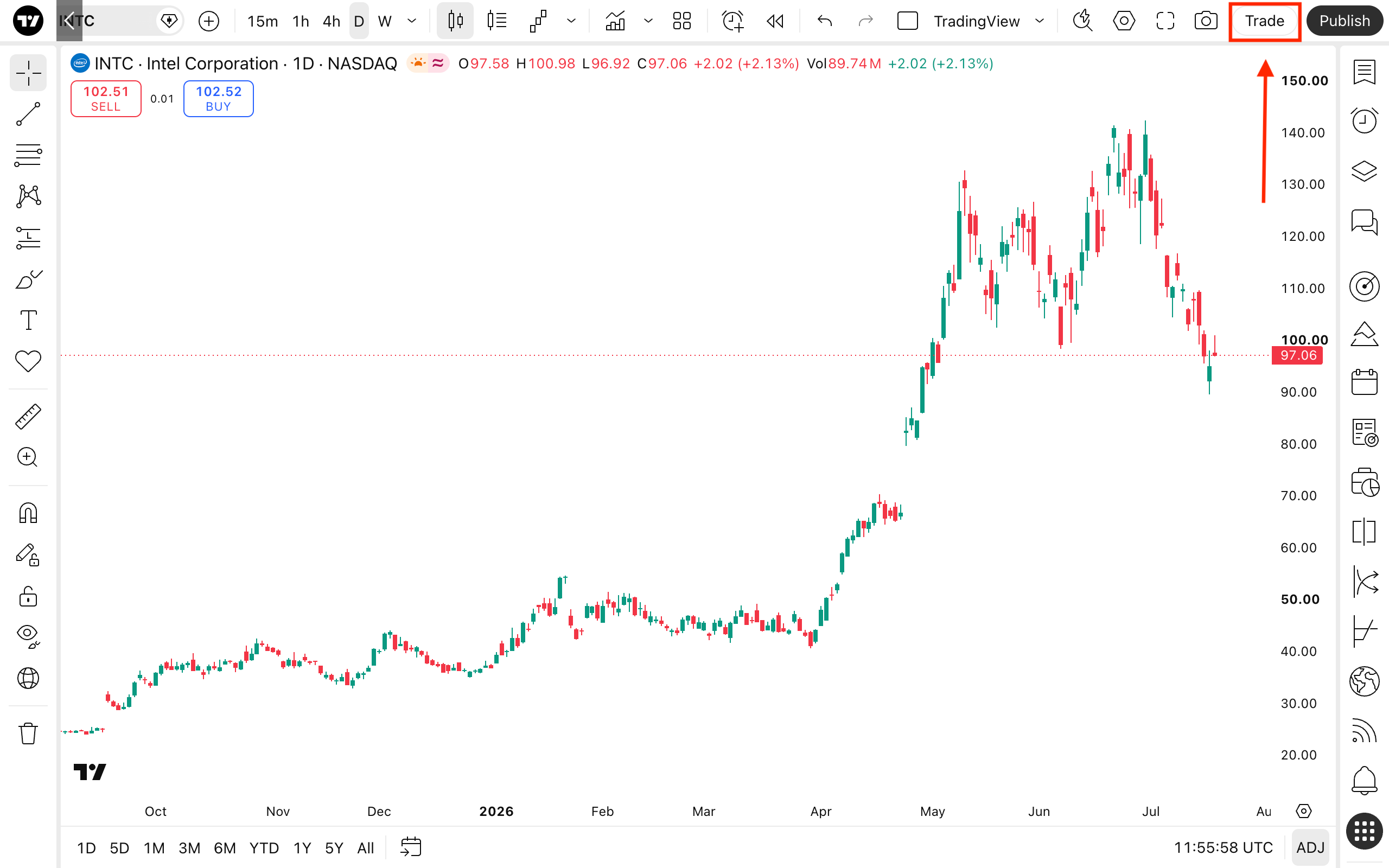
Qui puoi collegarti al Paper Trading e ai broker integrati sulla nostra piattaforma.
Pubblica
Siamo convinti che il trading debba essere social. Con il pulsante Pubblica, puoi condividere le tue idee, i post con le tue analisi di mercato che costituiscono la comunità di TradingView. Impara a diventare un autore di punta creando e pubblicando costantemente idee di alta qualità.
La barra degli strumenti a sinistra
In questa sezione del grafico puoi accedere agli strumenti di disegno, che ti aiutano a tracciare le tue operazioni. Esistono molti tipi diversi di tracciati adatti a ogni stile di trading, dallo scalping al position trading.
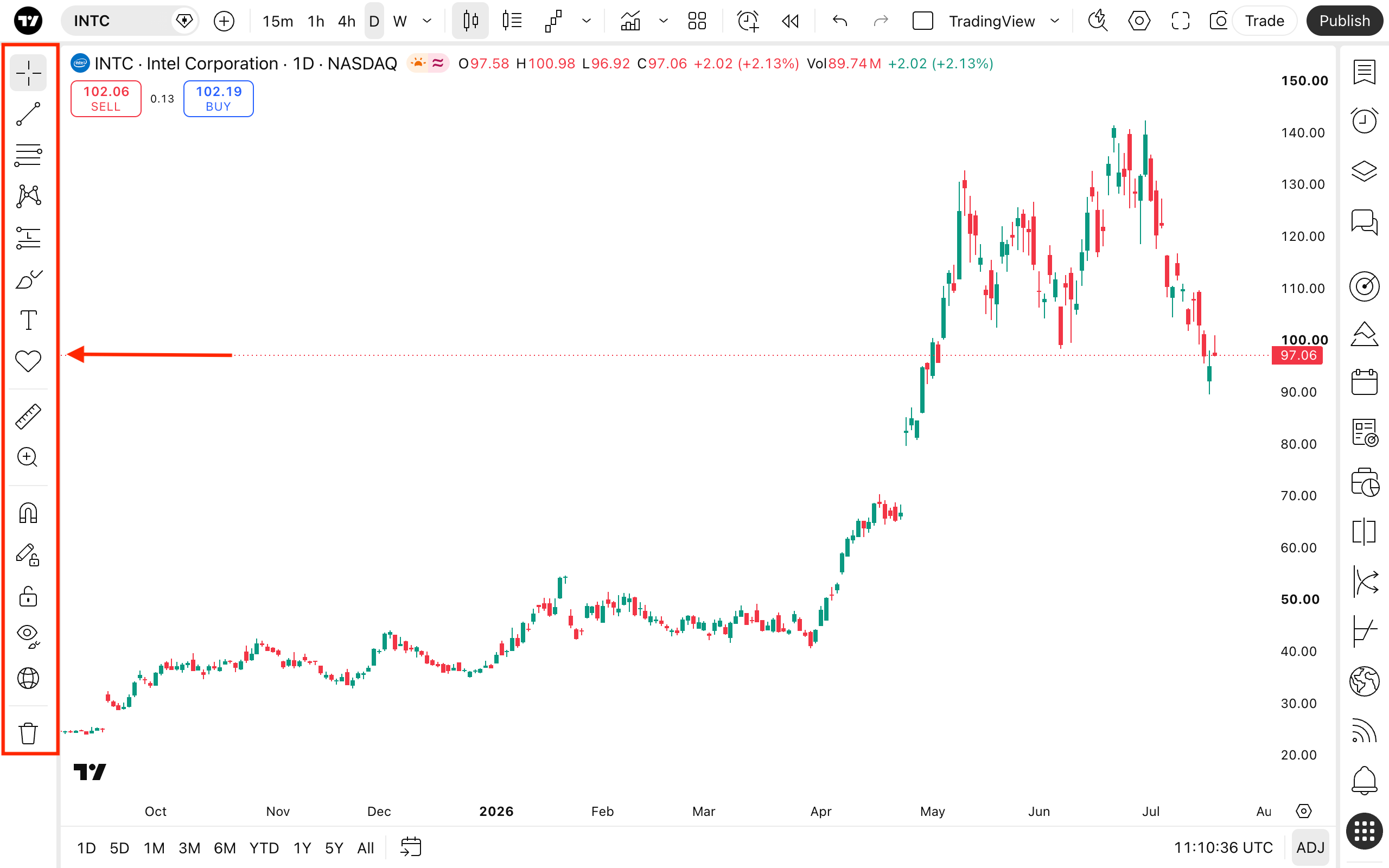
In questo pannello sono presenti molti strumenti utili, vediamo come possono aiutare a organizzare l'analisi.
- Cursori. Scegli il tipo di cursore che ti aiuterà a navigare meglio nei tuoi grafici.
- Linee di tendenza. Seleziona linee, canali o forchette per segnare le direzioni dei movimenti e i livelli di prezzo.
- Gann e Fibonacci. Consentono di costruire automaticamente livelli basati sulle formule di Fibonacci e sulla teoria di Gann. Regola il numero di livelli e i coefficienti secondo le tue necessità.
- Pattern. Onde di Elliott e cicli per segnare i massimi, i minimi e le distanze tra di essi.
- Strumenti di previsione e misurazione. Misura le distanze tra i grafici, prevedi il movimento dei prezzi e valuta le posizioni di trading.
- Forme geometriche. Usa pennelli, frecce e altre forme classiche
- Strumenti di annotazione. Aggiungi note di testo direttamente sul grafico, rendendo più chiara l'analisi tecnica
- Icone. Aggiungi emoji e adesivi. Passa da un gruppo all'altro utilizzando le schede in fondo al menù
- Misura la distanza tra le barre
- Ingrandisci un'area selezionata
- Modalità Magnete per far sì che i disegni si “attacchino” ai prezzi di apertura, massimo, minimo o chiusura più vicini.
- Rimani in modalità Disegno. Aggiungi più oggetti al grafico in successione
- Blocca tutti i disegni. Impedisci lo spostamento accidentale
- Opzioni Nascondi. Nascondi i disegni, gli indicatori, le posizioni e gli ordini, o tutti
- Sincronizza le opzioni dei disegni. Tutti i layout aggiuntivi utilizzeranno i disegni del layout iniziale
- Opzioni di rimozione. Elimina i disegni, gli indicatori o entrambi.
Per scoprire come utilizzarli, consulta il nostro articolo sugli strumenti di disegno disponibili su TradingView.
La barra degli strumenti a destra
Consente di accedere alle watchlist, alle notizie, agli alert e agli altri nostri prodotti tramite il pannello sovrapposto.
Questa barra degli strumenti consente di monitorare i simboli nelle watchlist, creare e gestire gli alert, sfruttare gli screener, i calendari e molto altro ancora.
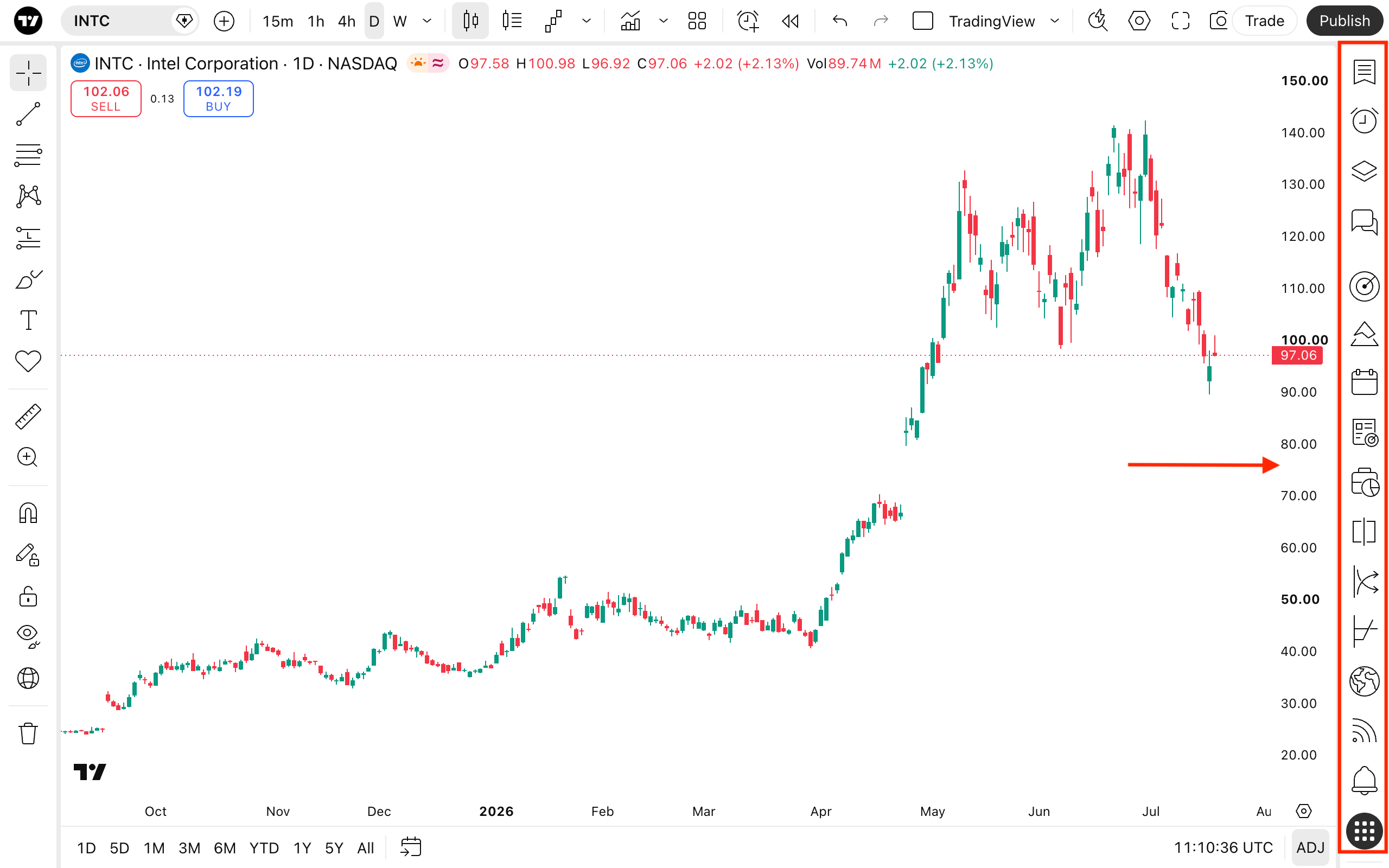
Vediamo quali sono gli strumenti disponibili:
- Watchlist, dettagli e notizie: Traccia e monitora facilmente i simboli, controlla i dati finanziari e tecnici ed esplora le ultime notizie. È possibile creare o importare nuove liste, navigare tra quelle esistenti e gestirle in modo efficiente. È anche possibile impostare alert specifici per una watchlist
- Alert: Consente di gestire gli alert sui prezzi, e alert tecnici
- Albero ad oggetti e finestra dati: Consentono di gestire i disegni o gli indicatori applicati al grafico
- Screener: Apri e passa da uno screener all'altro di TradingView per scansionare i mercati senza lasciare il grafico
- Editor Pine: Crea indicatori personalizzati utilizzando Pine Script®.
- Calendari: Aiutano a seguire gli eventi economici più importanti e le attività delle aziende
- Flusso di notizie: scopri le notizie di settore e scopri cosa sta influenzando i mercati.
- Portafoglio: monitora la performance dei tuoi investimenti rispetto agli indici di riferimento e valuta il tuo profilo di rischio.
- Grafici fondamentali: accedi agli indicatori fondamentali relativi ad azioni e criptovalute.
- Curve di rendimento: esplora i rating obbligazionari e trova i migliori titoli a reddito fisso.
- Opzioni: Strumenti finanziari potenti sia per il trading speculativo che per la copertura di altre operazioni
- Mappe macro: scopri le tendenze mondiali grazie agli indicatori economici provenienti da tutto il mondo.
- Feed della community: Trova i tuoi post, le selezioni editoriali e ciò che è più popolare in questo momento
- Notifiche: Controlla il social network di TradingView - i tuoi commenti, menzioni o altre attività
- Centro di supporto: Trova tutte le informazioni sui prodotti TradingView, sui grafici, sugli indicatori, sugli abbonamenti e molto altro ancora.
La parte inferiore del grafico
Qui si trovano i timeframe, il fuso orario e le impostazioni della scala.
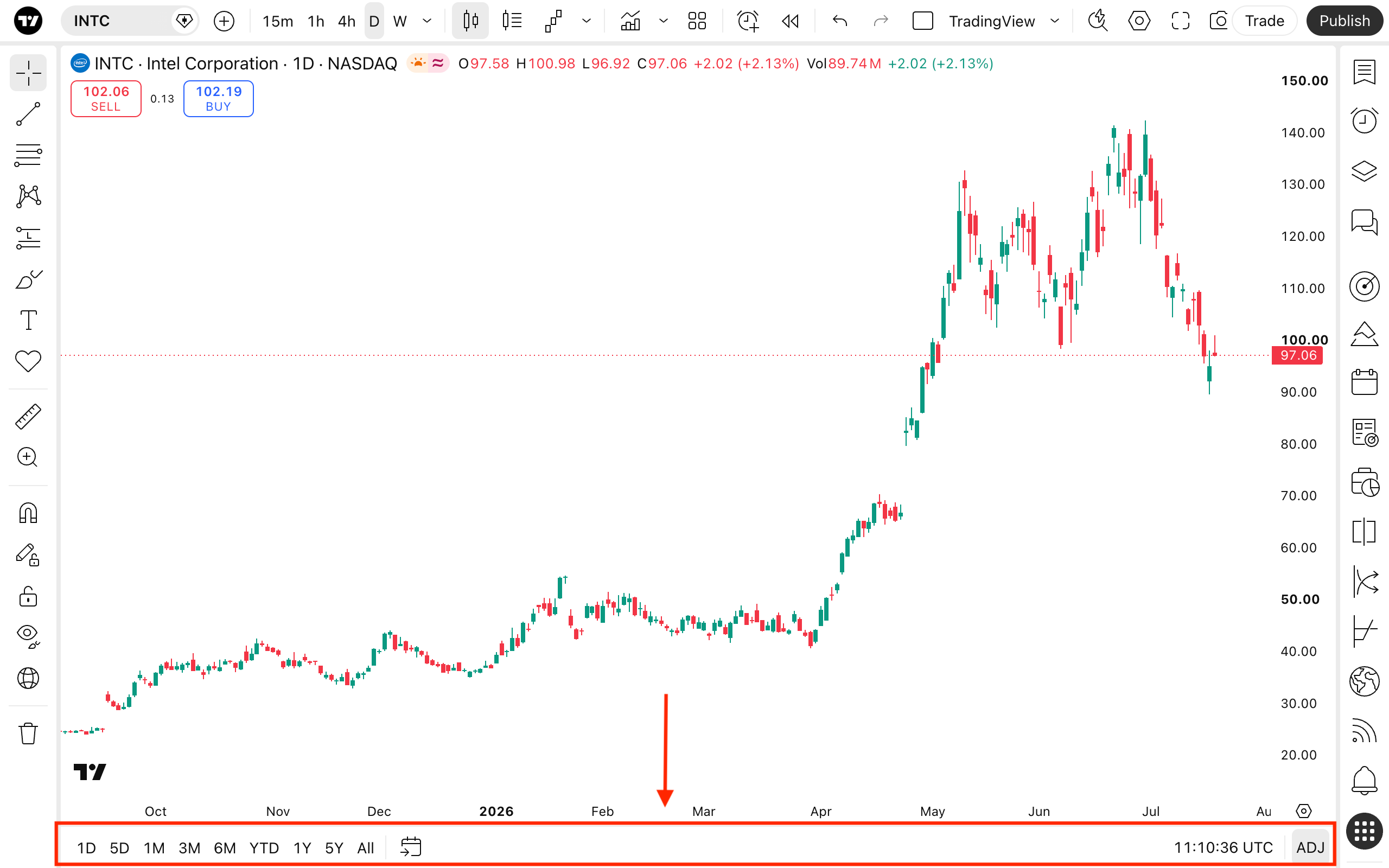
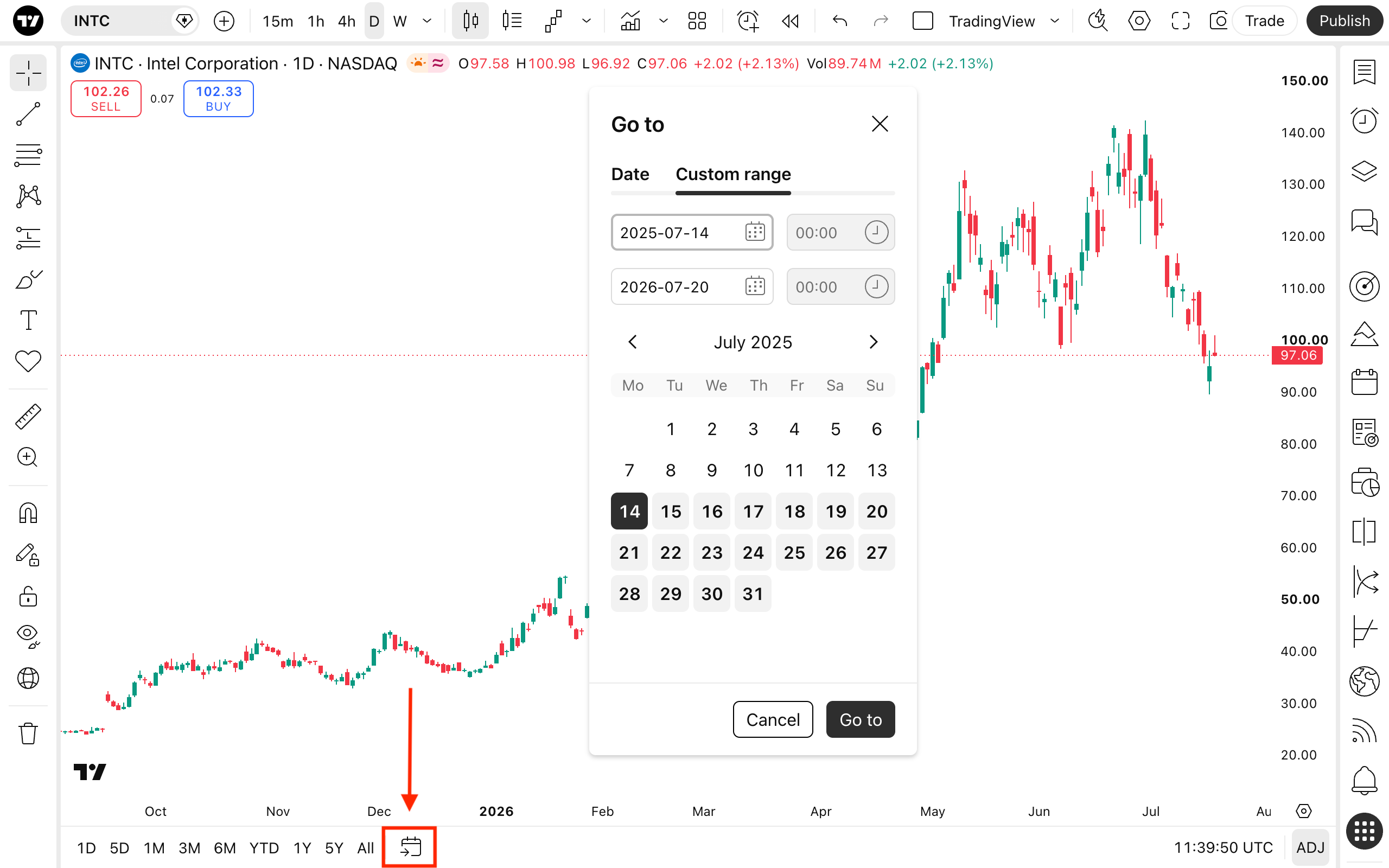
Sotto la scala temporale si trovano gli intervalli preimpostati per adattarsi allo schermo. Selezionando 1D, ad esempio, si regola il grafico in modo che venga visualizzato un giorno di trading utilizzando intervalli di un minuto. Premendo “Tutti” si visualizzano tutti i dati storici disponibili con un intervallo mensile. Se nessuno degli intervalli è adatto alle tue esigenze, puoi andare a una data specifica o creare un intervallo personalizzato nel menù Vai a.
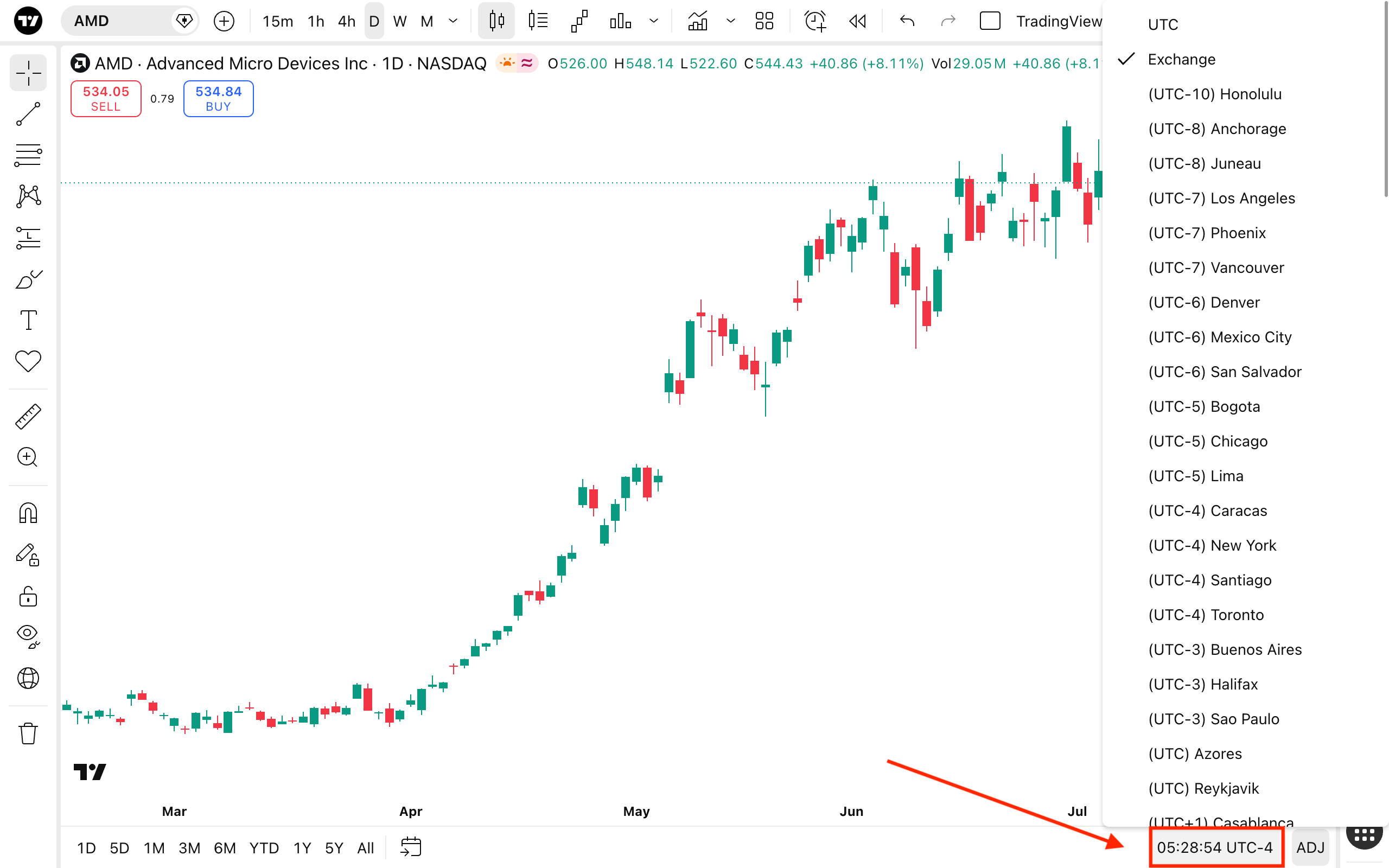
Nelle impostazioni del fuso orario è possibile scegliere l'ora visualizzata sul grafico. Selezionare “Exchange” per far corrispondere l'ora alla borsa valori di riferimento.
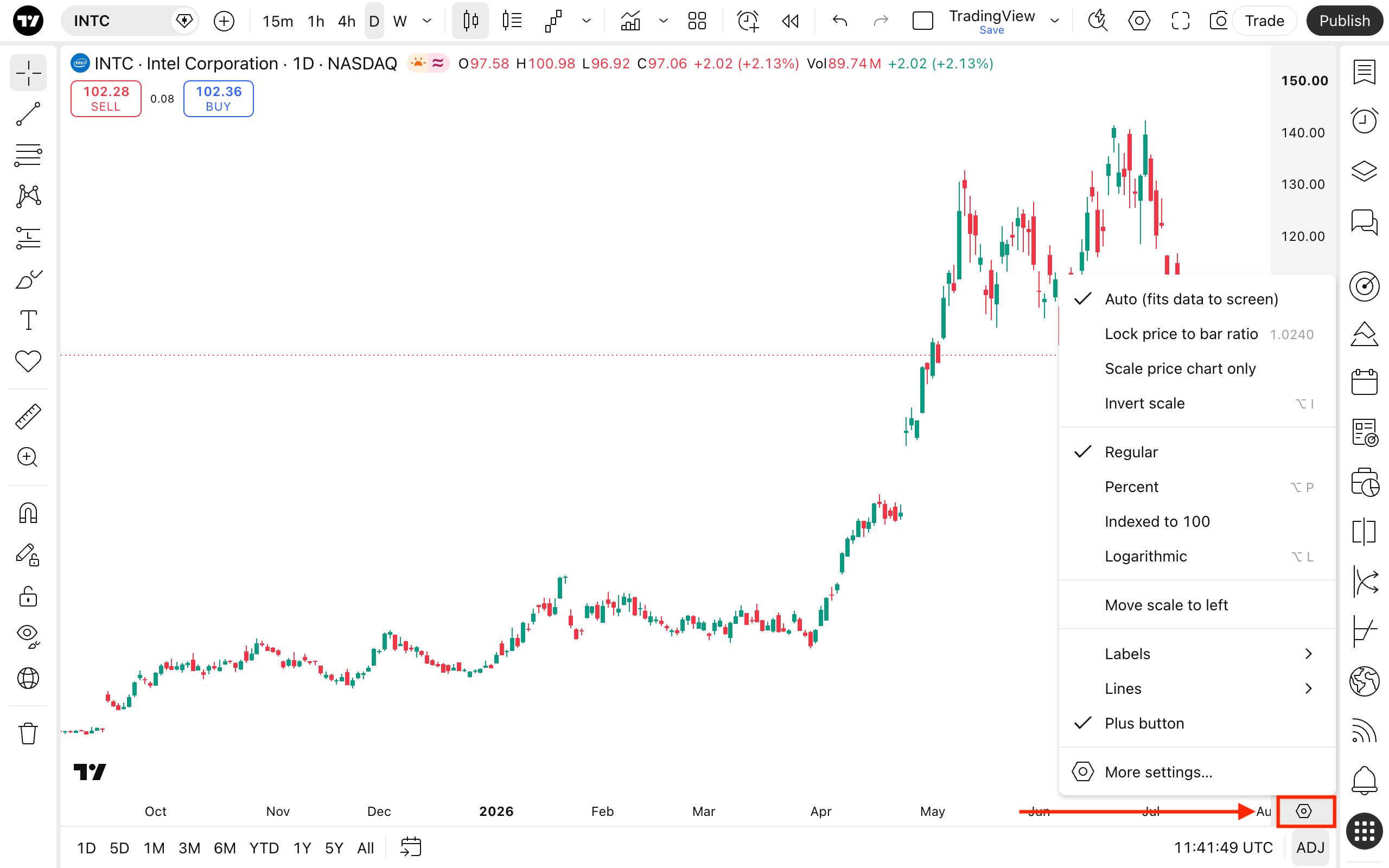
Troverai inoltre il pulsante a forma di ingranaggio vicino all'impostazione del fuso orario. Cliccandoci sopra si aprono le impostazioni della scala dei prezzi, dove puoi configurarne la modalità, selezionare quali etichette visualizzare e altro ancora.
Leggi anche: