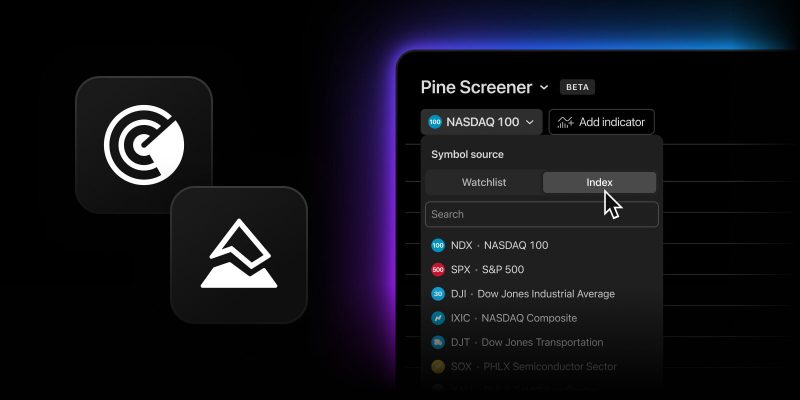
Trước đây, để sử dụng Công cụ Sàng lọc Pine (Pine Screener) bạn phải chuẩn bị một vài bước: tự tạo danh sách theo dõi và thêm một tập lệnh vào Mục yêu thích. Giờ đây, bạn có thể bỏ qua cả hai bước và bắt đầu sàng lọc ngay. Trong bản cập nhật mới nhất này, chúng tôi đã bổ sung một tùy chọn nguồn mã mới và mở rộng phạm vi tập lệnh mà bạn có thể sử dụng. Hãy cùng xem có gì thay đổi.
Chỉ số làm nguồn mã giao dịch
Trước đây, danh sách theo dõi là nguồn mã giao dịch duy nhất bạn có thể sử dụng để chạy sàng lọc. Giờ đây, các chỉ số cũng đã trở thành một tùy chọn.
Để chọn chỉ số:
- Mở bộ chọn nguồn mã giao dịch trên thanh công cụ
- Chuyển sang tab Chỉ số
- Tìm chỉ số bạn cần trong danh sách hoặc sử dụng tìm kiếm
- Chạy sàng lọc
Bạn sẽ có cùng danh sách chỉ số như trong Công cụ Sàng lọc Cổ phiếu: S&P 500, Nasdaq 100, DAX, Russell 2000 và nhiều chỉ số khác. Quá trình sàng lọc sẽ được thực hiện trên các mã cấu thành chỉ số, bao gồm những tập hợp lớn lên đến 3.500 mã. Watchlist vẫn được hỗ trợ nếu bạn muốn sử dụng nguồn này.
Có một điều cần lưu ý: mỗi lần chỉ có thể chọn một nguồn mã. Watchlist và chỉ số loại trừ lẫn nhau, đồng thời hiện chưa hỗ trợ chọn nhiều nguồn cùng lúc. Khi chuyển đổi nguồn, kết quả sàng lọc trước đó sẽ được xóa, nhưng tập lệnh, khung thời gian và các tham số đầu vào vẫn được giữ nguyên. Bạn chỉ cần nhấn Sàng lọc lại.
Thêm nhiều tập lệnh để lựa chọn
Thay đổi thứ hai liên quan đến việc chọn Pine Script. Trước đây, Pine Screener chỉ hiển thị các tập lệnh bạn đã thêm vào Mục yêu thích. Cách duy nhất để thêm tập lệnh vào Mục yêu thích là thực hiện bên ngoài Screener, trong Pine Editor hoặc Supercharts.
Giờ đây, Pine Screener mở cùng hộp thoại Chỉ báo mà bạn đã quen thuộc trên biểu đồ, với đầy đủ các mục và chức năng tìm kiếm:
- Cá nhân: Mục yêu thích, Tập lệnh của tôi, Chỉ dành cho người được mời, Đã mua
- Tích hợp sẵn: Chỉ báo kỹ thuật
- Cộng đồng: Lựa chọn của biên tập viên, Hàng đầu, Thịnh hành, Cửa hàng
Bạn không cần thêm tập lệnh vào Mục yêu thích trước nữa. Khung thời gian và các tham số đầu vào giờ đây nằm trên thanh công cụ dưới dạng các tùy chọn riêng, vì vậy bạn có thể thay đổi chúng mà không cần mở phần cài đặt tập lệnh.
Xem khả năng tương thích trước khi chạy
Pine Screener không hỗ trợ mọi tập lệnh. Trước đây, bạn chỉ biết một tập lệnh có tương thích hay không sau khi thử chạy.
Giờ đây, những tập lệnh mà công cụ sàng lọc này không hỗ trợ sẽ hiển thị ở trạng thái không khả dụng trong hộp thoại, kèm chú giải cho biết lý do khi bạn di chuột lên. Các thao tác khác vẫn được thực hiện bình thường: chẳng hạn, bạn vẫn có thể mở tập lệnh đó trong Pine Editor.
Hạn chế quan trọng: chúng tôi chỉ đánh dấu những tập lệnh mà có thể xác định trước là không tương thích, tức là các tập lệnh không phải chỉ báo hoặc không chứa bất kỳ đồ thị nào. Bạn vẫn có thể chọn các tập lệnh khác, dù một số tập lệnh vẫn có thể không chạy được.
Tiếp theo là gì nhỉ?
Hãy cho chúng tôi biết bạn gặp những hạn chế nào khác khi làm việc với Pine Screener và bạn còn thiếu tính năng nào để có thể khai thác tối đa công cụ sàng lọc này. Phản hồi của bạn giúp chúng tôi định hướng những gì sẽ được phát triển tiếp theo.
Đội ngũ TradingView