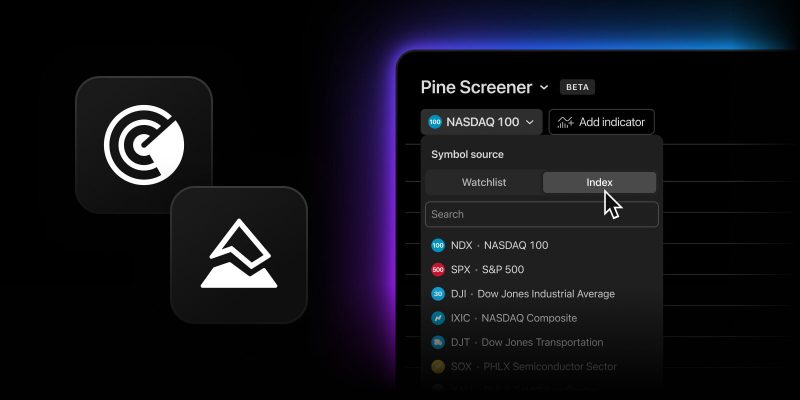
過去,使用Pine篩選器需要先做一些準備工作:手動建立觀察清單,並將指標腳本加入「我的最愛」。現在,這兩個步驟都可以省略,直接開始篩選。透過這次最新更新,我們新增了商品來源選項,並擴充了可使用的腳本範圍。一起來看看有哪些變化。
以指數作為商品來源
到目前為止,觀察清單是執行篩選時唯一可使用的商品來源。現在,您也可以選擇指數。操作方式如下:
- 在工具列中開啟商品來源選擇篩選器
- 切換至「指數」頁籤
- 在清單中找到所需的指數,或使用搜尋功能
- 執行篩選
您可以使用與股票篩選器相同的指數,包括S&P 500、Nasdaq 100、DAX、Russell 2000等。篩選會針對指數成分股執行,涵蓋最多可達3,500個商品的大型商品池。如果您想使用觀察清單,也依然可以繼續使用。
請注意:一次只能選擇一個商品來源。觀察清單與指數無法同時使用,目前也不支援多選。切換來源後,先前的篩選結果會被清除,但您所選擇的腳本、週期和輸入參數都會保留。只要點擊「重新篩選」即可。
更多腳本可供選擇
第二項變化與Pine腳本的選擇方式有關。過去,Pine篩選器只會顯示您加入「我的最愛」的腳本,而將腳本加入「我的最愛」的唯一方式,是離開篩選器後,在Pine編輯器或超級圖表中完成操作。
現在,Pine篩選器會開啟您在圖表中已熟悉的相同「指標」對話框,提供所有分類以及完整的搜尋功能:
- 個人:我的最愛、我的腳本、僅限邀請、已購買
- 內建:技術指標
- 社群:編輯精選、熱門、趨勢、商店
您不再需要先將腳本加入「我的最愛」。週期和輸入參數現在會以獨立控制項顯示在工具列中,因此無需開啟腳本設定即可進行調整。
執行前即可查看相容性
Pine篩選器並不支援所有腳本,而在過去,您只有在嘗試執行腳本後,才能知道它是否相容。
現在,不受篩選器支援的腳本會在對話框中顯示為無法使用,將滑鼠移到這些腳本上時,也會顯示提示資訊。其他操作仍然可以使用:例如,您仍然可以在Pine編輯器中開啟這類腳本。
需要注意的一項重要限制是:我們只會標示那些可以事先判定不相容的腳本,也就是不是指標或不包含任何繪圖輸出的腳本。其他腳本都可以選擇,但其中部分腳本仍可能無法執行。
接下來
請告訴我們還有哪些Pine篩選器的限制會影響您的使用,以及您還缺少哪些功能,才能充分發揮篩選器的效用。您的回饋將協助我們決定下一步要打造哪些功能。
TradingView團隊