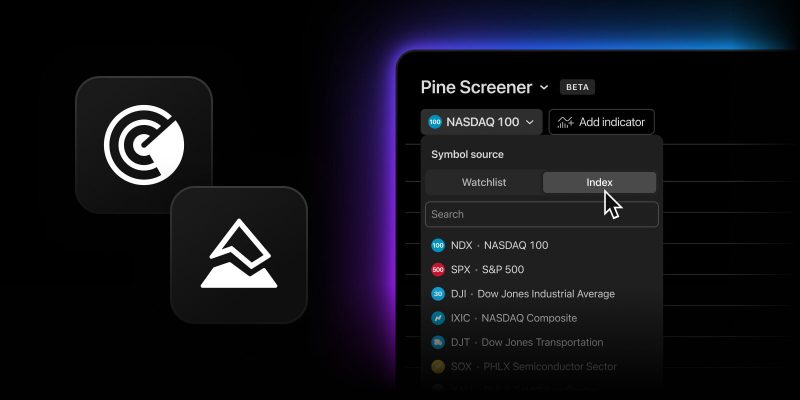
Auparavant, l’utilisation de Pine Screener nécessitait quelques préparatifs: créer manuellement une watchlist et ajouter un script à vos favoris. Désormais, vous pouvez sauter ces deux étapes et passer directement à l’analyse. Avec cette dernière mise à jour, nous avons ajouté une nouvelle option de source de symboles et élargi la gamme de scripts que vous pouvez utiliser. Voyons ce qui a changé.
Les indices comme source de symboles
Jusqu’à présent, les watchlists étaient la seule source de symboles que vous pouviez utiliser pour lancer une analyse. Désormais, les indices font également partie des options disponibles. Pour en sélectionner un:
- Ouvrez le sélecteur de source de symboles dans la barre d’outils
- Passez à l’onglet Indice
- Recherchez l’indice souhaité dans la liste ou utilisez la fonction de recherche
- Lancez l’analyse
Vous disposez du même ensemble d’indices que ceux disponibles dans le Stock Screener: S&P 500, Nasdaq 100, DAX, Russell 2000, et bien d’autres encore. Les analyses portent sur les composants des indices, y compris des univers étendus pouvant compter jusqu’à 3 500 symboles. Les watchlists sont toujours disponibles, si vous souhaitez les utiliser.
Une chose à garder à l’esprit: une seule source de symboles peut être sélectionnée à la fois. Les watchlists et les indices s’excluent mutuellement, et la sélection multiple n’est pas encore prise en charge. Changer de source efface les résultats de votre analyse précédente, mais votre script, votre intervalle et vos paramètres d’entrée restent inchangés. Il vous suffit de cliquer sur «Rescan».
Plus de scripts parmi lesquels choisir
Le deuxième changement concerne le choix d’un script Pine. Auparavant, Pine Screener n’affichait que vos favoris, et la seule façon d’ajouter un script aux favoris se faisait en dehors du filtre, soit dans l’éditeur Pine, soit sur Supercharts.
Désormais, Pine Screener ouvre la même boîte de dialogue «Indicateurs» que celle que vous connaissez déjà depuis le graphique, avec toutes les sections et une recherche complète :
- Personnels: Favoris, Mes scripts, Sur invitation uniquement, Achetés
- Intégrés: Indicateurs techniques
- Communauté: Sélection de la rédaction, Top, Tendances, Store
Plus besoin d’ajouter au préalable un script à vos favoris. L’intervalle et les paramètres d’entrée apparaissent désormais dans la barre d’outils sous forme de commandes distinctes, ce qui vous permet de les modifier sans ouvrir les paramètres du script.
La compatibilité est visible avant l’exécution
Pine Screener ne prend pas en charge tous les scripts, et jusqu’à présent, vous ne pouviez savoir si un script était compatible qu’après avoir essayé de l’exécuter.
Désormais, les scripts non pris en charge par le screener apparaissent comme indisponibles dans la boîte de dialogue, avec une info-bulle qui l’indique lorsque vous passez la souris dessus. D’autres actions restent disponibles: vous pouvez par exemple toujours ouvrir un tel script dans l’éditeur Pine.
Une limitation importante nous ne signalons que les scripts dont l’incompatibilité peut être déterminée à l’avance, c’est-à-dire les scripts qui ne sont pas des indicateurs ou qui ne contiennent aucun graphique. Tous les autres scripts sont disponibles à la sélection, même si certains peuvent ne pas s’exécuter.
Prochaines étapes
Faites-nous savoir quelles autres limitations de Pine Screener vous gênent et ce qui vous manque pour tirer le meilleur parti du Screener. Vos commentaires nous aident à définir les fonctionnalités que nous développerons ensuite.
L’équipe TradingView