بدء استخدام Supercharts
تمثل الرسوم البيانية Supercharts جوهر TradingView. تتيح لك تتبّع تغيّرات الأسعار ومقارنة الأصول والوصول إلى منتجات TradingView الأخرى للاستفادة من تجربة تحليل مالي متكاملة. يمكنك تخصيصها من خلال تطبيق أدوات متنوعة وإعدادها، والتدرّب على التداول وإجراء صفقات حقيقية عبر وسطاءنا المعتمدين.
المحتويات:
شريط الأدوات العلوي
يمكنك هنا اختيار الرموز والفواصل الزمنية وأنواع الرسوم البيانية والمؤشرات والتخطيطات، بالإضافة إلى الوصول إلى أدوات أخرى.
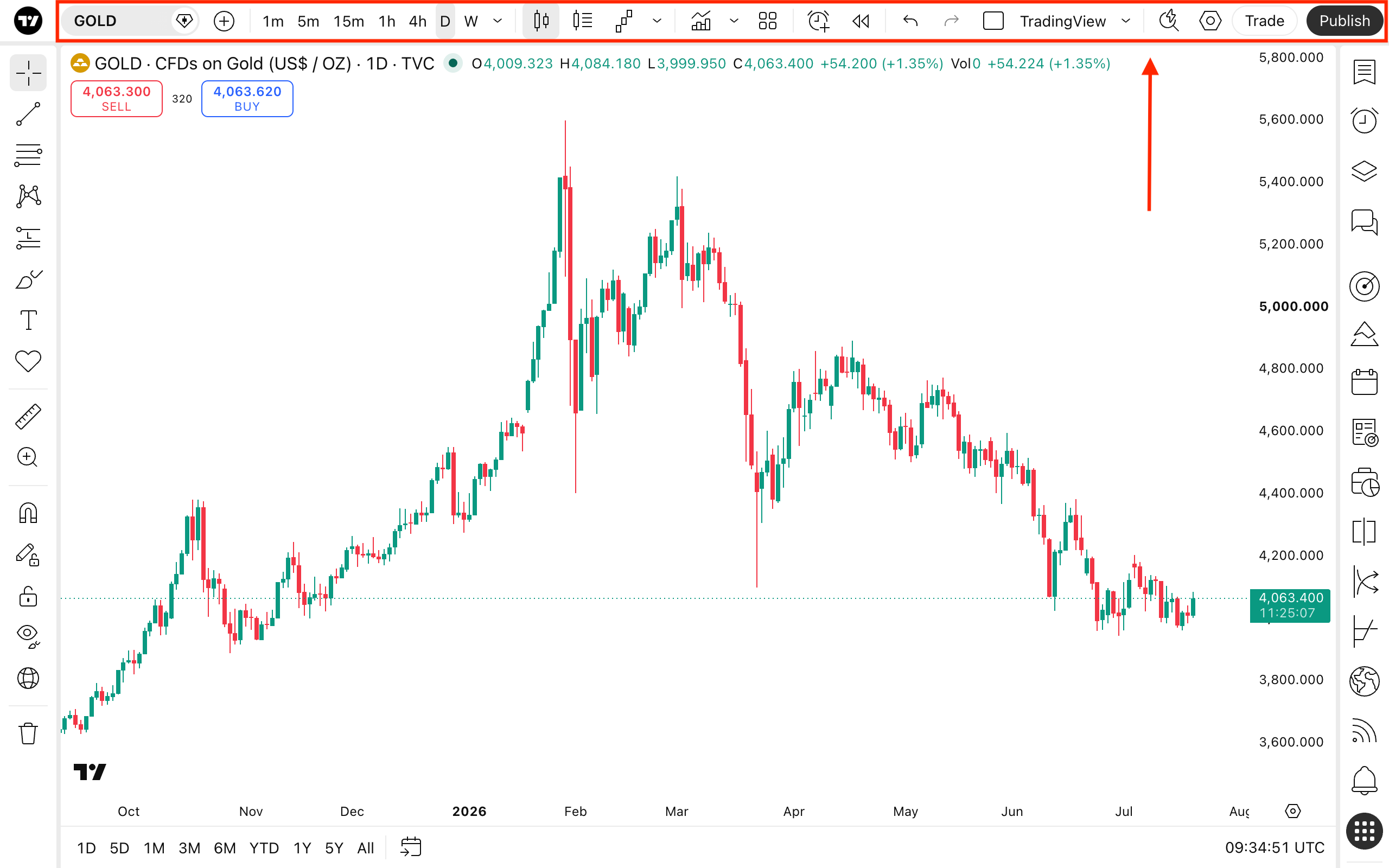
البحث عن الرموز
باستخدام البحث عن الرموز يمكنك تحديد الرموز التي تريد عرضها على الرسم البياني. يمكنك فتحه بطريقتين:
- انقر على اسم الرمز.
- ابدأ بكتابة الرمز. على سبيل المثال، لفتح مخطط أسهم Apple، ما عليك سوى كتابة «AAPL»
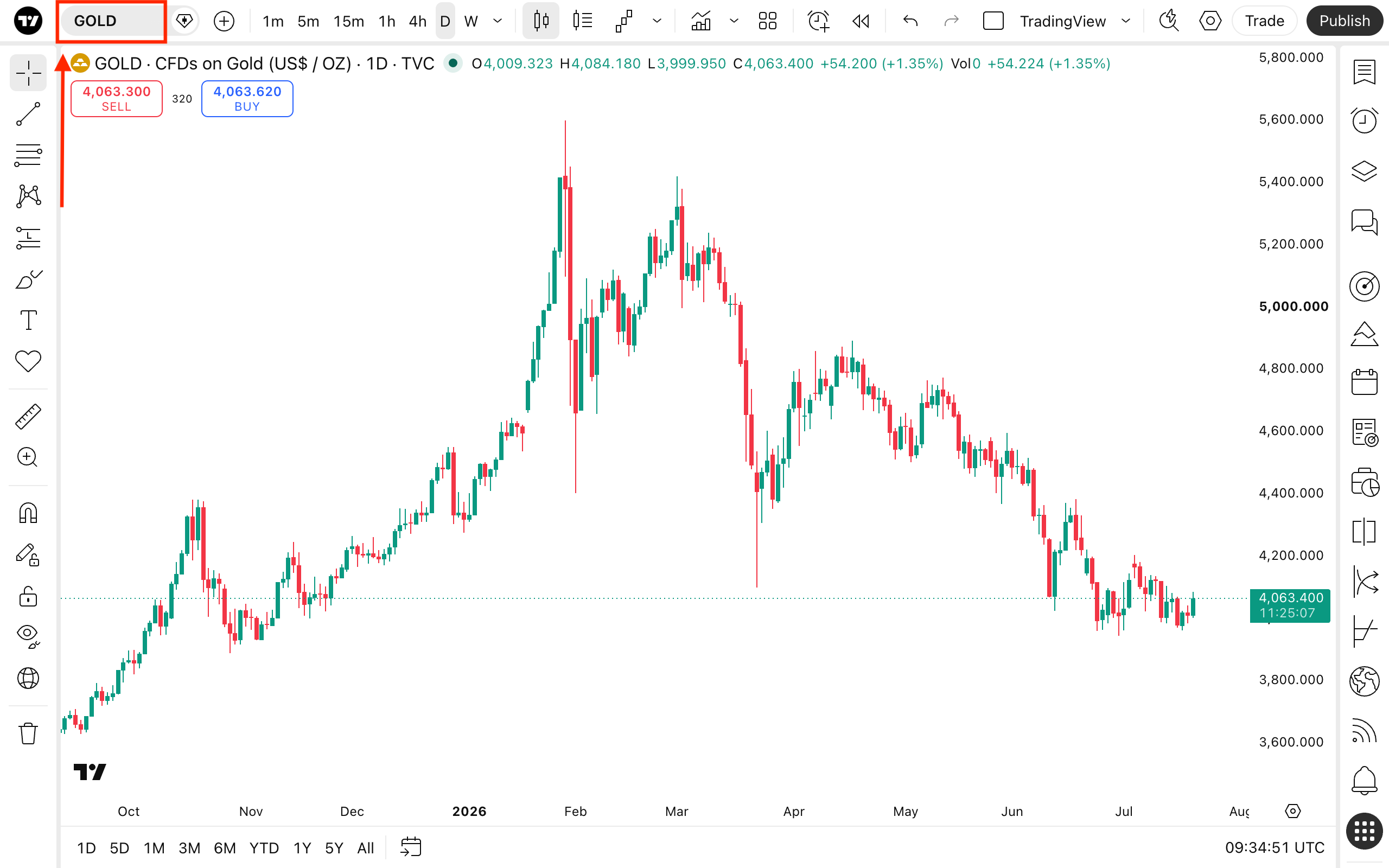
مُبدّل نوع البيانات
بجوار البحث عن الرموز، يمكنك الوصول إلى:
- تقييم المؤشرات الفنية
- الموسمية
- أخبار
- أفكار التداول التي نشرها مستخدمون آخرون
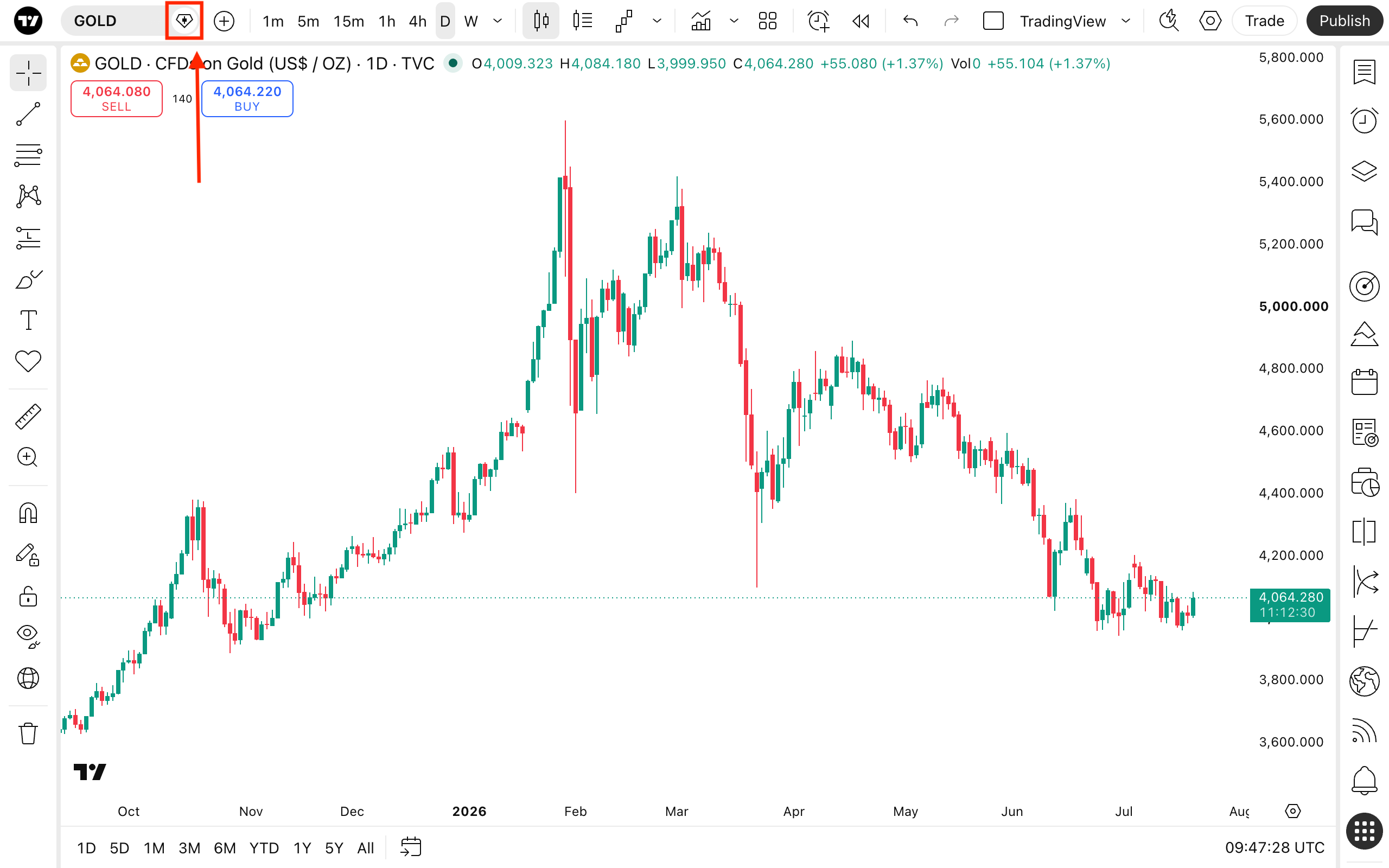
مقارنة الرموز
يتيح لك هذا الزر اختيار رمز إضافي لعرضه على الرسم مع الرمز الحالي. تساعدك هذه الميزة على مقارنة أصول متعددة على رسم بياني واحد لإجراء تحليل أكثر شمولًا.
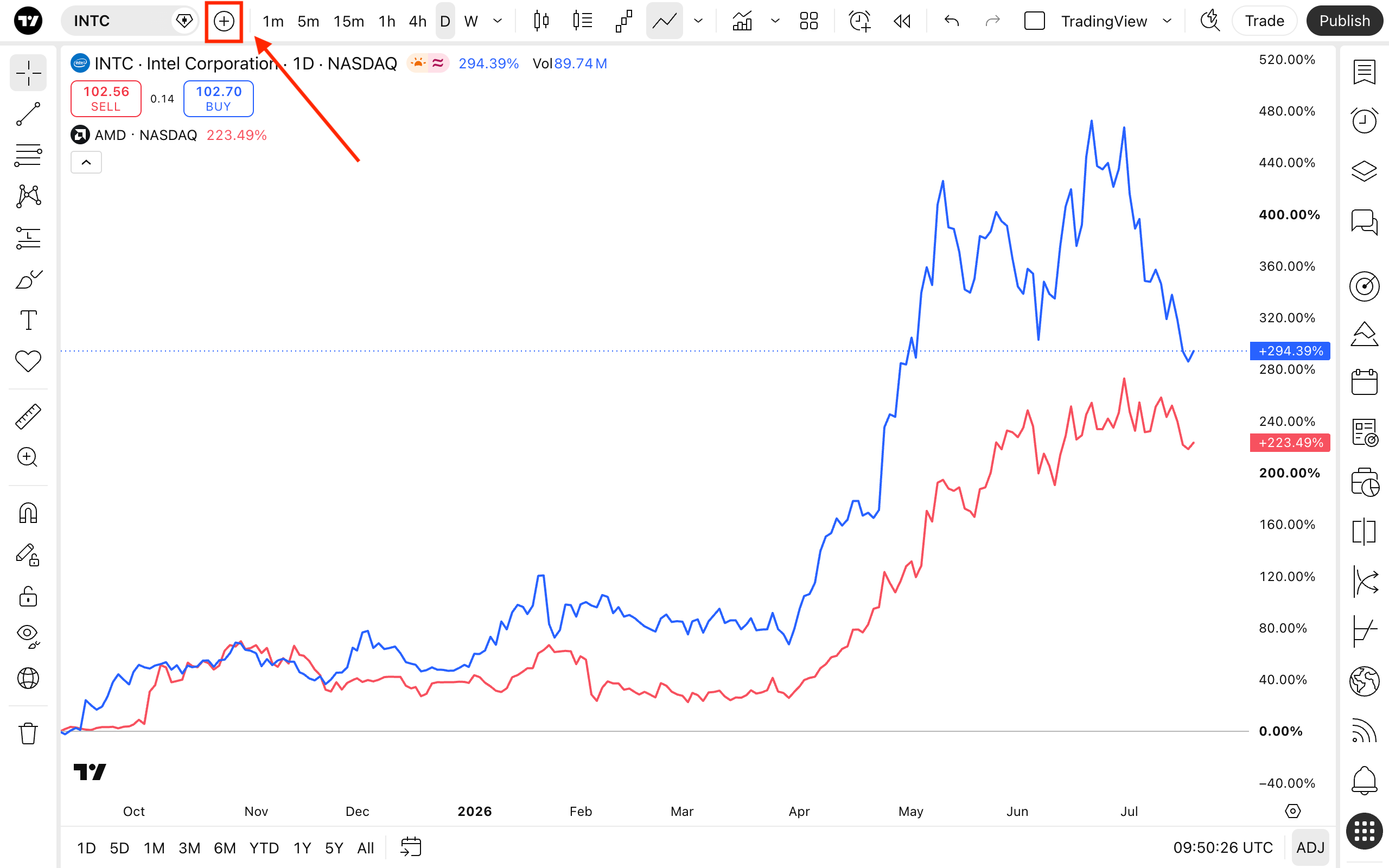
فاصل الرسم البياني
تمثل كل فترة زمنية للرسم البياني «خطوة» في الوقت المناسب للسعر - يمكن أن تتراوح من ثانية واحدة إلى أشهر. يحدد كل نوع من الرسوم البيانية، بأسلوبه الفريد في عرض البيانات، كيفية تمثيل الفواصل الزمنية في صورة أعمدة وشموع وعناصر مرئية أخرى.
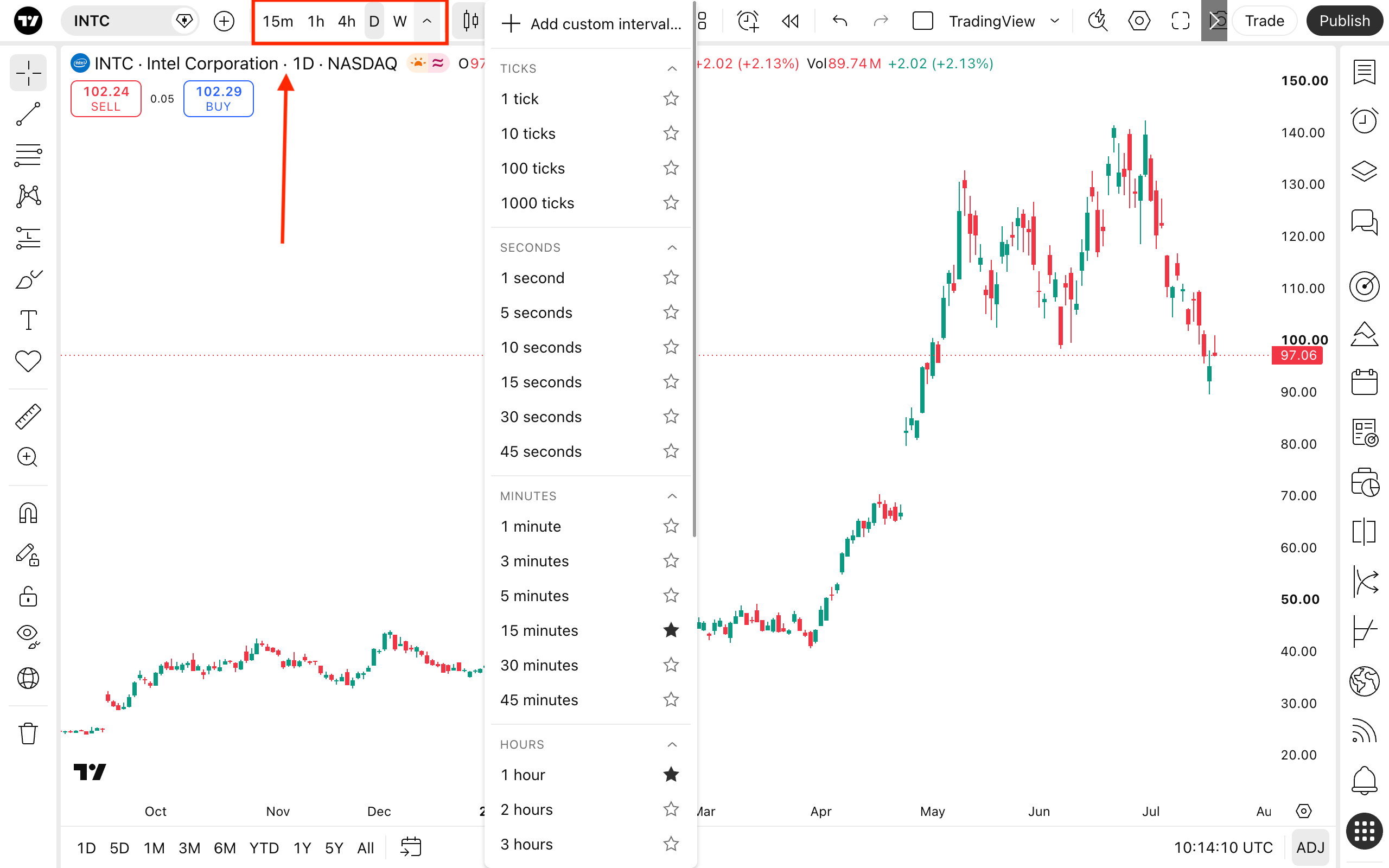
على سبيل المثال، إذا استخدمت رسمًا بيانيًا خطيًا، فسيُنشأ الخط من خلال ربط الأسعار ضمن الفاصل الزمني المحدد. عند استخدام رسم بياني من نوع الأعمدة أو الشموع، سيمثل كل عمود أو شمعة الأسعار خلال تلك الفترة الزمنية المحددة.
نوع الرسم البياني
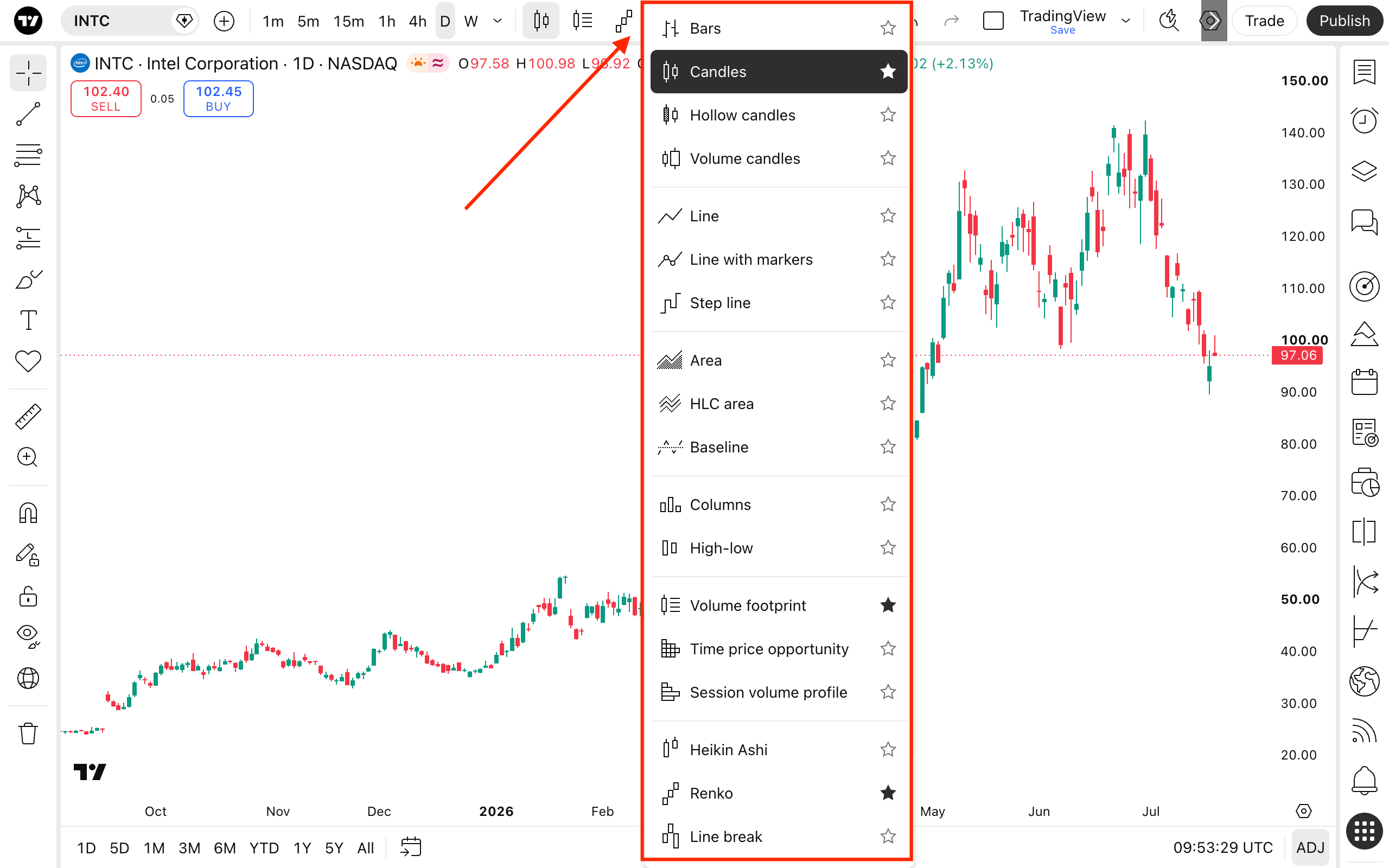
هنا، يمكنك الاختيار من بين أكثر من 20 نوعًا من المخططات. يمكن تصميم كل منها لتناسب نهجك التحليلي. اختر من بين الأعمدة والشموع الكلاسيكية وخيارات أكثر تطورًا مثل رسوم رينكو البيانية.
لمزيد من التفاصيل، اقرأ مقالنا حول كيفية استخدام أنواع الرسوم البيانية المختلفة.
المؤشرات والمقاييس والاستراتيجيات
من هنا، يمكنك تحسين تداولك. توفر هذه الأدوات القوية رؤى أساسية لمساعدتك على التنقل في السوق.
- المؤشرات الفنية: الوظائف المستخدمة في التحليل الفني للتنبؤ بالأسعار المستقبلية بناءً على تحركاتها وحجم تداول الأصول
- البيانات الأساسية: البيانات المالية المستخدمة في التحليل الأساسي والمستمدة من تقارير أداء الشركات فيما يخص الأسهم. بالنسبة إلى العملات الرقمية، نستخدم البيانات المسجلة على البلوك تشين وبيانات البورصات.
- الاستراتيجيات نصوص محددة مكتوبة بلغة Pine Script®. يمكنها إرسال أوامر الشراء أو البيع وتعديلها وتنفيذها وإلغاؤها، إلى جانب محاكاة التداول الحقيقي مباشرةً على رسمك البياني.
- المتجر: استكشف مؤلفين مختارين بعناية ومعتمدين من TradingView من المساحات المدفوعة.
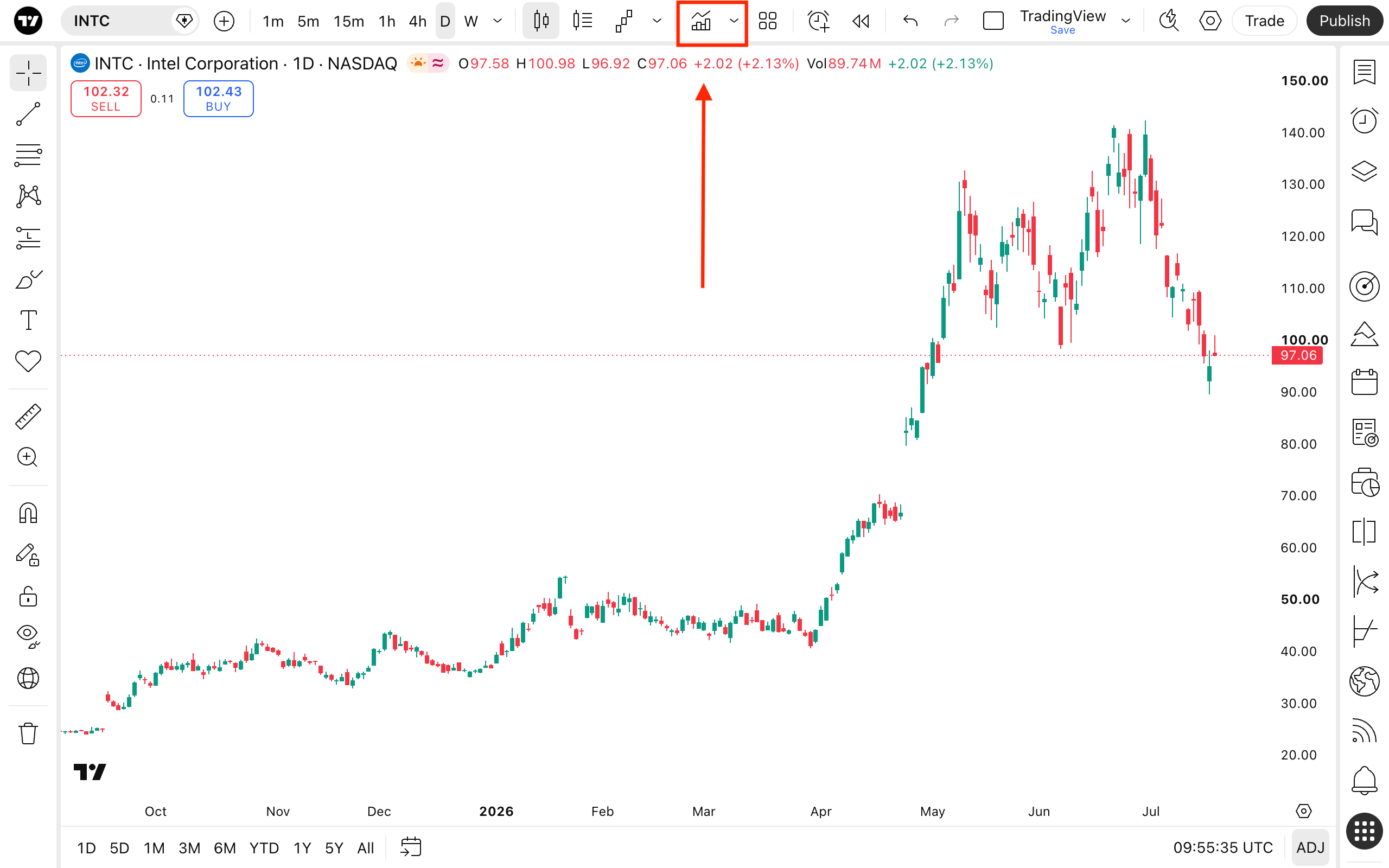
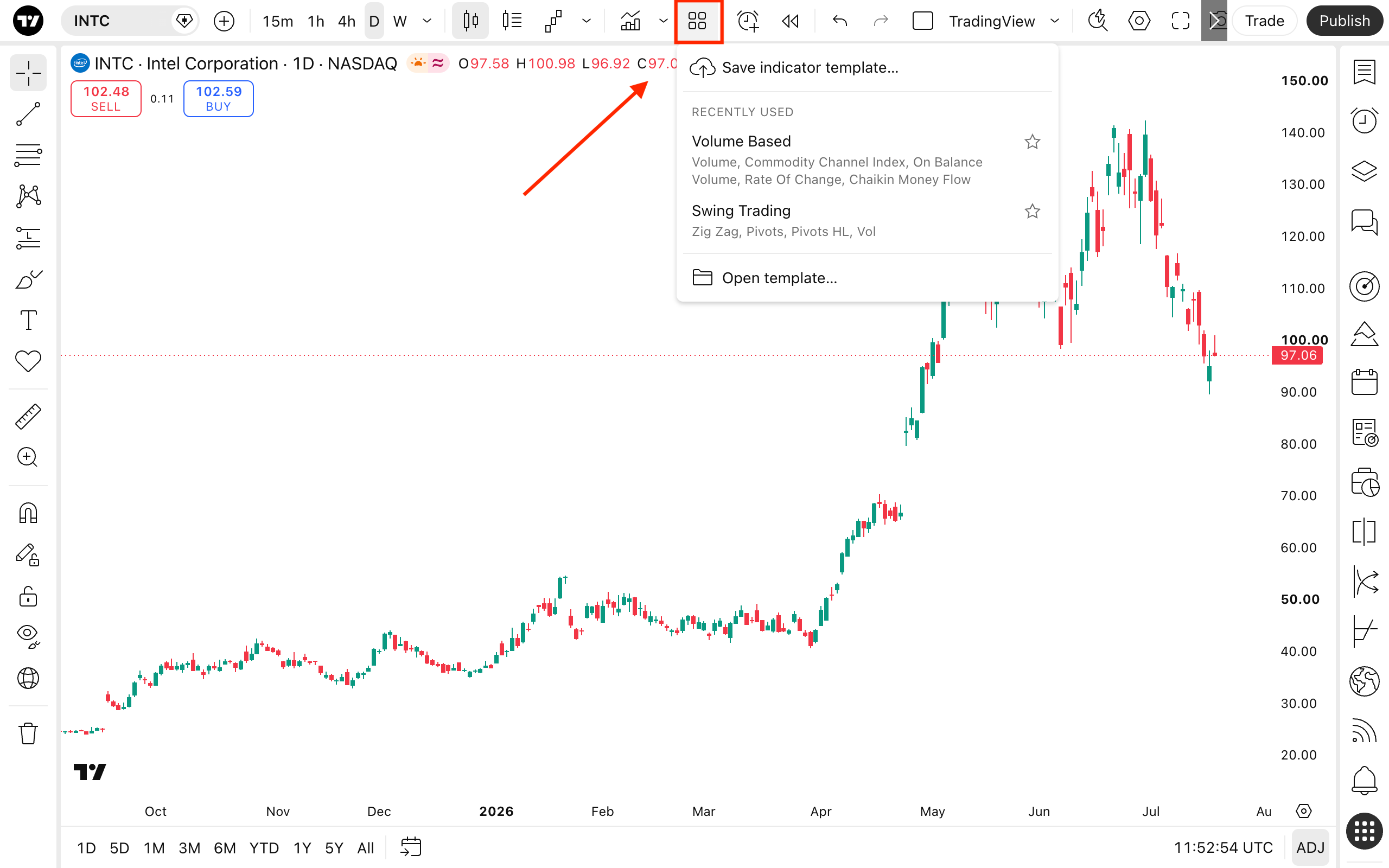
باستخدام قوالب المؤشرات، يمكنك حفظ المؤشرات التي اخترتها لاستخدامها لاحقًا. عند الحفظ، يمكنك اختيار "تذكّر" الرمز والفاصل الزمني حتى تتمكن من تحميلهما معًا.
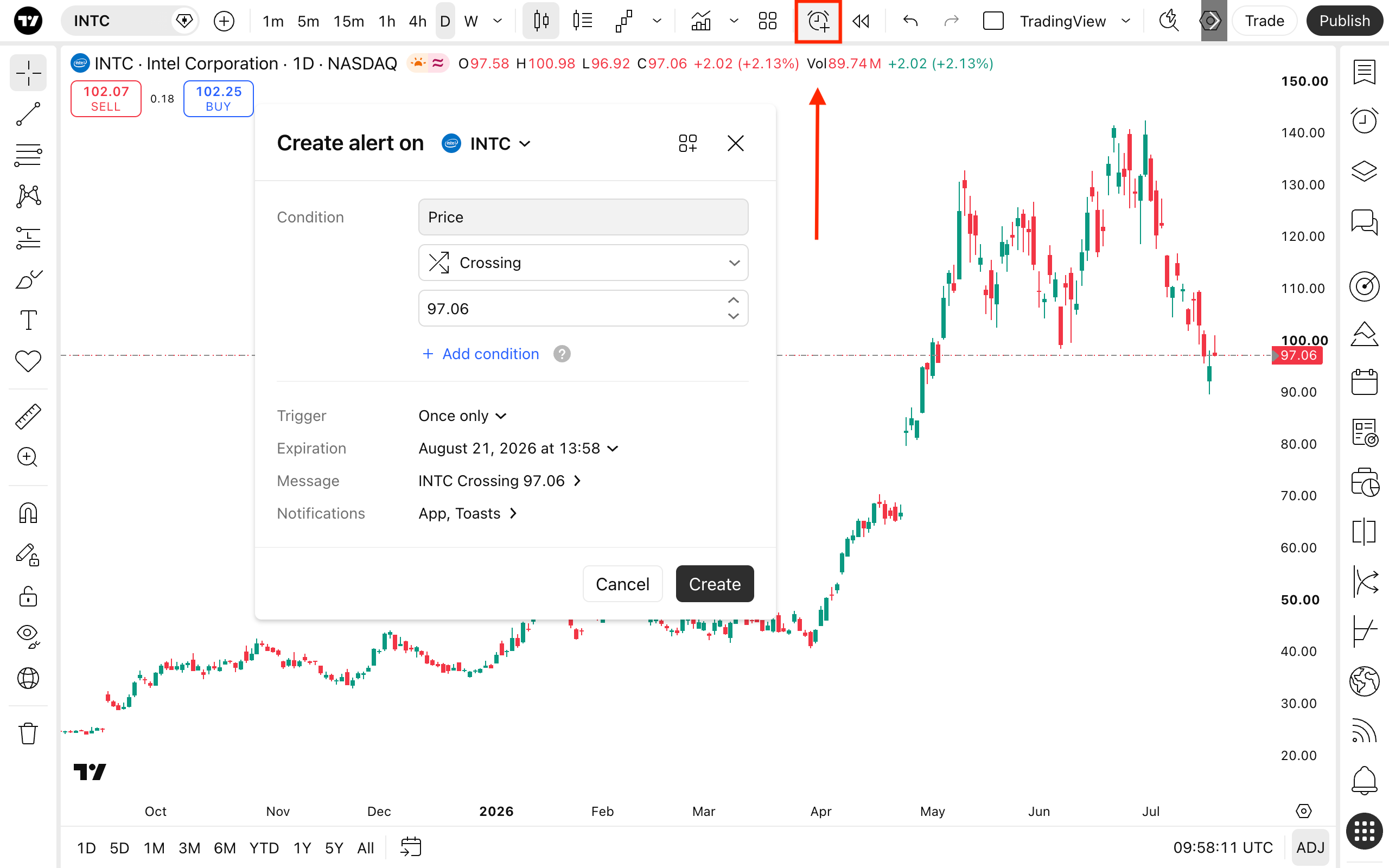
قم بإعداد التنبيهات وإدارة إشعاراتها لمتابعة الأسعار أو المؤشرات أو الاستراتيجيات أو الرسومات. يمكنك اختيار الشرط الذي سيؤدي إلى تشغيل التنبيه وتاريخ انتهاء صلاحيته، وإرفاق رسالة به.
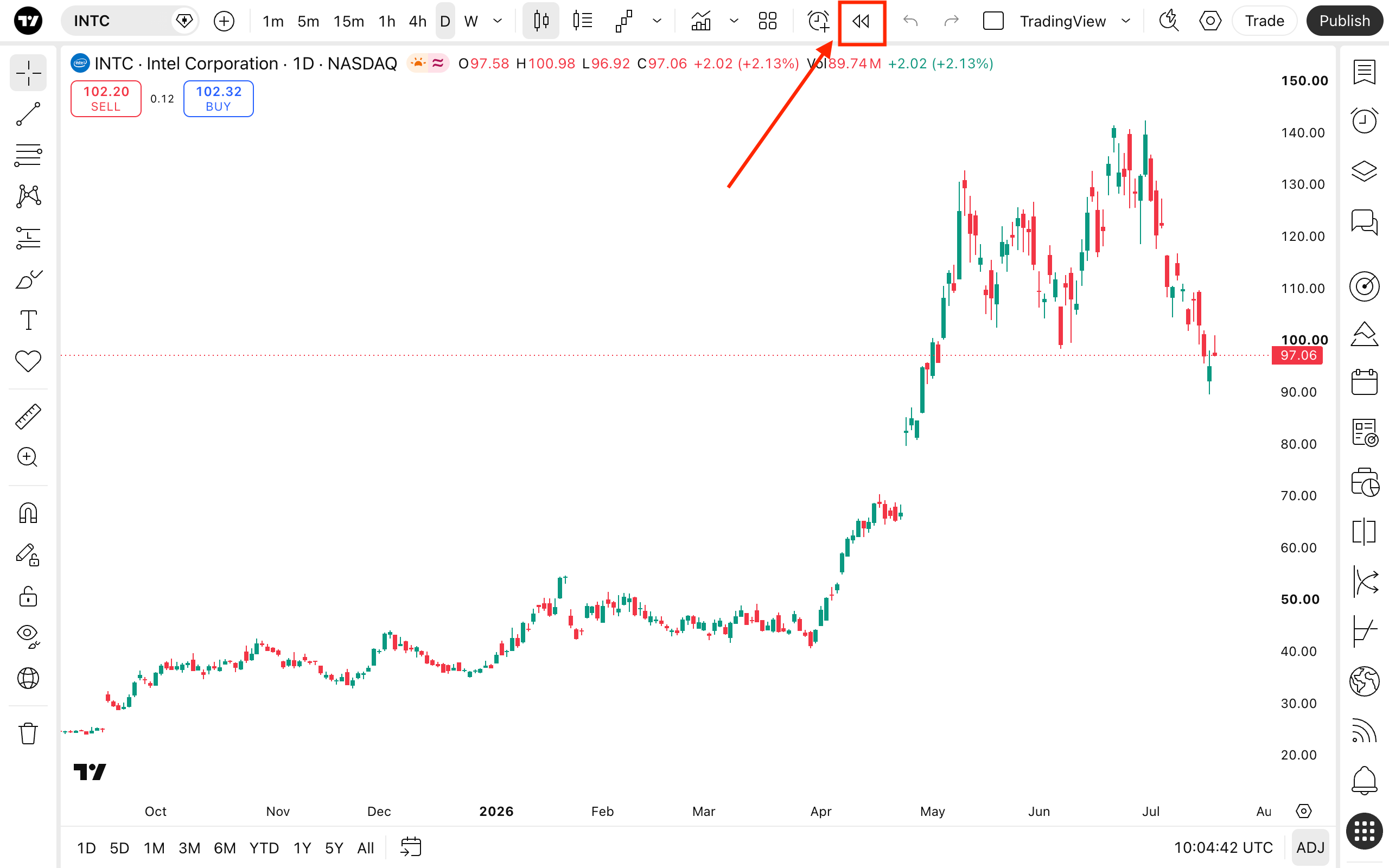
Bar Replay
تتيح لك Bar Replay محاكاة تحركات الأسعار السابقة لاختبار الاستراتيجيات. يمكنك الرجوع بالزمن لتحليل السلوك التاريخي للسوق، والتدرّب على اتخاذ قرارات التداول، واختبار الاستراتيجيات دون التعرض لمخاطر مالية حقيقية.
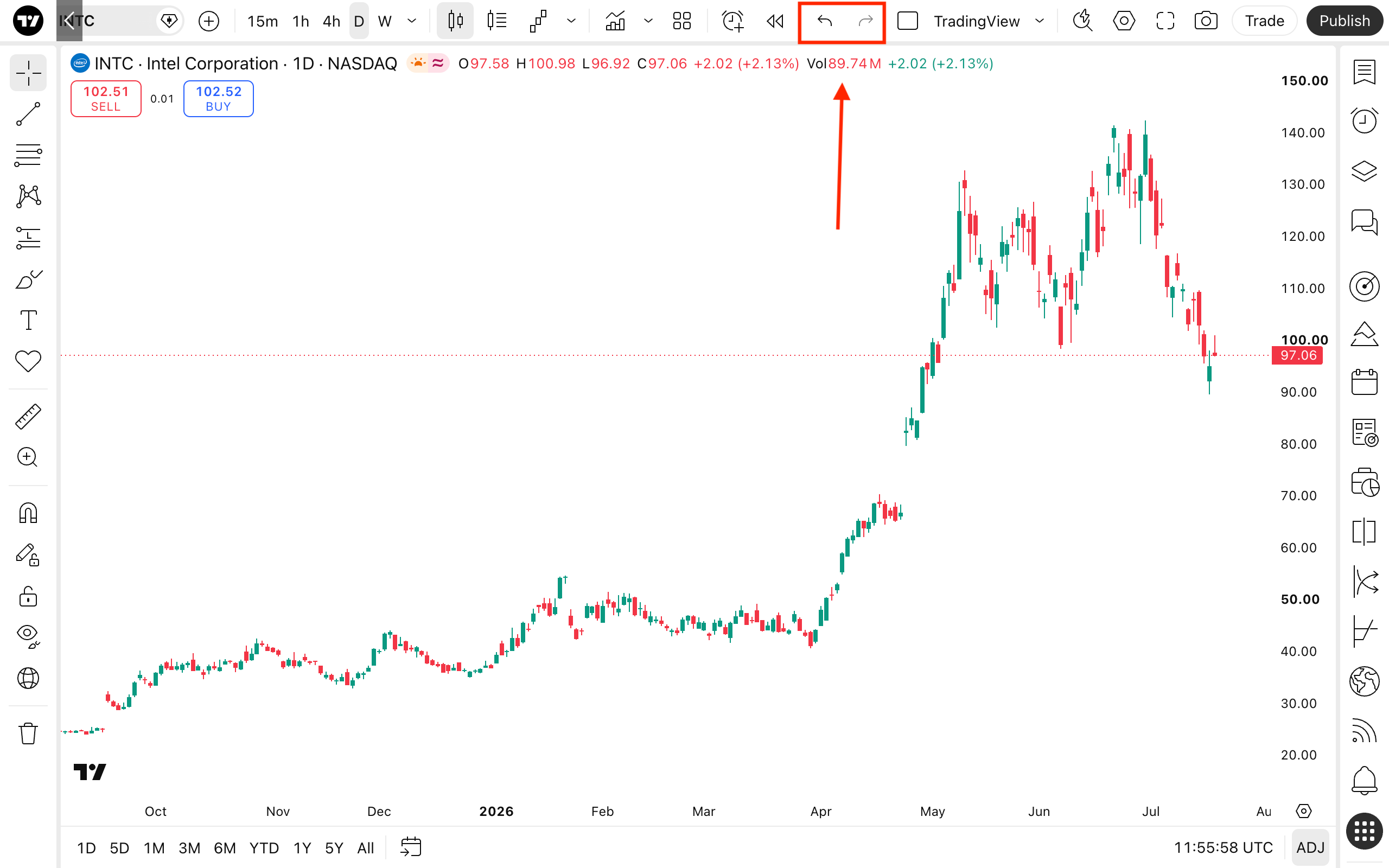
زرا التراجع والإعادة
يمكنك إدارة جميع التغييرات على الرسم البياني باستخدام زري "التراجع" و"الإعادة".
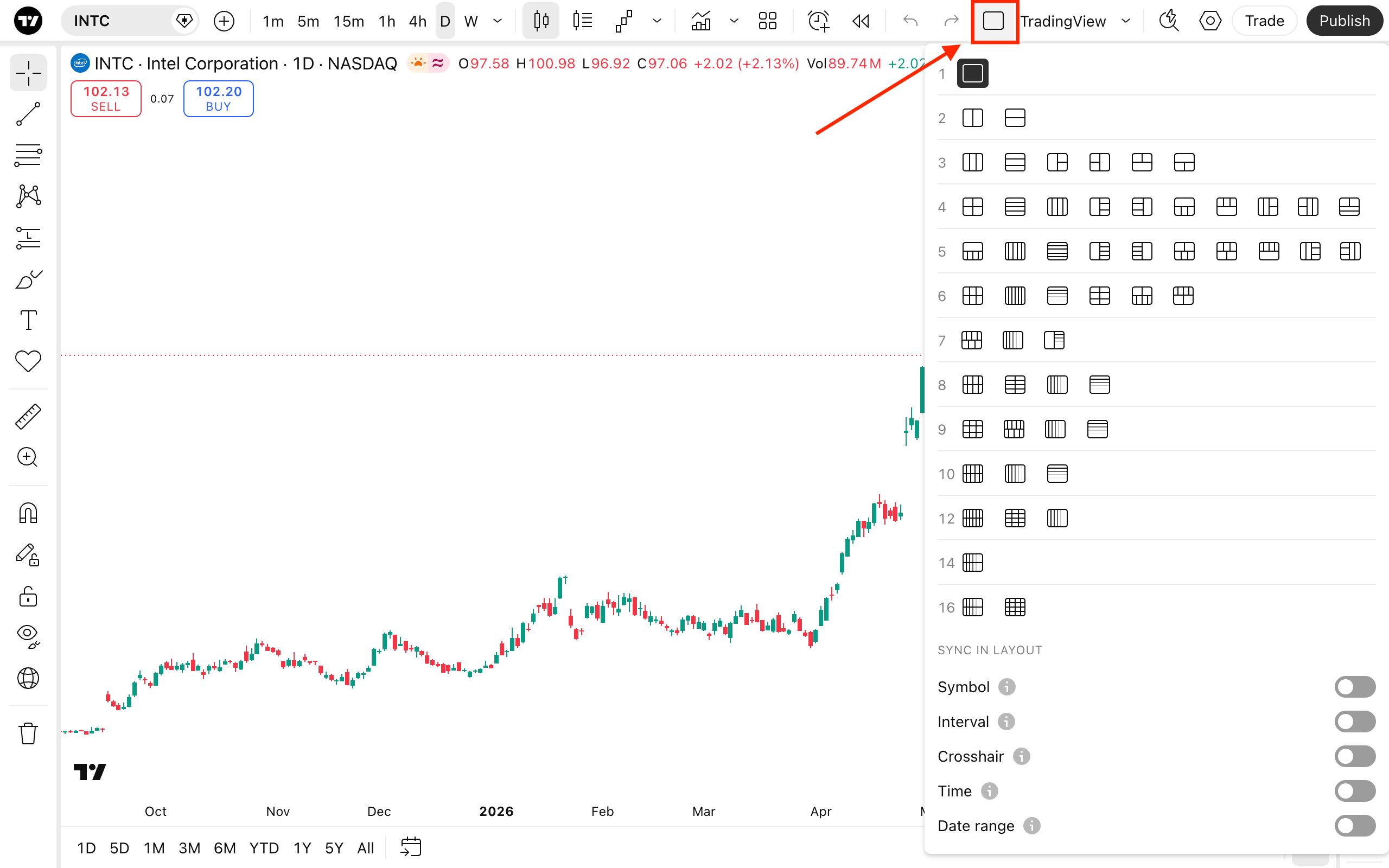
في قائمة إعداد التنسيق، يمكنك تكوين عدد الرسومات وموضعها. يمثل كل تخطيط مساحة عمل محفوظة بشكل منفصل، وتحتفظ الرسوم البيانية داخله بإعداداتها الخاصة ويمكن تخصيص كل منها بشكل مستقل، كما يمكنك اختيار مزامنتها.
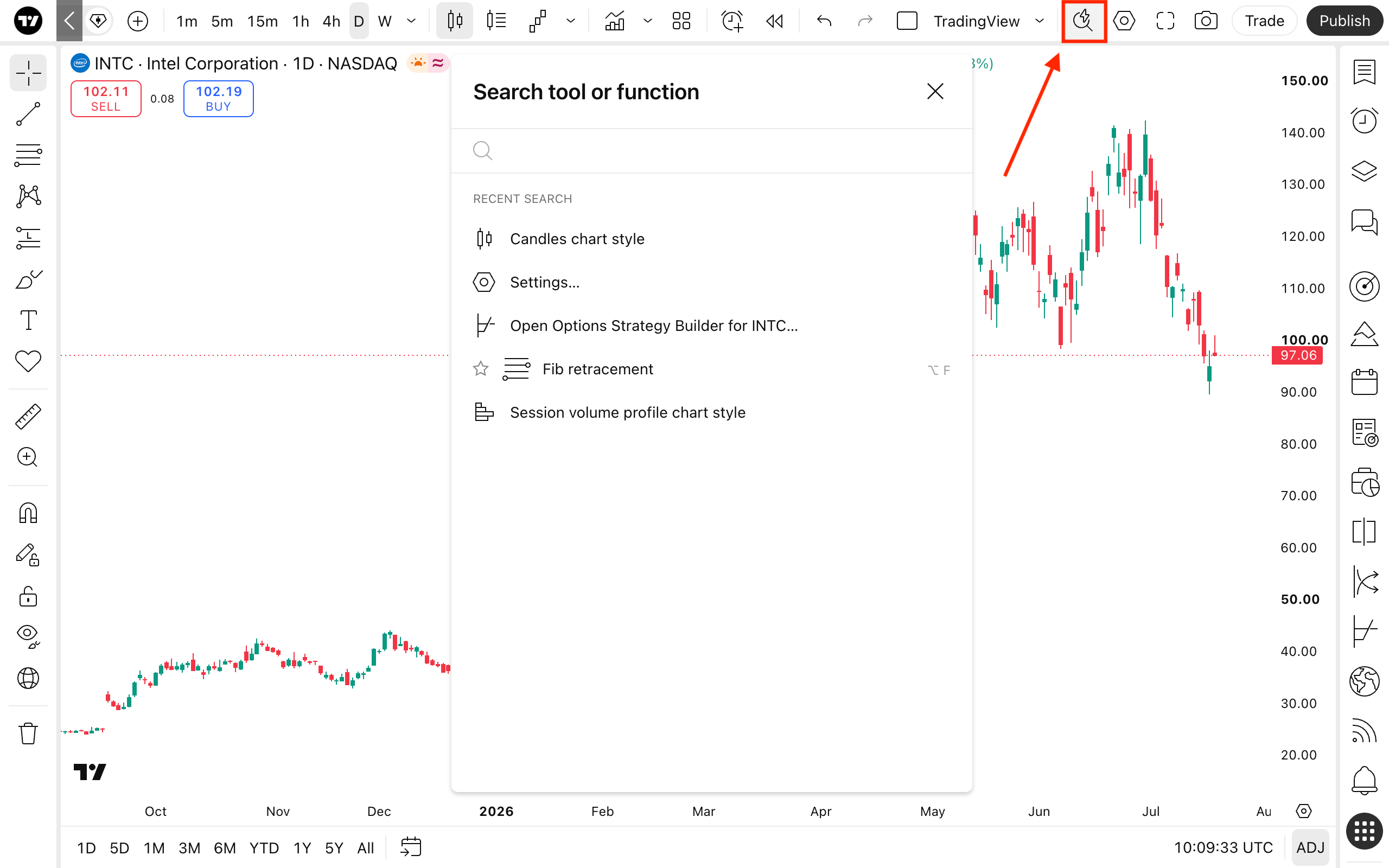
البحث السريع
انقر على زر "البحث السريع" لتسهيل التنقل. هذه طريقة سهلة للعثور على الأدوات أو الوظائف أو الرسومات أو الإعدادات.
الإعدادات
يمكنك تكوين الرسم كما تريد. لفتح قائمة الإعدادات، انقر على زر "الإعدادات" في الزاوية العلوية اليمنى، أو انقر نقرًا مزدوجًا على خط السعر أو العمود أو الشمعة.
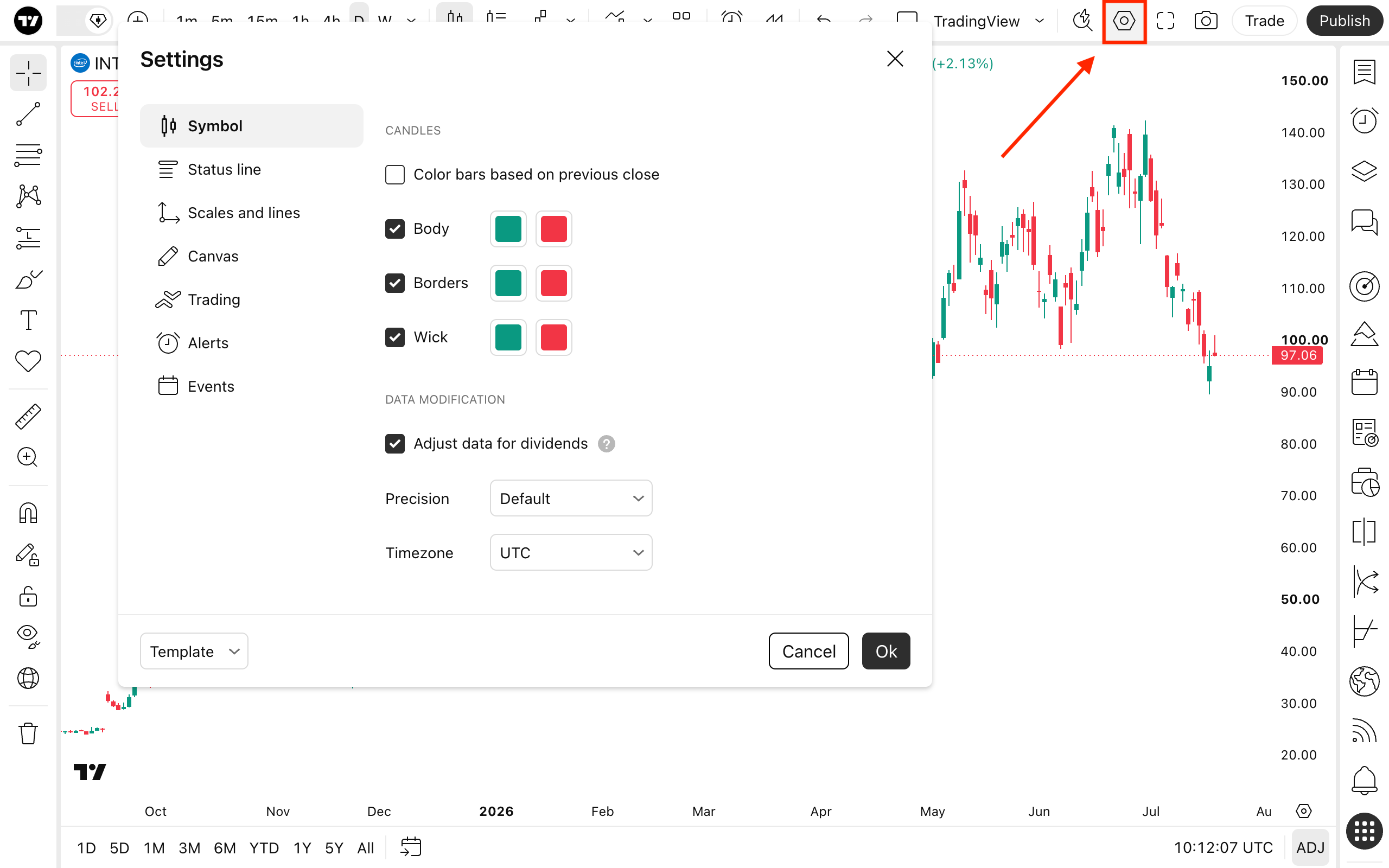
اقرأ هذه المقالة لمعرفة المزيد عن إعدادات Supercharts: كيفية ضبط إعدادات Supercharts.
التقط صورة
يتيح لك هذا الزر التقاط صورة للرسم البياني الحالي. نزّلها أو احفظها أو انشرها — واستفد من جميع الميزات لمشاركة أفكارك والحصول على آراء الآخرين.
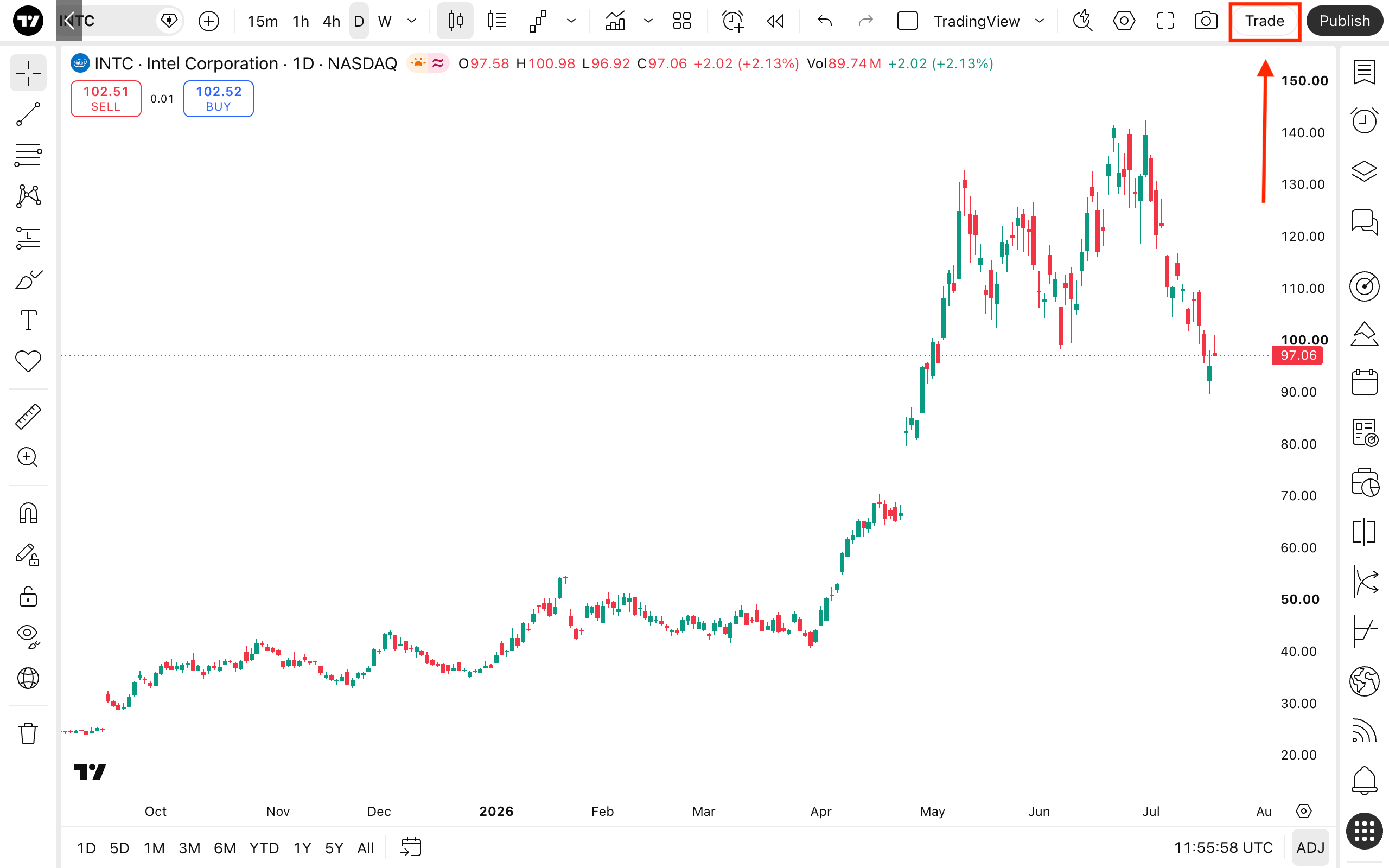
تداول
هنا، يمكنك الاتصال بـ التداول الافتراضي والوسطاء المدمجين في منصتنا.
نشر
نحن مقتنعون بأن التداول يجب أن يكون اجتماعيًا. باستخدام زر "نشر"، يمكنك مشاركة أفكارك حول وضع السوق الحالي. تعرّف على كيفية أن تصبح من أبرز المؤلفين من خلال إنشاء أفكار عالية الجودة ونشرها باستمرار، والحصول على الكثير من الصواريخ والتعزيزات.
عمود الأدوات الأيسر
يتيح لك هذا الجانب من الرسم البياني الوصول إلى أدوات الرسم التي تساعدك على تخطيط صفقاتك. توجد أنواع عديدة ومختلفة من الرسومات التي تناسب جميع أساليب التداول — بدءًا من المضاربة السريعة ووصولًا إلى تداول المراكز.
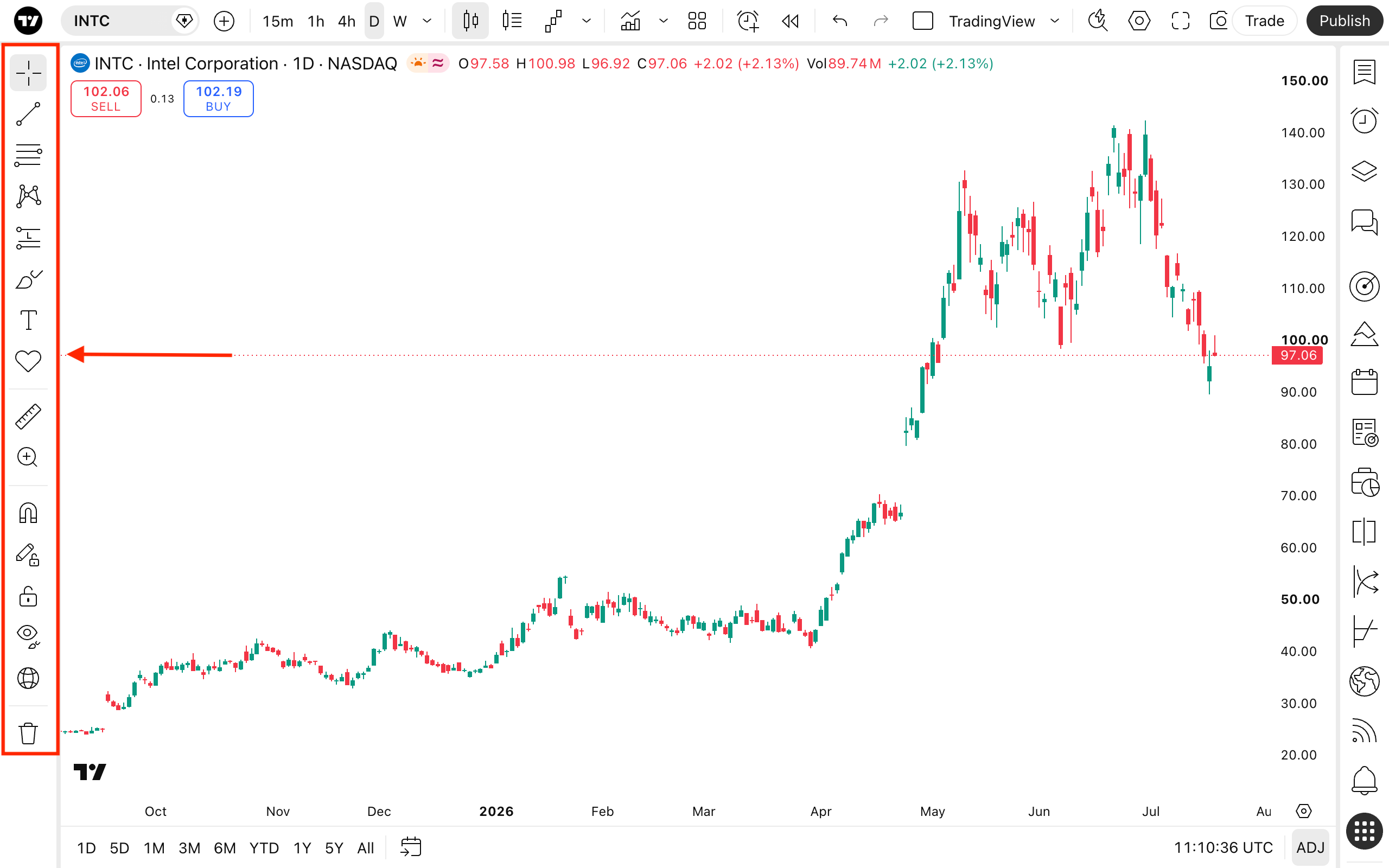
بدءًا من الأعلى، يمثّل كل رمز فئة من أدوات الرسم:
- المؤشرات: اختر نوع المؤشر الذي سيساعدك على التنقل بشكل أفضل في الرسوم البيانية
- أدوات الاتجاه: حدد الخطوط أو القنوات أو المذراة لتحديد اتجاهات الحركة ومستويات الأسعار
- أدوات جان وفيبوناتشي: قم ببناء المستويات تلقائيًا استنادًا إلى صيغ فيبوناتشي ونظرية غان. اضبط عدد المستويات والمعاملات حسب الحاجة.
- النماذج الفنية استخدم موجات إليوت لتحديد القمم والقيعان والمسافات بينها، والتعرّف على دورات السوق.
- أدوات التنبؤ والقياس: قياس مسافات الرسم البياني والتنبؤ بحركة الأسعار وتقييم مراكز التداول
- أشكال هندسية. استخدم الفُرش والأسهم وغيرها من الأشكال التقليدية، مثل المستطيلات والمنحنيات.
- أدوات التعليقات التوضيحية: أضف ملاحظات نصية مباشرة إلى الرسم البياني، مما يجعل التحليل الفني أكثر وضوحًا
- أيقونات. أضف الرموز التعبيرية والملصقات. قم بالتبديل بين المجموعات باستخدام علامات التبويب في أسفل القائمة
- القياس: قم بقياس المسافة بين الأعمدة
- تكبير الصورة: انظر عن قرب المنطقة المحددة
- المغناطيس: ثبّت الرسومات عند أقرب سعر افتتاح أو أعلى أو أدنى أو إغلاق.
- متابعة الرسم: أضف كائنات متعددة إلى المخطط على التوالي
- قفل جميع الرسومات: منع تحريكها عن طريق الخطأ.
- إخفاء الخيارات إخفاء الرسومات والمؤشرات والمواقف والأوامر، أو جميعها
- خيارات رسومات المزامنة نسخ الرسومات من التخطيط الأصلي إلى التخطيطات الإضافية.
- إزالة الخيارات احذف الرسومات أو المؤشرات أو كليهما
لمعرفة كيفية استخدام كل منها، اطّلع على مقالنا حول أدوات الرسم المتاحة على TradingView.
عمود الأدوات الصحيح
يمكنك هنا الوصول إلى قوائم المراقبة والأخبار والتنبيهات وغيرها من المنتجات في لوحة التراكب من خلال قائمة المنتجات الموجودة في الأسفل.
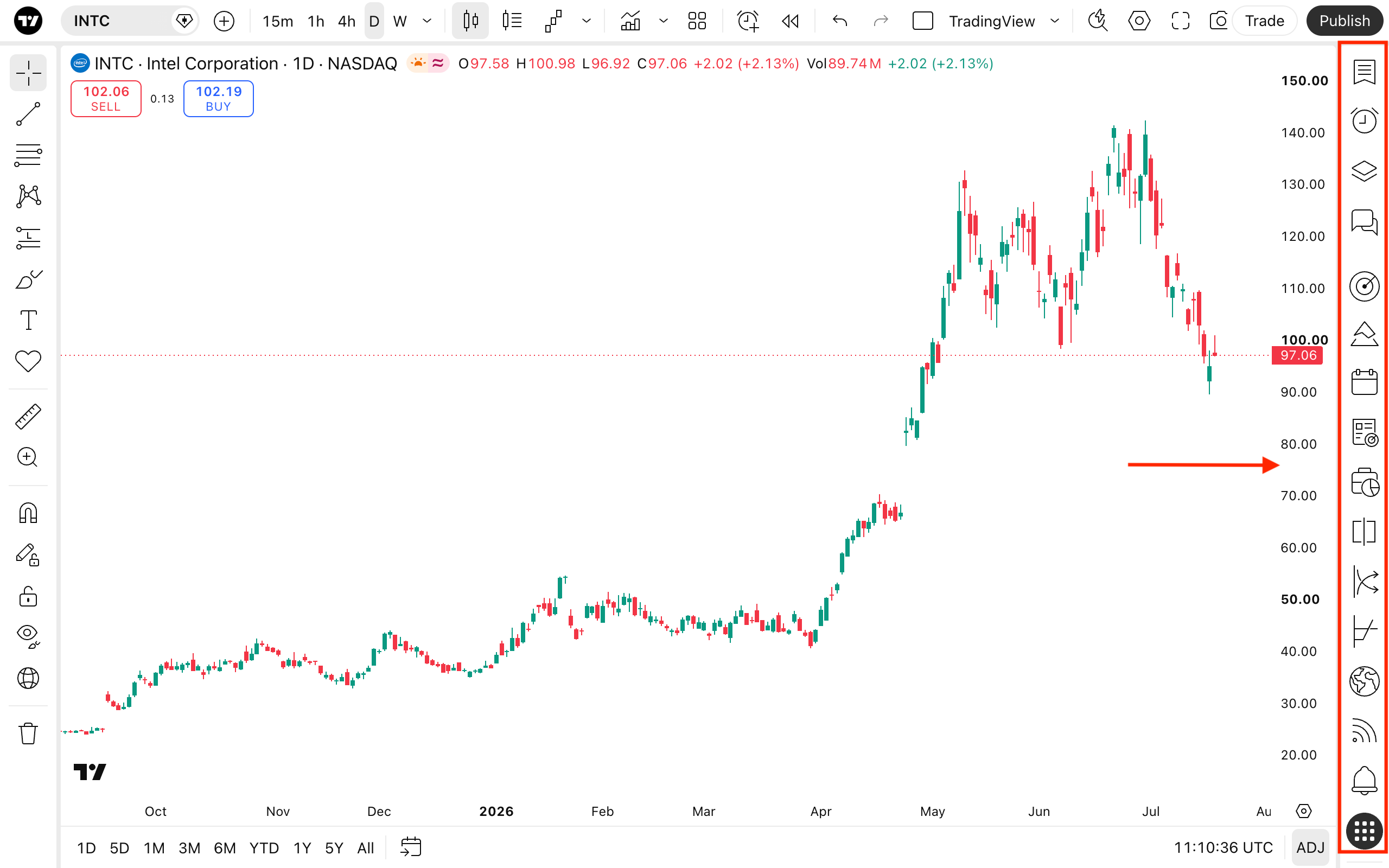
بدءًا من الأعلى، يمكنك الوصول إلى:
- قائمة المراقبة والتفاصيل والأخبار: تابع الرموز، وراجع بياناتها المالية والفنية، واستكشف أحدث الأخبار. قم بإنشاء قوائم جديدة أو استيرادها، والتنقل عبر القوائم الموجودة، وإدارتها بكفاءة. يمكنك هنا أيضًا إعداد تنبيهات قائمة المراقبة.
- التنبيهات: أدِر تنبيهات الأسعار والتنبيهات الفنية.
- شجرة الكائنات ونافذة البيانات: إدارة الرسومات أو المؤشرات التي قمت بتطبيقها على الرسم البياني
- منصات الفلترة: افتح وقم بالتبديل بين شاشات TradingView لتصفح الأسواق دون مغادرة الرسم البياني الخاص بك
- Pine Editor: أنشئ مؤشرات مخصصة باستخدام Pine Script®.
- التقويمات تتبع أهم الأحداث الاقتصادية ونشاط الشركات
- تدفق الأخبار: استكشف أخبار القطاعات وتعرّف على العوامل المحرّكة للأسواق.
- المحفظة: تتبّع أداء استثماراتك مقارنةً بالمؤشرات المرجعية وقيّم ملف المخاطر الخاص بك.
- الرسوم البيانية للبيانات الأساسية: يمكنك الوصول إلى المقاييس الأساسية للأسهم والعملات الرقمية.
- منحنيات العائد: استكشف عوائد السندات واعثر على أفضل أصول الدخل الثابت.
- الخيارات: اعثر على الأدوات المثالية لك سواءً لتداول المضاربة أو للتحوط.
- خرائط الاقتصاد الكلي: تعرّف على الاتجاهات العالمية من خلال المؤشرات الاقتصادية من مختلف أنحاء العالم.
- تغذية المجتمع اطّلع على الآراء والأفكار ومؤشرات المجتمع، وتعرّف على الأكثر رواجًا الآن.
- الإشعارات تحقق من شبكة TradingView الاجتماعية للحصول على تعليقاتك وإشاراتك وأنشطتك الأخرى
- مركز المساعدة: يمكنك الوصول إلى معلومات حول منتجات TradingView ورسومها البيانية ومؤشراتها واشتراكاتها والمزيد.
اللوحة السفلية
هنا، يمكنك التبديل بين الفواصل الزمنية وتعيين المنطقة الزمنية وتخصيص مقياس السعر.
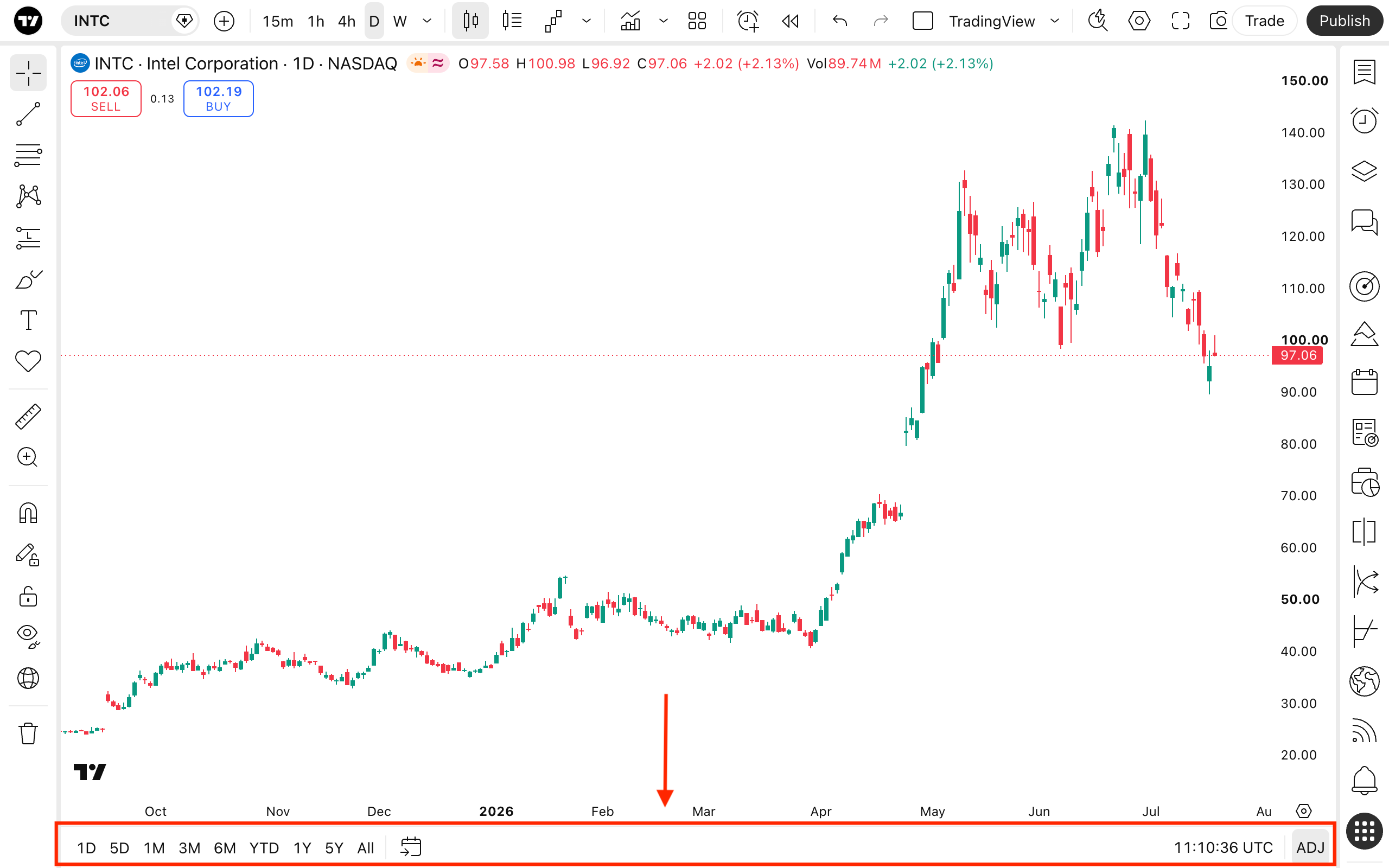
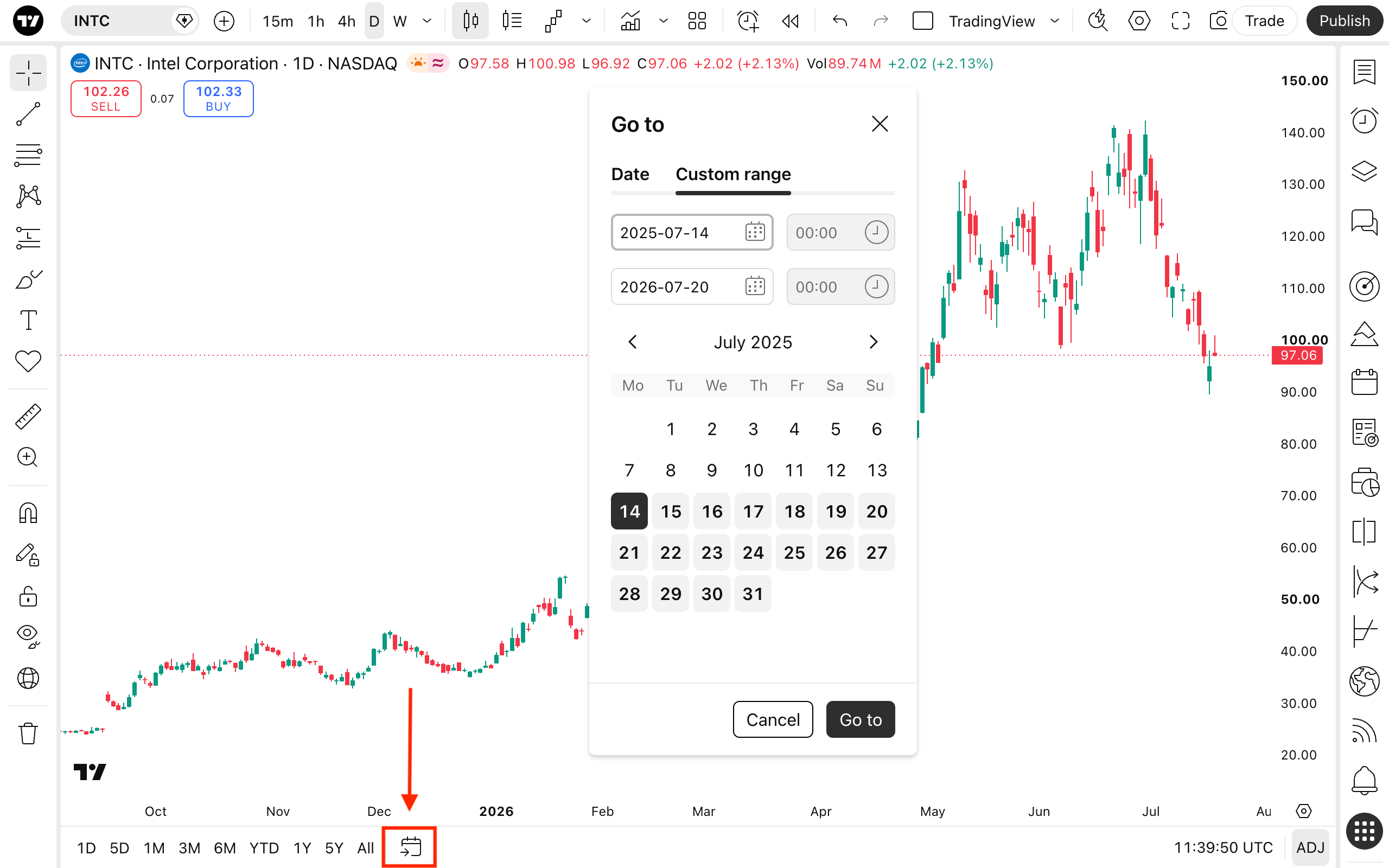
ضمن المقياس الزمني، يمكنك العثور على الفواصل الزمنية المحددة مسبقًا لتناسب شاشتك. على سبيل المثال، يؤدي تحديد 1D إلى ضبط الرسم البياني لعرض يوم تداول واحد باستخدام فواصل زمنية مدتها دقيقة واحدة. يؤدي الضغط على "الكل" إلى عرض جميع البيانات التاريخية المتاحة باستخدام فواصل زمنية شهرية. إذا لم يناسبك أي من هذه الفواصل الزمنية، فيمكنك الانتقال إلى تاريخ محدد أو إنشاء نطاق مخصص من قائمة "الانتقال إلى".
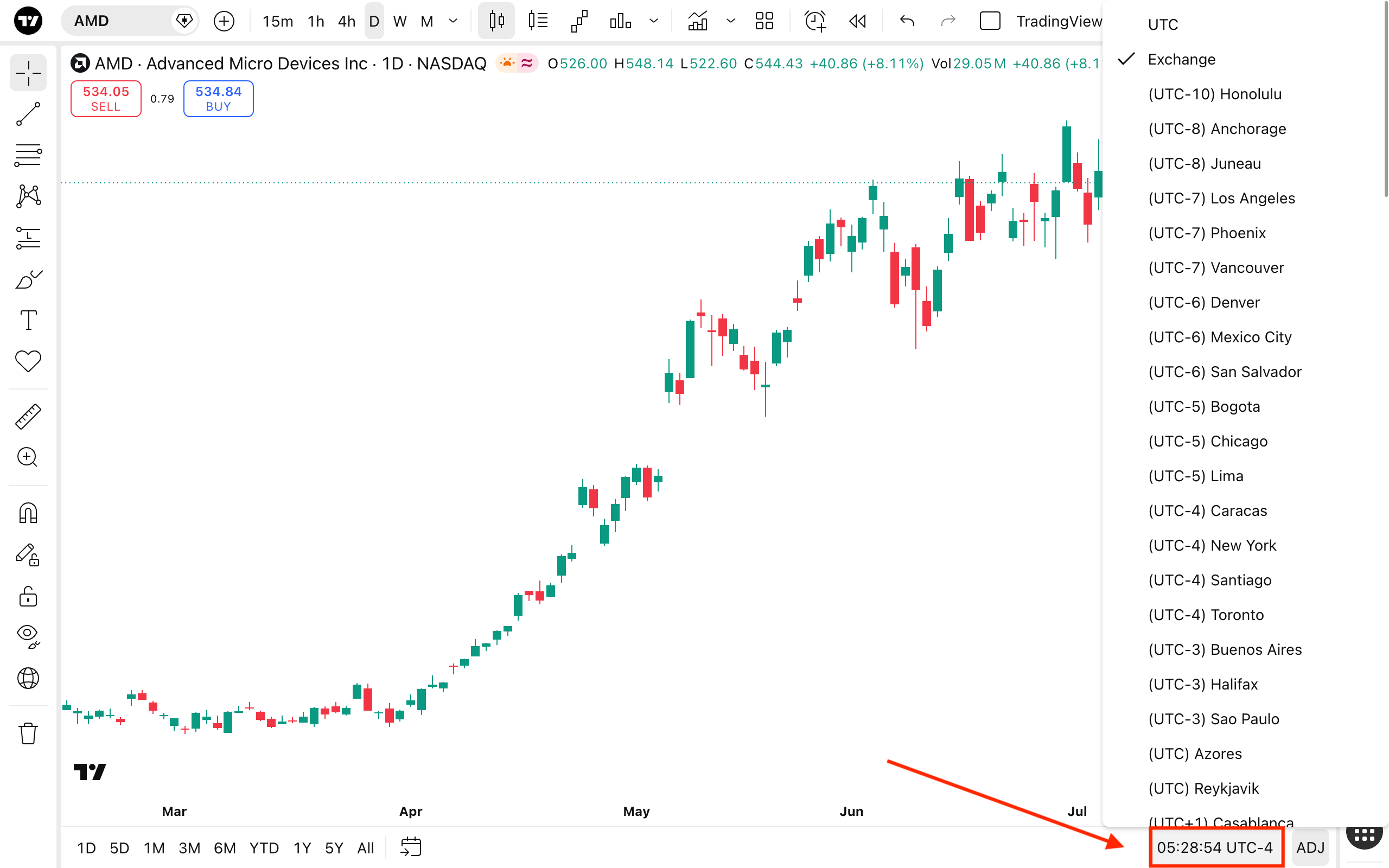
في إعدادات المنطقة الزمنية، يمكنك اختيار المنطقة الزمنية التي تظهر على الرسم البياني. لمطابقة الوقت مع بورصة التداول المعنية، حدد "البورصة."
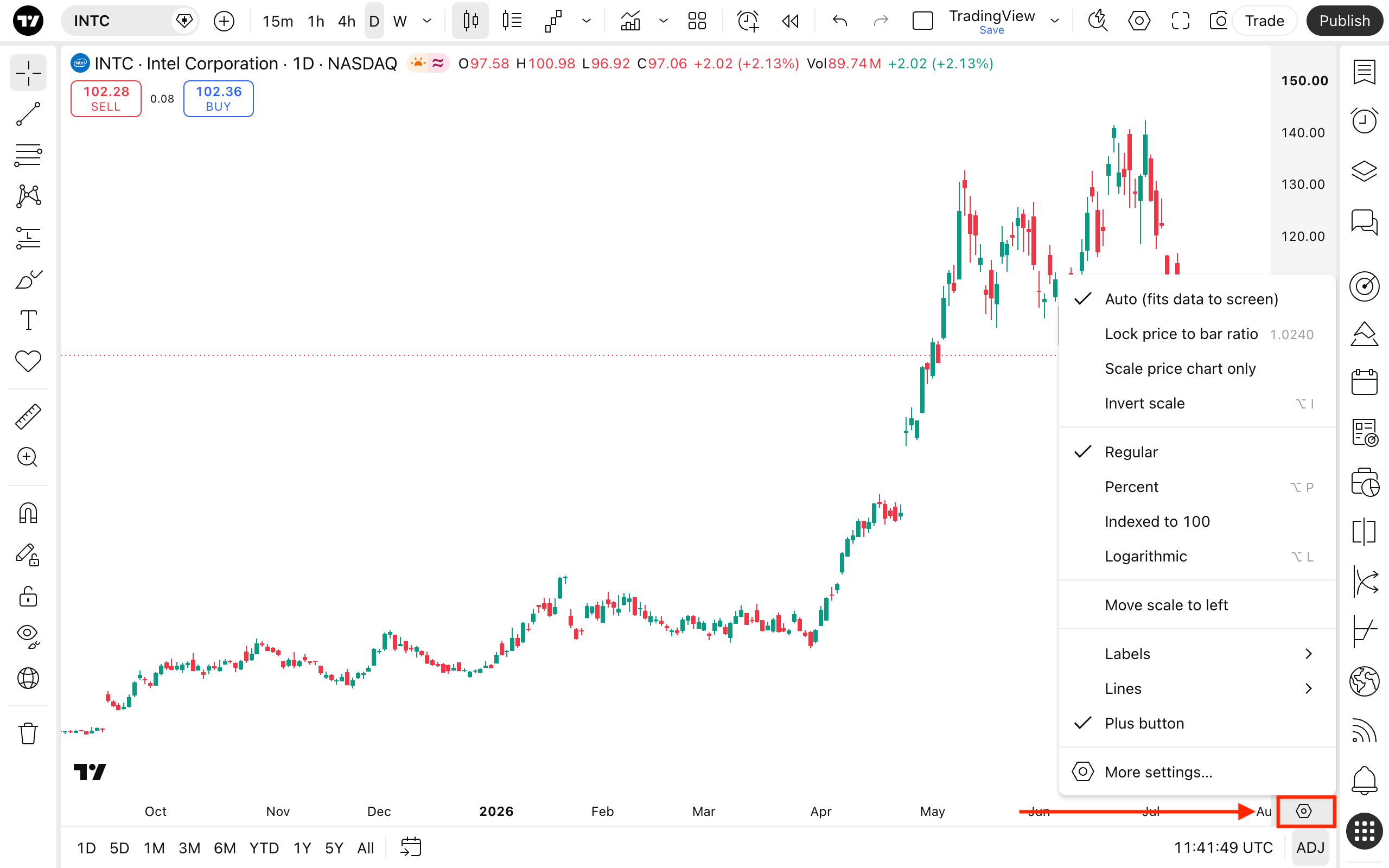
ستجد أيضًا زر الترس بجوار إعداد المنطقة الزمنية. يفتح إعدادات مقياس الأسعار، حيث يمكنك ضبط وضعه وتحديد التصنيفات التي تريد عرضها والمزيد.
اقرأ أيضًا:
- كيفية إعداد رسومات Supercharts الخاصة بك
- مقدمة إلى تنبيهات TradingView
- التداول الافتراضي - الوظيفة الرئيسية
- المؤشرات: خطوات بسيطة للبدء
- البحث عن الرموز: نصائح للعثور على الأصول