Introdução aos Supergráficos
Supergráficos são o coração do TradingView. Eles permitem acompanhar as variações de preço, comparar ativos e acessar outros produtos do TradingView para uma experiência completa de análise financeira. Você pode personalizá-los aplicando e configurando várias ferramentas, praticar negociações e realizar operações reais por meio de nossas corretoras verificadas.
SUMÁRIO:
- A barra de ferramentas superior
- A barra de ferramentas esquerda
- A barra de ferramentas direita
- O painel inferior
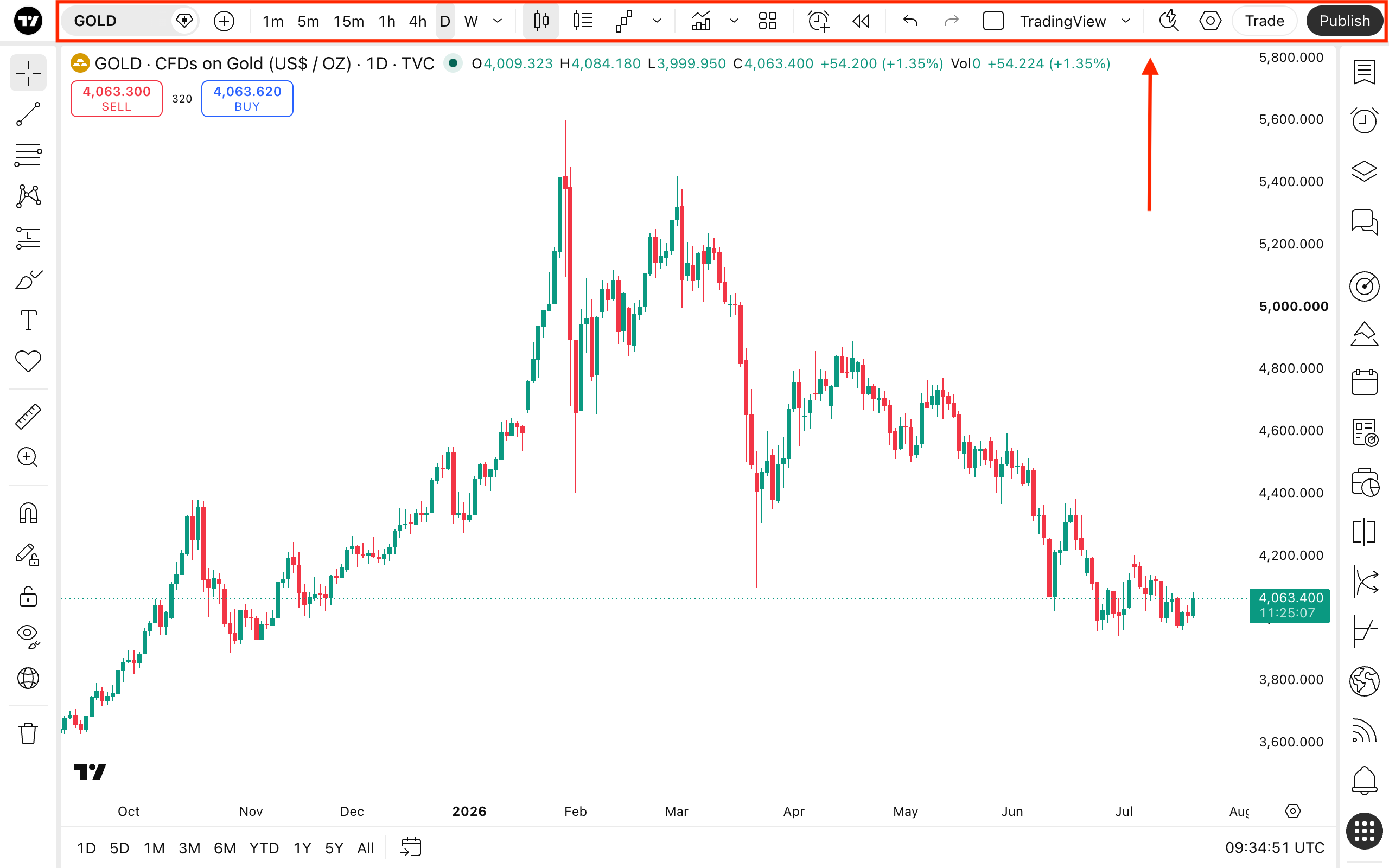
A barra de ferramentas superior
Aqui você pode escolher símbolos, intervalos e tipos de gráfico, indicadores, layouts e acessar outras ferramentas.
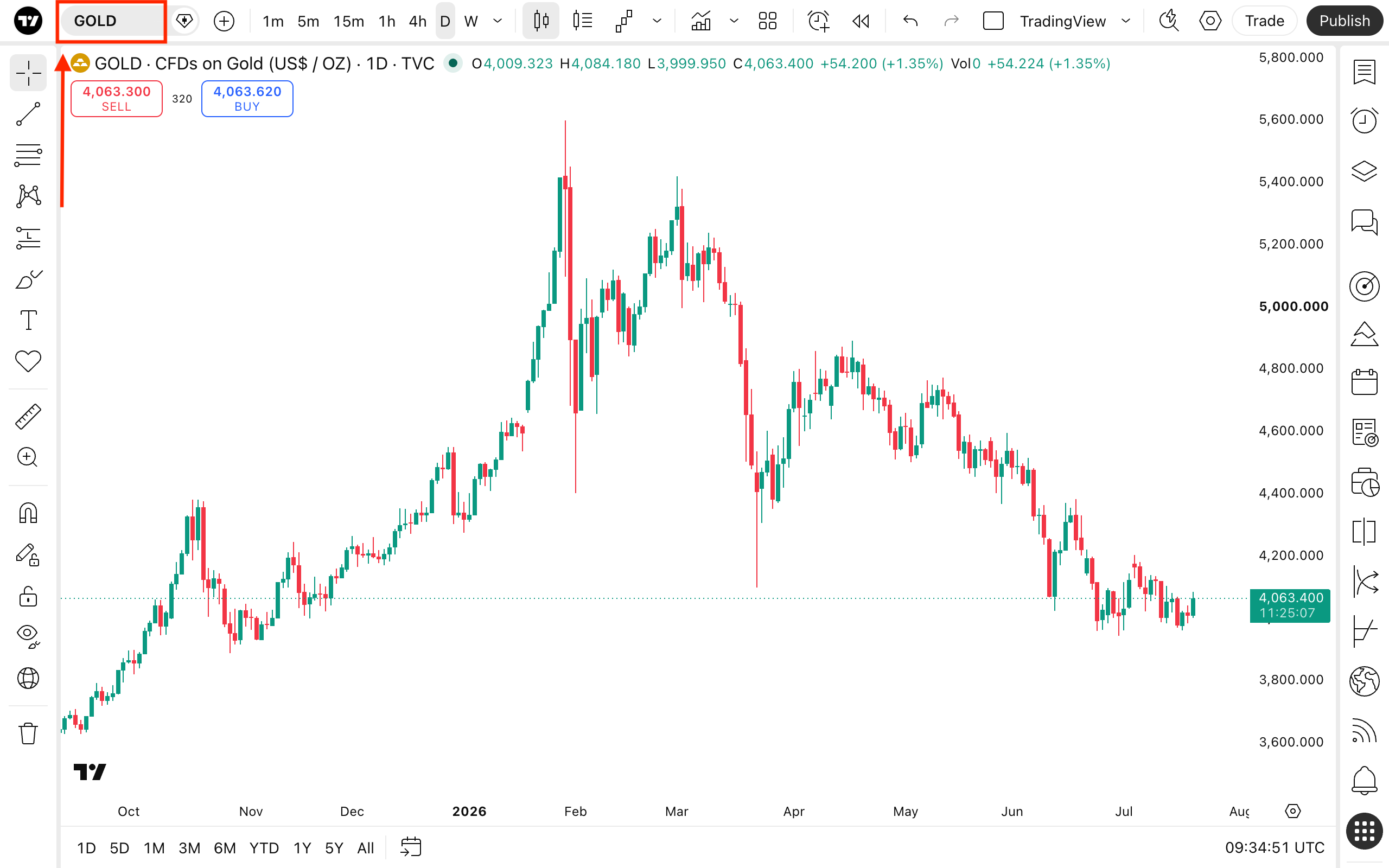
Pesquisa de símbolo
Com a pesquisa de símbolos você pode selecionar símbolos para exibir no gráfico. Há duas maneiras de abri-la:
- Clique no nome do símbolo.
- Comece a digitar o símbolo. Por exemplo, para abrir o gráfico das ações da Apple, basta digitar "AAPL."
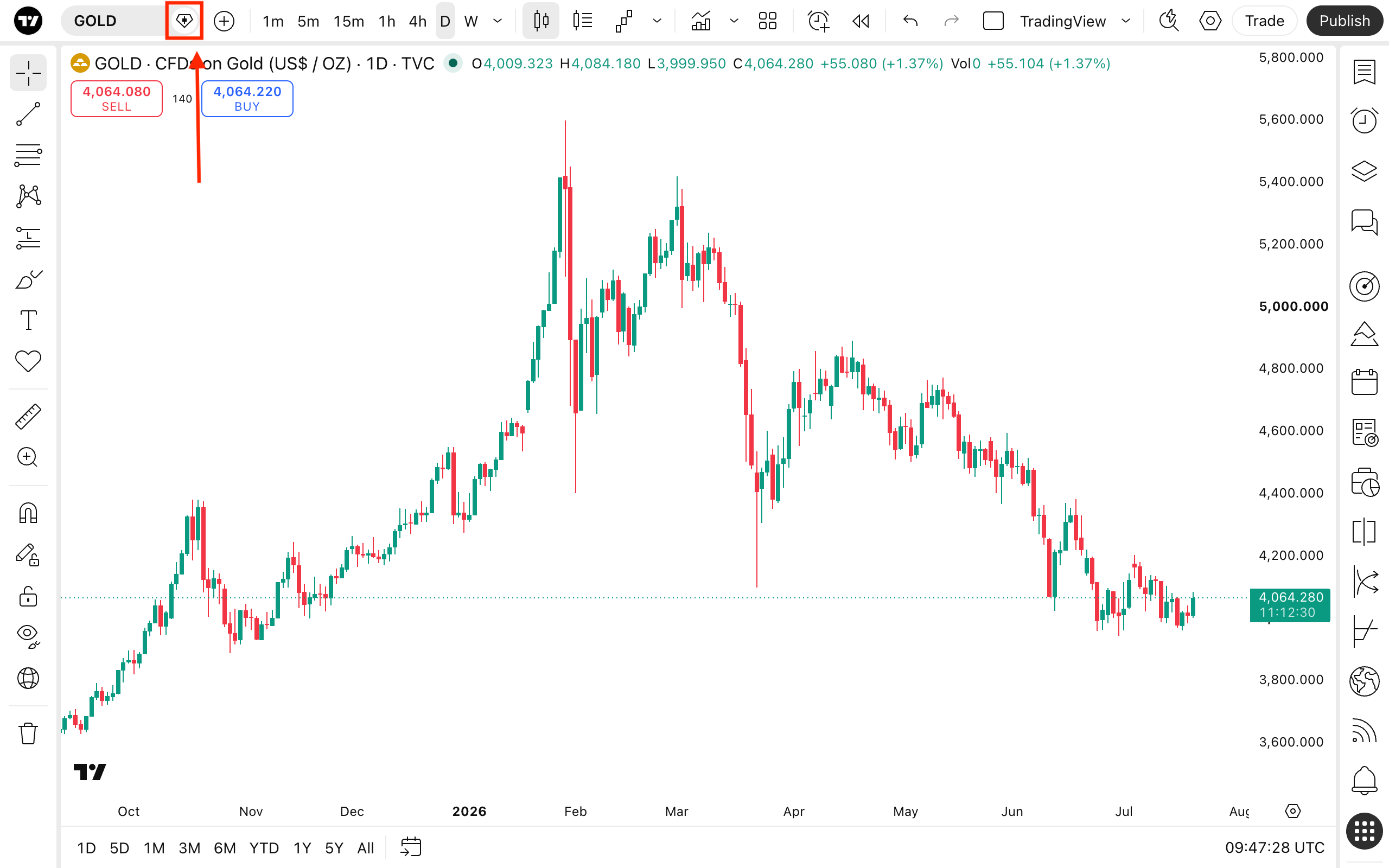
Seletor de tipo de dados
Ao lado da pesquisa de símbolo, você pode acessar:
- Classificação de indicadores técnicos
- Sazonais
- Notícias
- Ideias de negociação publicadas por outros usuários
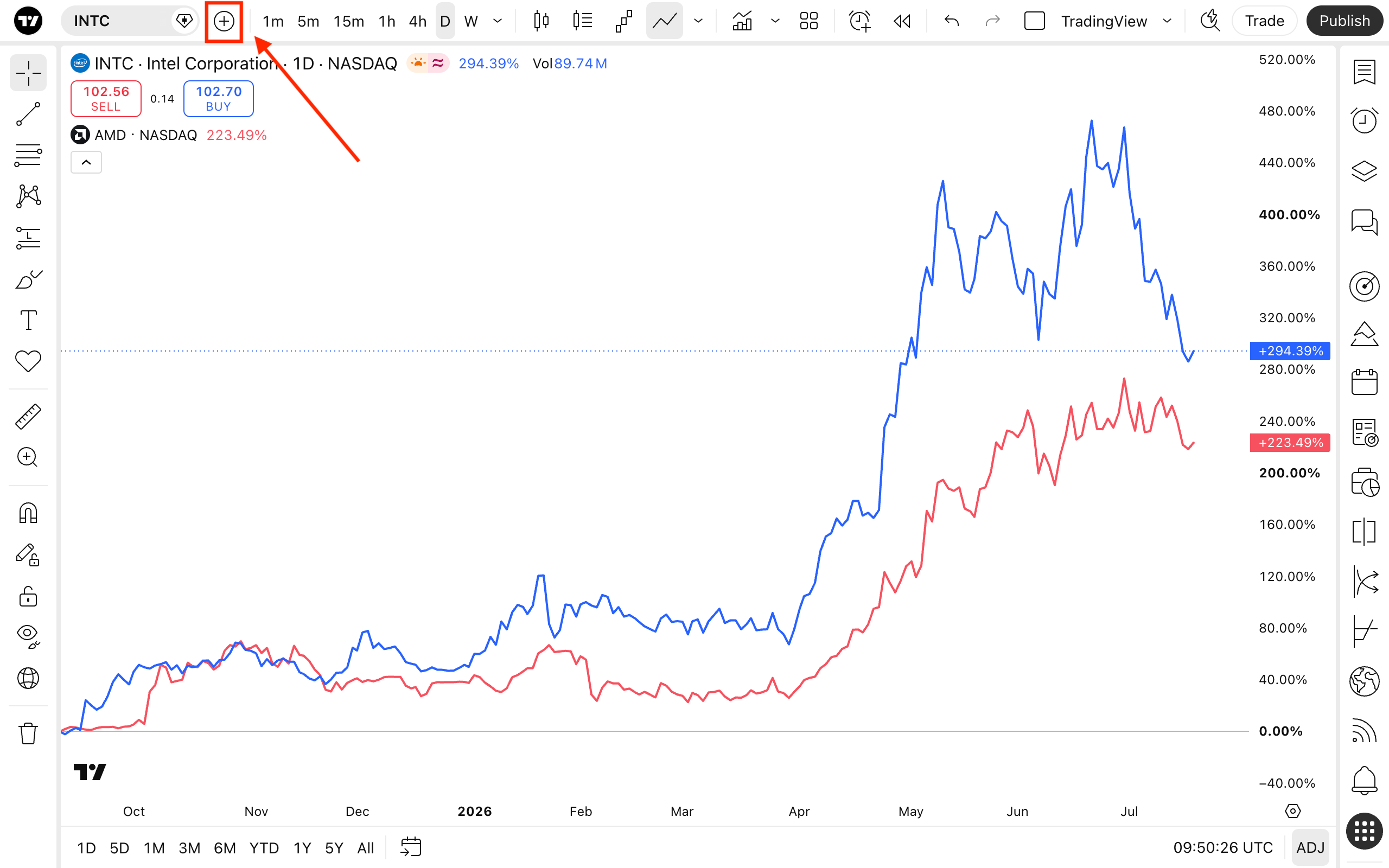
Comparar símbolos
Este botão permite escolher um símbolo adicional para exibir no gráfico junto com o símbolo atual. O recurso ajuda a comparar múltiplos ativos em um único gráfico para uma análise mais abrangente.
Tempo gráfico
Cada tempo gráfico representa um "passo" no tempo para o preço — podendo ir de um segundo a meses. Cada tipo de gráfico, com sua abordagem visual única, determina como os intervalos de tempo serão plotados como barras, candlesticks e outros elementos visuais.
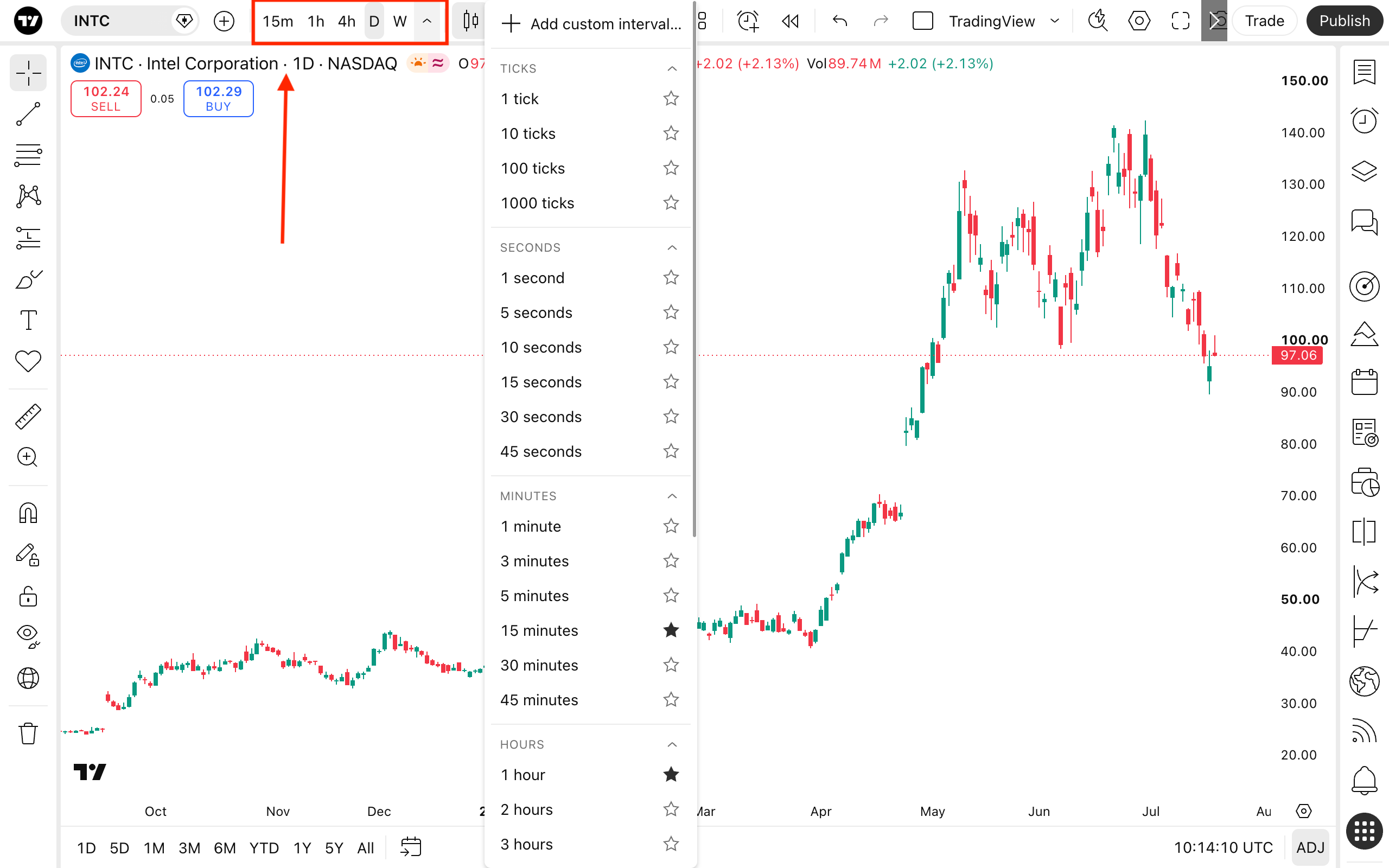
Por exemplo, se você usa um gráfico de linhas, a linha é construída conectando os preços dentro do intervalo selecionado. Com gráficos de barras ou gráficos de candlestick, cada barra ou candlestick representará os preços ao longo daquele período de tempo específico.
Tipo de gráfico
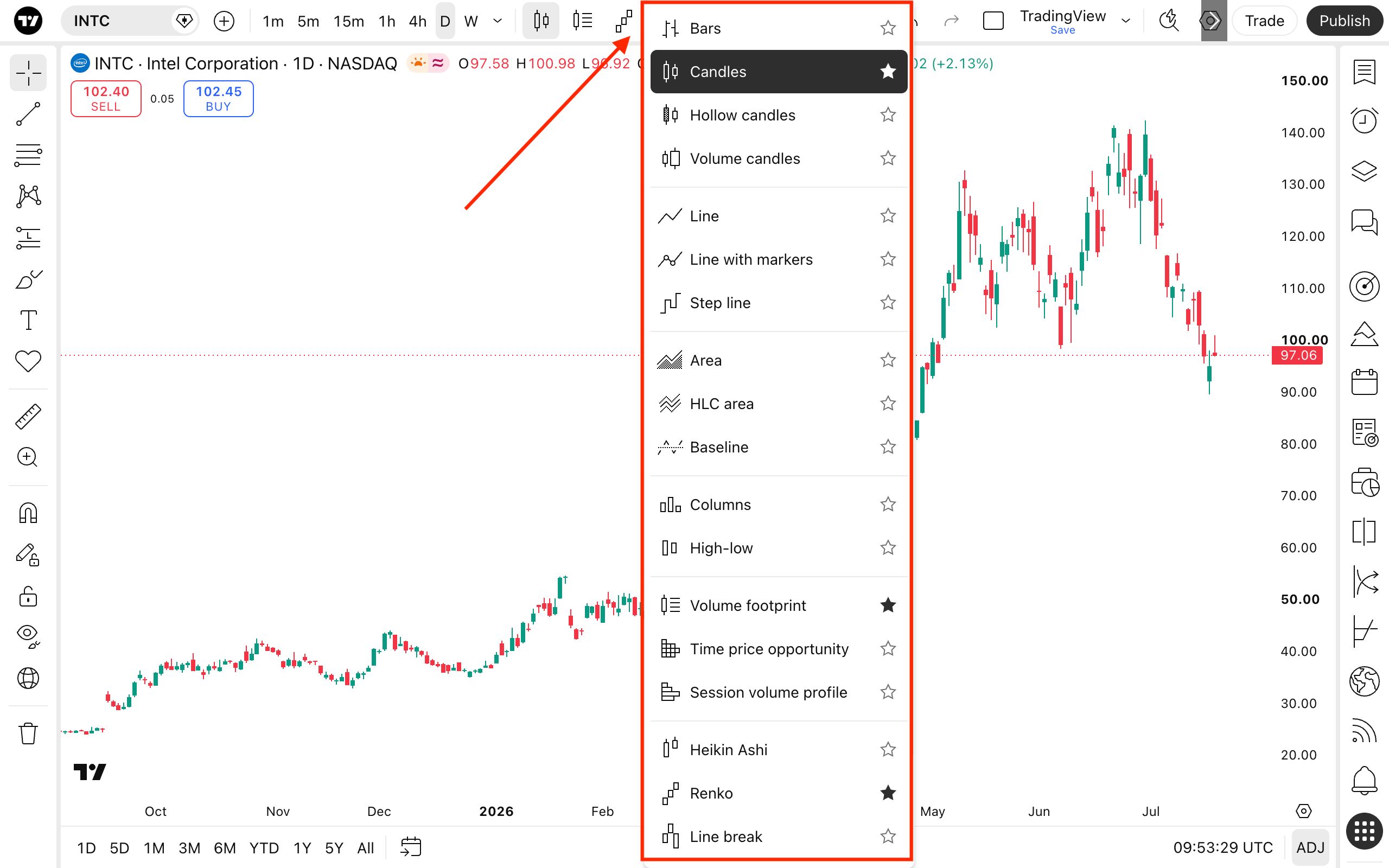
Aqui, você pode escolher entre mais de 20 tipos de gráficos. Cada um pode ser adaptado para se adequar à sua abordagem analítica. Escolha desde barras e velas clássicas até opções mais sofisticadas como os gráficos Renko.
Para mais detalhes, leia nosso artigo sobre como usar diferentes tipos de gráficos.
Indicadores, métricas e estratégias
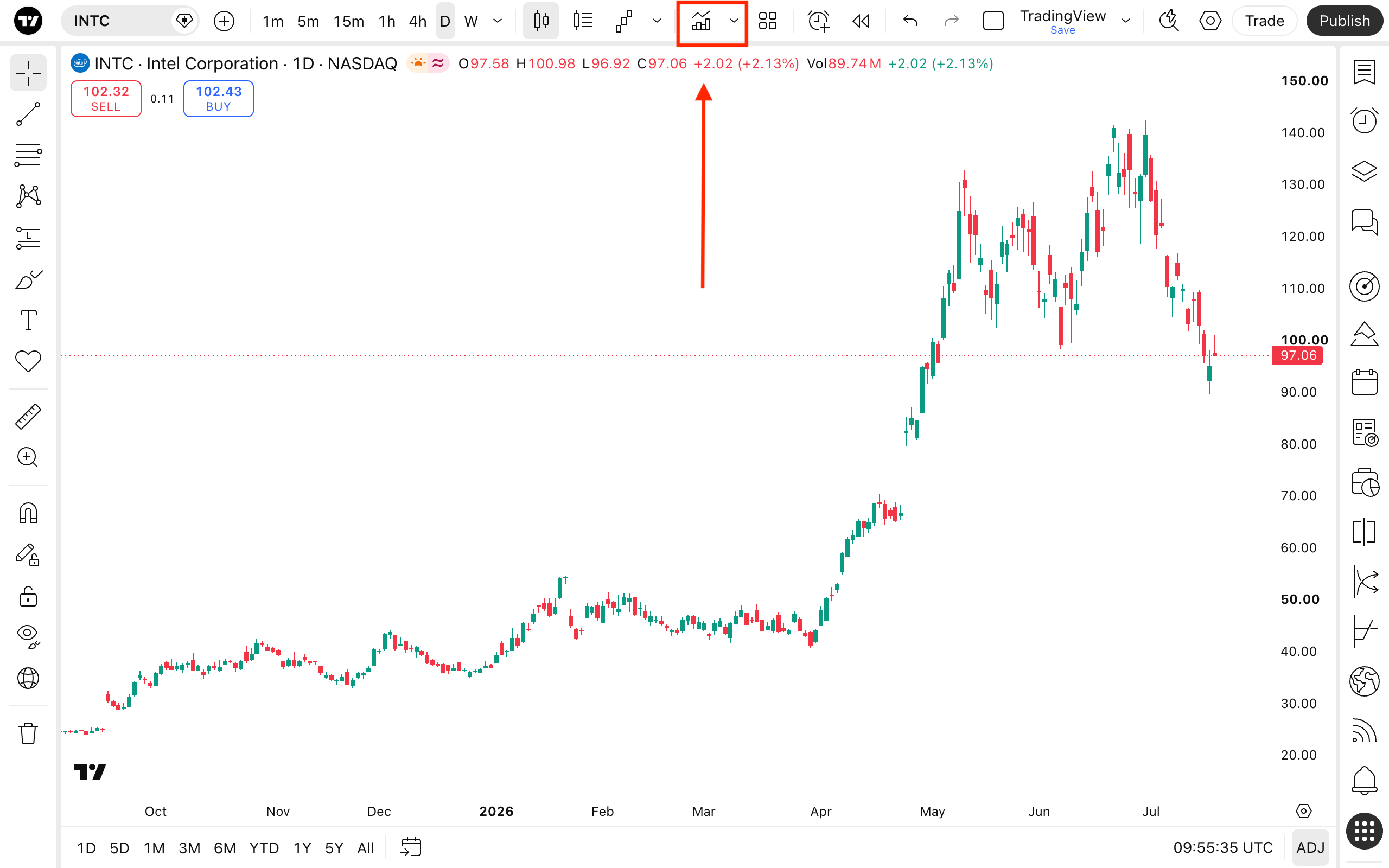
A partir daqui, você aprimora suas negociações. Essas ferramentas poderosas fornecem informações essenciais para ajudá-lo a navegar pelos mercados.
- Indicadores técnicos: Funções usadas na análise técnica para prever preços futuros com base em seus movimentos e no volume de negociação dos ativos.
- Fundamentos: Dados financeiros para análise fundamentalista derivados dos relatórios de desempenho de uma empresa para ações. Para cripto, usamos dados on-chain e de exchanges.
- Estratégias: Scripts específicos escritos na Linguagem Pine Script®. Elas podem enviar, modificar, executar e cancelar ordens de compra ou venda, além de simular negociações reais diretamente no seu gráfico.
- Loja: Explore autores selecionados e aprovados pelo TradingView nos Espaços Pagos.
Com os modelos de indicadores, você pode salvar os indicadores escolhidos para uso posterior. Ao salvar, você pode optar por "lembrar" o símbolo e o intervalo para que possa carregá-los simultaneamente.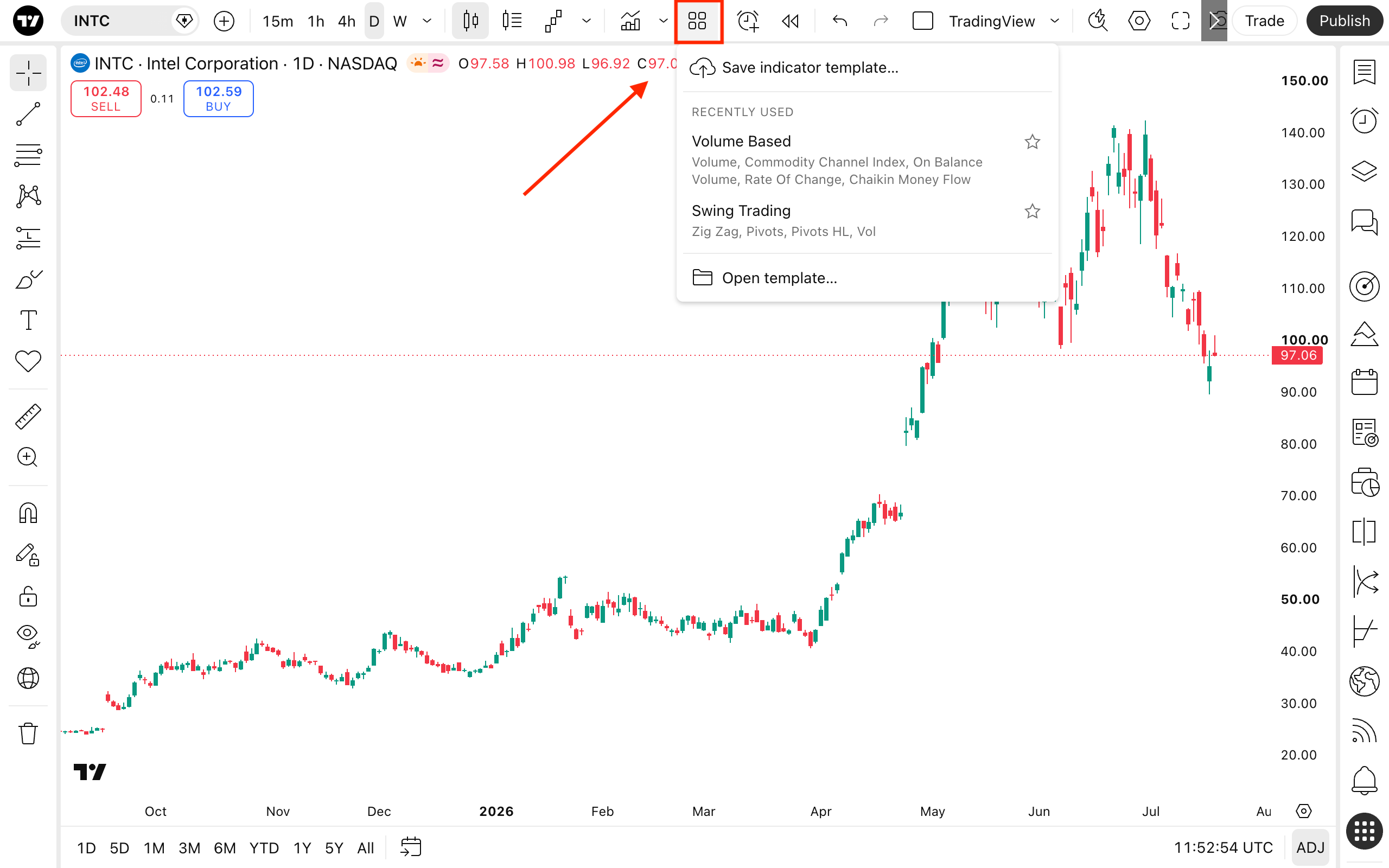 Alertas
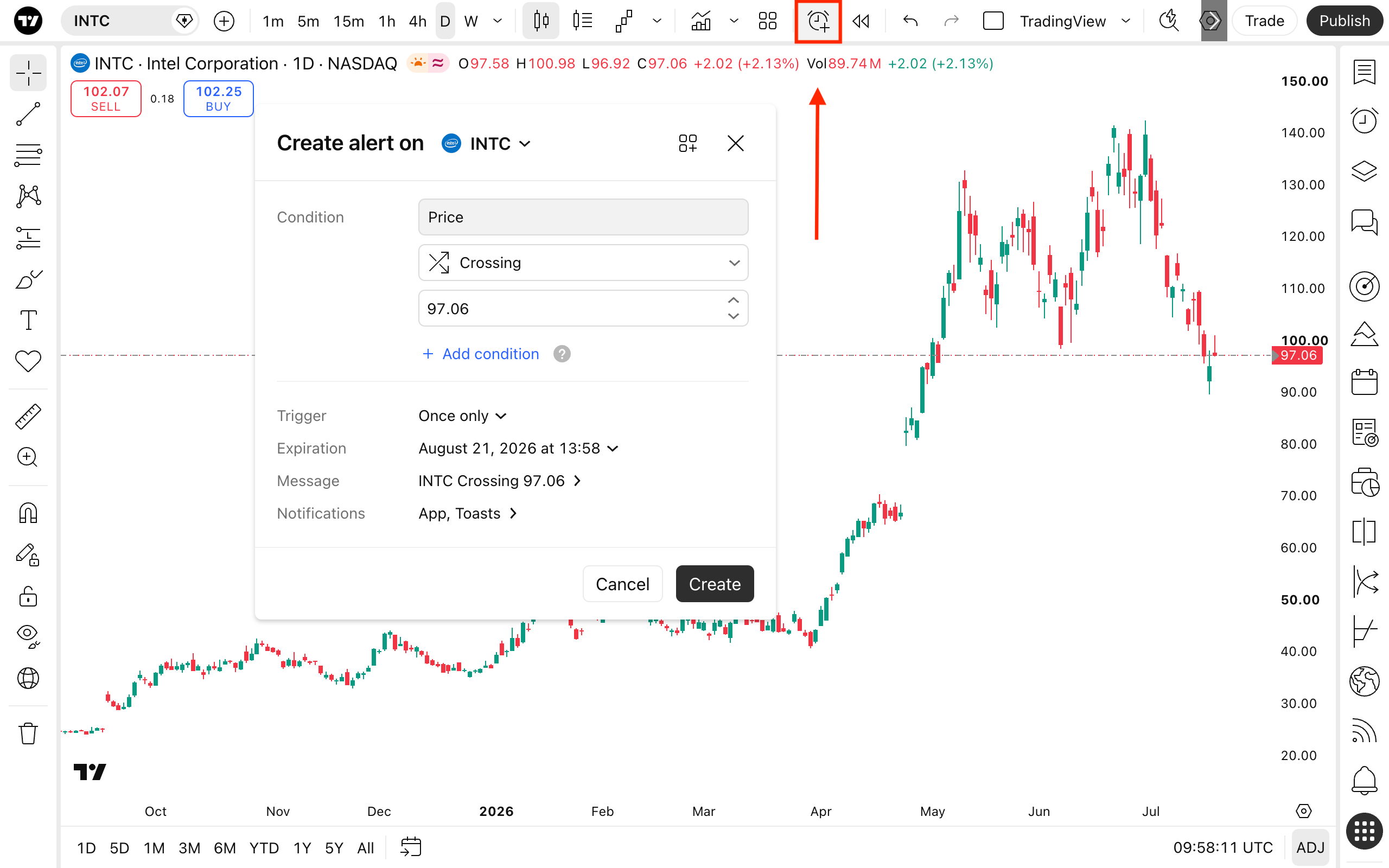
Configure alertas e gerencie suas notificações para acompanhar preços, indicadores, estratégias ou desenhos. Você pode escolher a condição que acionará o alerta, sua data de expiração e deixar uma mensagem junto a ele.
Replay de barras
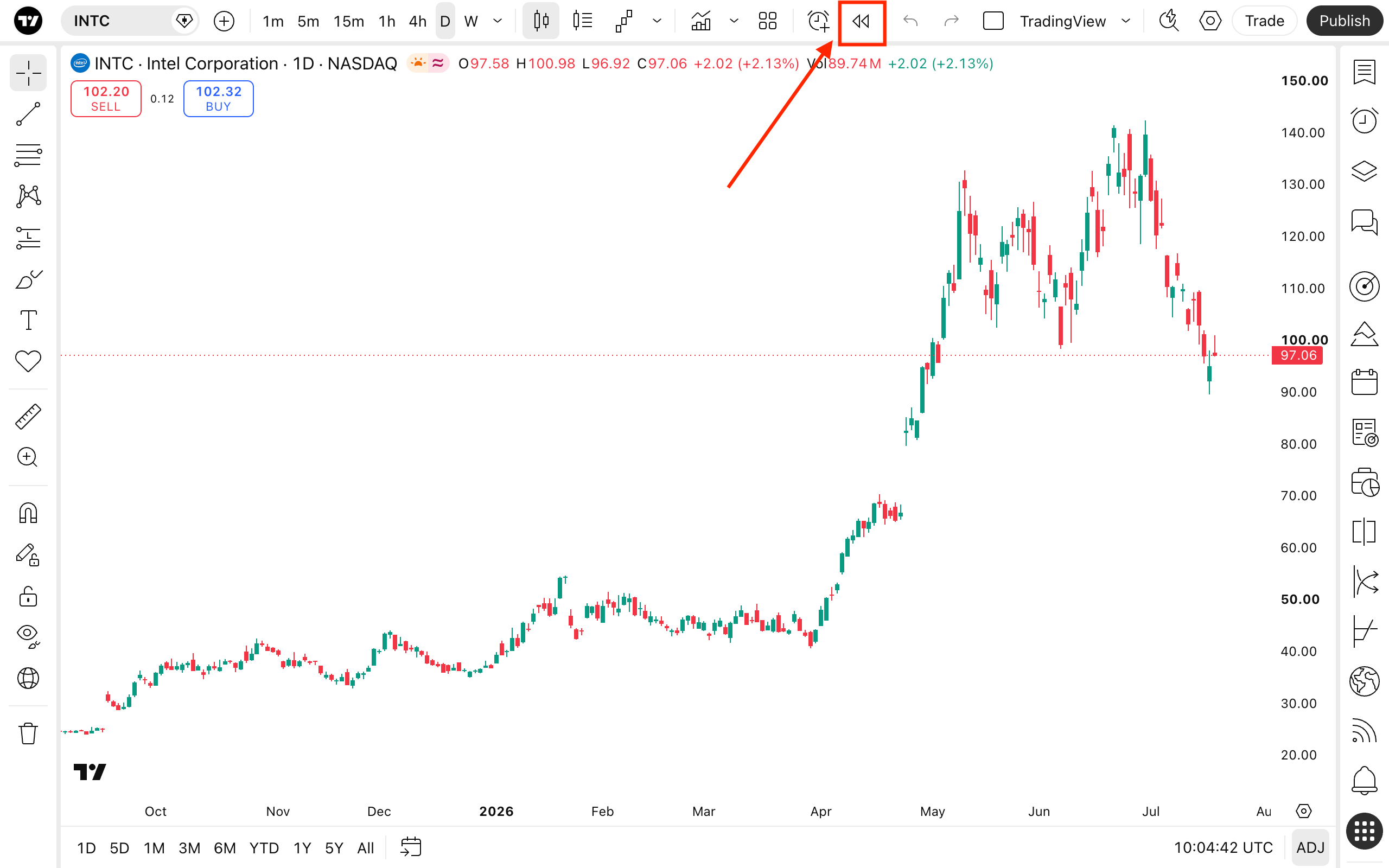
O replay de barras permite simular movimentos de preços passados para testes de estratégias. Você pode voltar no tempo para analisar o comportamento histórico do mercado, praticar decisões de negociação e testar estratégias sem risco financeiro real.
Botões Desfazer e Refazer
Todas as alterações no gráfico podem ser gerenciadas com a ajuda dos botões "Desfazer" e "Refazer".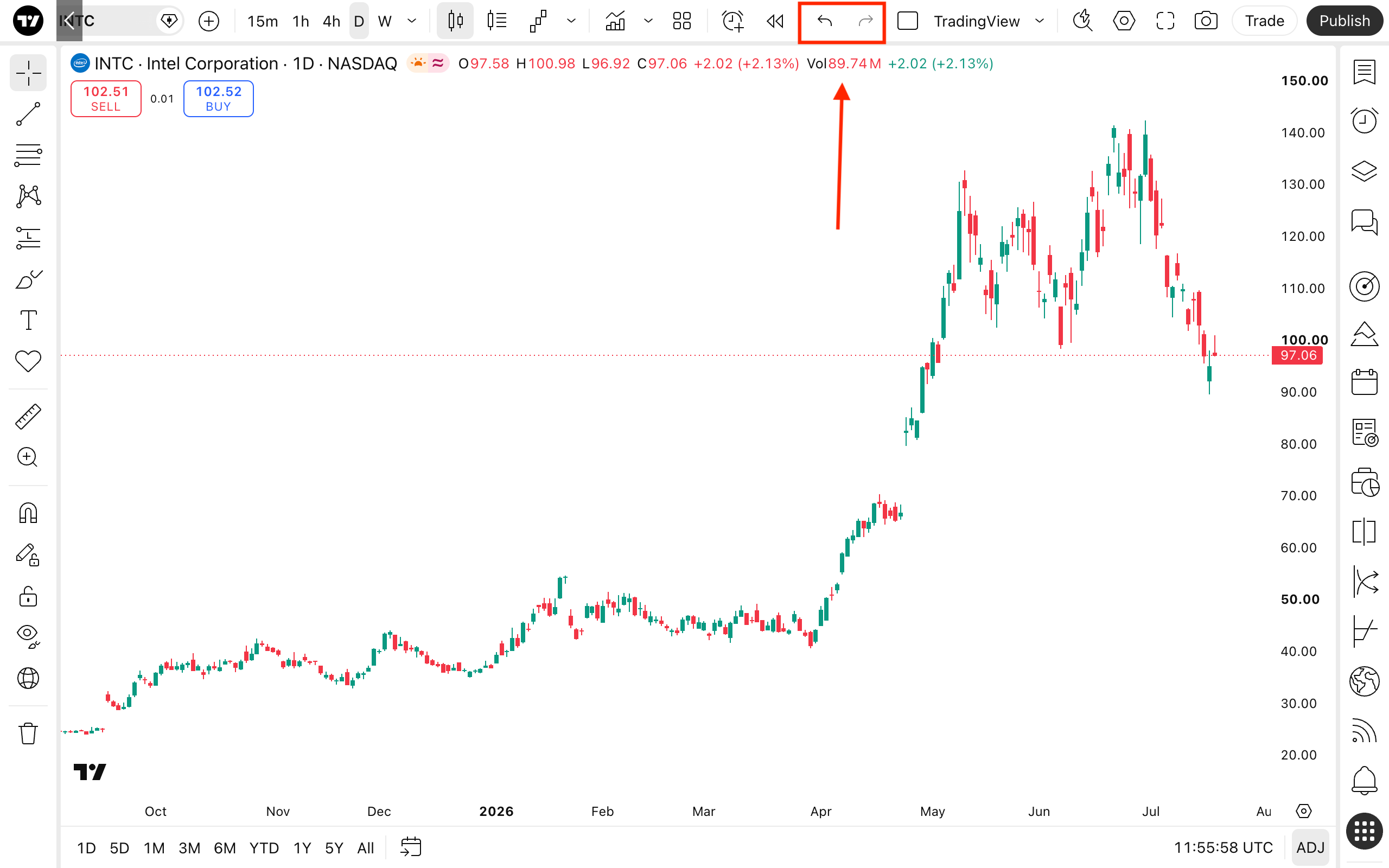 Layouts de gráficos
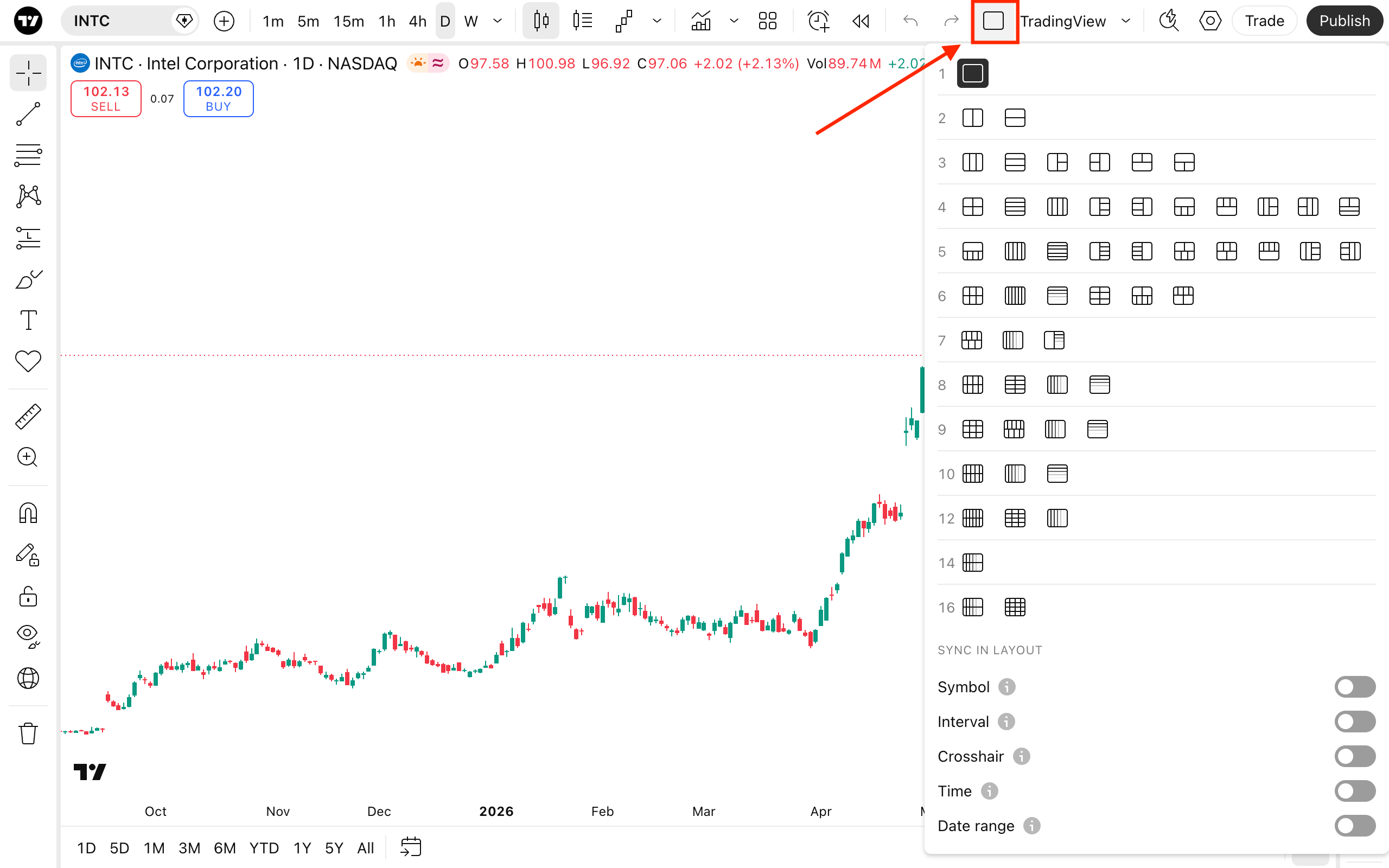
No menu de configuração de layout, você pode configurar o número e a disposição dos gráficos. Cada layout é uma área de trabalho salva separadamente, e os gráficos dentro deles mantêm suas próprias configurações e podem ser personalizados de forma independente, mas você também pode optar por sincronizá-los.
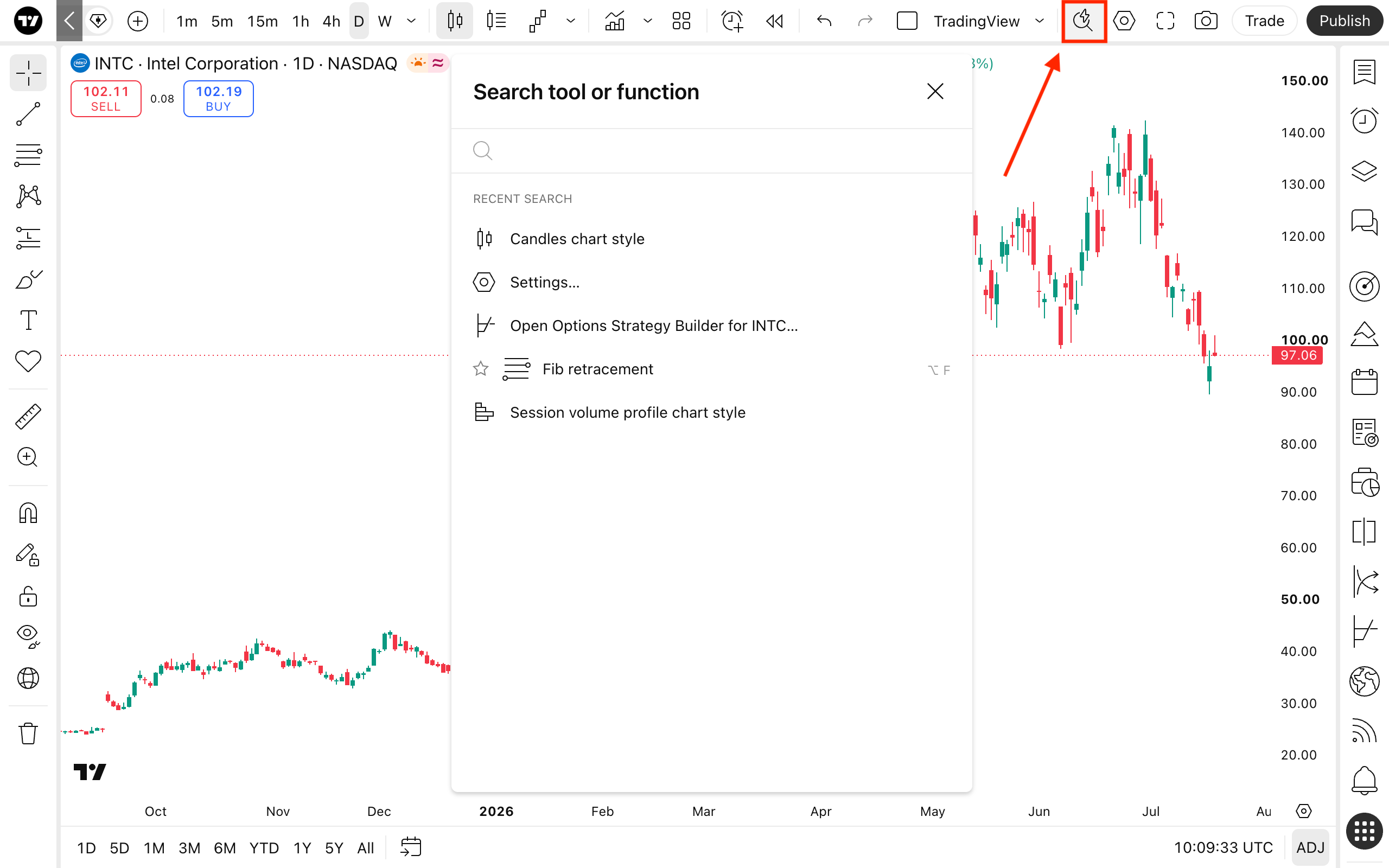
Busca rápida
Para facilitar a navegação, clique no botão "Busca rápida". Essa é uma maneira fácil de encontrar ferramentas, funções, desenhos ou configurações.
Configurações
Você pode configurar o gráfico como desejar. Para abrir o menu de configurações, clique no botão "Configurações" no canto superior direito ou clique duas vezes na linha de preço, barra ou candlestick.
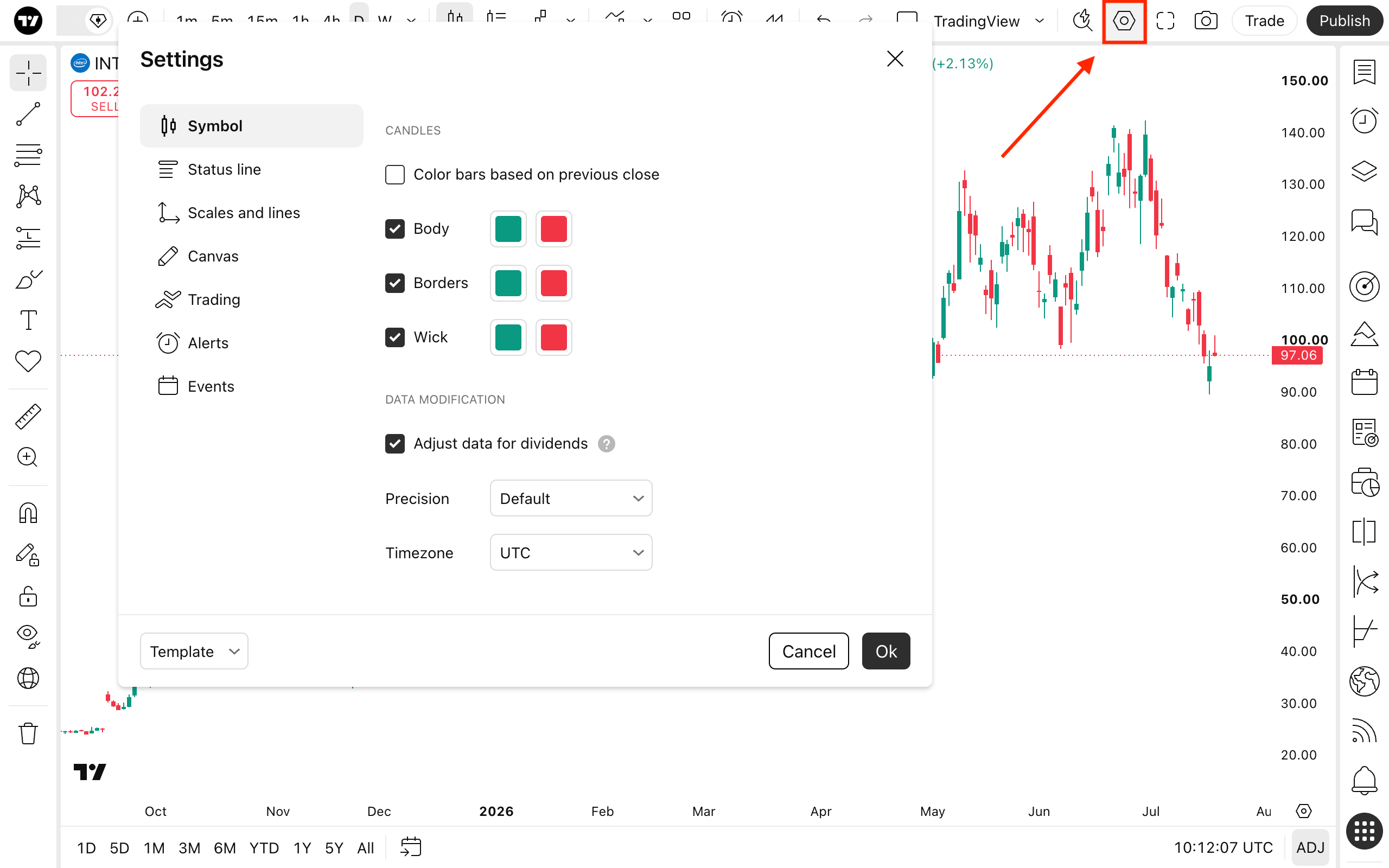
Leia este artigo para saber mais sobre as configurações do Supergráfico: Como configurar seus Supergráficos.
Fazer uma captura de tela
Este botão permite que você faça uma captura de tela do seu gráfico atual. Baixe-a, salve-a ou publique-a — use todos os recursos para compartilhar suas ideias e obter feedback.
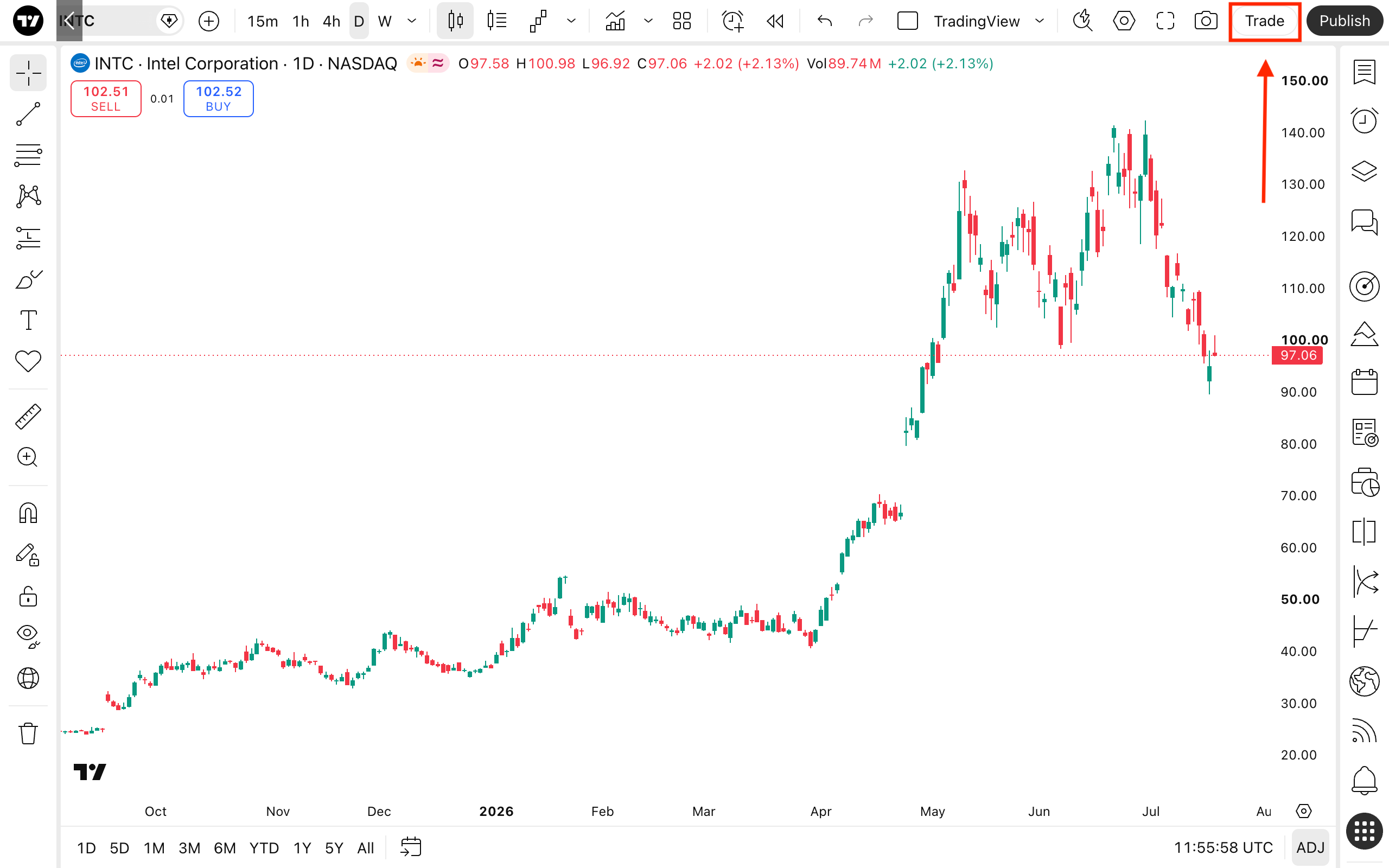
Negociar
Aqui, você pode se conectar ao Paper Trading e às corretoras integradas em nossa plataforma.
Publicar
Estamos convencidos de que a negociação deve ser social. Com o botão "Publicar" , você pode compartilhar ideias sobre o estado atual do mercado. Aprenda como se tornar um autor de destaque criando e publicando consistentemente ideias de alta qualidade e ganhe muitos foguetes e impulsos.
A barra de ferramentas esquerda
Este lado do gráfico permite acessar ferramentas de desenho, que ajudam a mapear suas negociações. Existem muitos tipos diferentes de desenhos que se adaptam a cada estilo de negociação — do scalping ao position trading.
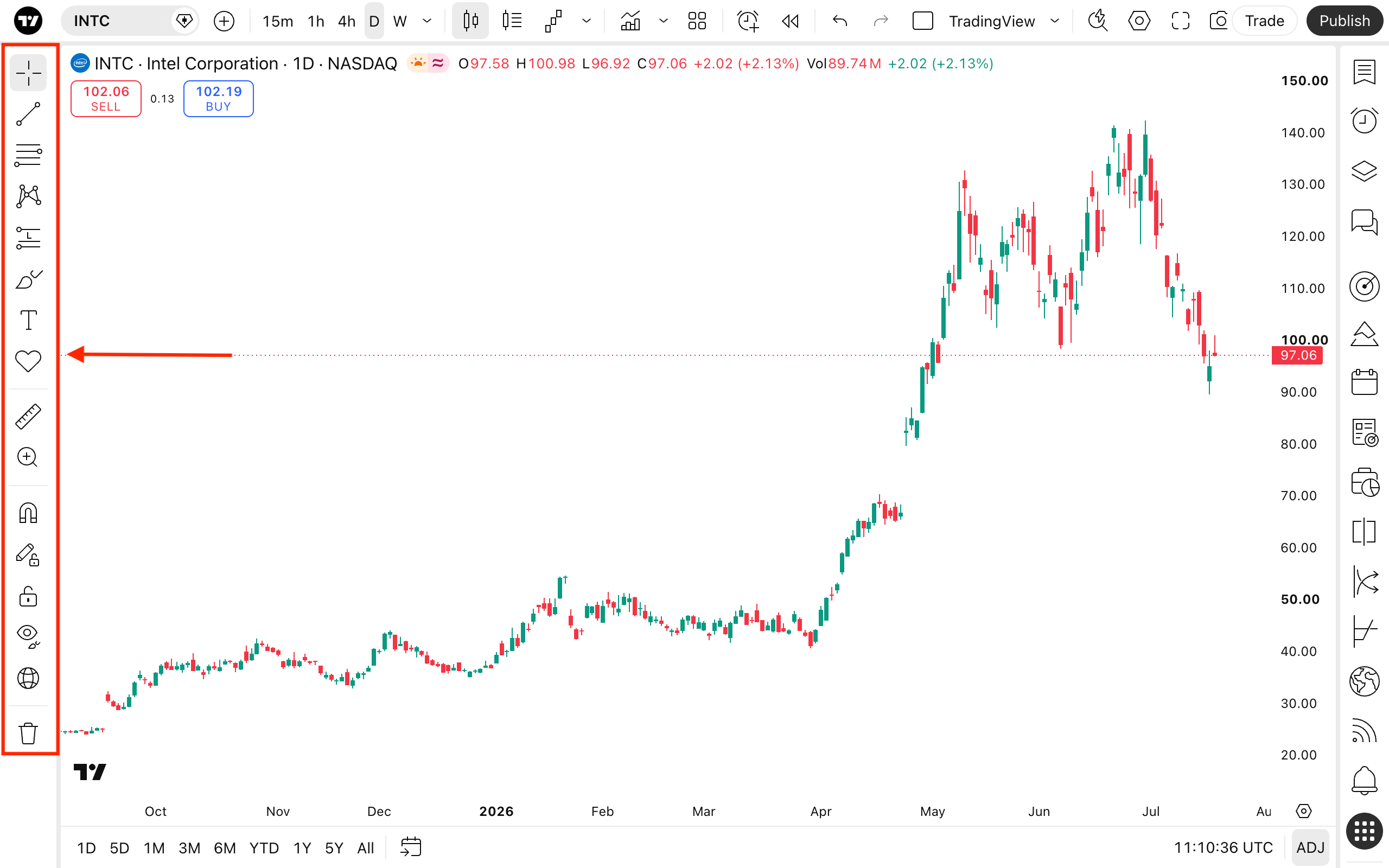
Começando do topo, cada ícone representa uma categoria de ferramenta de desenho:
- Cursores: Escolha o tipo de cursor que ajudará a navegar melhor em seus gráficos.
- Ferramentas de Linha de Tendência: Selecione linhas, canais ou garfos para marcar direções de movimento e níveis de preço.
- Ferramentas de Gann e Fibonacci: Construa níveis automaticamente com base em fórmulas de Fibonacci e na teoria de Gann. Ajuste o número de níveis e coeficientes conforme necessário.
- Padrões: Acesse ondas de Elliott para marcar máximas, mínimas, distâncias entre elas e identificar ciclos de mercado.
- Ferramentas de Previsão e Medição: Meça distâncias no gráfico, preveja movimentos de preços e avalie posições de negociação.
- Formas geométricas: Use pincéis, setas e outras formas clássicas como retângulos e curvas.
- Ferramentas de anotação: Adicione notas de texto diretamente no gráfico, tornando a análise técnica mais clara.
- Ícones: Adicione emojis e stickers. Alterne entre os grupos usando as abas na parte inferior do menu.
- Medir: Meça a distância entre as barras.
- Aumentar zoom: Veja mais de perto a área selecionada.
- Ímãs: Fixe os desenhos nos preços de abertura, máxima, mínima ou fechamento mais próximos.
- Permanecer no modo de desenho: Adicione múltiplos objetos ao gráfico consecutivamente.
- Travar Todos os Desenhos Gráficos: Previna a movimentação acidental deles.
- Ocultar opções: Oculte desenhos, indicadores, posições e ordens, ou todos eles.
- Opções de sincronização de desenhos: Espelhe os desenhos do layout inicial para layouts adicionais.
- Remover opções: Exclua desenhos, indicadores ou ambos.
Para aprender a usar cada uma delas, explore nosso artigo sobre ferramentas de desenho disponíveis no TradingView.
A barra de ferramentas direita
Aqui você pode acessar listas de observação, notícias, alertas e outros produtos na aba de sobreposição via menu Produtos na parte inferior.
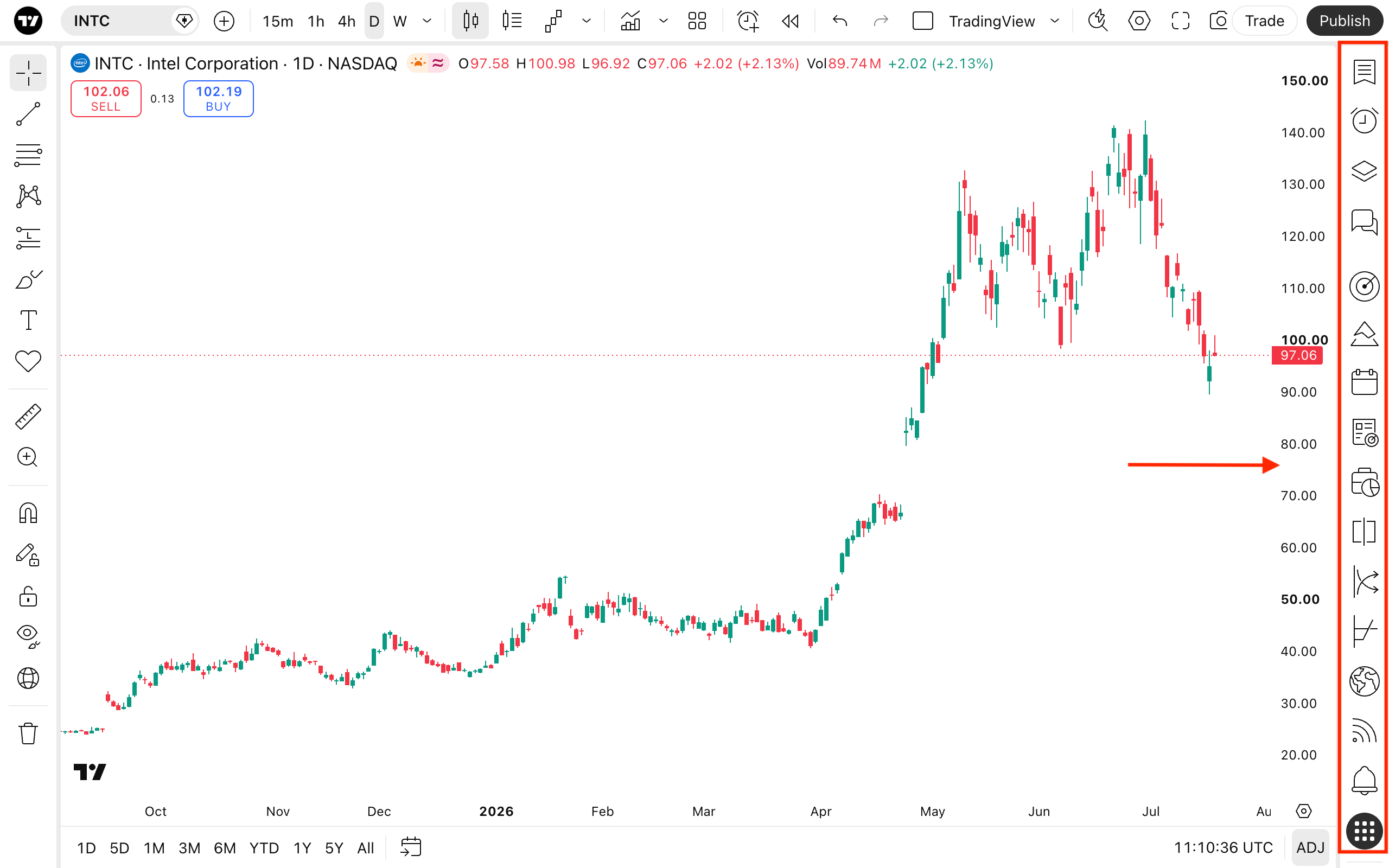
Começando do topo, você pode acessar:
- Lista de Observação, detalhes e notícias: Acompanhe símbolos, verifique seus dados financeiros e técnicos e explore as notícias mais recentes. Crie ou importe novas listas, navegue pelas existentes e gerencie-as com eficiência. Aqui você também pode definir alertas na lista de observação.
- Alertas: Gerencie seus alertas de preço e alertas técnicos.
- Árvore de objetos e janela de dados: Gerencie desenhos ou indicadores que você aplicou ao gráfico.
- Rastreadores: Abra e alterne entre os rastreadores do TradingView para navegar pelos mercados sem sair do gráfico.
- Editor Pine: Crie indicadores personalizados usando o Pine Script®.
- Calendários: Acompanhe os eventos econômicos mais importantes e a atividade das empresas.
- Notícias: Explore as notícias do setor e veja o que está movimentando os mercados.
- Portfólio: Acompanhe o desempenho dos seus investimentos em relação a benchmarks e avalie seu perfil de risco.
- Gráficos de Fundamentos: Acesse métricas fundamentalistas de ações e cripto.
- Curva de rendimento: Explore taxas de títulos e encontre os melhores ativos de renda fixa.
- Opções: Encontre os instrumentos perfeitos para operações especulativas e de hedge.
- Macro Mapas: Veja tendências globais com indicadores econômicos de todo o mundo.
- Feed da comunidade: Acesse os Minds, ideias e indicadores da comunidade e veja o que está popular agora.
- Notificações: Verifique a rede social do TradingView para acompanhar seus comentários, menções e outras atividades.
- Central de Ajuda: Busque informações sobre produtos, gráficos, indicadores, assinaturas do TradingView e muito mais.
O painel inferior
Aqui, você pode alternar entre tempos gráficos, definir o fuso horário e personalizar a escala de preços.
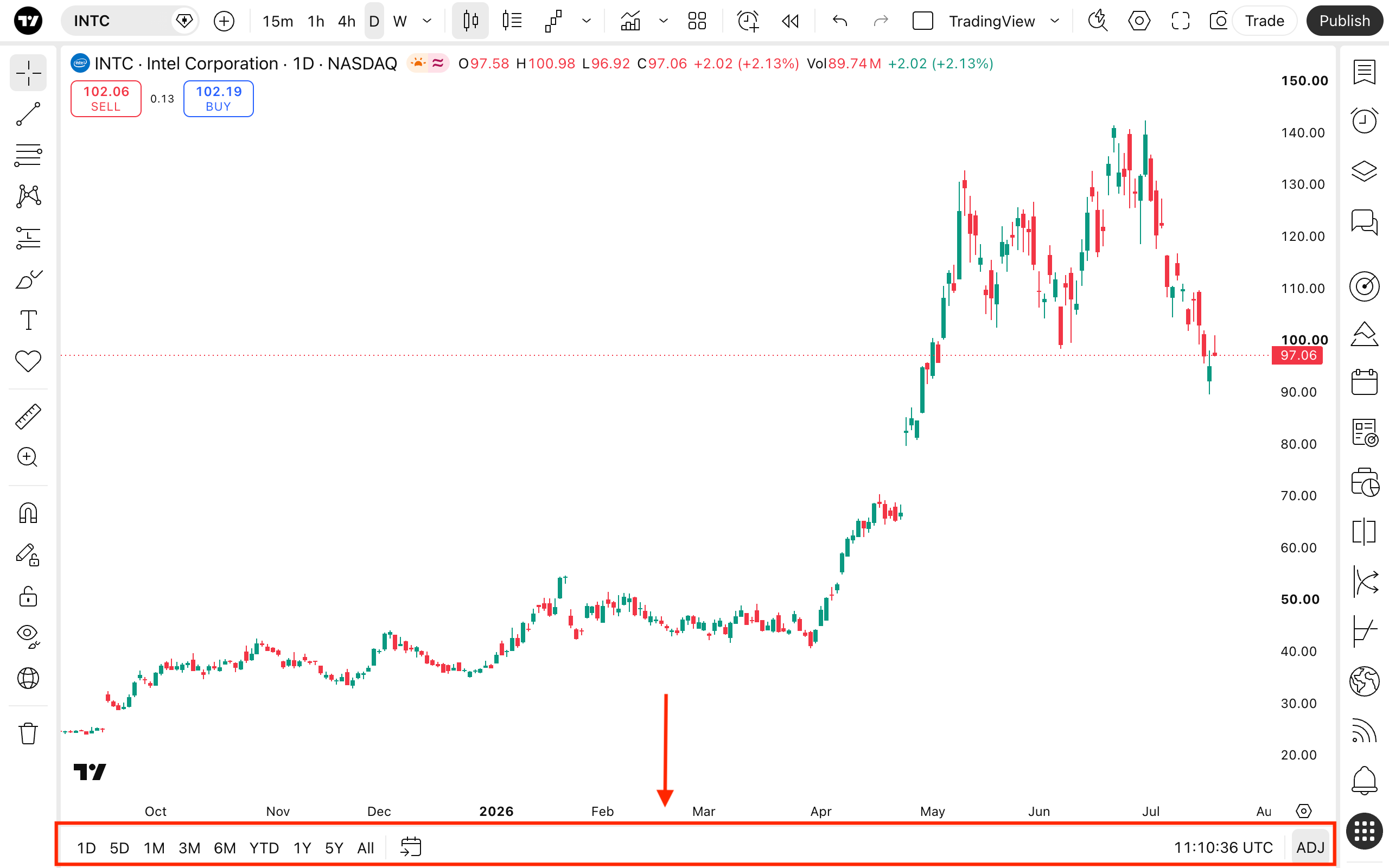
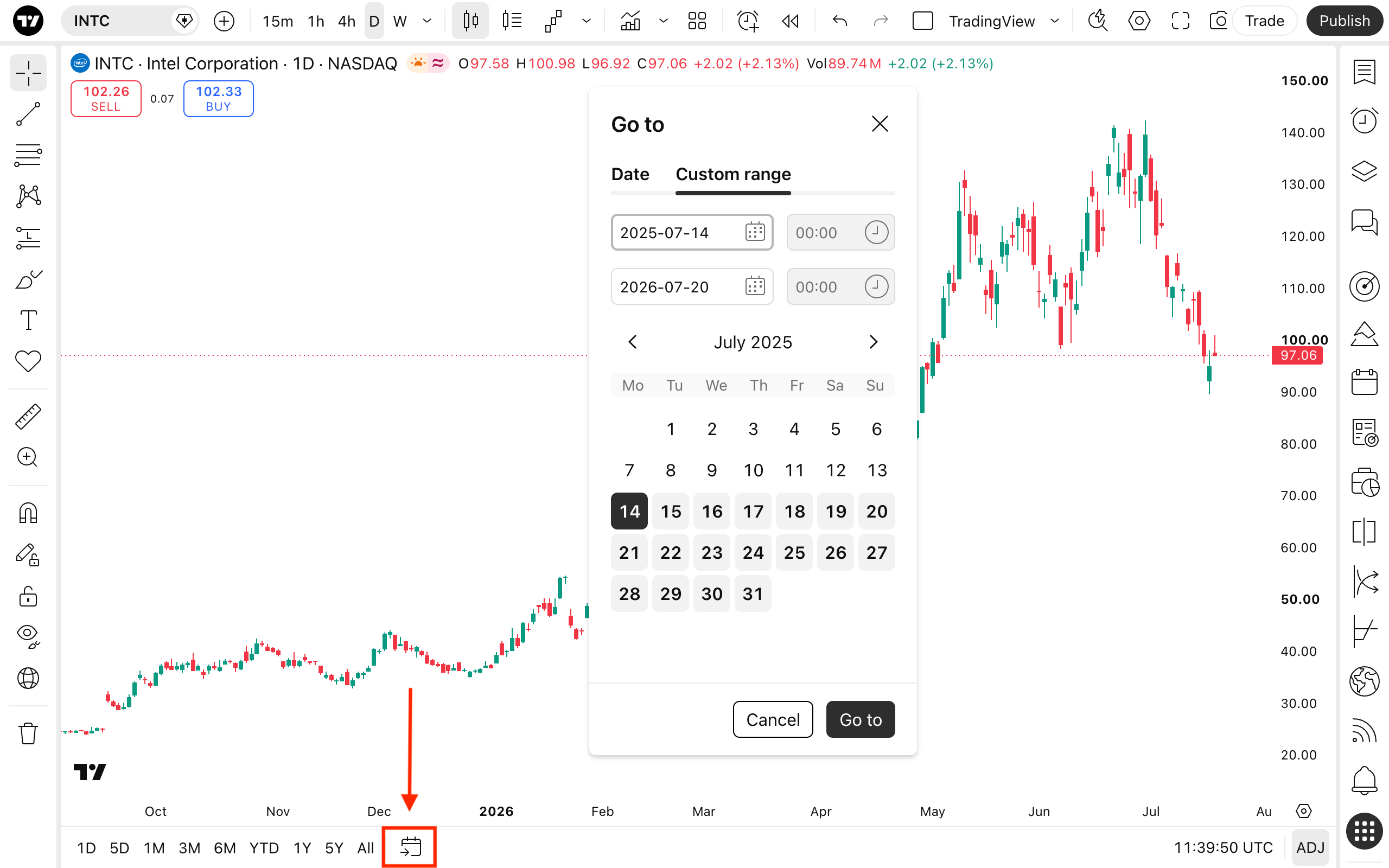
Abaixo da escala de tempo, você pode encontrar os intervalos predefinidos para se ajustar à sua tela. Ao selecionar 1D, por exemplo, o gráfico é ajustado para exibir um dia de negociação usando intervalos de um minuto. Ao pressionar "Tudo", todos os dados históricos disponíveis são exibidos usando intervalos mensais. Se nenhum dos intervalos lhe atender, você pode ir para uma data específica ou criar um intervalo personalizado no menu "Ir para".
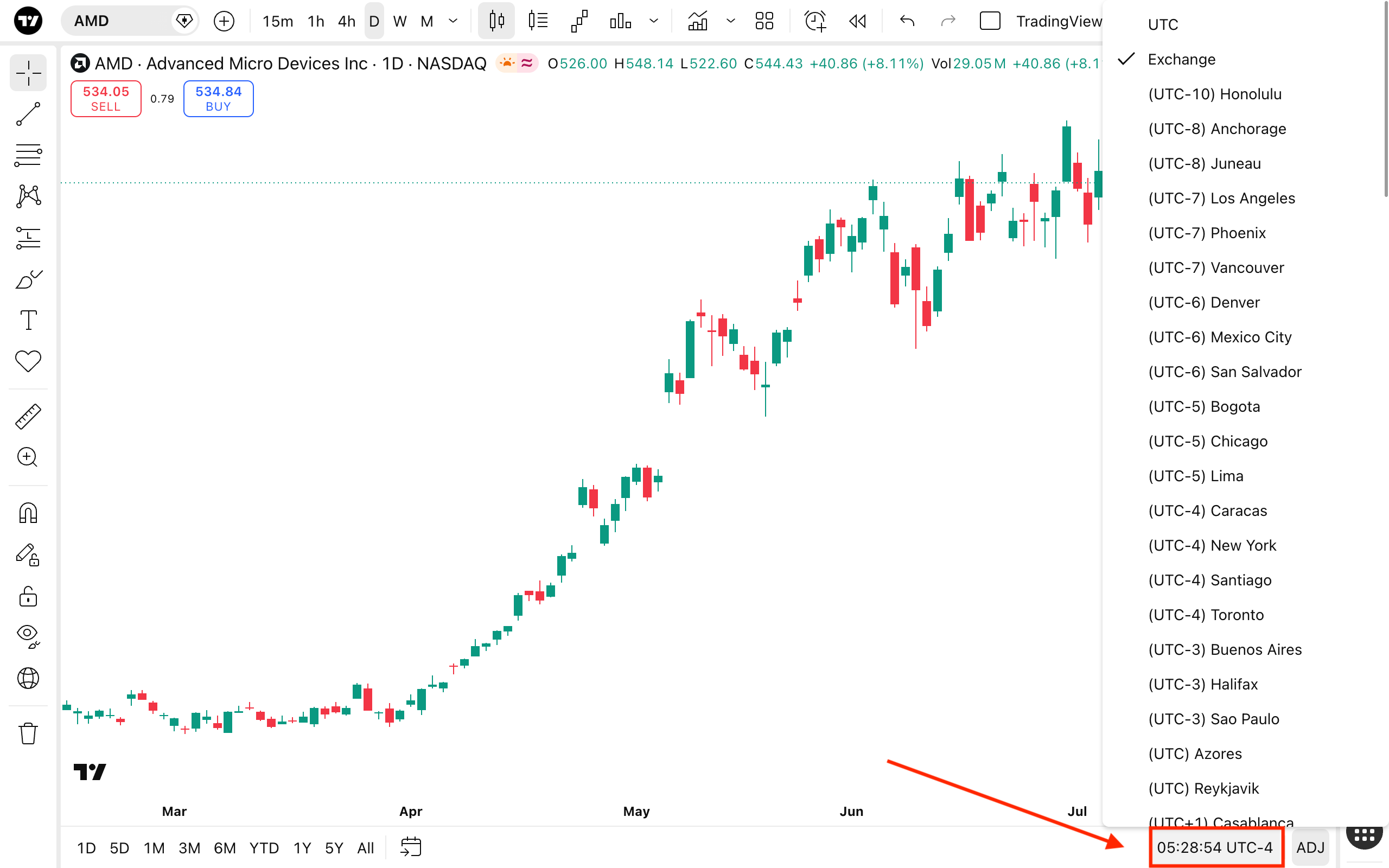
Nas Configurações de fuso horário, você pode escolher qual fuso horário será exibido no gráfico. Para alinhar o horário com a bolsa de valores relevante, selecione "Bolsa."
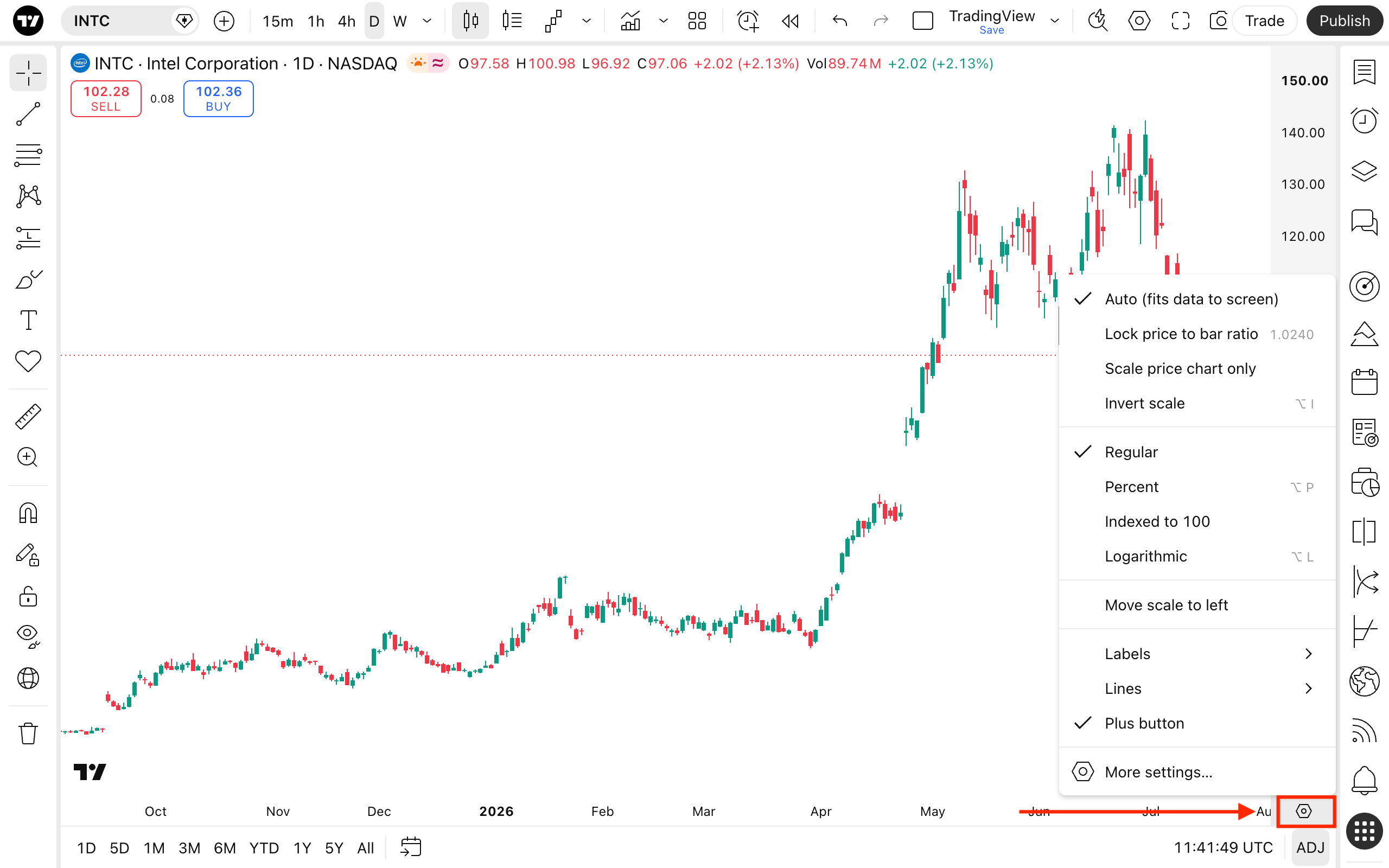
Você também encontrará o botão de engrenagem próximo à configuração de fuso horário. Ele abre as configurações da escala de preço, onde você pode definir seu modo, selecionar quais rótulos exibir e muito mais.
Leia também: