スーパーチャートのスタートガイド
スーパーチャートはTradingViewの中核となる機能です。これを使うと、価格変動の追跡や資産の比較に加え、他のTradingView製品へのアクセスもできるので、ファンダメンタル分析も包括的に行うことができます。さらには、多彩なツールを適用・設定してチャートをパーソナライズできるほか、トレードの練習をしたり認証済みブローカーを通じて実際の取引も可能です。
目次:
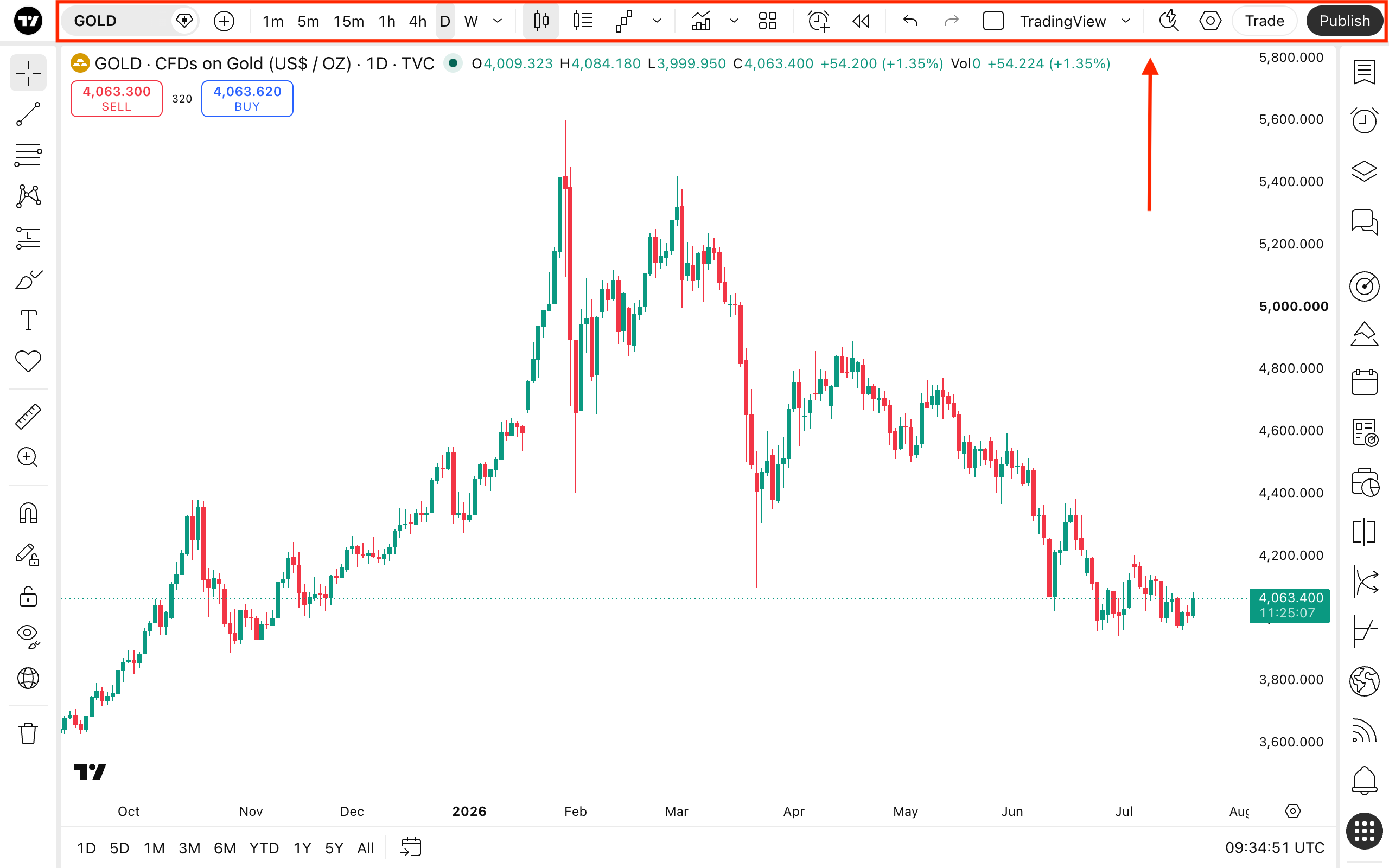
上部のツールバー
ここでは、シンボル、時間足、チャートタイプ、インジケーター、レイアウトを選択したり、その他のツールにアクセスしたりできます。
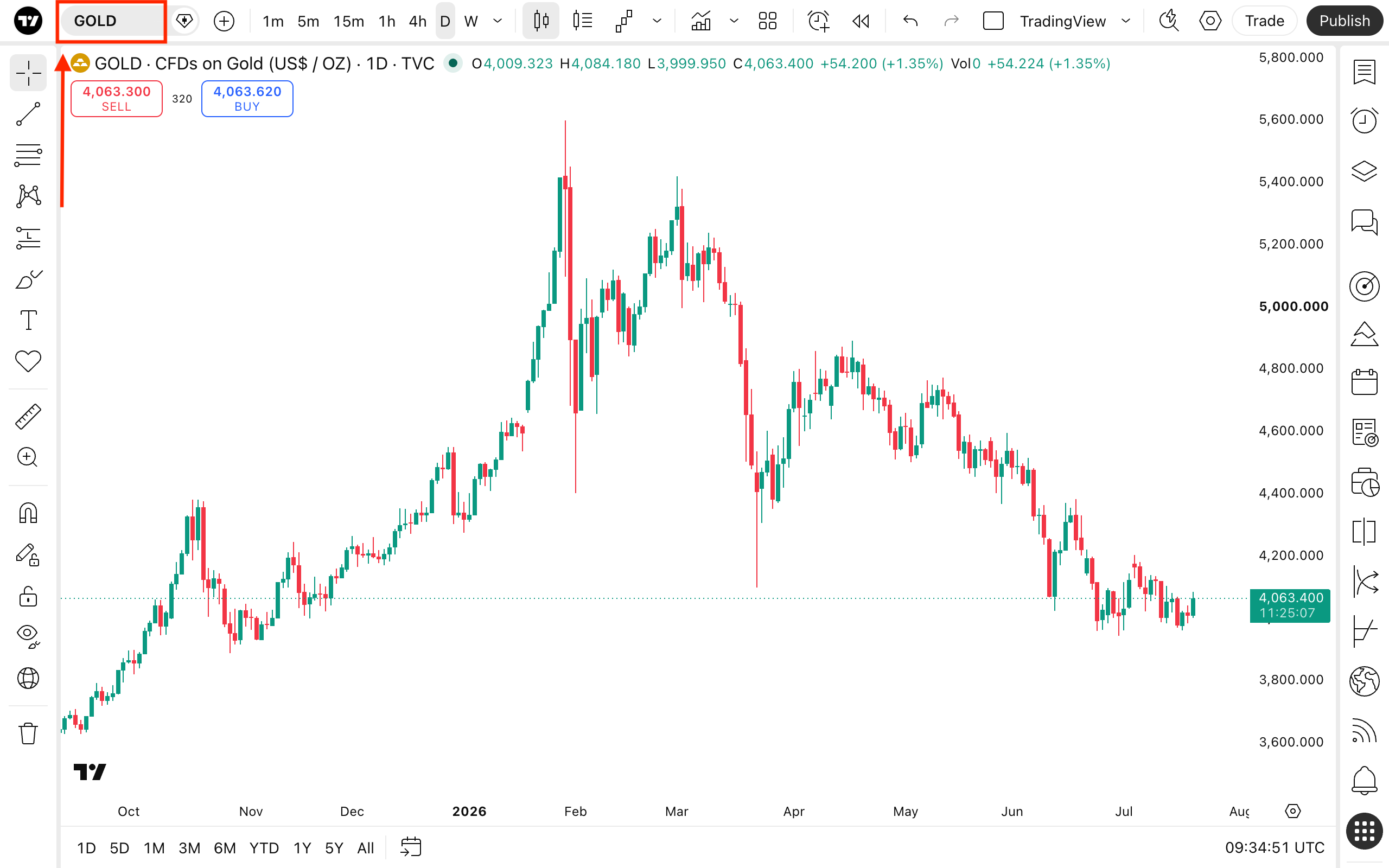
シンボル検索
シンボル検索を使うと、チャートに表示するシンボルを選択できます。「シンボル検索」を開くには2つの方法があります:
- シンボル名をクリックします。
- キーボードから直接シンボルの入力を始める方法もあります。たとえば、アップルの株のチャートを開くには "AAPL" と入力します。
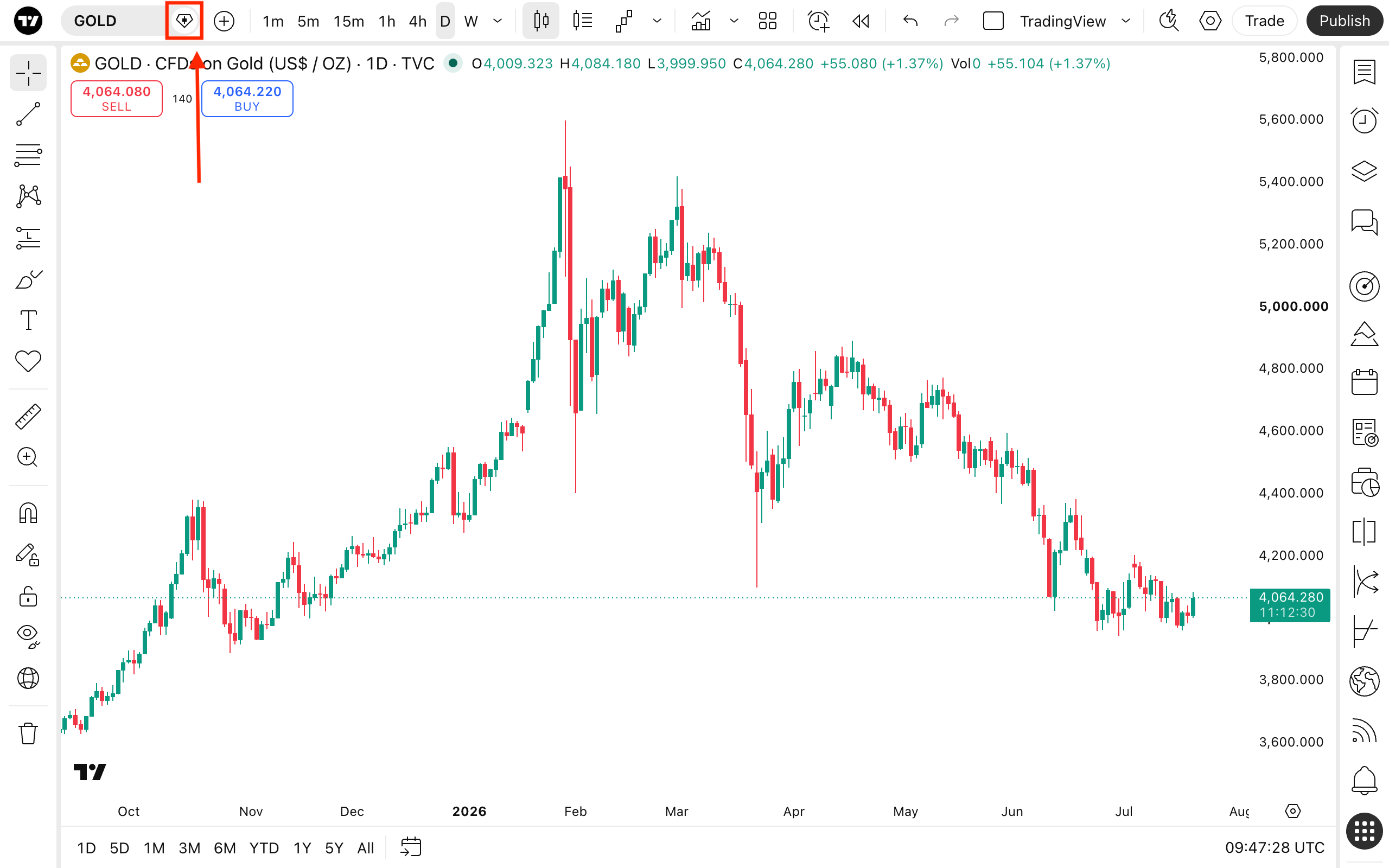
データタイプの切り替え
シンボル検索の横から、以下にアクセスできます:
- テクニカル指標のレーティング
- 季節性
- ニュース
- 他のユーザーが公開したトレードアイデア
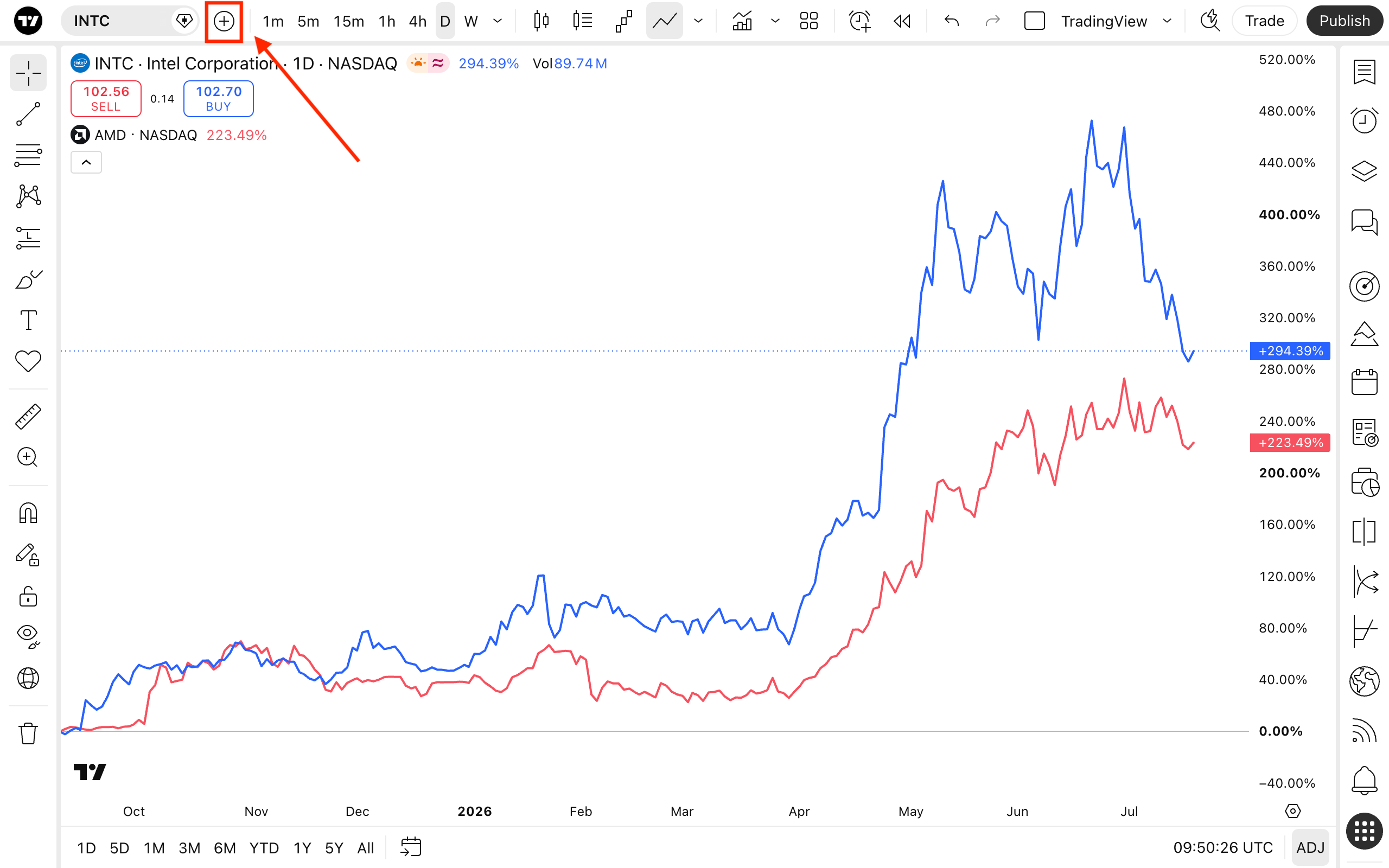
シンボルの比較
このボタンをクリックすると、現在表示中のシンボルと同じチャート上に追加して表示するシンボルを選択できます。この機能を使うと1つのチャート上で複数の資産を比較できるので分析の幅が広がります。
チャートの時間足
時間足とは、価格の変化をそれぞれどんな時間間隔で表示するかを決める「段階」のようなものです ― この時間足には1秒から数ヶ月までの幅があります。チャートの種類によってそれぞれ独自の表示規則があり、バーやローソク足、その他視覚的要素がその規則に従って表示されます。
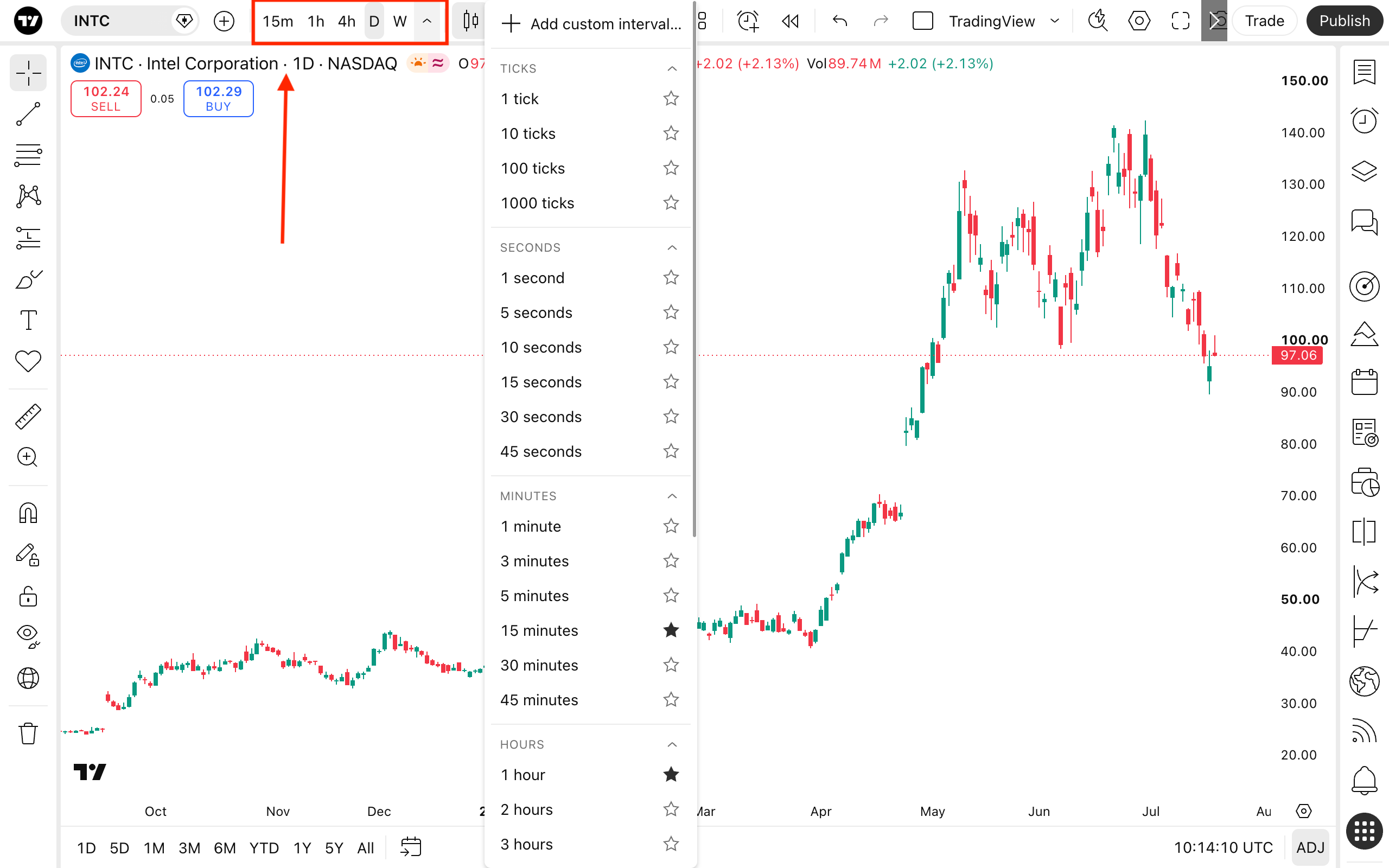
たとえば、ラインチャートを使用した場合は、選択した時間足の中で価格の値をつなぐことによって一連のラインが作成されます。バーまたはローソク足チャートでは、その各々が指定した時間足の期間を通した価格を表しています。
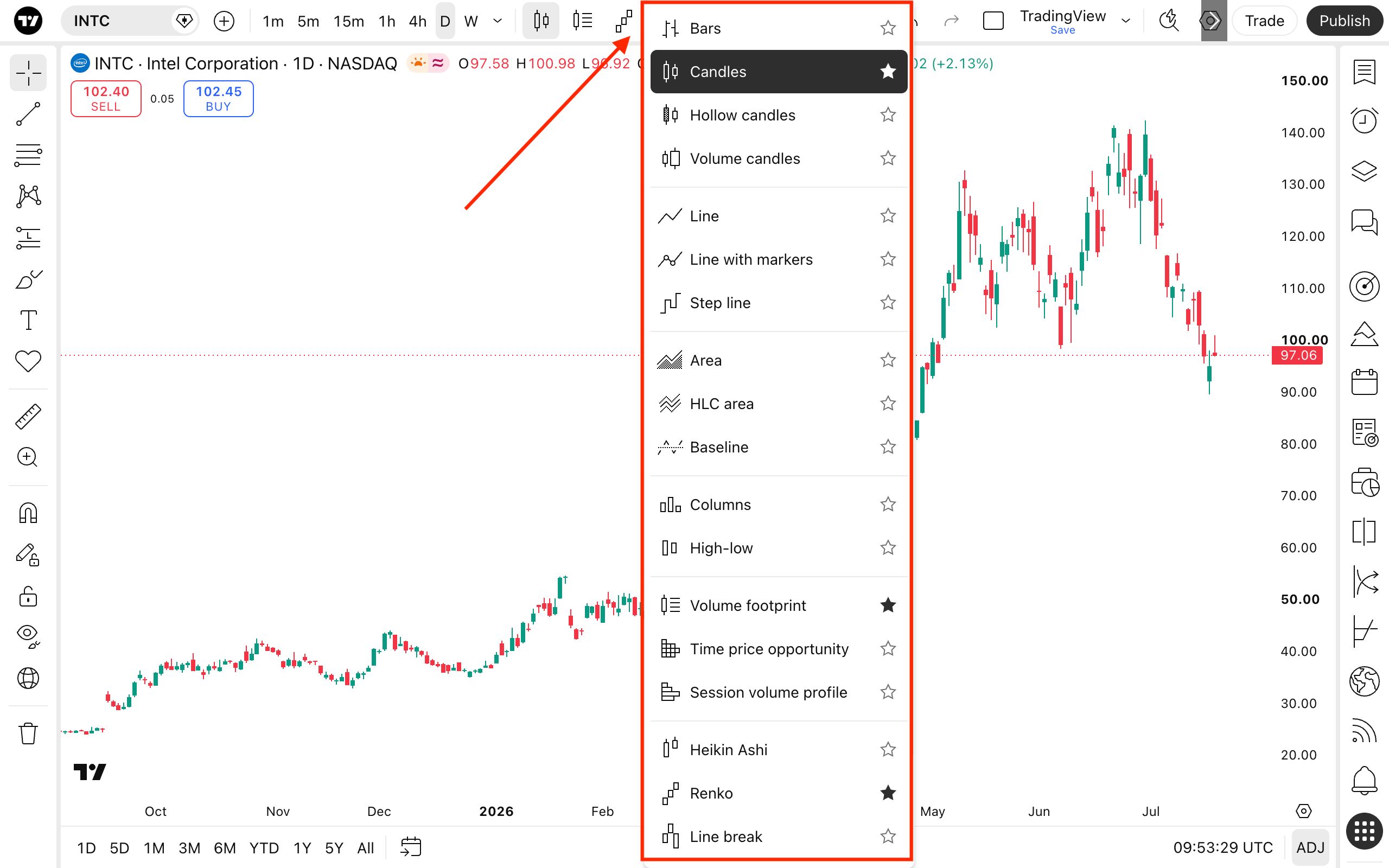
チャートタイプ
ここではチャートタイプを20種類以上から選ぶことができます。また、それぞれをご自身の分析方法に合わせて調整可能です。古典的なバーやローソク足から練行足チャートのように洗練されたオプションまで用意されています。
詳細については、さまざまなチャートタイプの活用方法に関する記事をご覧ください。
インジケーター、指標、ストラテジー
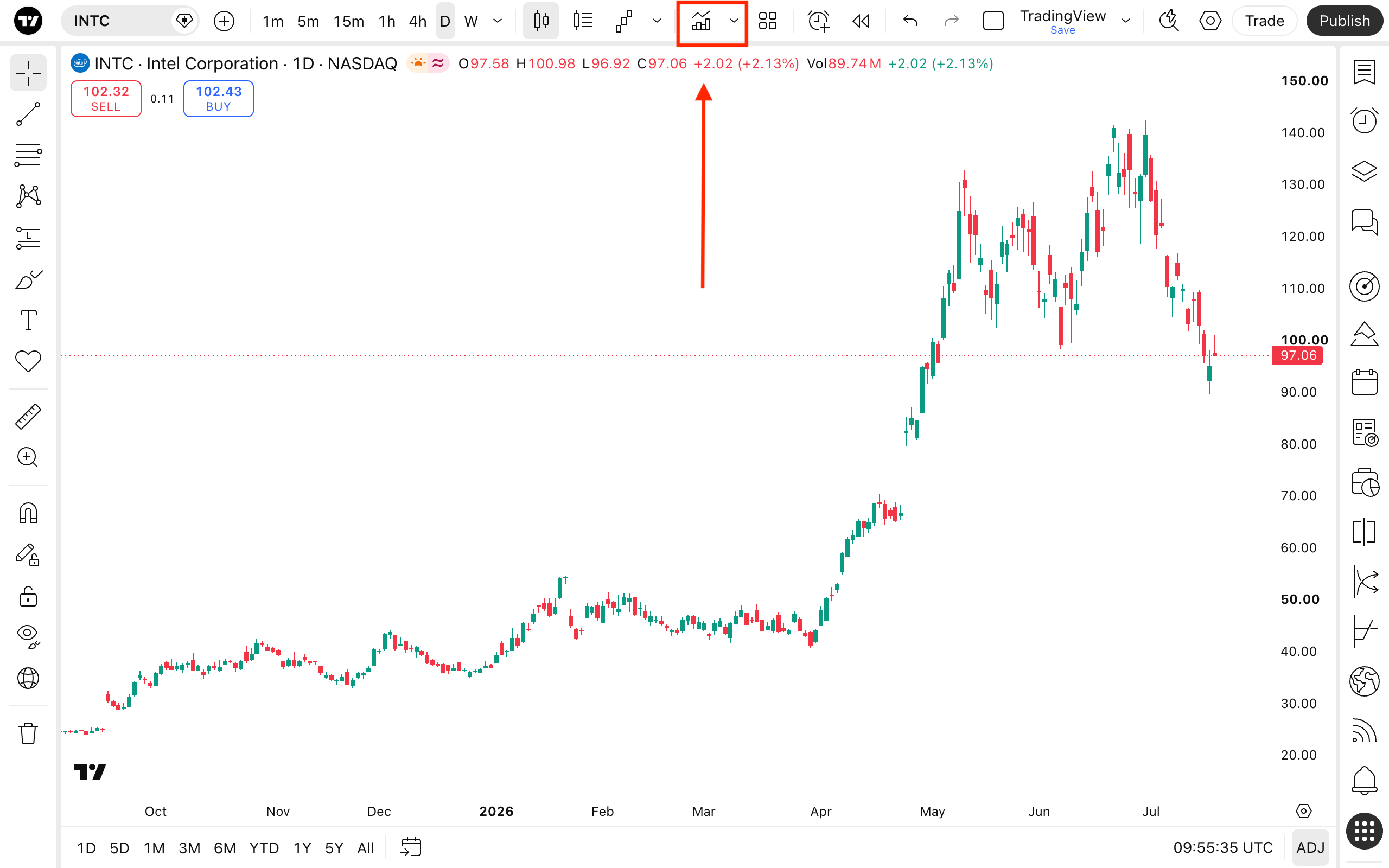
ここでトレードを強化する装備を整えることができます。ここに格納されているパワフルなツールを使うと、市場分析の指針となる重要な示唆が得られます。
- テクニカル: 資産の価格動向や出来高から将来の価格を予測しようとするテクニカル分析で使われるツールのことを指します。
- ファンダメンタル:ファンダメンタル分析を行うのに必要な財務データで、企業の業績報告が情報源です。暗号資産の場合はオンチェーンデータや取引所のデータを使用します。
- ストラテジー: Pine Script®言語で記述された特定のスクリプトで、売買注文の送信・変更・実行・キャンセルやチャート上で実際のトレードのシミュレーションができます。
- ストア: 有料スペースからTradingViewが厳選・承認した作成者をチェックしましょう。
インジケーターを使用すると、選択したインジケーターを保存して後で使用することができます。保存時にシンボルと時間足を記憶させて、テンプレートと同時にそれらを読み込ませることもできます。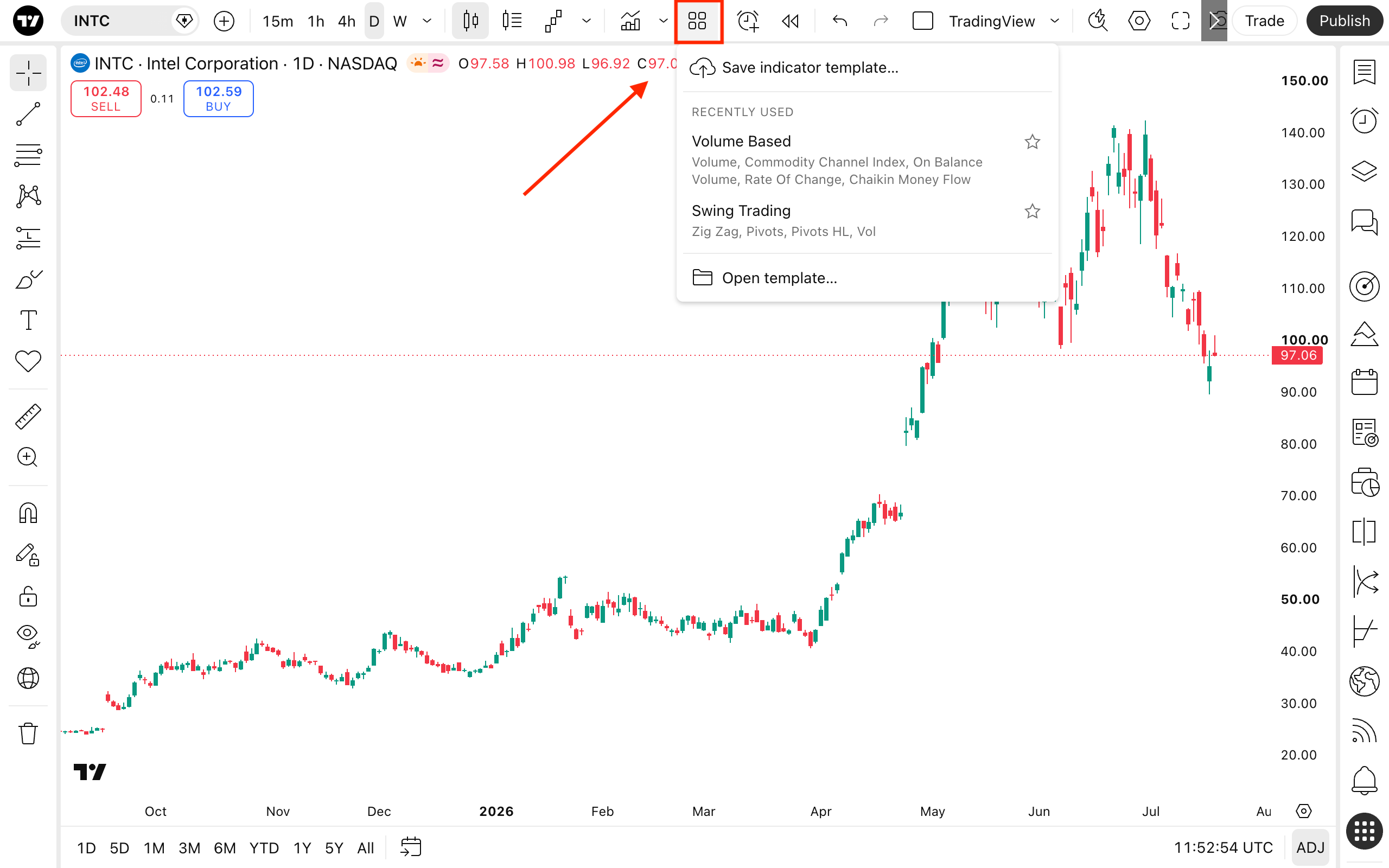 アラート
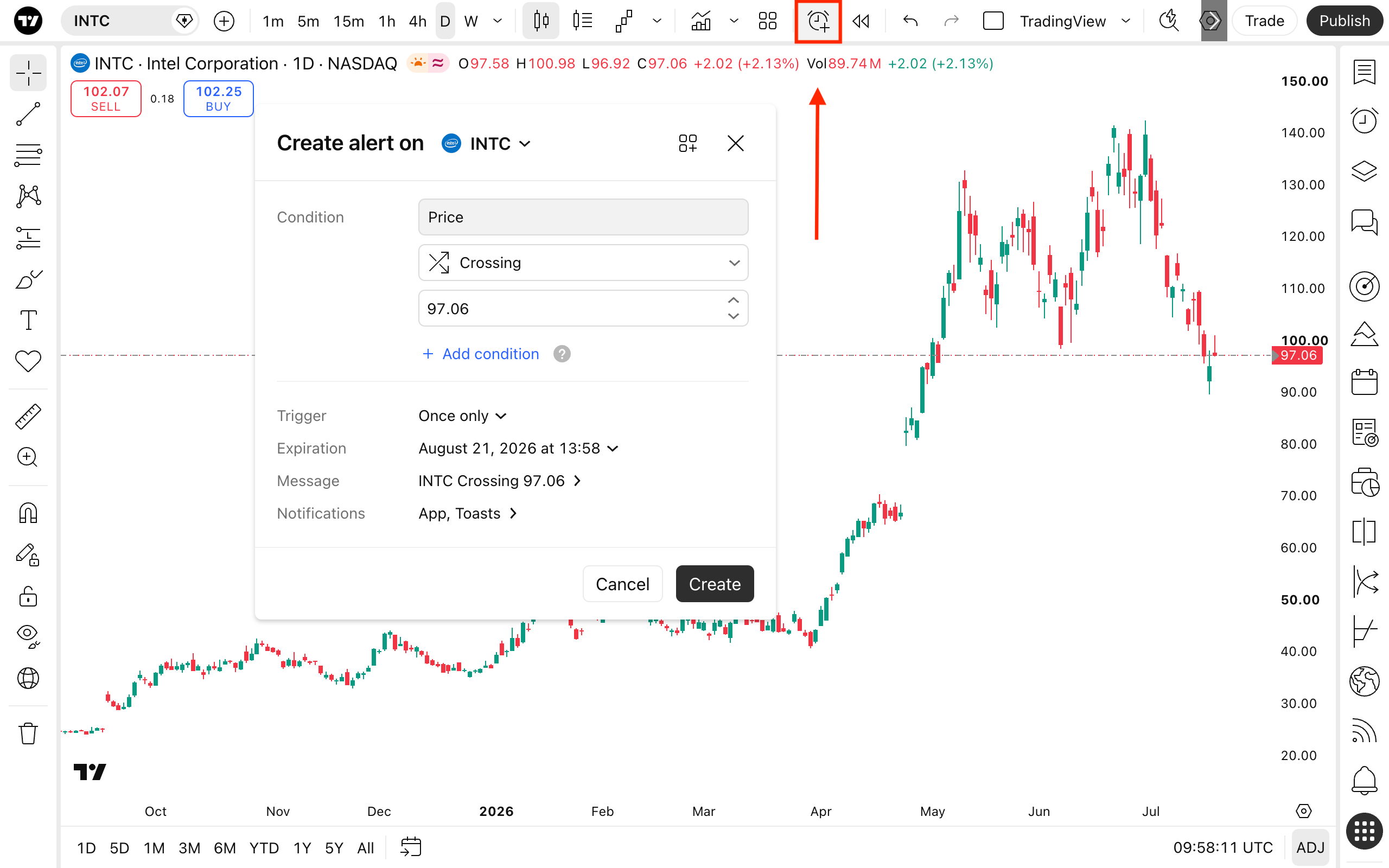
アラート
アラートの設定、通知の管理により、チャート上の価格、インジケーター、ストラテジー、描画の状態を追跡します。アラートがトリガーされる条件や有効期限を選択したり、アラートとともにメッセージを表示させることも可能です。
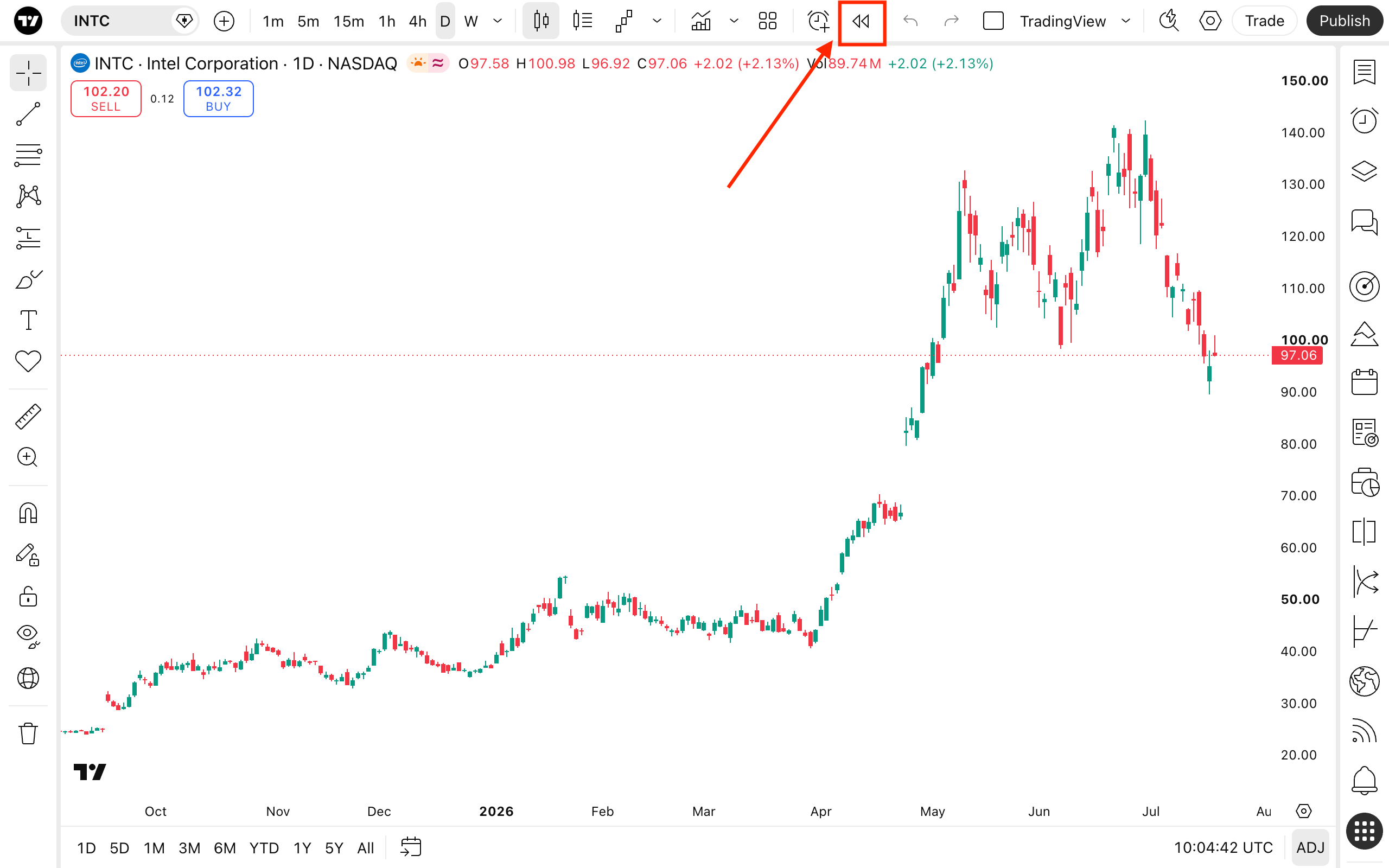
バーリプレイ
バーリプレイでは、過去の値動きをシミュレーションしながらご自分の投資戦略をテストすることができます。過去に遡ってその時の市場動向を分析することができるので、実際の資金をリスクにさらすことなく、取引判断や戦略の成否を試すことができます。
「元に戻す」と「やり直す」ボタン
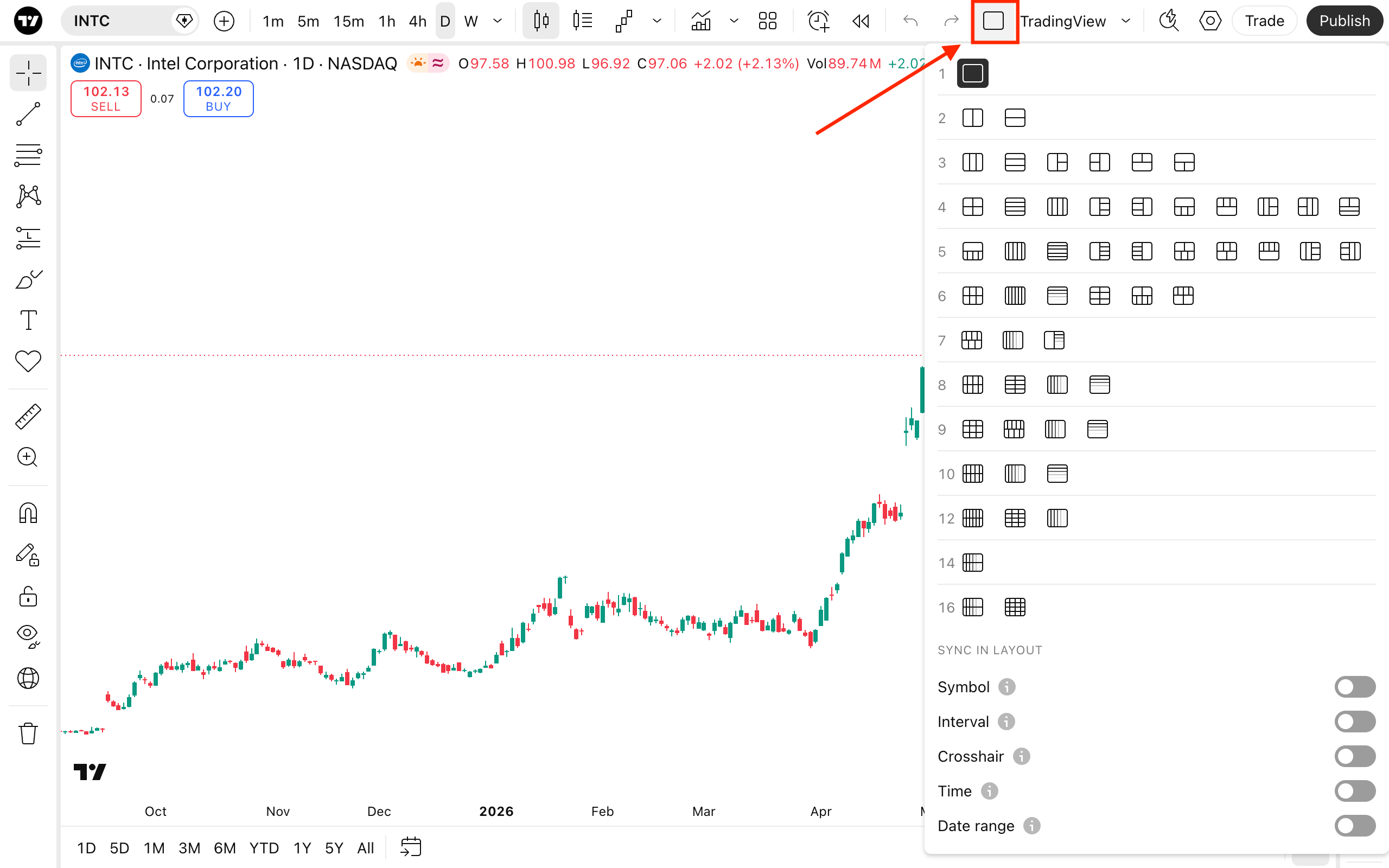
チャート上の変更については、すべて「元に戻す」と「やり直す」のボタンを使って操作できます。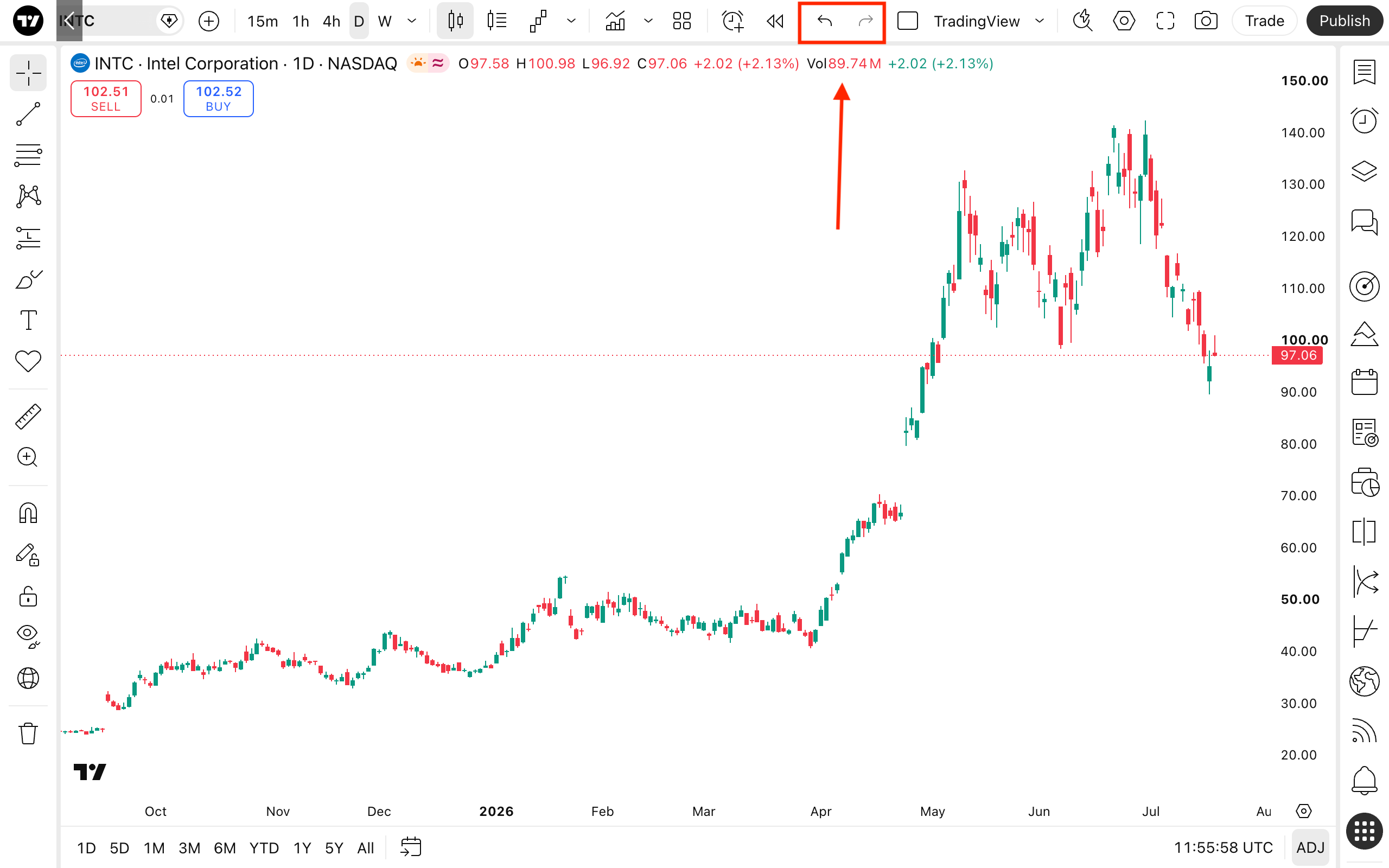 チャートレイアウト
「レイアウト設定」のメニューでは、画面に表示させるチャートの数と配置を設定することができます。重要な点は、一つ一つ独立したワークスペースとして保存できるということです。レイアウト内の各チャートでそれぞれ異なる設定やカスタマイズを行うことができます。必要に応じて、チャート間で設定を同期させることも可能です。
クイック検索
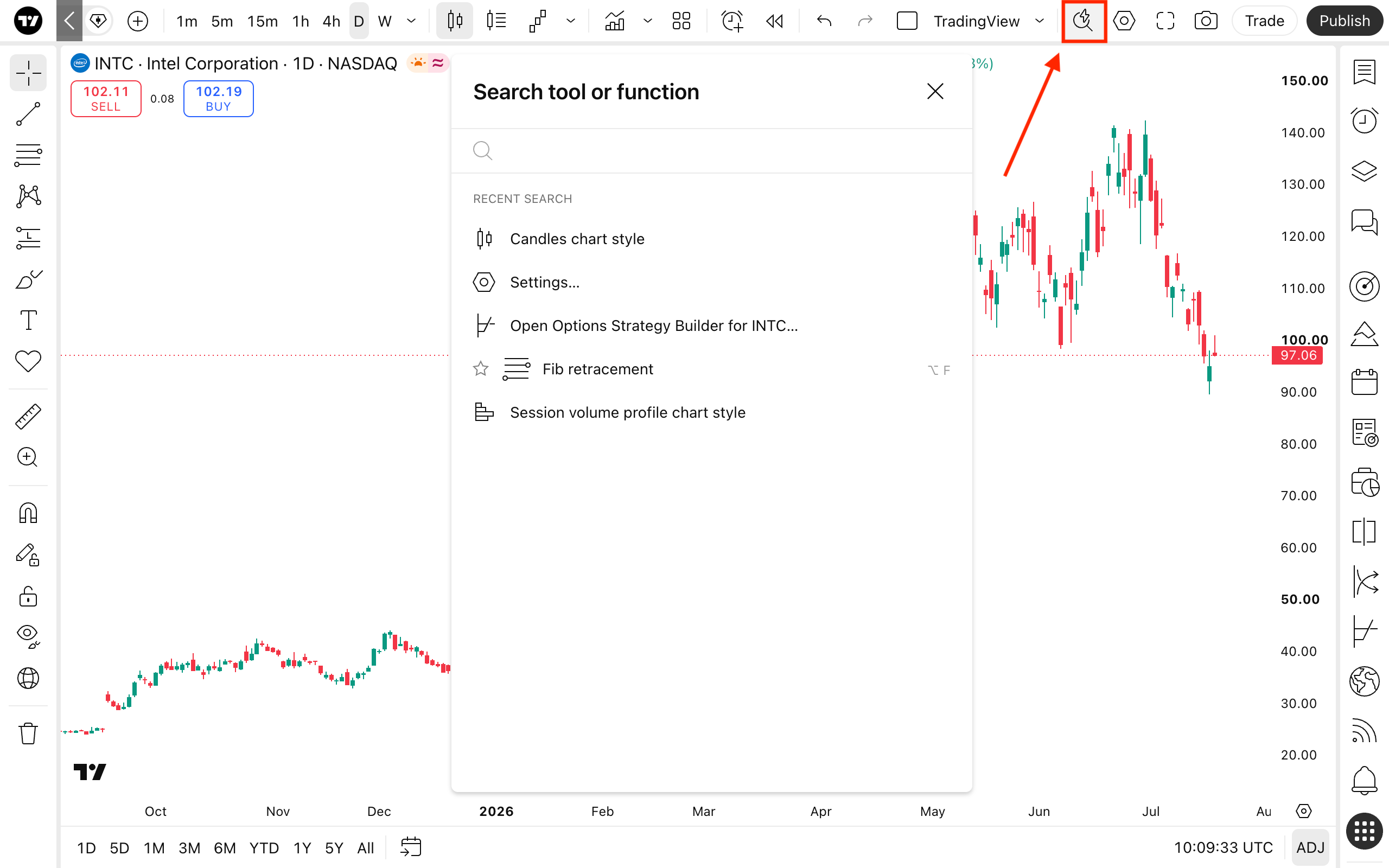
チャート上で行う様々な操作を簡単に呼び出すには「クイック検索」ボタンをクリックしてください。ツール・機能・描画・設定を簡単に検索できます。
設定
お好みに合わせてチャートを自由に設定できます。設定メニューを開くには、画面右上の「設定」ボタンをクリックするか、チャートに表示された価格ライン、バー、またはローソク足をダブルクリックしてください。
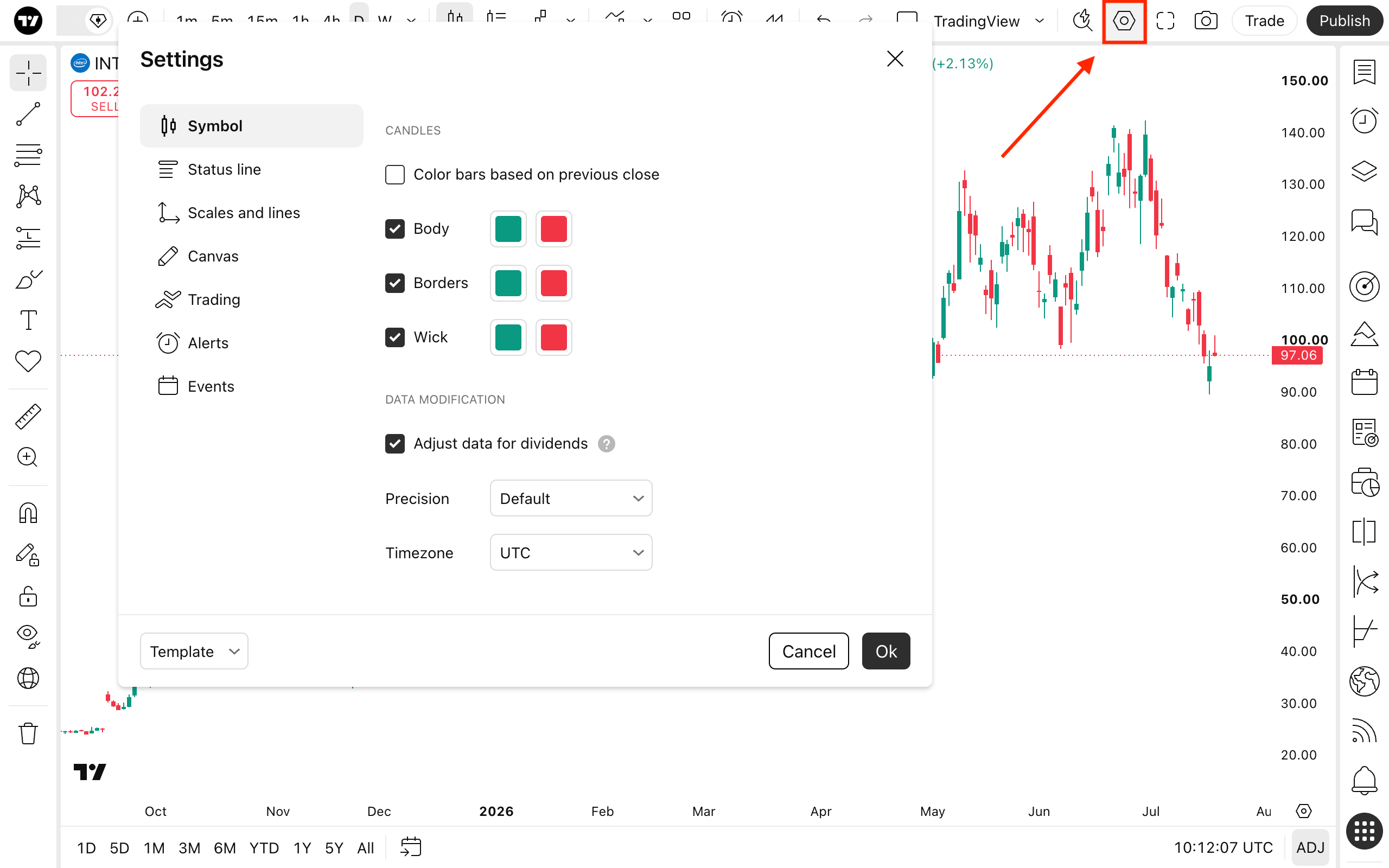
スーパーチャートの設定について詳しくは、こちらの記事をご確認ください: スーパーチャートの設定方法
スナップショットを取得
このボタンをクリックすると、現在表示中のチャートのスナップショットを取得できます。取得したスナップショットはダウンロードや保存はもちろん、投稿も可能ですので、ご自身の考えを共有してフィードバックを得たい時にもこの機能が役に立ちます。
トレード
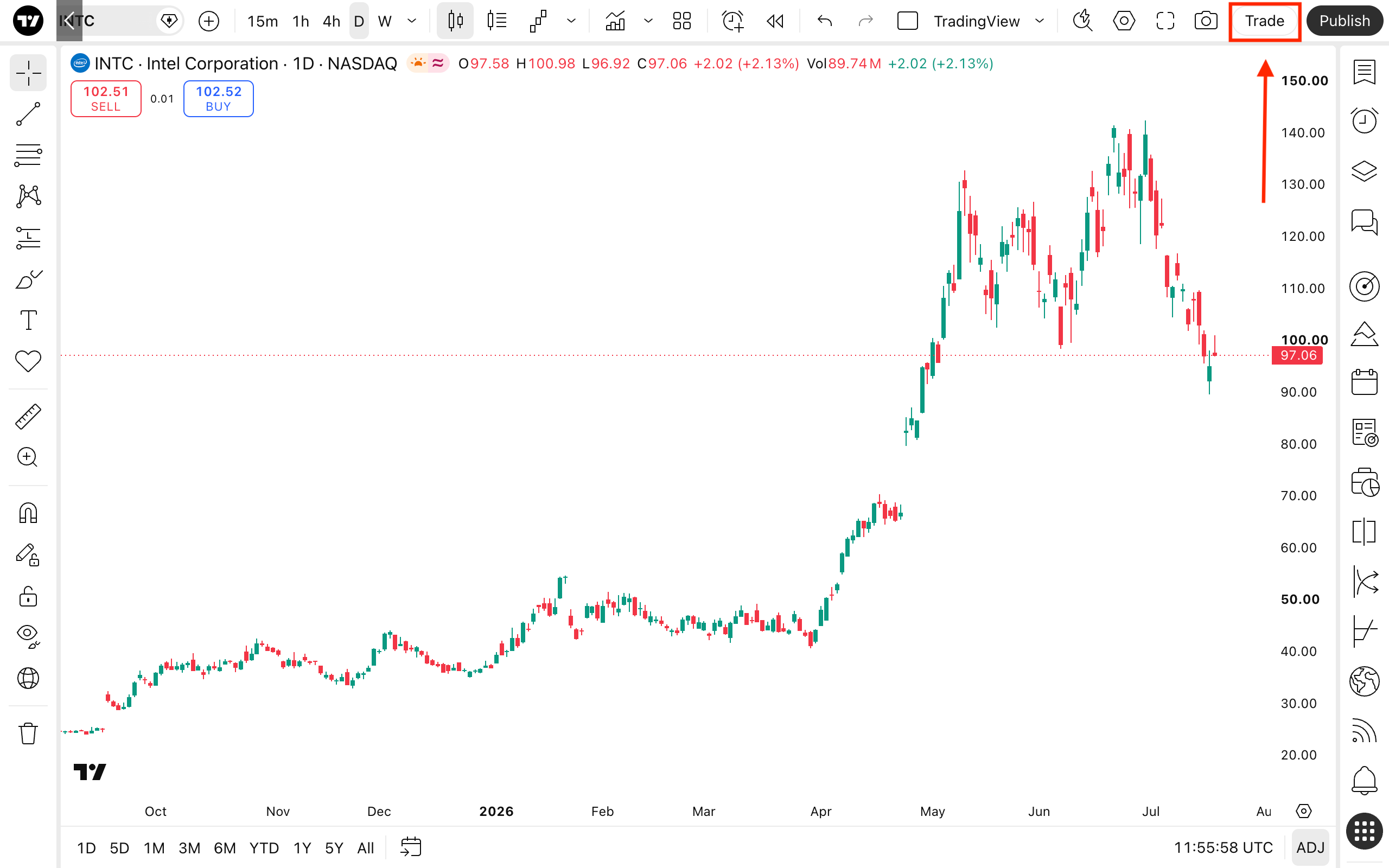
ここでは、ペーパートレードや当プラットフォームに統合されたブローカーに接続することができます。
投稿
トレードはソーシャルであるべき ― これが私たちの信念です。「投稿」ボタンをクリックすると、現在の市場状況に関するご自身のアイデアを共有することができます。 ハイクオリティなアイデアを継続的に作成・公開して、ブースト数(ロケットマーク)を数多く獲得することが、そのままトップレベルの投稿者へと到達する道になります。
左側のツールバー
チャートのこちら側からは、トレードの分析に役立つ描画ツールにアクセスできます。スキャルピングからポジショントレードまで、あらゆるトレードスタイルに対応する多種多様な描画ツールが用意されています。
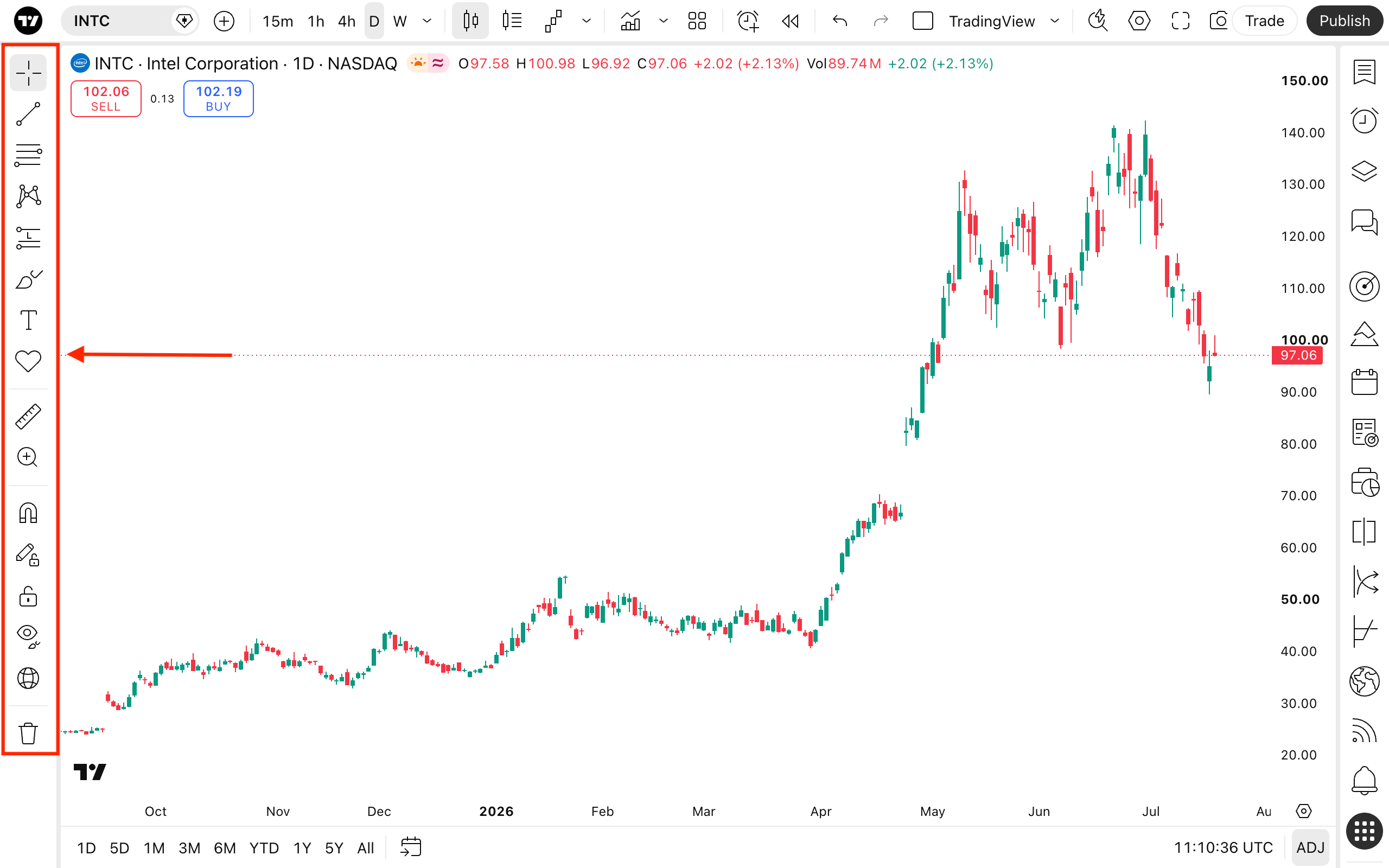
上から順に、各アイコンは描画ツールのカテゴリーを表しています:
- カーソル: チャート上でマウスポインタを動かす際に適したカーソルタイプを選択できます。
- トレンドツール: トレンドライン/チャネル/ピッチフォークを選択して、価格が動いている方向やその水準をマークすることができます。
- ギャン&フィボナッチツール: フィボナッチの数式とギャン理論に基づいた価格水準を自動的に構築することができます。表示に必要な水準の数や係数の調整も可能です。
- パターン: エリオット波動を見つけた場合に、その高値や安値はもちろん、その間の距離もマークできます。こうして市場のサイクルを見極めることができます。
- 予測と測定: チャート上で距離を測定したり、値動きの予測やポジションの評価を行うことができます。
- 幾何学的図形: ブラシや 矢印を使った描画のほか、長方形や曲線のような古典的な幾何学図形の描画も可能です。
- アノテーションツール: チャートに直接テキストによるメモを追加して、テクニカル分析の内容をより明確に示すことができます。
- アイコン: 絵文字やステッカーをチャート上に追加できます。メニューの下部にタブがあり、これらのグループ間で切り替えが可能です。
- ものさし: バーの間の距離を測定できます。
- ズームイン: 選択した範囲を拡大表示できます。
- マグネット: カーソルの間近にある始値・高値・安値・終値に対して、磁石のように描画をくっつけることができます。
- 続けて描画: 複数のオブジェクトを連続してチャートに追加できます。
- すべての描画をロック: 意図しない操作による描画の移動を防ぎます。
- 非表示オプション: 描画・インジケーター・ポジション注文をそれぞれ非表示にできます。また、これら全てを非表示にすることもできます。
- 描画の同期オプション: 最初のレイアウトの施した描画をすべてのレイアウトに同期します。
- 削除オプション: 描画、インジケーター、あるいはその両方を削除できるオプションがあります。
各ツールの使い方については、TradingViewで利用可能な描画ツールをご覧ください。
右側のツールバー
ここでは、下部の「プロダクト」メニューから、オーバーレイの画面で、ウォッチリスト、ニュース、アラートなどのプロダクトにアクセスできます。
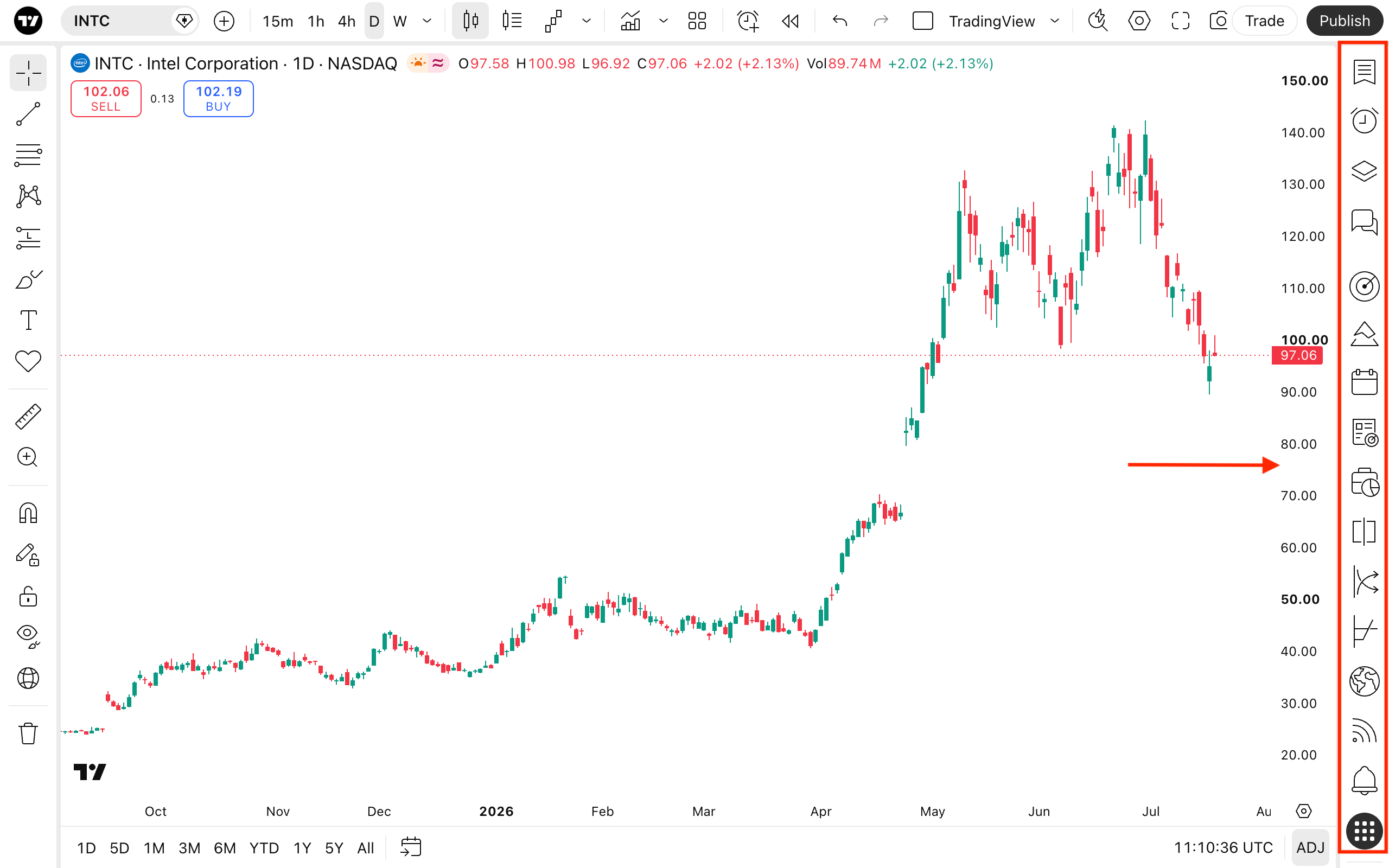
上から順に、利用できるツールは以下のとおりです:
- ウォッチリスト、詳細、ニュース: こちらではシンボルの追跡ができるだけでなく、ファンダメンタル/テクニカルに関するデータをチェックしたり、最新ニュースを調べることもできます。また、ウォッチリストの新規作成やインポート、既存リストの変更などの操作もでき効率的な管理が可能です。ウォッチリストアラートの設定もこちらで行うことができます。
- アラート: 価格アラートとテクニカルアラートを管理できます。
- オブジェクトツリーとデータウィンドウ: チャートに適用した描画やインジケーターを管理できます。
- スクリーナー: TradingViewの各種スクリーナーを開いたり切り替えたりして、チャートから離れずに市場全体の様子を把握することができます。
- Pineエディタ: Pine Script®を使用してカスタムインジケーターを作成できます。
- カレンダー: 重要な経済イベントやキーとなる企業活動の追跡に役立ちます。
- ニュースフロー: 業界ニュースをチェックし、市場を動かす要因を確認できます。
- ポートフォリオ: ベンチマークと比較して投資パフォーマンスを追跡し、リスクプロファイルを評価できます。
- ファンダメンタルグラフ: 株式や暗号資産のファンダメンタル指標にアクセスできます。
- イールドカーブ: 債券の利回りを確認し、最適な固定利付資産を探せます。
- オプション: 投機的なトレードとヘッジの双方を目的とする最適な銘柄を金融商品を見つけることができます。
- マクロマップ: 世界各国の経済指標を通じて、世界的なトレンドを把握できます。
- コミュニティフィード: マインド、アイデア、コミュニティインジケーターにアクセスしたり、今人気の記事をご覧いただけます。
- 通知: TradingViewコミュニティのソーシャルネットワークをチェックして、自分のコメントやそれに対する言及などのアクティビティを確認することができます。
- ヘルプセンター: TradingViewの各種プロダクト・チャート・インジケーター・プランについての情報にアクセスできます。
下部のパネル
ここでは、時間足の切り替えやタイムゾーンの設定、価格スケールのカスタマイズが可能です。
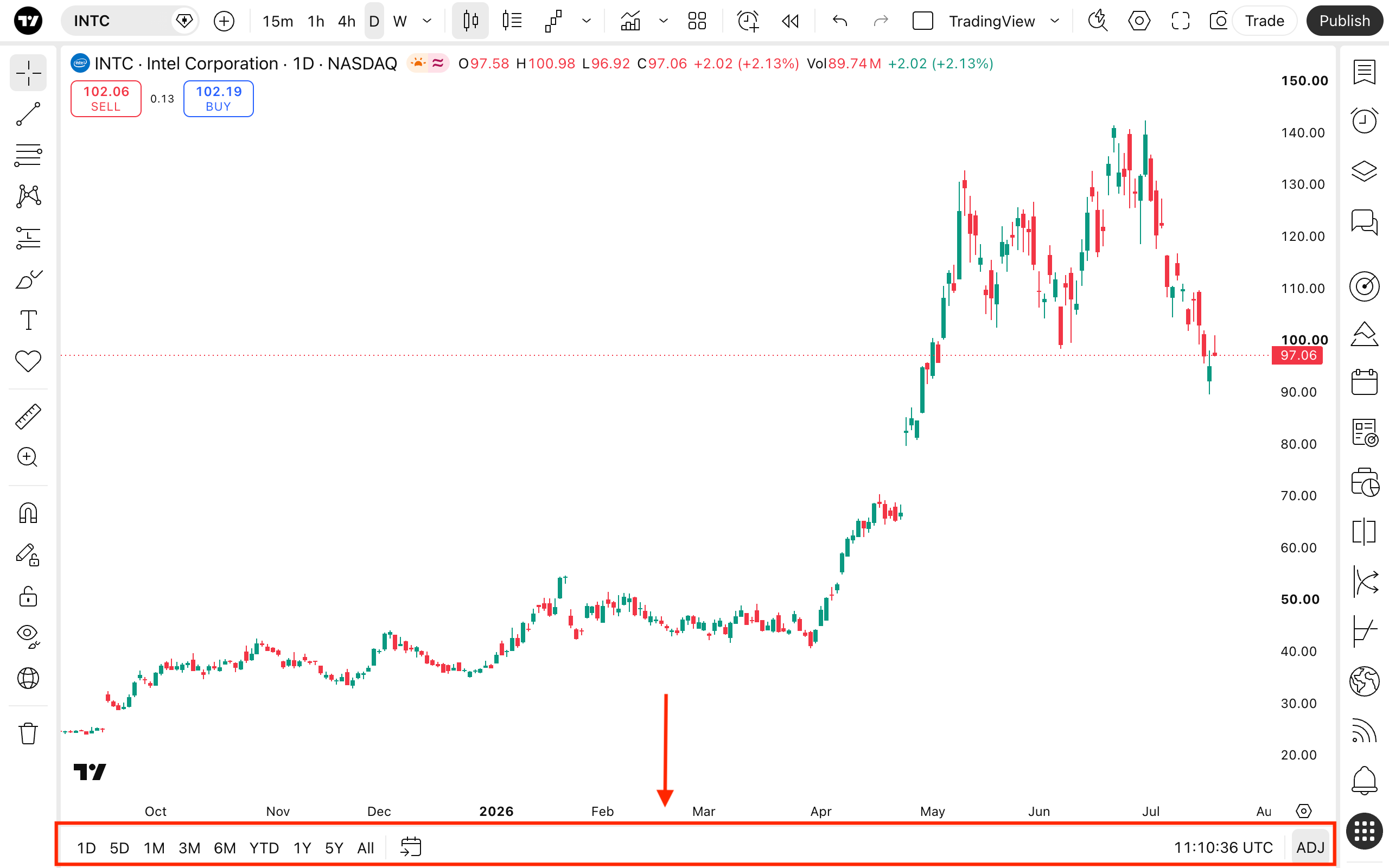
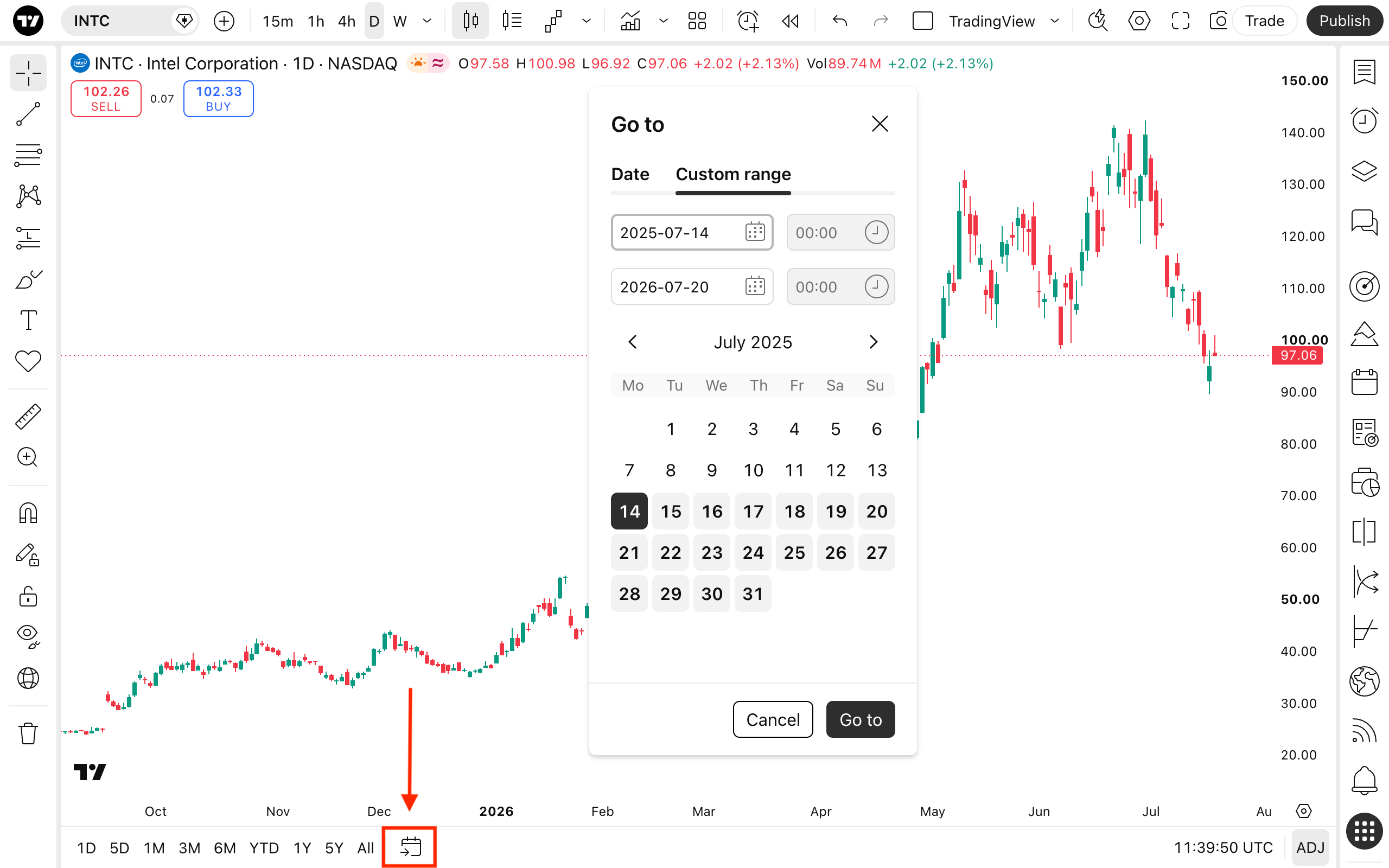
時間軸の下には、画面に合わせてプリセットされている時間間隔の候補が表示されています。たとえば、ここで「1日」を選択すると、取引日の1日分のデータが1分足で表示されるように調整されます。「すべて」を押すと、利用できる過去データのすべてが月足で表示されます。お好みの時間間隔がない場合には、「移動」メニューを使って特定の日付に移動したり、カスタムで範囲を作成することができます。
「タイムゾーン」の設定では、チャートに表示する時刻を選択できます。該当する取引所の時刻で表示するには、「取引所」を選択します。
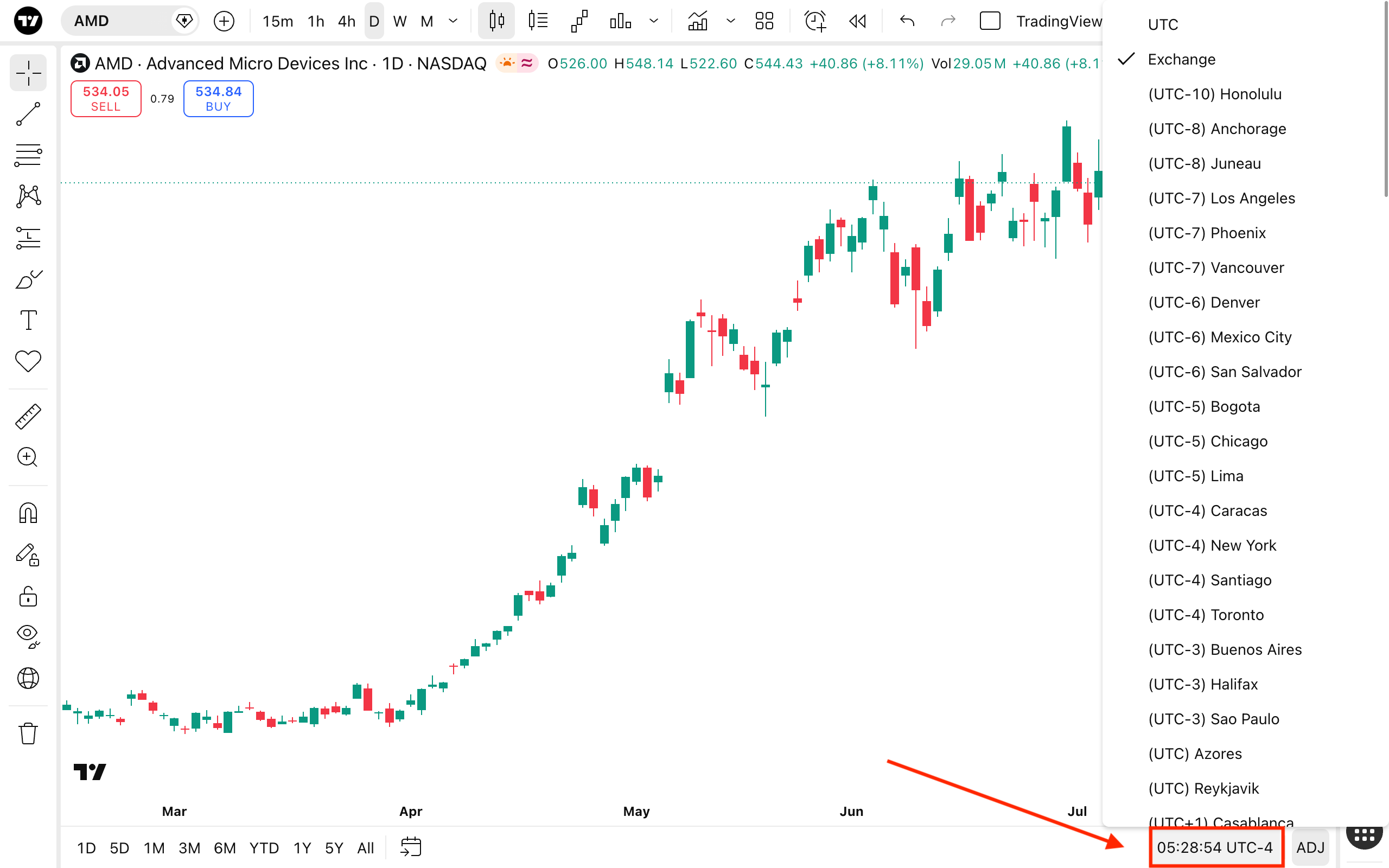
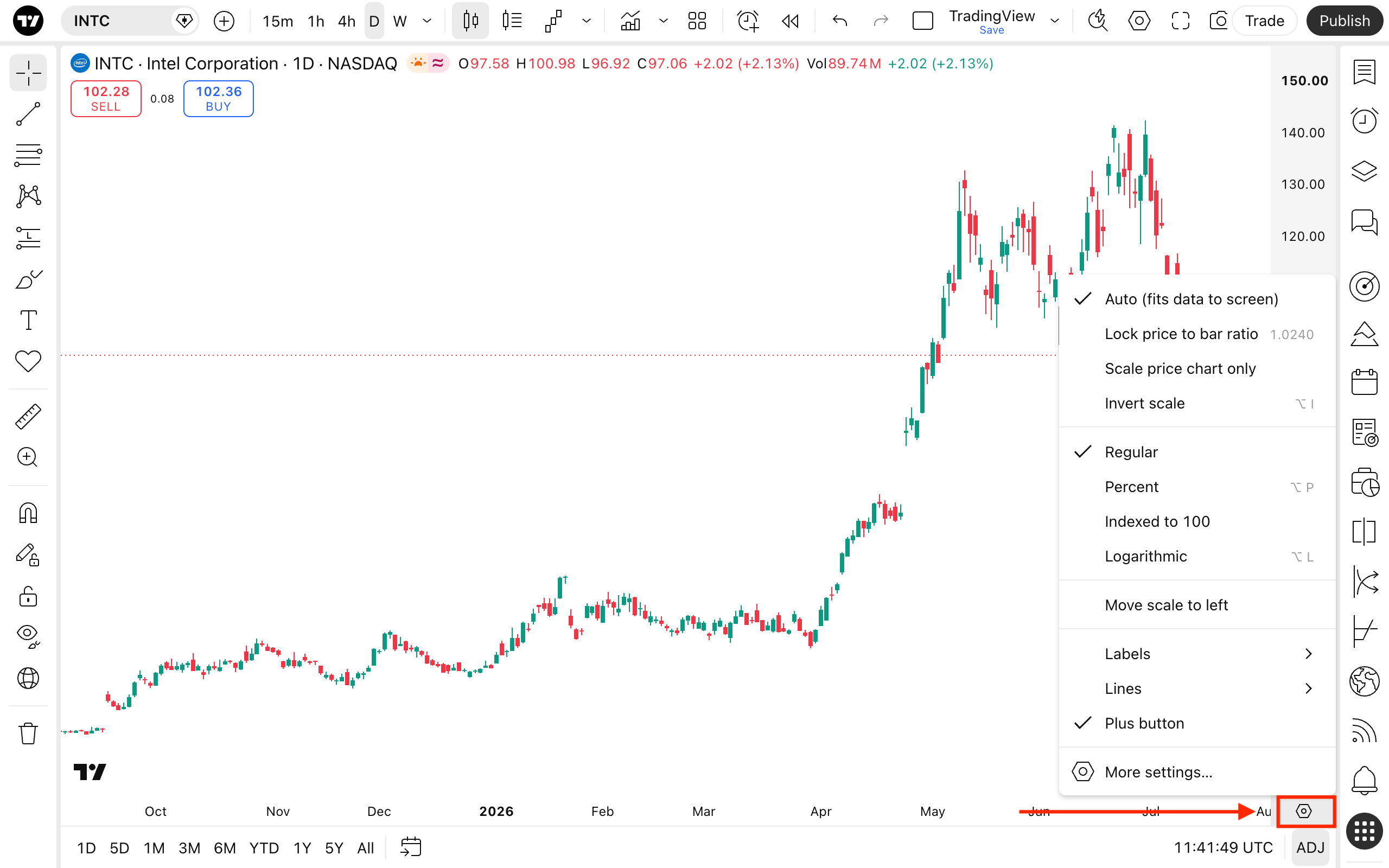
タイムゾーンの設定の隣に歯車ボタンがあります。これを押すと価格スケールの設定が開き、各種モードの設定や表示するラベルの選択などができます。
こちらもご覧ください: