Superchart: ทุกสิ่งที่คุณจำเป็นต้องรู้
Superchart คือเสาหลักของ TradingView ซึ่งช่วยให้คุณสามารถติดตามการเปลี่ยนแปลงของราคา เปรียบเทียบสินทรัพย์ และเข้าถึงผลิตภัณฑ์อื่นๆ ของ TradingView เพื่อประสบการณ์ในการวิเคราะห์ทางการเงินที่ครบถ้วน คุณสามารถปรับแต่งชาร์ตได้ตามต้องการด้วยเครื่องมือหลากหลายรูปแบบ สามารถฝึกฝนในการซื้อขายและทำการซื้อขายจริงผ่านโบรกเกอร์ที่ได้รับการรับรองของเราเนื้อหา: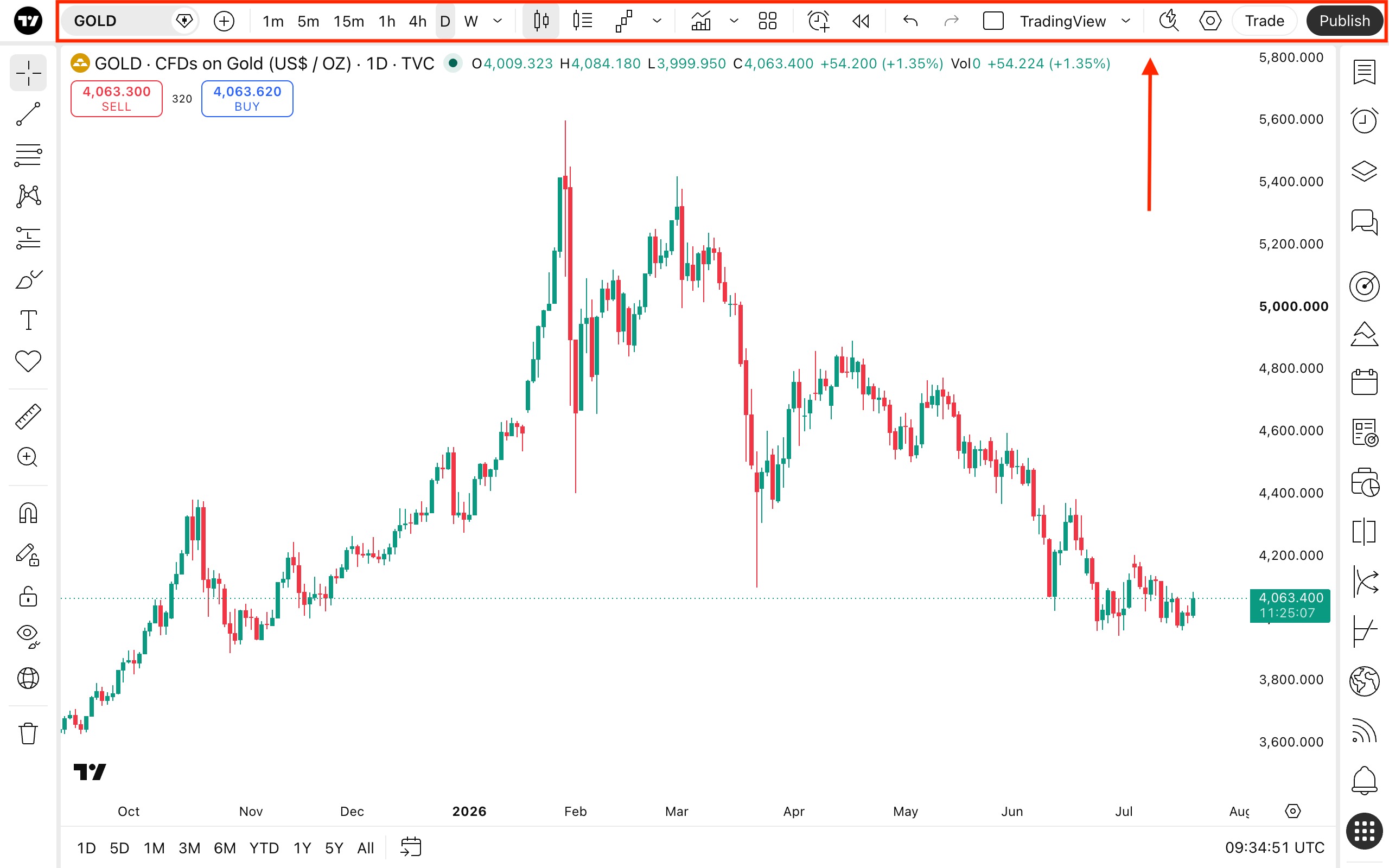
 ตัวอย่างเช่น หากคุณใช้งาน ชาร์ตเส้น, เส้นดังกล่าวจะถูกสร้างขึ้นจากการเชื่อมต่อราคาต่างๆ ภายในช่วงเวลาที่เลือกไว้ ส่วนในกรณีของ บาร์ชาร์ต หรือ ชาร์ตแท่งเทียน แต่ละบาร์หรือแท่งเทียนจะแสดงข้อมูลราคาที่เกิดขึ้นในช่วงเวลานั้น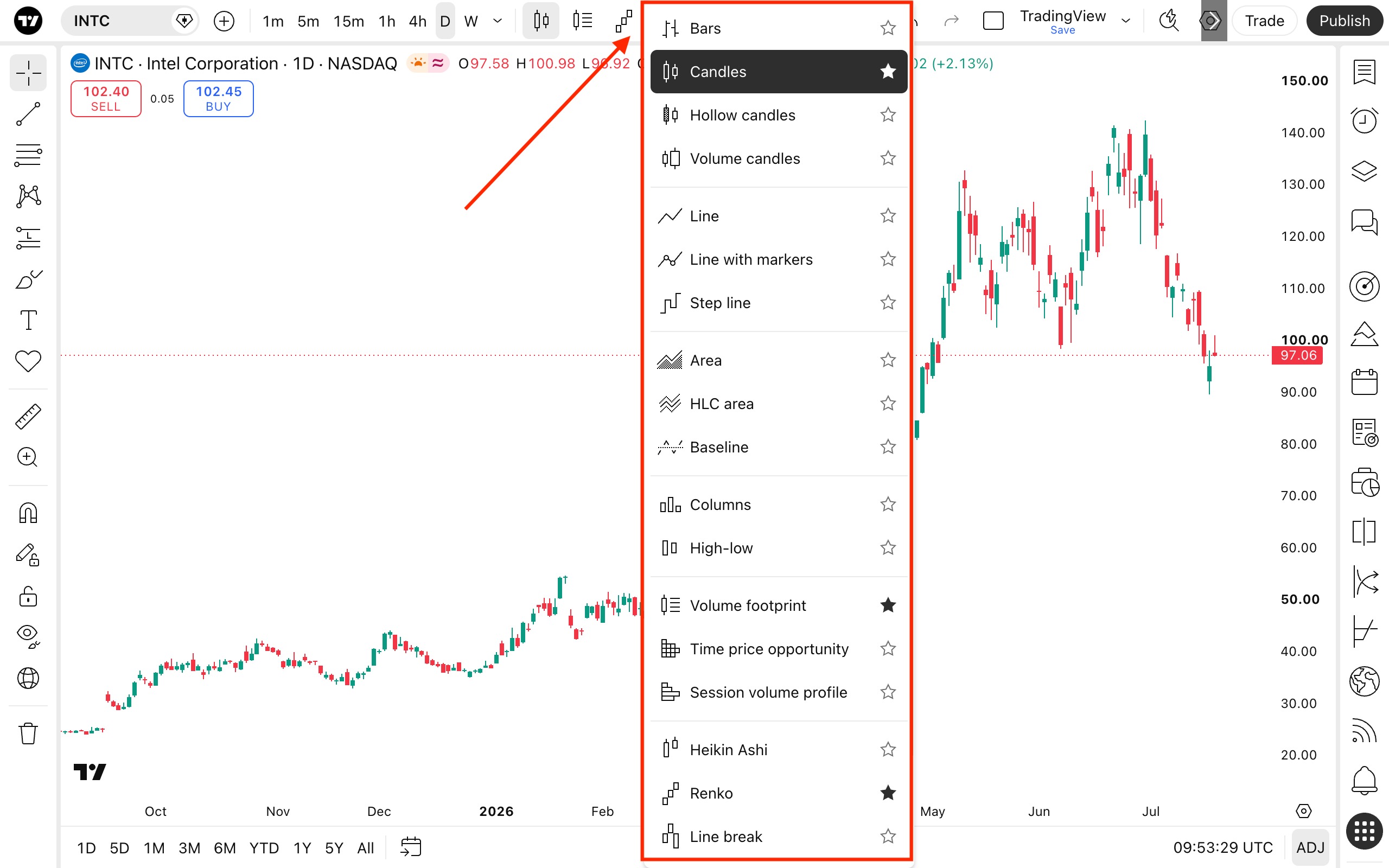
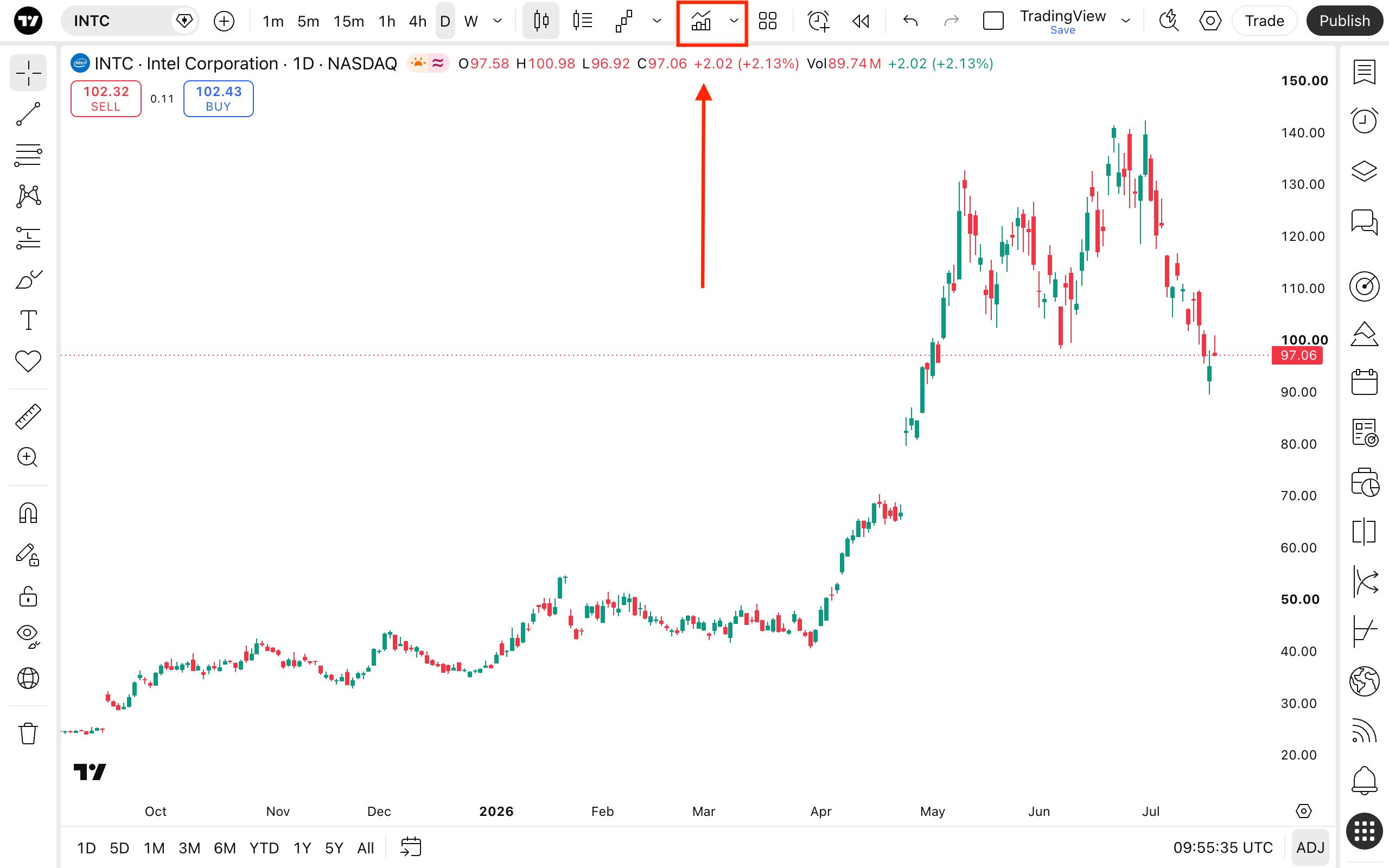
ด้วย อินดิเคเตอร์เทมเพลต คุณสามารถบันทึกอินดิเคเตอร์ที่คุณเลือกเพื่อใช้ในภายหลังได้ เมื่อบันทึกแล้วคุณยังสามารถลือก “จำ” สัญลักษณ์และช่วงเวลาได้ ดังนั้นคุณสามารถโหลดมันพร้อมกันได้
ตั้งค่า การแจ้งเตือน และจัดการการแจ้งเตือนเพื่อติดตามราคา อินดิเคเตอร์ กลยุทธ์ และสิ่งที่วาดไว้ คุณสามารถเลือกเงื่อนไขที่จะแจ้งเตือน วันหมดอายุ ฝากข้อความไว้ข้างๆ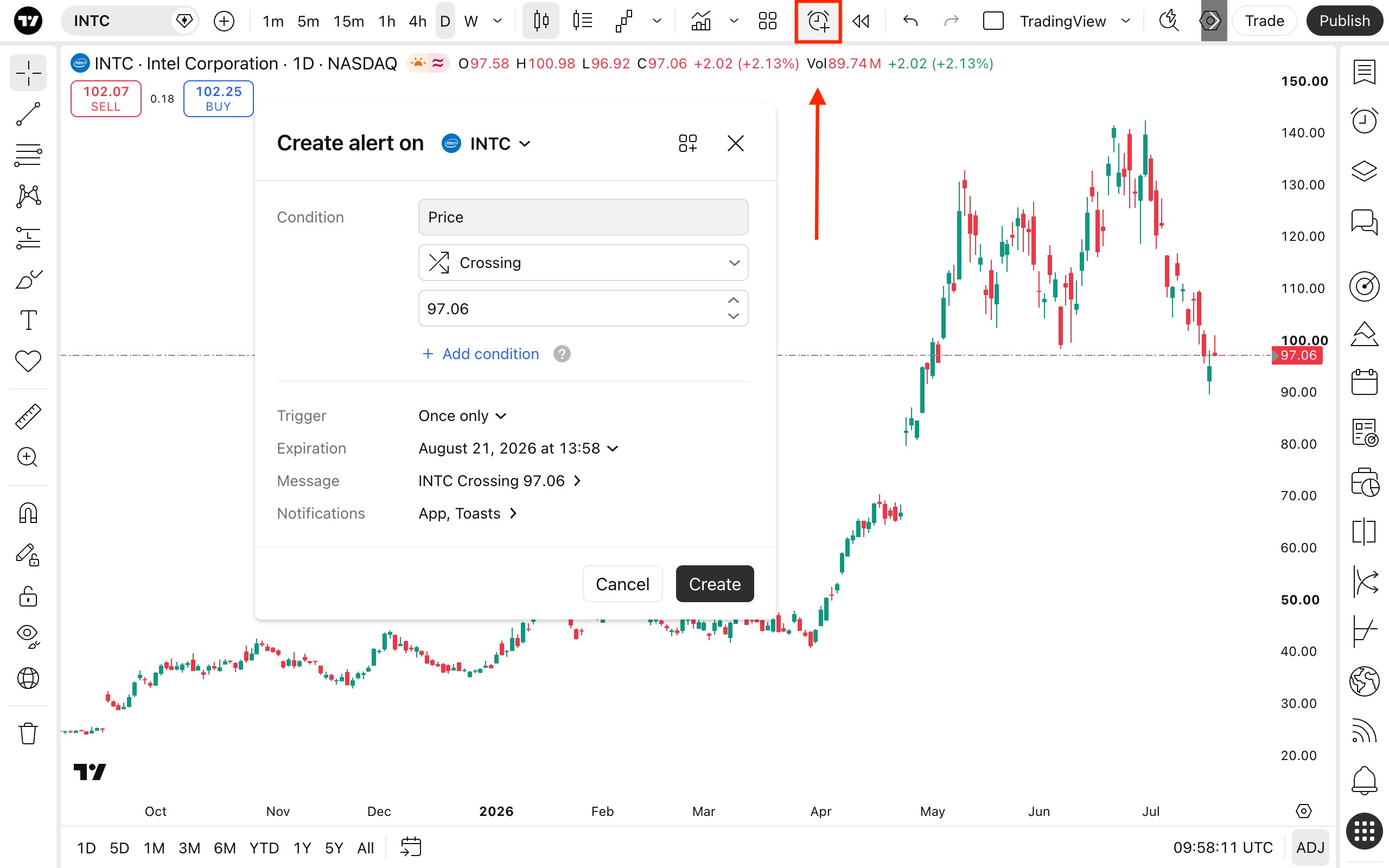
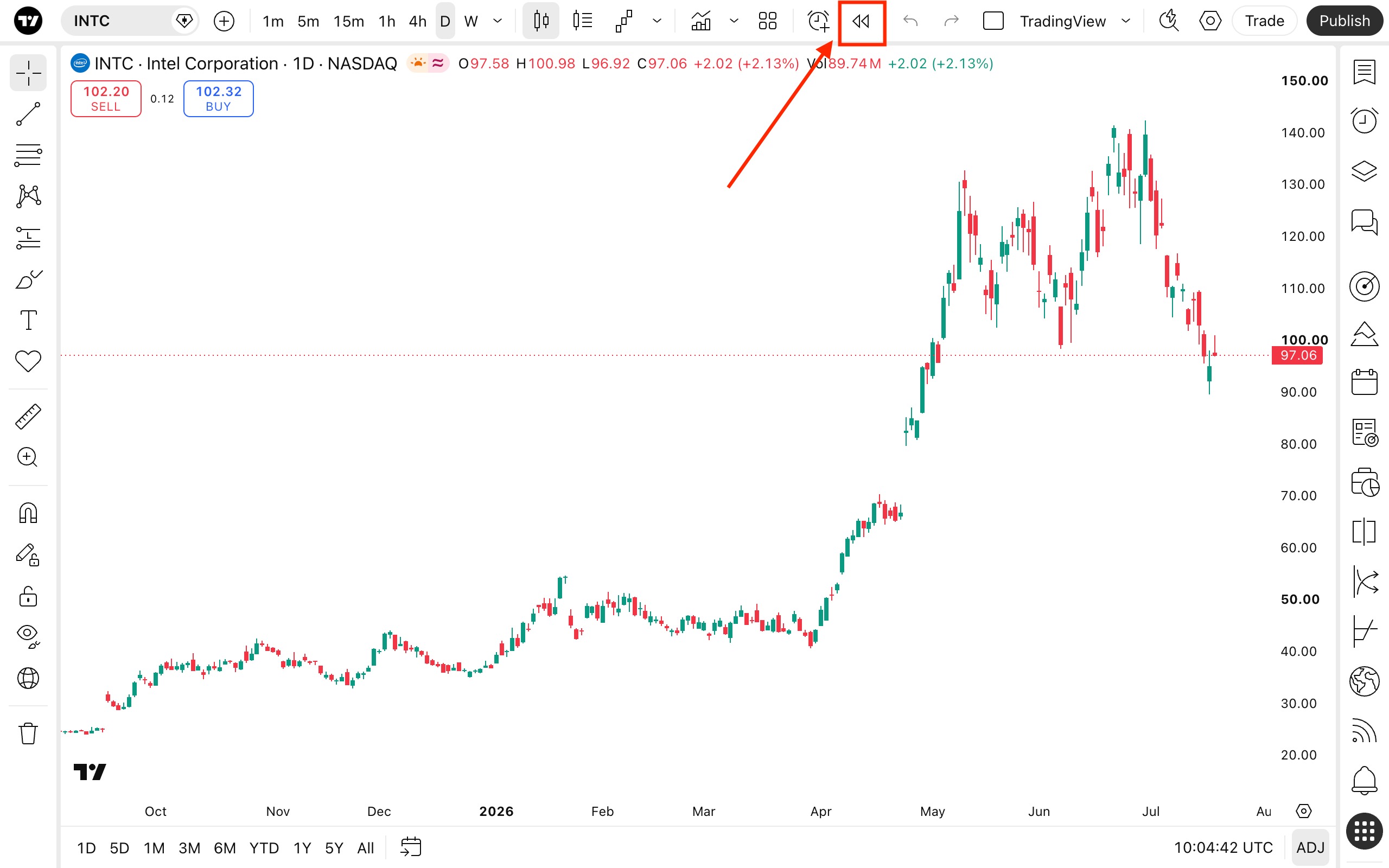
การเปลี่ยนแปลงทั้งหมดบนชาร์ตสามารถจัดการได้ด้วยความช่วยเหลือของปุ่ม “ย้อนกลับ” และ “ทำซ้ำอีกครั้ง”
ในเมนูการตั้งค่าเลย์เอาท์ คุณสามารถกำหนดจำนวนและตำแหน่งของชาร์ตได้ แต่ละเลย์เอาท์คือพื้นที่ทำงานที่บันทึกแยกกัน ชาร์ตแต่ละรายการภายในเลย์เอาท์ จะคงการตั้งค่าของตัวเองไว้และสามารถปรับแต่งได้อย่างอิสระ แต่คุณยังสามารถเลือกที่จะซิงค์ค่าเหล่านี้ได้ด้วย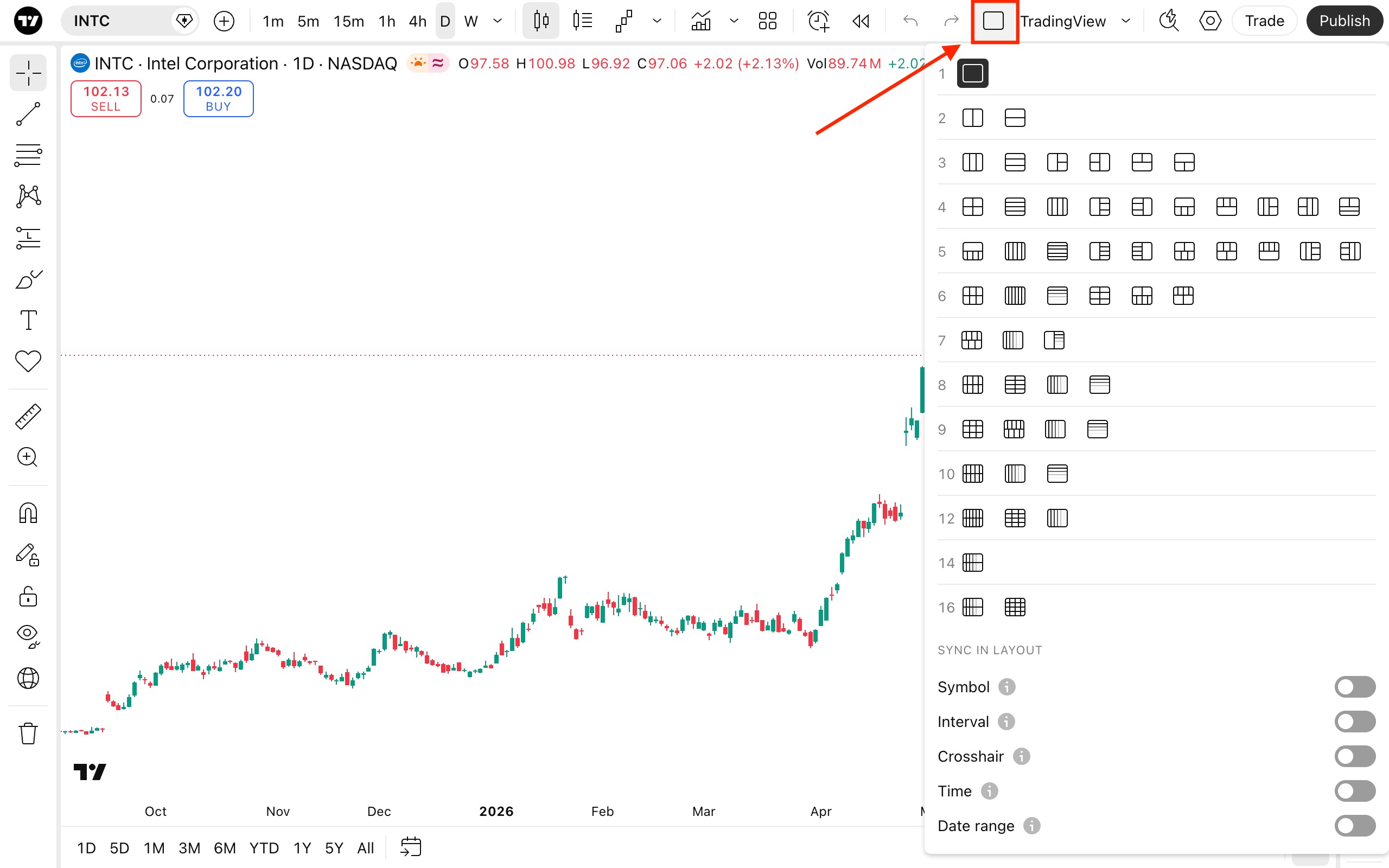 อย่าลืมบันทึกการเปลี่ยนแปลงที่คุณทำเพื่อหลีกเลี่ยงการสูญเสียสิ่งที่คุณได้ทำไป ที่นี่คุณยังสามารถเปลี่ยนชื่อชาร์ต แชร์และคัดลอก ส่งออกข้อมูล สร้างเลย์เอาท์ใหม่ หรือเปิดเลย์เอาท์ที่บันทึกไว้ก่อนหน้านี้ได้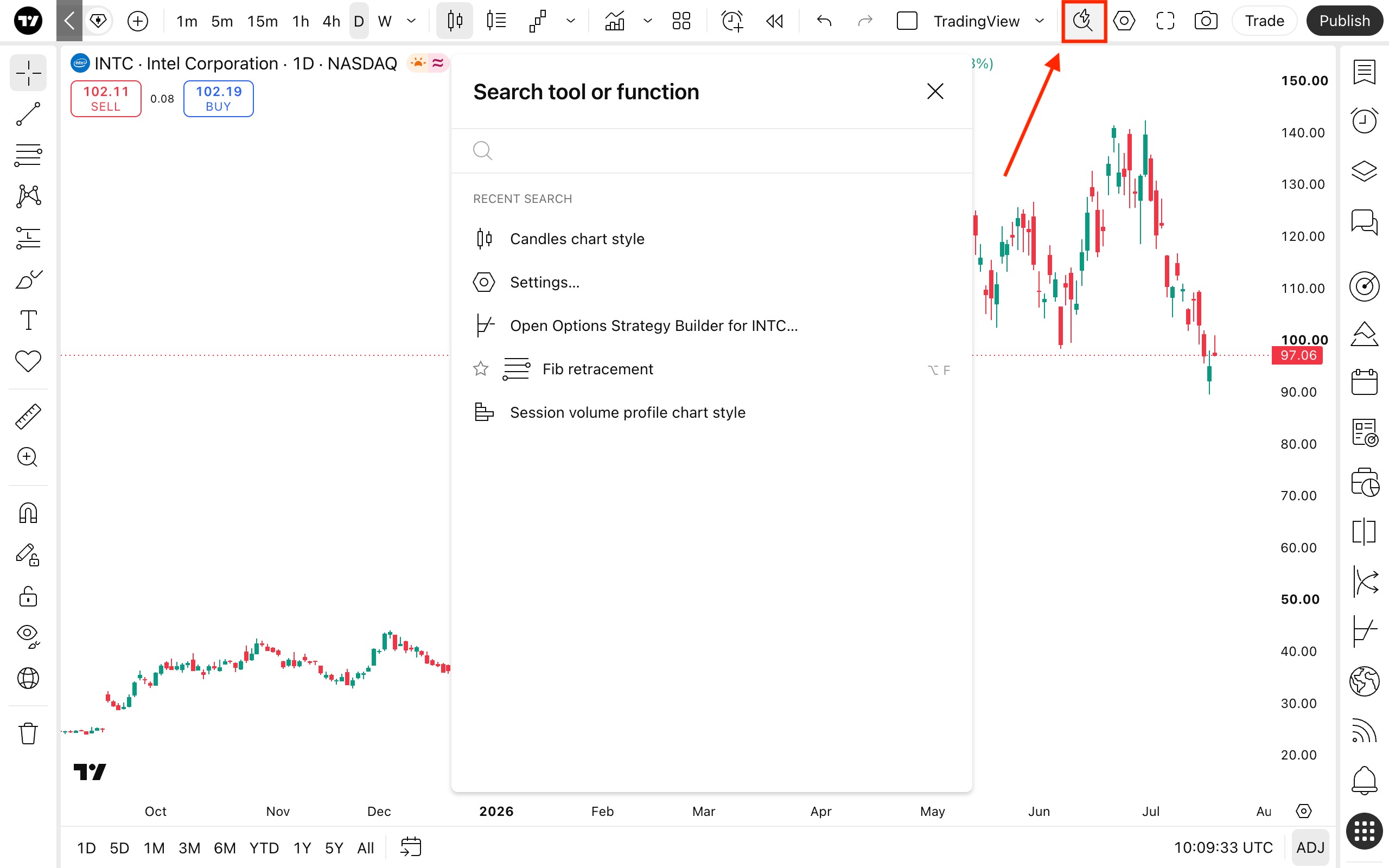
 อ่านบทความนี้เพื่อเรียนรู้เพิ่มเติมเกี่ยวกับการตั้งค่า Superchart: วิธีตั้งค่า Superchart ของคุณ.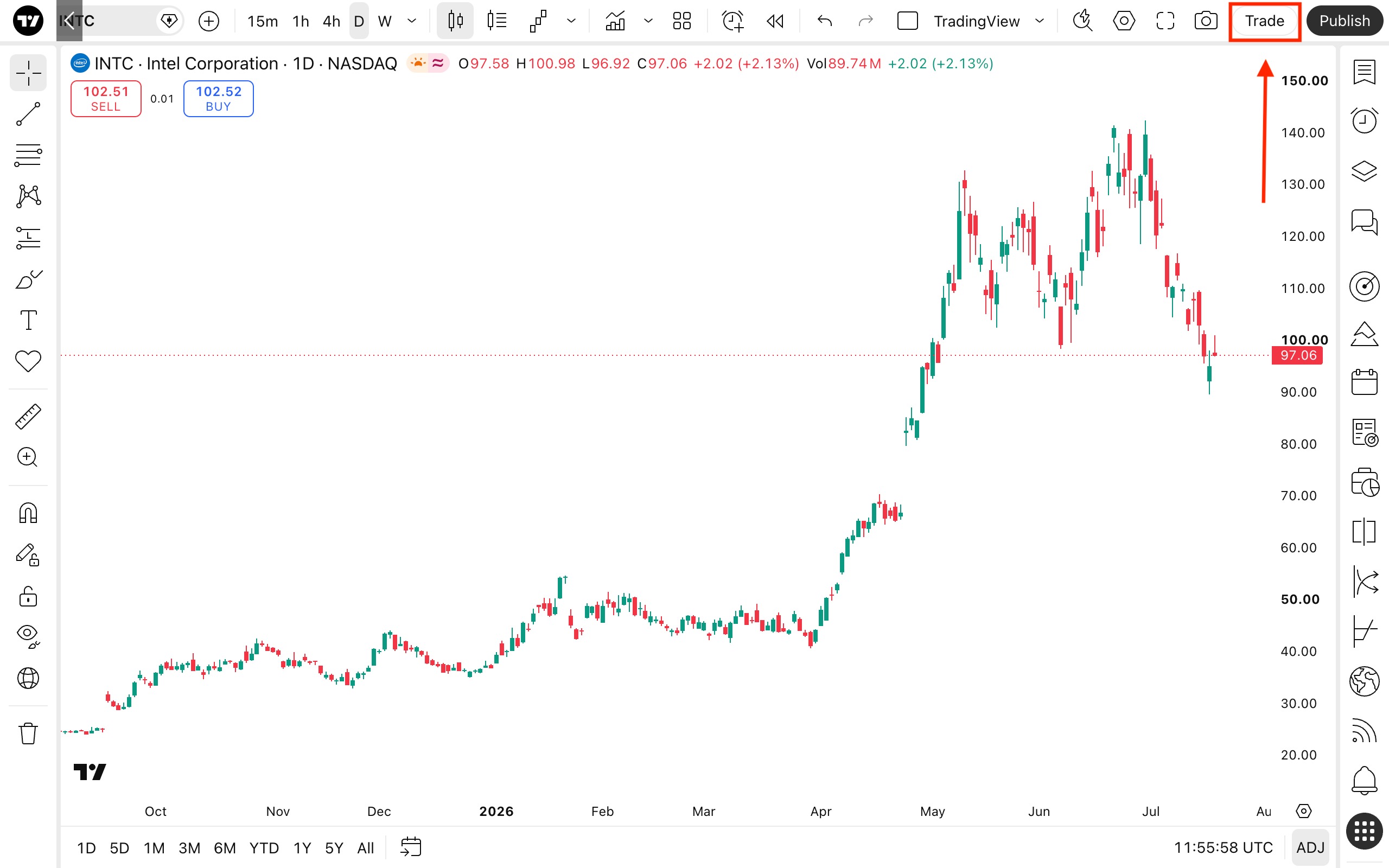
เริ่มจากด้านบน แต่ละไอคอนจะแสดงถึงหมวดหมู่ของเครื่องมือวาดภาพ:
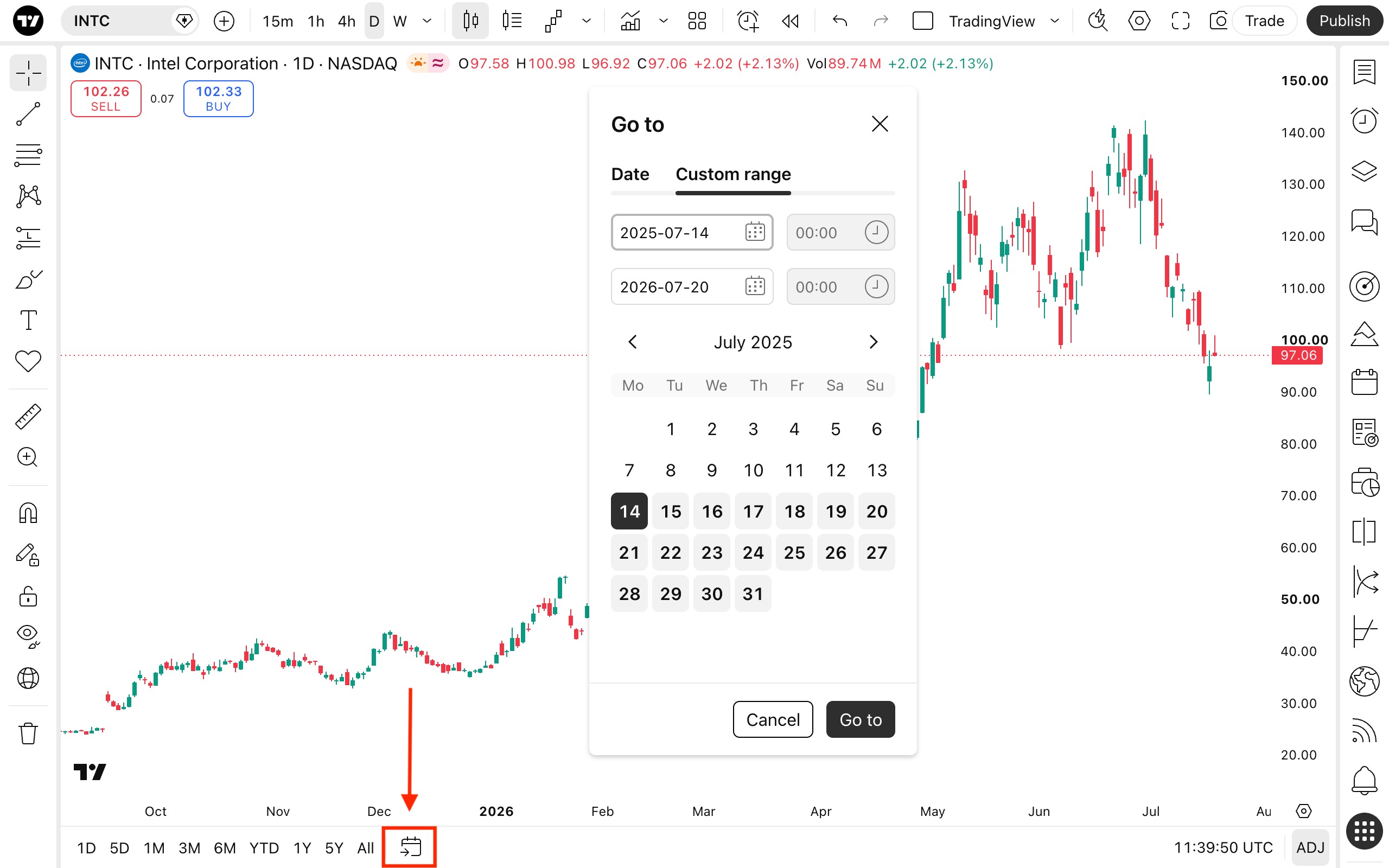
เริ่มจากด้านบน คุณสามารถเข้าถึง: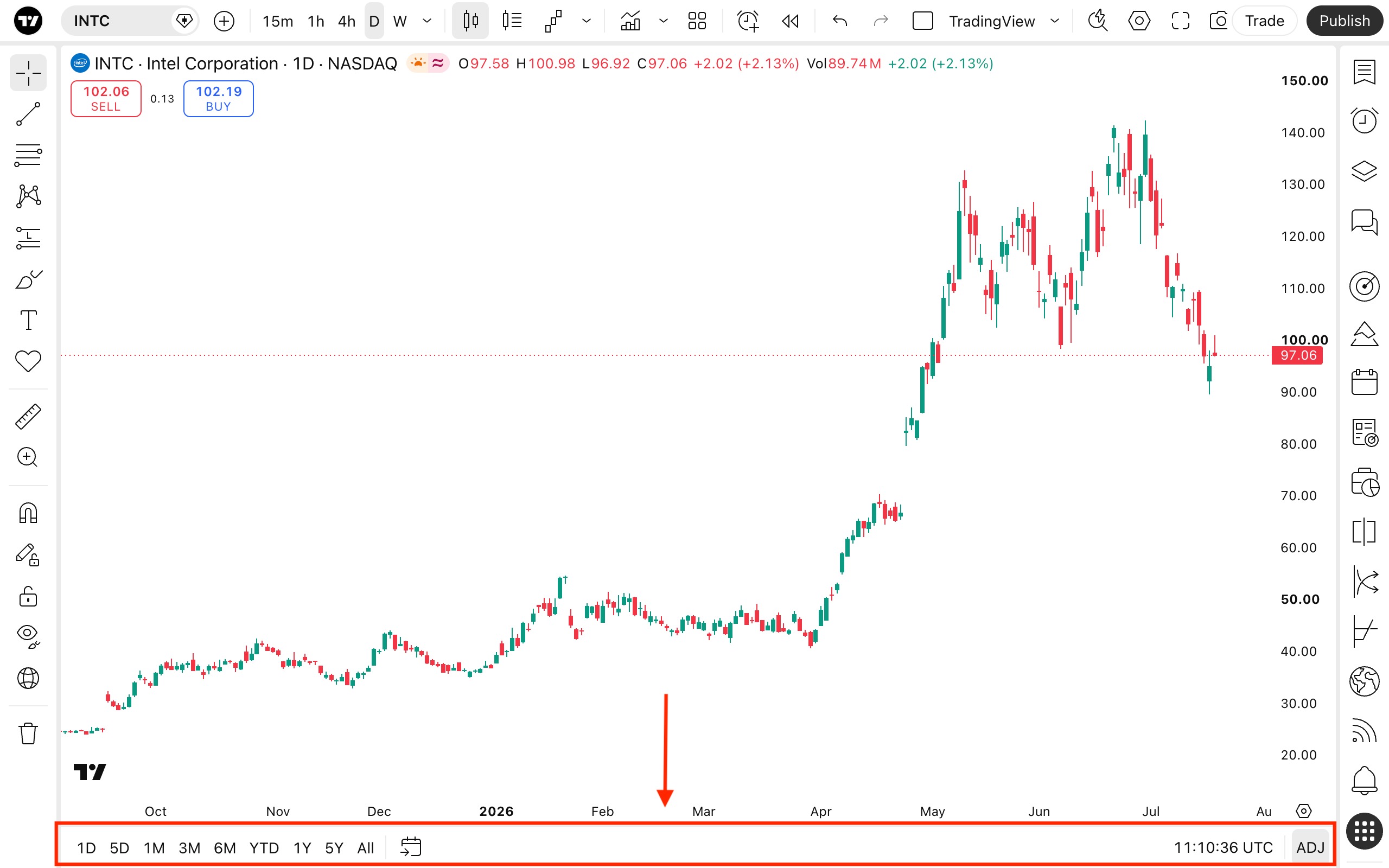 ภายใต้สเกลเวลา คุณสามารถค้นหาช่วงเวลาที่ตั้งค่าไว้ล่วงหน้าเพื่อให้เหมาะกับหน้าจอของคุณได้ เช่น การเลือก 1D จะปรับชาร์ตเพื่อให้แสดงวันซื้อขายหนึ่งวันโดยใช้ช่วงเวลาหนึ่งนาที การเลือก "ทั้งหมด" จะแสดงข้อมูลย้อนหลังที่มีอยู่ทั้งหมดพร้อมช่วงเวลาแบบรายเดือน หากไม่มีช่วงเวลาใดเหมาะกับคุณ คุณสามารถไปที่วันที่ระบุหรือสร้างช่วงแบบกำหนดเองได้ในเมนู "ไปที่"
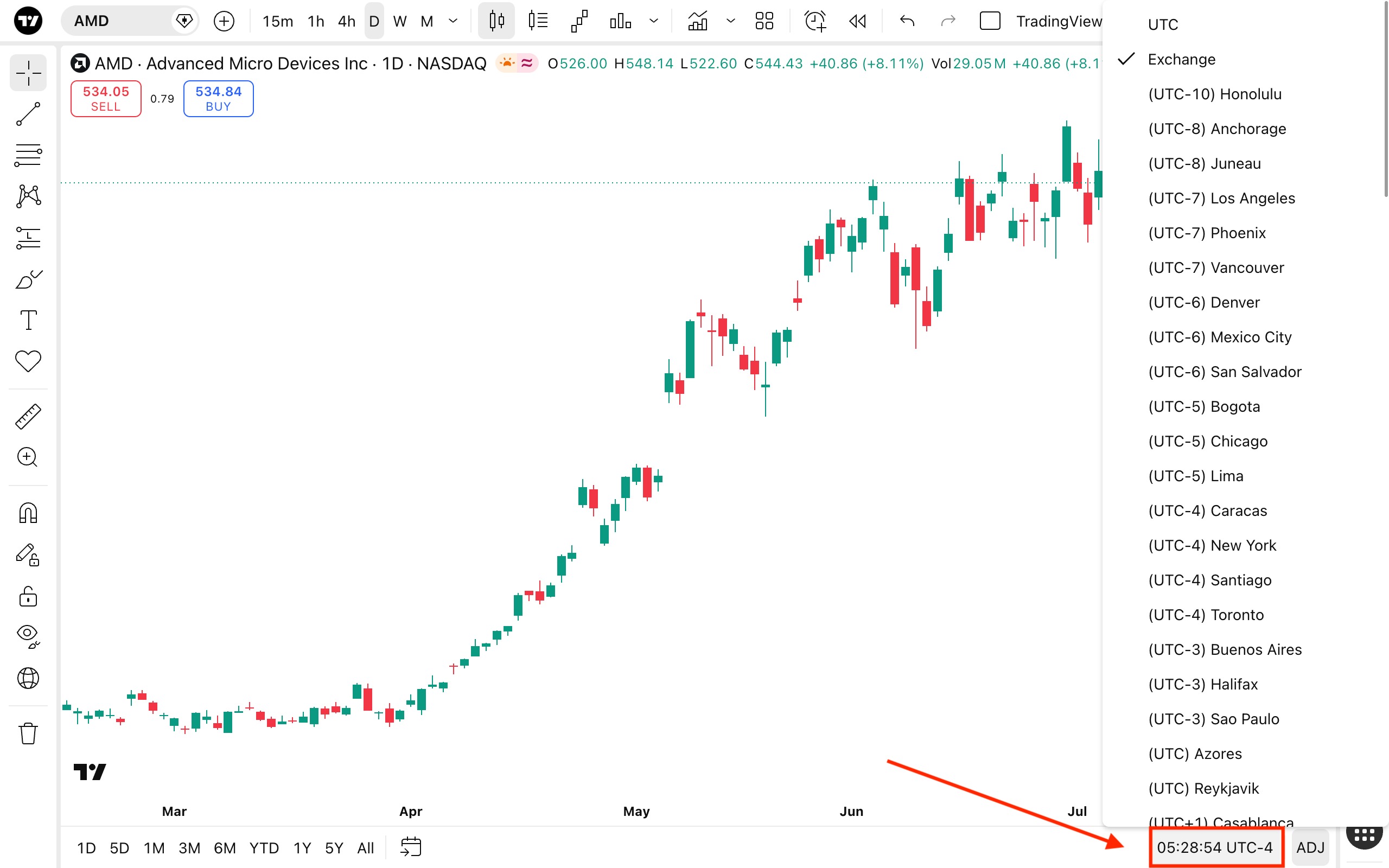
 ใน การตั้งค่าเขตเวลา คุณสามารถเลือกเวลาที่จะแสดงบนชาร์ตได้ หากต้องการปรับเวลาให้ตรงกับตลาดแลกเปลี่ยนที่เกี่ยวข้อง ให้เลือก “ตลาดแลกเปลี่ยน”
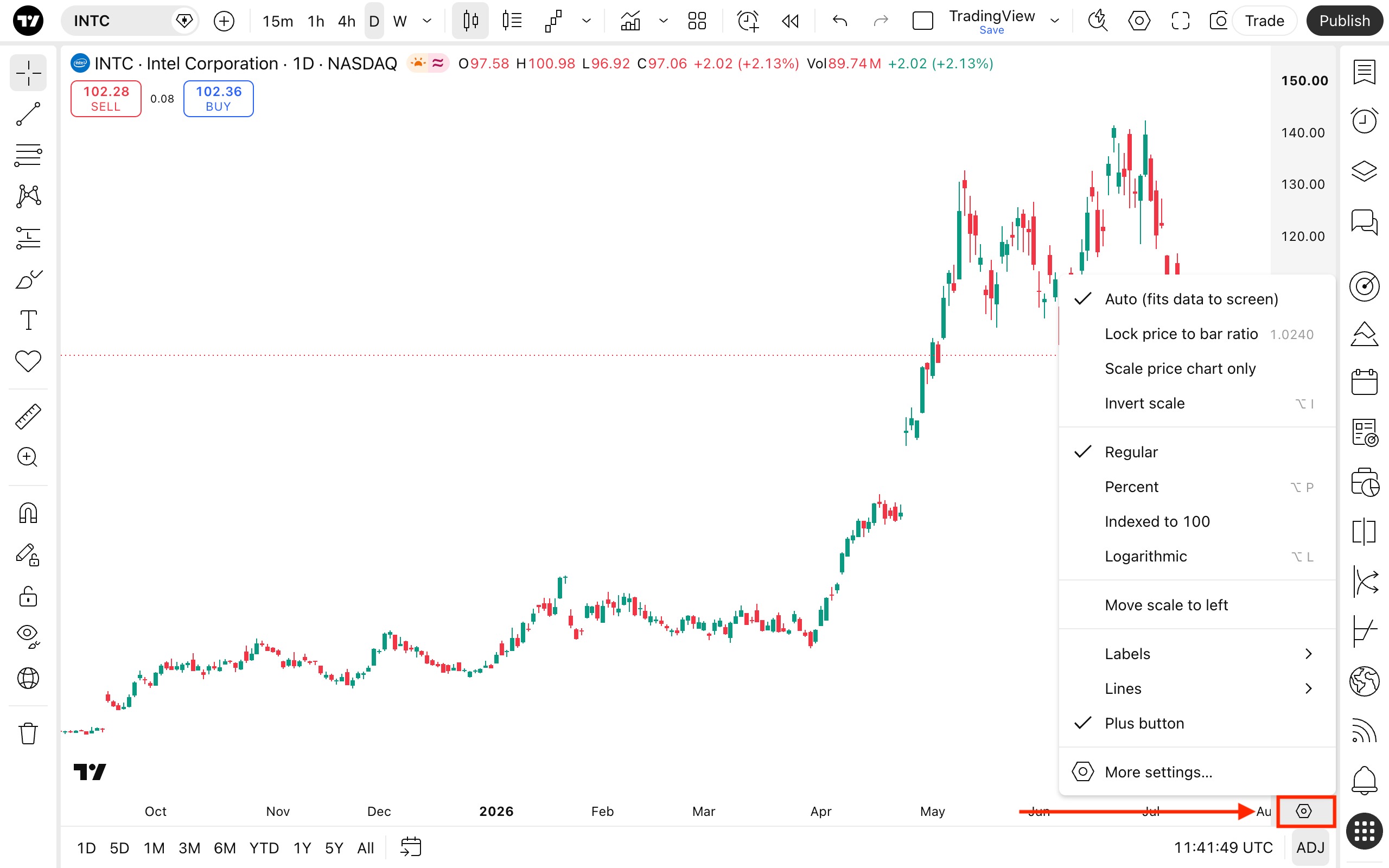
 คุณจะเห็นปุ่มเฟืองใกล้กับการตั้งค่าโซนเวลาด้วย มันจะเปิดการตั้งค่าสเกลราคา ซึ่งคุณสามารถกำหนดโหมด เลือกป้ายกำกับที่จะแสดง และอื่นๆ ได้
 อ่านเพิ่มเติม:
แผงเครื่องมือด้านบน
ที่นี่คุณสามารถเลือกสัญลักษณ์ ช่วงเวลาและประเภทของชาร์ต อินดิเคเตอร์ เลย์เอาท์ และเข้าถึงเครื่องมืออื่นๆค้นหาสัญลักษณ์
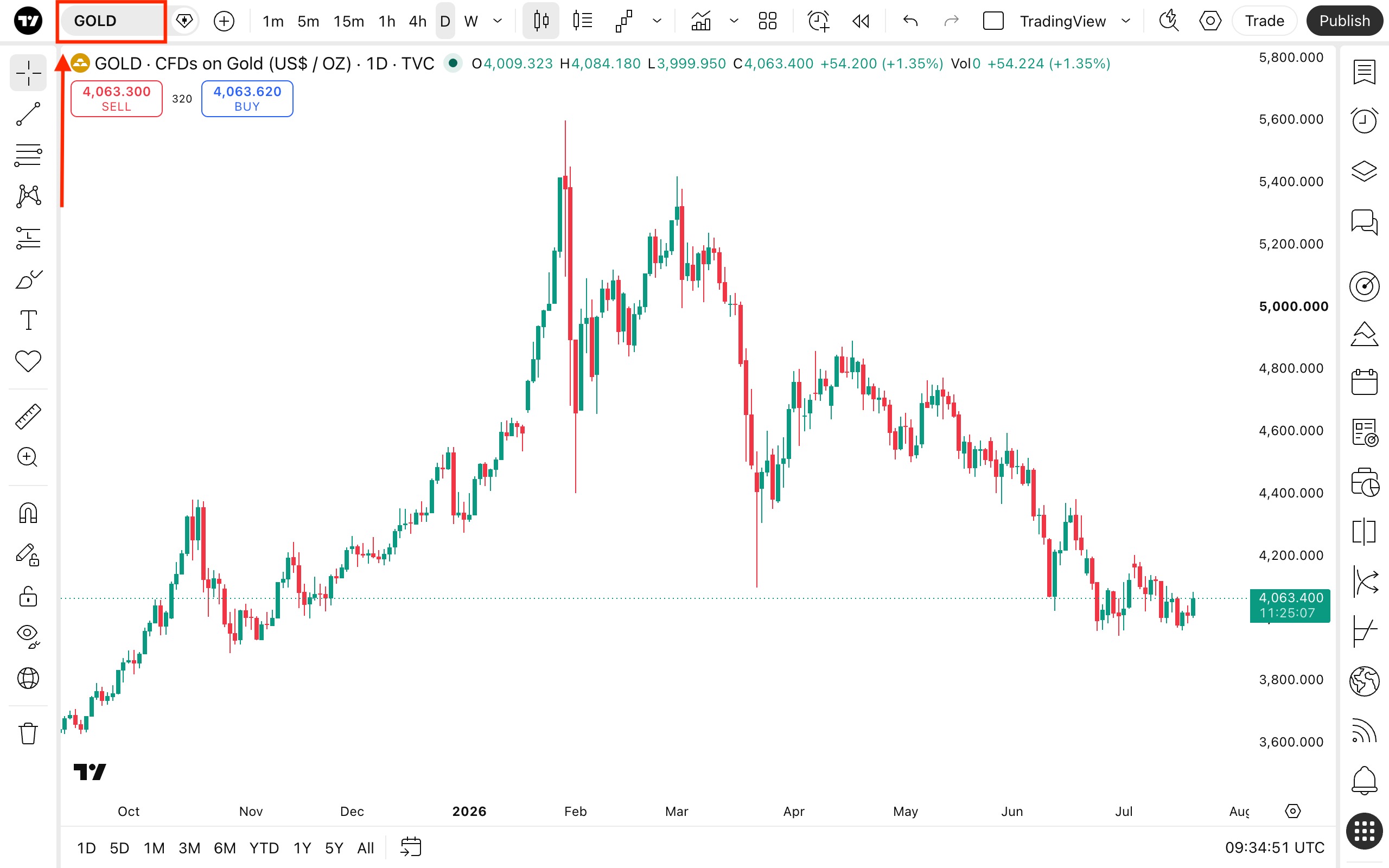
ด้วยการ ค้นหาสัญลักษณ์ คุณสามารถเลือกสัญลักษณ์เพื่อนำมาแสดงบนชาร์ต โดยมี 2 วิธีในการเปิดใช้งาน:- คลิกที่ชื่อสัญลักษณ์
- เริ่มพิมพ์ชื่อสัญลักษณ์ ตัวอย่างเช่น หากต้องการเปิดชาร์ตหุ้นของ Apple เพียงแค่พิมพ์ "AAPL"
สลับประเภทข้อมูล
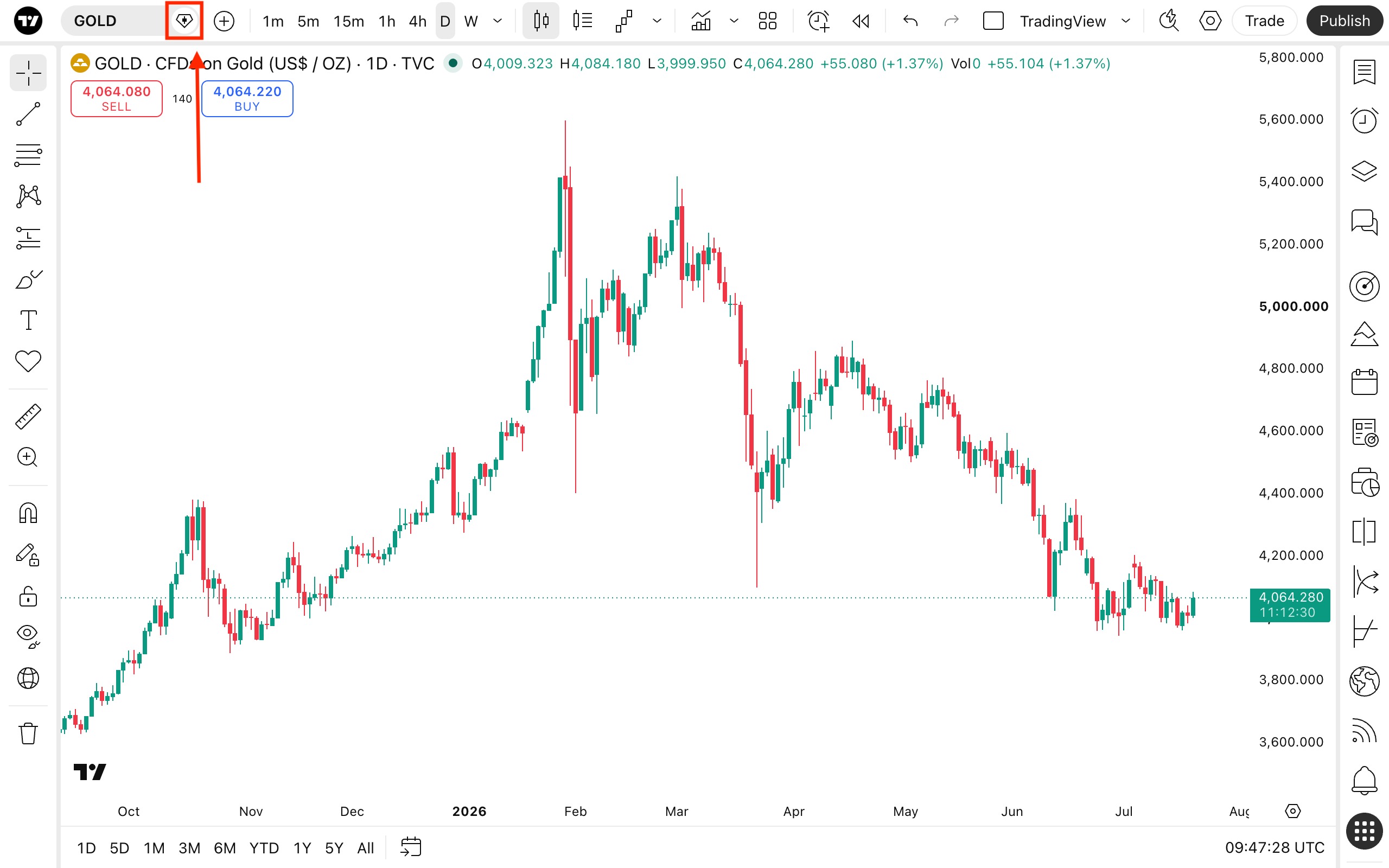
ถัดจากส่วนการค้นหาสัญลักษณ์ คุณสามารถเข้าถึง:- เรตติ้งอินดิเคเตอร์ทางเทคนิค
- ฤดูกาล
- ข่าว
- ไอเดียในการเทรด ที่เผยแพร่จากผู้ใช้งานคนอื่น
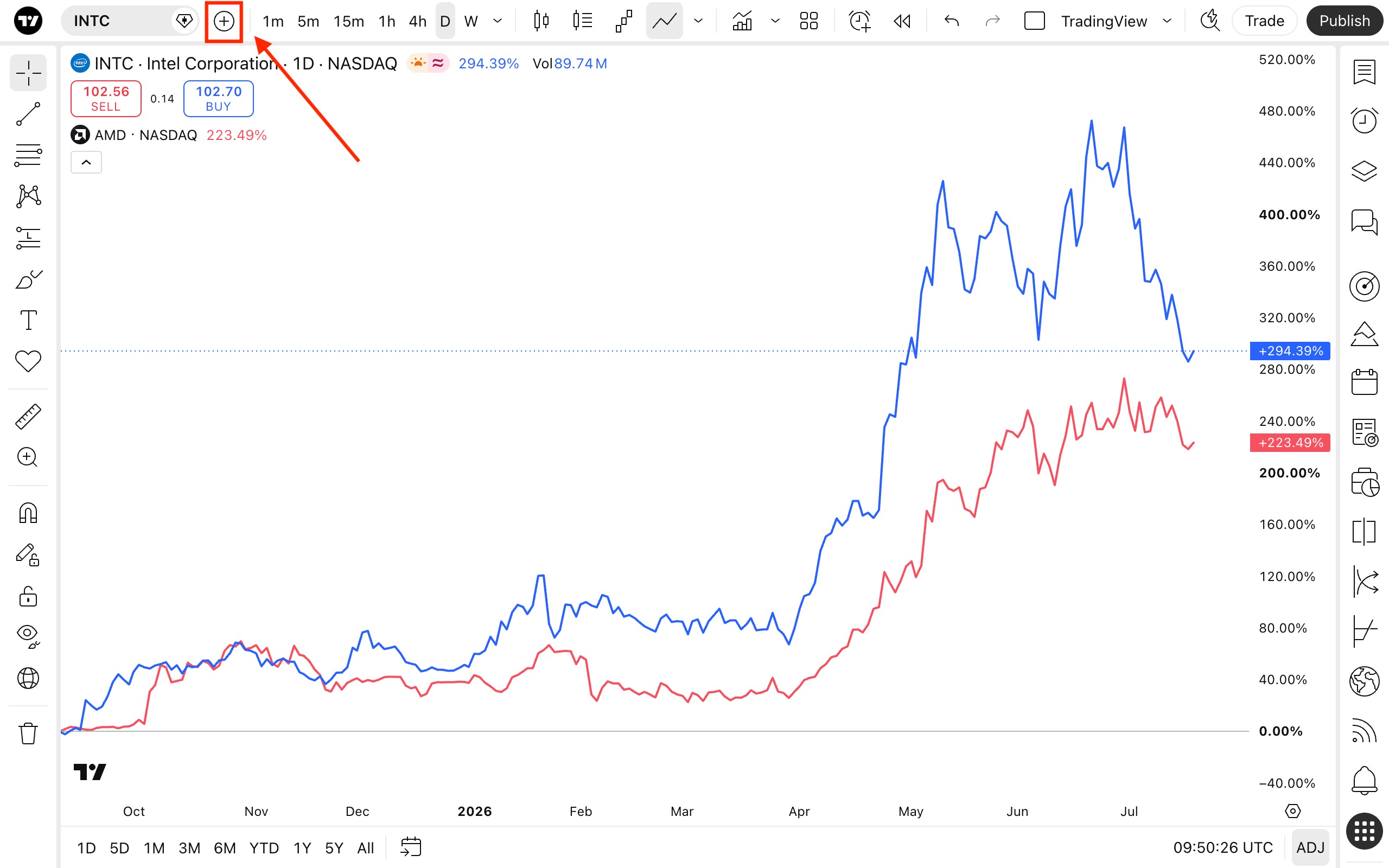
เปรียบเทียบสัญลักษณ์
ปุ่มนี้ช่วยให้คุณสามารถเลือกสัญลักษณ์เพิ่มเพื่อแสดงบนชาร์ตร่วมกับสัญลักษณ์ปัจจุบัน คุณสมบัตินี้ช่วยให้คุณเปรียบเทียบสินทรัพย์บนชาร์ตเดียวกันเพื่อการวิเคราะห์ที่ครอบคลุมยิ่งขึ้นช่วงเวลาบนชาร์ต
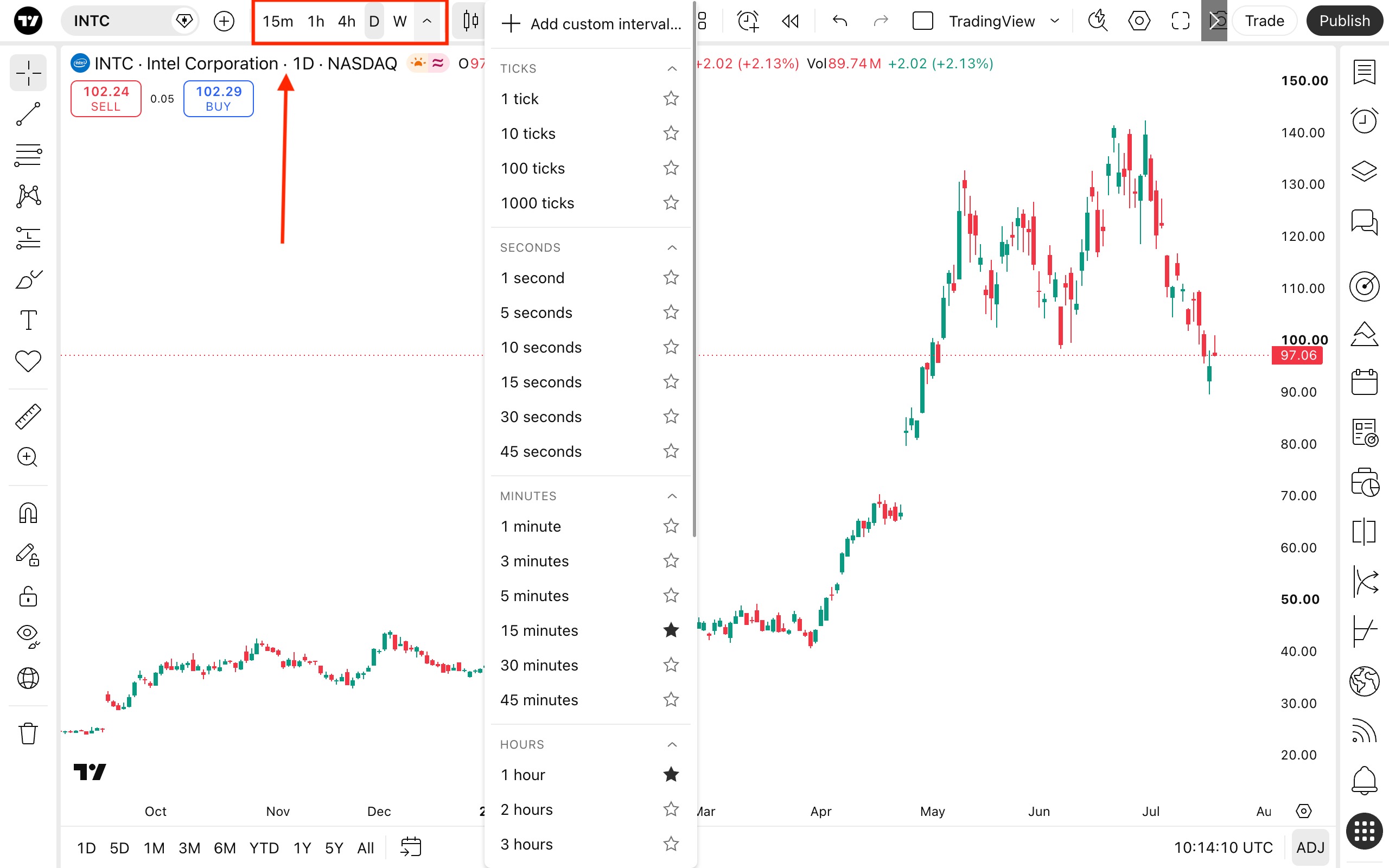
แต่ละช่วงเวลาแสดงถึง "ก้าว" ของราคาในเวลา — ซึ่งอาจเป็นเวลาตั้งแต่หนึ่งวินาทีไปจนถึงหลายเดือน แต่ละประเภทชาร์ตมีวิธีการแสดงภาพที่เป็นเอกลักษณ์ ซึ่งเป็นตัวกำหนดวิธีการนำช่วงเวลามาแสดงเป็นบาร์ แท่งเทียน หรือองค์ประกอบทางภาพอื่นๆ.ประเภทชาร์ต
ที่นี่คุณสามารถเลือกได้จากมากกว่า 20 ประเภทชาร์ต แต่ละแบบสามารถปรับแต่งให้เหมาะกับวิธีการวิเคราะห์ของคุณได้ เลือกได้ตั้งแต่ บาร์ชาร์ต และ ชาร์ตแท่งเทียน ไปจนถึงตัวเลือกที่ซับซ้อนกว่า เช่น ชาร์ต Renkoสำหรับรายละเอียดเพิ่มเติม ลองอ่านบทความของเราเกี่ยวกับวิธีใช้งาน ประเภทชาร์ต ที่แตกต่างกันอินดิเคเตอร์ ตัวชี้วัด และกลยุทธ์
จากที่นี่คุณเตรียมตัวการเทรดของคุณ ด้วยเครื่องมืออันทรงพลังเหล่านี้ให้ข้อมูลเชิงลึกที่จำเป็นเพื่อช่วยนำทางคุณในตลาด- ทางเทคนิค: ฟังก์ชันที่ใช้ในการวิเคราะห์ทางเทคนิคเพื่อคาดการณ์ราคาในอนาคตโดยอิงจากการเคลื่อนไหวและปริมาณการซื้อขายสินทรัพย์
- พื้นฐาน: ข้อมูลทางการเงินสำหรับการวิเคราะห์ทางพื้นฐาน มาจากรายงานผลการดำเนินงานของบริษัทสำหรับหุ้น สำหรับคริปโต เราใช้ข้อมูล on-chain และตลาดแลกเปลี่ยน
- กลยุทธ์: เป็นสคริปต์เฉพาะที่เขียนด้วย ภาษา Pine Script® ซึ่งสามารถส่ง แก้ไข ดำเนินการ และยกเลิกคำสั่งซื้อหรือขายและจำลองการซื้อขายจริงได้บนชาร์ตของคุณ
- ร้านค้า: พบกับนักเขียนที่ผ่านการคัดสรรและได้รับการรับรองจาก TradingView ใน พื้นที่แบบชำระเงิน
ด้วย อินดิเคเตอร์เทมเพลต คุณสามารถบันทึกอินดิเคเตอร์ที่คุณเลือกเพื่อใช้ในภายหลังได้ เมื่อบันทึกแล้วคุณยังสามารถลือก “จำ” สัญลักษณ์และช่วงเวลาได้ ดังนั้นคุณสามารถโหลดมันพร้อมกันได้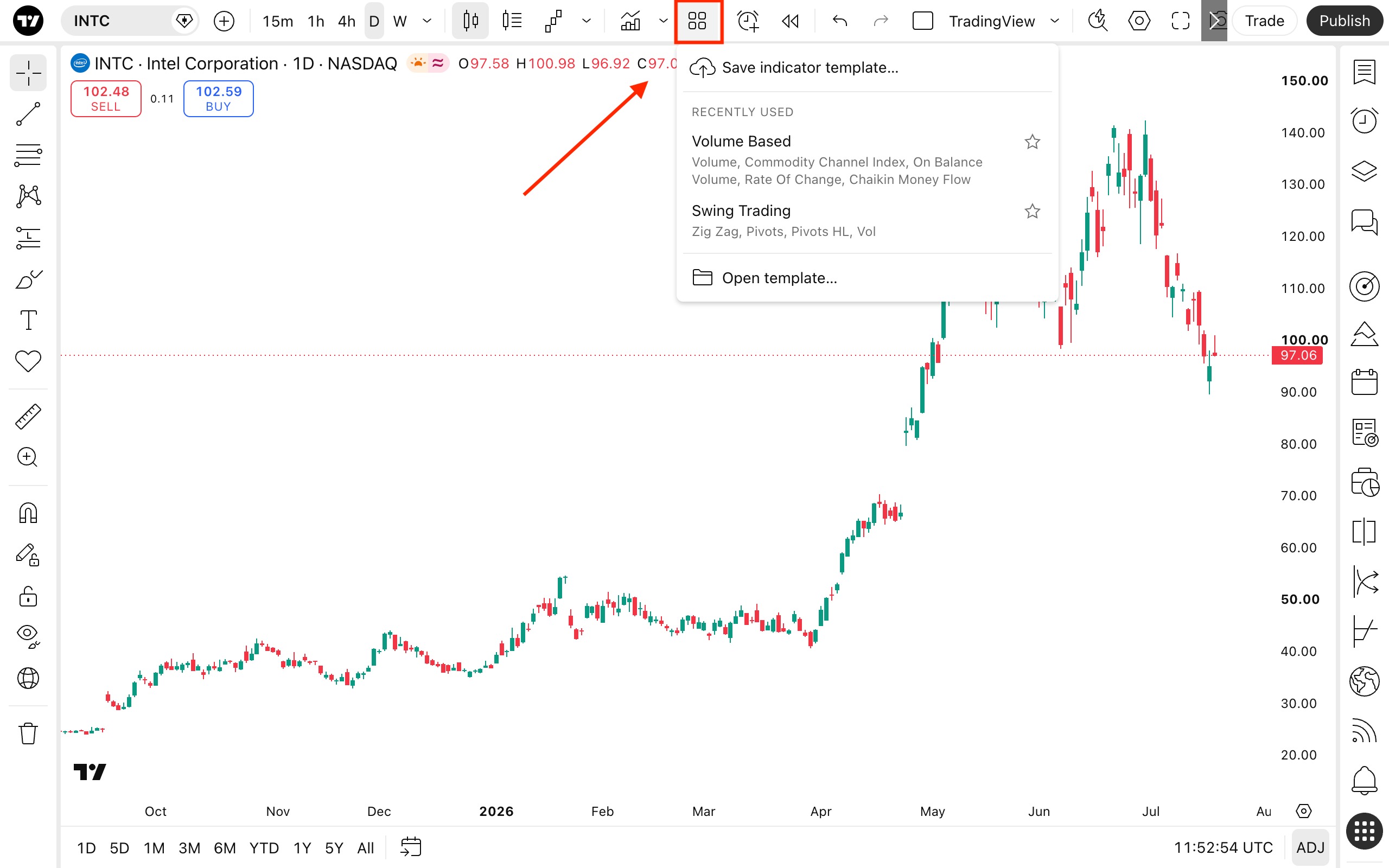 การแจ้งเตือน
ตั้งค่า การแจ้งเตือน และจัดการการแจ้งเตือนเพื่อติดตามราคา อินดิเคเตอร์ กลยุทธ์ และสิ่งที่วาดไว้ คุณสามารถเลือกเงื่อนไขที่จะแจ้งเตือน วันหมดอายุ ฝากข้อความไว้ข้างๆโหมดแสดงแท่งเทียนแบบเล่นซ้ำ
โหมดแสดงแท่งเทียนแบบเล่นซ้ำ ช่วยให้คุณสามารถจำลองการเคลื่อนไหวของราคาในอดีตเพื่อทดสอบกลยุทธ์ได้ คุณสามารถย้อนเวลาไปวิเคราะห์พฤติกรรมของตลาดในอดีตและฝึกฝนการตัดสินใจและกลยุทธ์การซื้อขายโดยไม่ต้องรับความเสี่ยงทางการเงินของจริงปุ่ม ย้อนกลับ และ ทำซ้ำอีกครั้ง
การเปลี่ยนแปลงทั้งหมดบนชาร์ตสามารถจัดการได้ด้วยความช่วยเหลือของปุ่ม “ย้อนกลับ” และ “ทำซ้ำอีกครั้ง”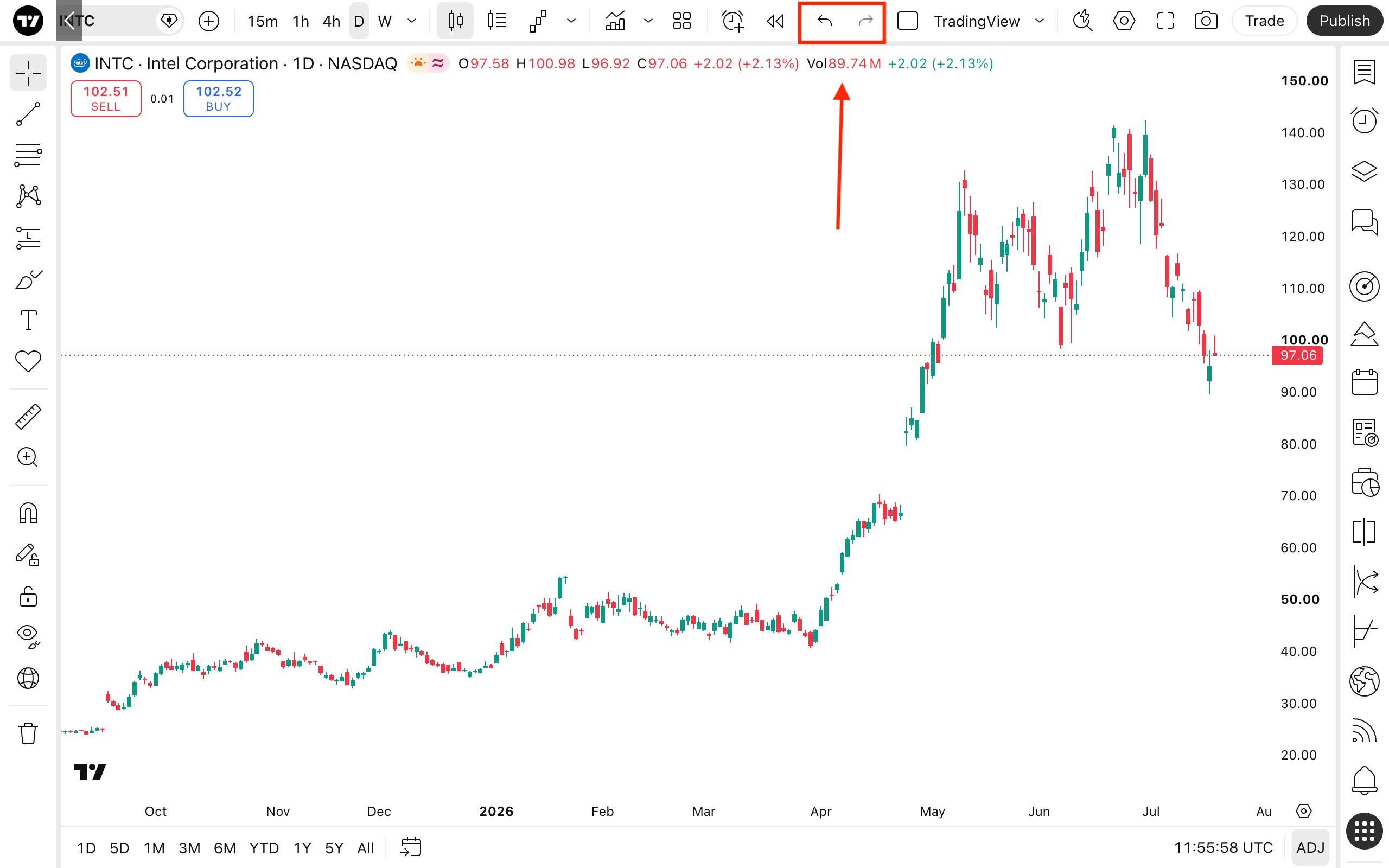 ชาร์ตเลย์เอาท์
ในเมนูการตั้งค่าเลย์เอาท์ คุณสามารถกำหนดจำนวนและตำแหน่งของชาร์ตได้ แต่ละเลย์เอาท์คือพื้นที่ทำงานที่บันทึกแยกกัน ชาร์ตแต่ละรายการภายในเลย์เอาท์ จะคงการตั้งค่าของตัวเองไว้และสามารถปรับแต่งได้อย่างอิสระ แต่คุณยังสามารถเลือกที่จะซิงค์ค่าเหล่านี้ได้ด้วยค้นหาเร่งด่วนh
เพื่ออำนวยความสะดวกในการนำทาง ให้คลิกที่ปุ่ม "ค้นหาเร่งด่วน" นี่เป็นวิธีง่ายๆ ในการค้นหาเครื่องมือ ฟังก์ชัน ภาพวาด หรือการตั้งค่าการตั้งค่า
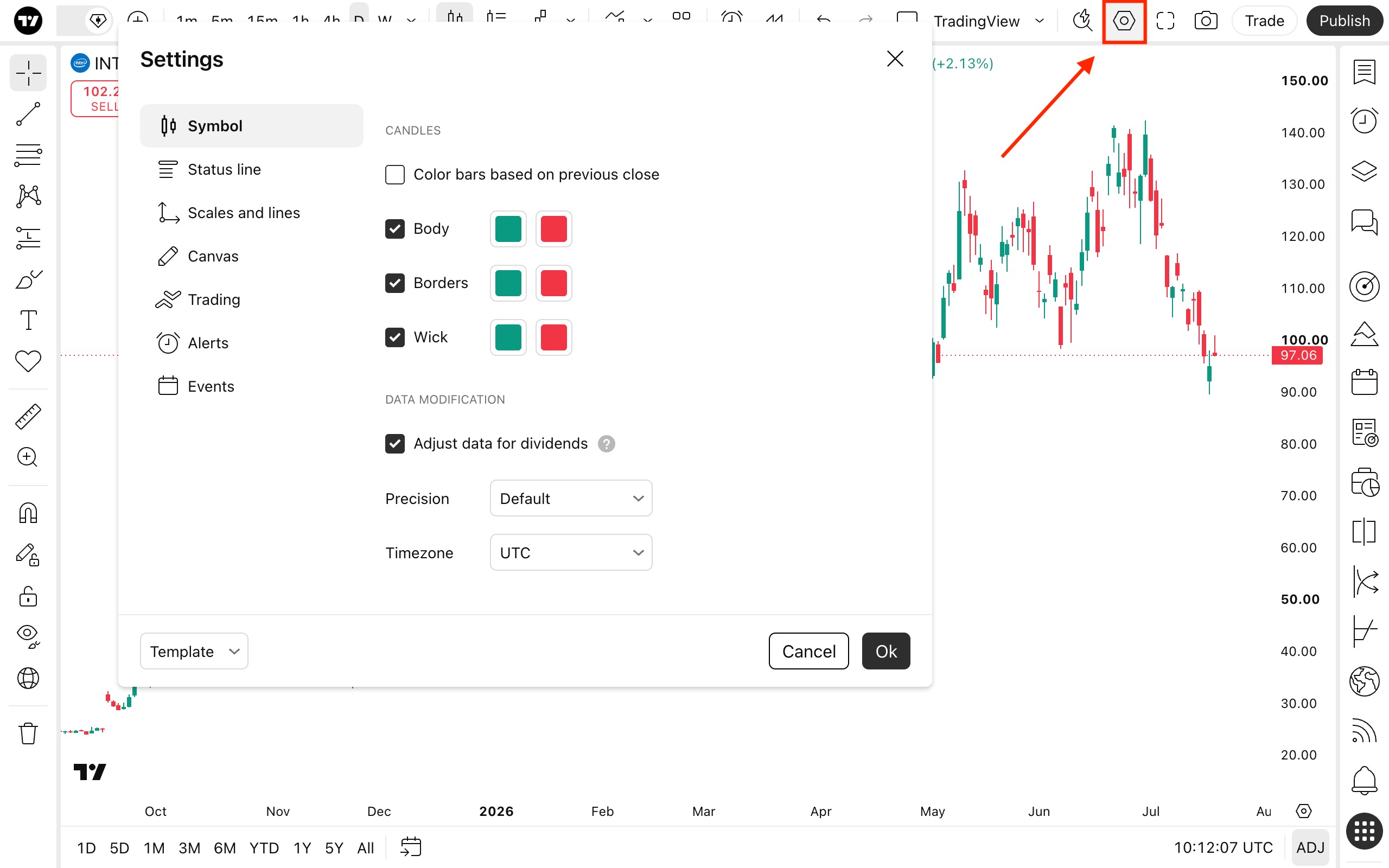
คุณสามารถกำหนดค่าชาร์ตได้ตามต้องการ หากต้องการเปิดเมนูการตั้งค่า ให้คลิกปุ่ม "การตั้งค่า" ที่มุมขวาบน หรือดับเบิลคลิกที่บรรทัดราคา/บาร์/แท่งเทียนบันทึกภาพ
ปุ่มนี้ช่วยให้คุณสามารถ จับภาพ ชาร์ตปัจจุบันของคุณได้ ดาวน์โหลด บันทึก โพสต์ หรือทวีต — ใช้ทุกฟีเจอร์ในการแบ่งปันไอเดียและรับคำติชมเทรด
ที่นี่คุณสามารถเชื่อมต่อกับ การเทรดจำลอง และ โบรกเกอร์ที่บูรณาการความร่วมมือ บนแพลตฟอร์มของเราเผยแพร่
เราเชื่อมั่นว่าการเทรดควรมีส่วนร่วมในโซเชียล ด้วยปุ่ม "เผยแพร่" คุณสามารถแบ่งปันไอเกี่ยวกับสภาวะตลาดในปัจจุบัน เรียนรู้ วิธีการที่จะกลายเป็นผู้เขียนชั้นแนวหน้า ด้วยการสร้างและเผยแพร่แนวคิดคุณภาพสูงอย่างสม่ำเสมอแผงเครื่องมือด้านซ้าย
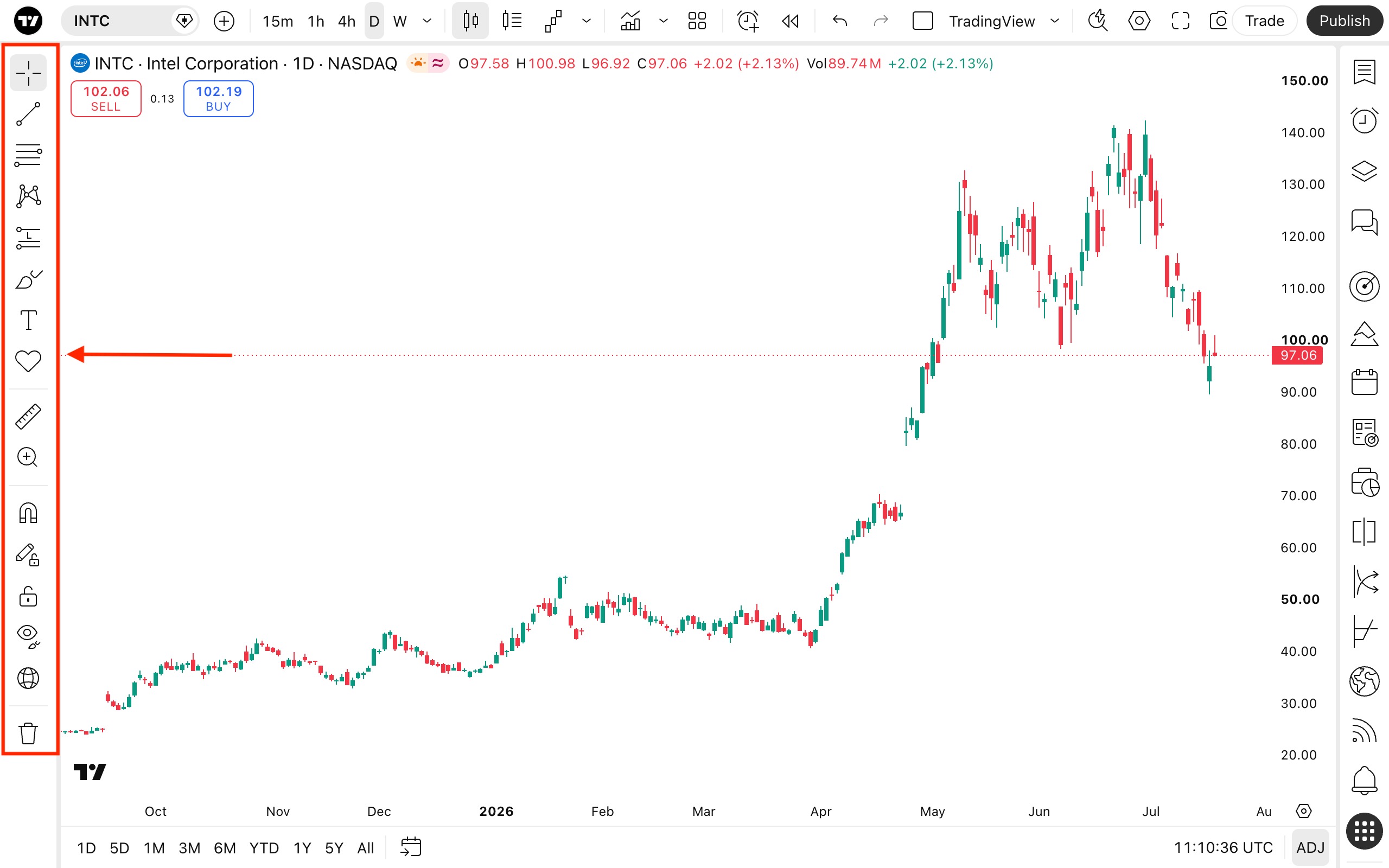
ฝั่งนี้ของชาร์ตช่วยให้คุณเข้าถึงเครื่องมือวาดภาพเพื่อช่วยในการกำหนดจุดเทรดของคุณ โดยมีรูปแบบเครื่องมือวาดภาพให้เลือกมากมายที่เหมาะกับทุกสไตล์การเทรด — ตั้งแต่การเทรดแบบ Scalping ไปจนถึง Position Tradingเริ่มจากด้านบน แต่ละไอคอนจะแสดงถึงหมวดหมู่ของเครื่องมือวาดภาพ:
- เคอร์เซอร์: เลือกประเภทเคอร์เซอร์ที่จะช่วยให้คุณนำทางชาร์ตของคุณได้ดีขึ้น
- เครื่องมือ เส้นแนวโน้ม: เลือกเส้น แชนแนล หรือ pitchforks เพื่อทำเครื่องหมายทิศทางการเคลื่อนไหวและระดับราคา
- เครื่องมือ Gann และ Fibonacci: สร้างระดับโดยอัตโนมัติโดยอิงตามสูตร Fibonacci และทฤษฎี Gann ปรับจำนวนระดับและค่าสัมประสิทธิ์ตามต้องการ
- รูปแบบ: ใช้งาน Elliott waves เพื่อทำเครื่องหมายจุดสูง จุดต่ำ และระยะห่างระหว่างจุดเหล่านั้น และระบุวัฏจักรของตลาด
- เครื่องมือการคาดการณ์และการวัดค่า: วัดช่วงของชาร์ต คาดการณ์การเคลื่อนไหวของราคา และประเมินสถานะการซื้อขาย
- รูปทรงเรขาคณิต: สำหรับใช้งาน แปรง ลูกศร และรูปทรงพื้นฐานอื่นๆ
- เครื่องมือคำอธิบายประกอบ: เพื่อเพิ่มข้อความลงในชาร์ตโดยตรง ทำให้การวิเคราะห์ทางเทคนิคชัดเจนยิ่งขึ้น
- ไอคอน: เพื่อเพิ่มอิโมจิ และสติ๊กเกอร์ สลับระหว่างกลุ่มโดยใช้แท็บที่ด้านล่างของเมนู
- การวัด: เพื่อใช้วัดระยะห่างระหว่างแท่ง
- ซูมเข้าไป: เพื่อขยายเข้าไปดูบริเวณที่เลือก
- โหมดแม่เหล็ก: เพื่อให้ภาพวาดไป "เกาะ" กับราคาเปิด ราคาสูง ราคาต่ำ หรือราคาปิดที่ใกล้ที่สุด
- อยู่ในโหมดการวาดภาพต่อ: เพื่อเพิ่มวัตถุหลายๆ ชิ้นลงในชาร์ตตามลำดับ
- ล็อครูปวาดทั้งหมด: เพื่อป้องกันการเคลื่อนไหวโดยไม่ได้ตั้งใจ
- ซ่อนตัวเลือก: เพื่อซ่อนการวาด อินดิเคเตอร์ ตำแหน่ง และคำสั่งซื้อ หรือทั้งหมด
- ซิงค์ตัวเลือกการวาดภาพ: เลย์เอาท์เพิ่มเติมทั้งหมดของคุณจะสะท้อนภาพวาดจากเลย์เอาท์เริ่มต้น
- ตัวเลือกการลบ: เพื่อลบรูปวาด อินดิเคเตอร์
แผงเครื่องมือด้านขวา
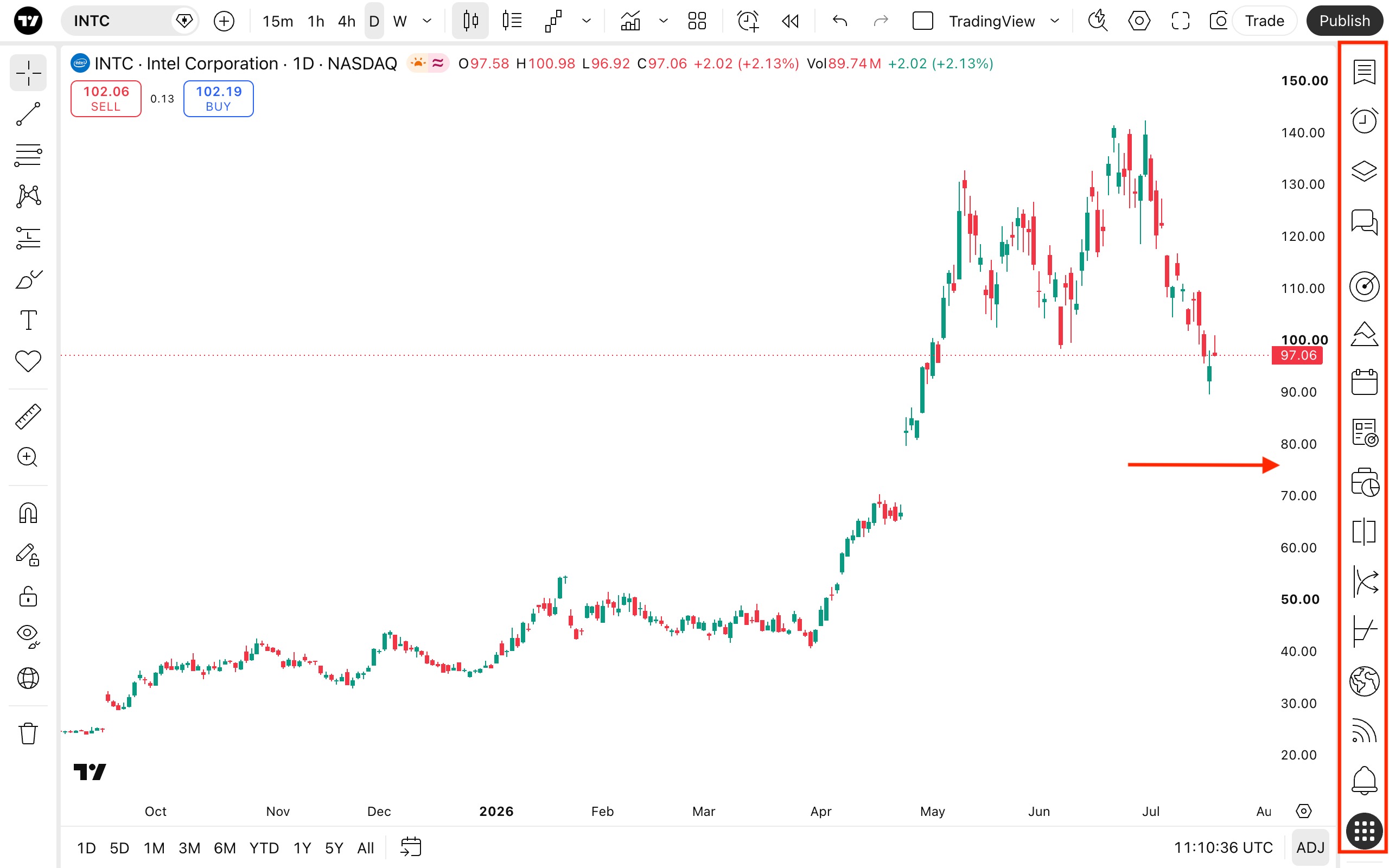
ที่นี่คุณสามารถเข้าถึงรายการเฝ้าดู ข่าวสาร การแจ้งเตือน และผลิตภัณฑ์อื่นๆ ในแผ่นที่ซ้อนขึ้นมาผ่านเมนูผลิตภัณฑ์ ที่ด้านล่างเริ่มจากด้านบน คุณสามารถเข้าถึง:
- รายการเฝ้าดู รายละเอียด และข่าวสาร: ติดตามสัญลักษณ์ ตรวจสอบข้อมูลทางการเงินและทางเทคนิค และสำรวจข่าวสารล่าสุด สร้างหรือทำการนำเข้ารายการใหม่ นำทางไปยังรายการที่มีอยู่ และจัดการรายการเหล่านั้นอย่างมีประสิทธิภาพ ที่นี่คุณสามารถตั้งค่า การแจ้งเตือนสำหรับรายการเฝ้าดู ได้
- การแจ้งเตือน: จัดการ การแจ้งเตือนราคา และ การแจ้งเตือนทางเทคนิค ของคุณ
- Object tree และหน้าต่างข้อมูล: จัดการรูปวาดหรืออินดิเคเตอร์ที่คุณนำไปใช้กับชาร์ตได้
- ตัวช่วยคัดกรอง: เปิดและสลับระหว่างโปรแกรมตัวคัดกรองของ TradingView เพื่อเรียกดูตลาดโดยไม่ต้องออกจากชาร์ตของคุณ
- Pine Editor: สร้างอินดิเคเตอร์แบบกำหนดเองด้วย Pine Script®.
- ปฏิทิน: ติดตามเหตุการณ์ทางเศรษฐกิจที่สำคัญที่สุดและกิจกรรมของบริษัทต่างๆ
- กระแสข่าว: ติดตามข่าวสารในอุตสาหกรรมและดูปัจจัยที่ขับเคลื่อนตลาด
- พอร์ตโฟลิโอ: ติดตามผลการดำเนินงานของการลงทุนเทียบกับเกณฑ์มาตรฐาน และประเมินระดับความเสี่ยงของคุณ
- กราฟข้อมูลพื้นฐาน: เข้าถึงข้อมูลตัวชี้วัดปัจจัยพื้นฐานของหุ้นและคริปโต
- เส้นแสดงอัตราผลตอบแทน: สำรวจอันดับความน่าเชื่อถือของตราสารหนี้และค้นหาสินทรัพย์ที่ดีที่สุดสำหรับการให้ผลตอบแทนคงที่
- Options: ค้นหาตราสารที่เหมาะสมที่สุดสำหรับทั้งการเก็งกำไรและการป้องกันความเสี่ยง
- Macro Maps: ดูแนวโน้มทั่วโลกผ่านตัวชี้วัดทางเศรษฐกิจจากทุกภูมิภาคทั่วโลก
- ฟีดชุมชน: เข้าถึง Minds, ไอเดีย และอินดิเคเตอร์ของชุมชน พร้อมดูว่าอะไรกำลังได้รับความนิยมในขณะนี้
- การแจ้งเตือน: ตรวจสอบ เครือข่ายโซเชียลจากชุมชน TradingView สำหรับความคิดเห็น การถูกกล่าวถึง หรือกิจกรรมอื่นๆ ของคุณ
- ศูนย์ช่วยเหลือ: ค้นหาข้อมูลเกี่ยวกับผลิตภัณฑ์ ชาร์ต อินดิเคเตอร์ และการสมัครสมาชิกของ TradingView และอีกมากมาย
แผงเครื่องมือด้านล่าง
ที่นี่คุณสามารถสลับระหว่างช่วงเวลา ตั้งค่าโซนเวลา และปรับแต่งสเกลราคาได้