Начало работы с Суперграфиками
Суперграфики — сердце TradingView. С ними вы можете отслеживать изменение цены, сравнивать активы и исследовать другие продукты TradingView для полноценного финансового анализа. Это ваше персонализированное пространство, в котором вы также можете настраивать различные инструменты, упражняться в торговле и совершать реальные сделки через наших проверенных брокеров.
СОДЕРЖАНИЕ
- Верхняя панель инструментов
- Левая панель инструментов
- Правая панель инструментов
- Нижняя панель инструментов
Верхняя панель инструментов
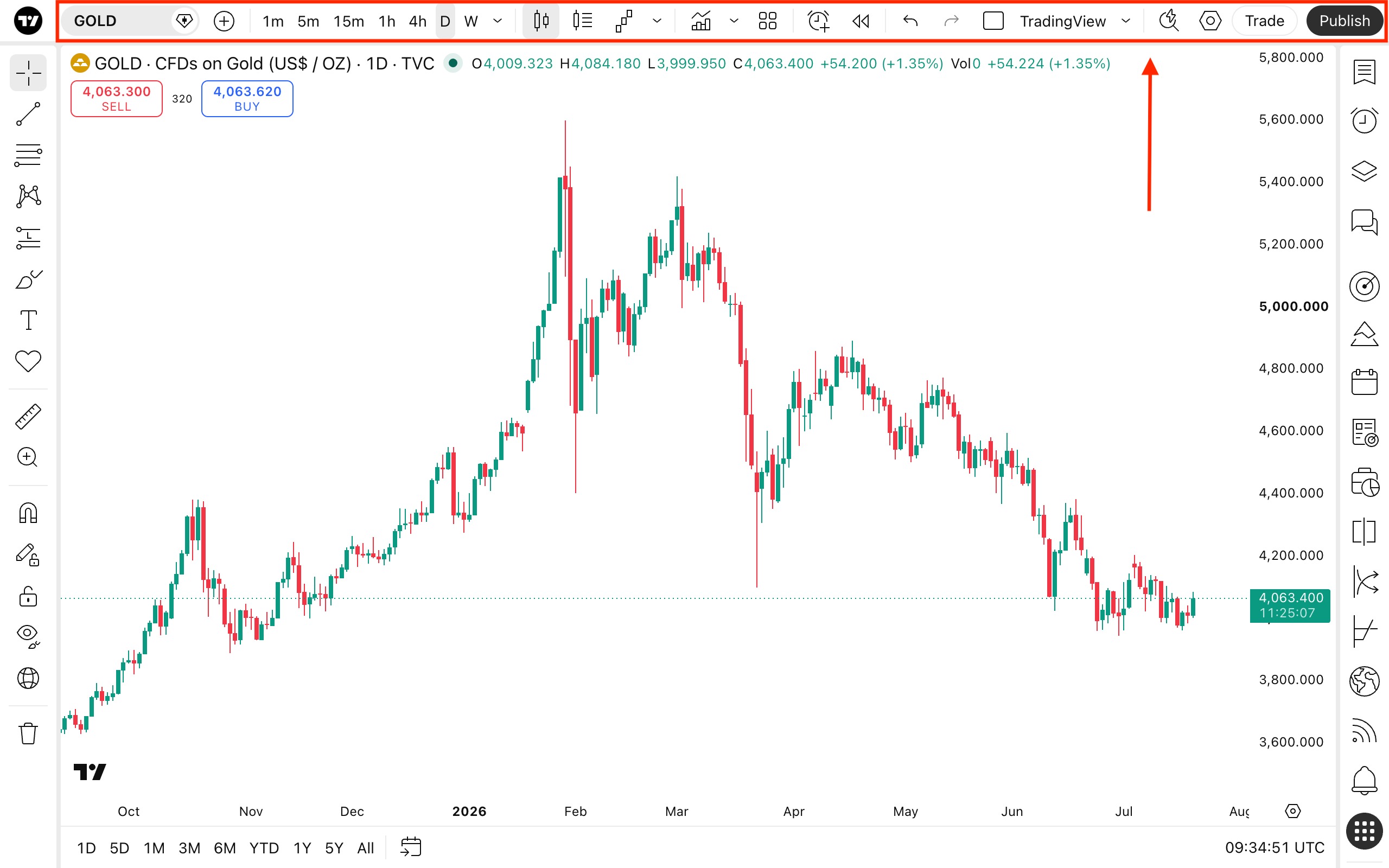
Здесь можно выбрать инструмент, интервал и тип графика, а также индикаторы, расположение графиков и др.
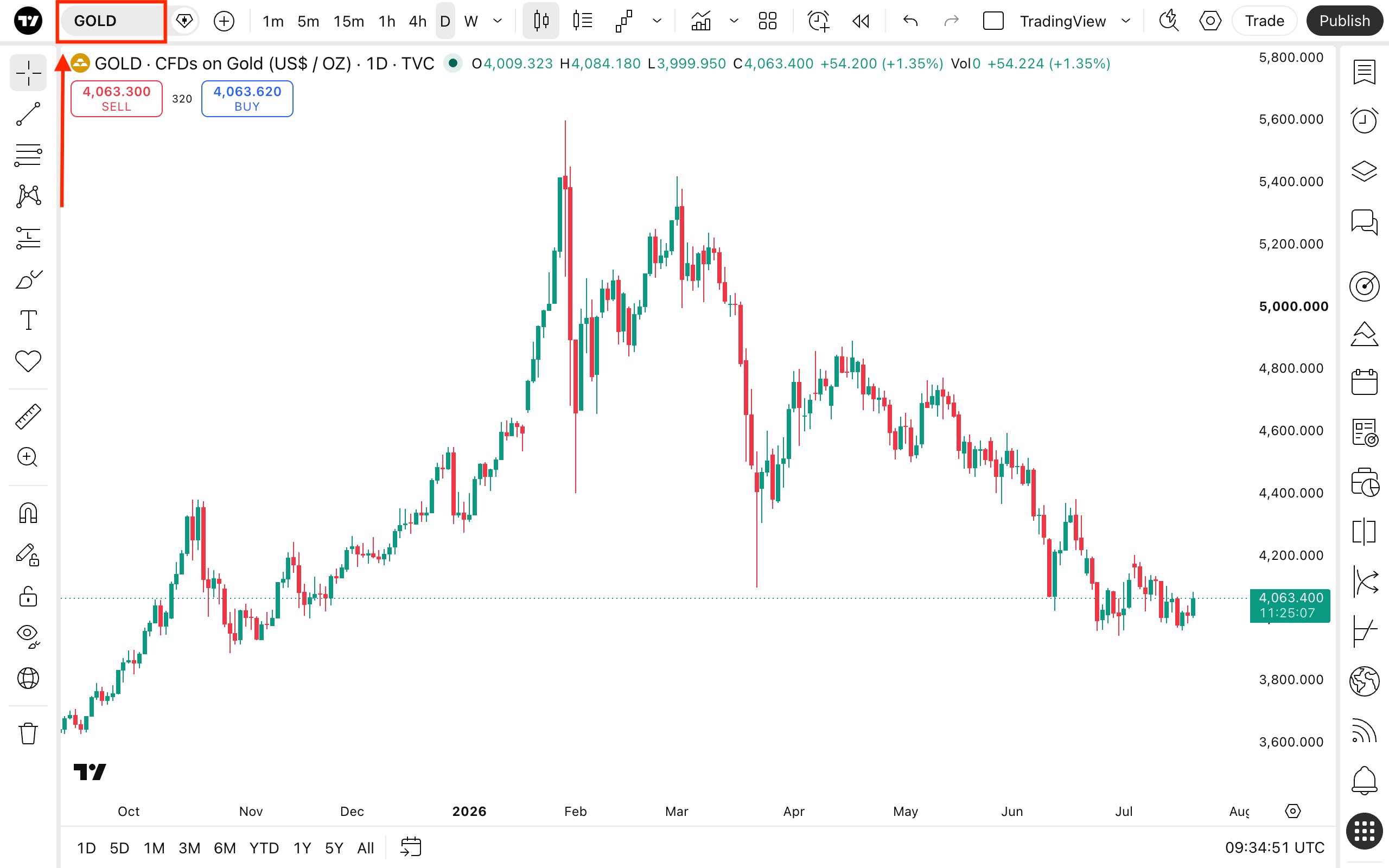
Поиск инструментов
При помощи поиска инструментов вы можете выбрать инструмент для отображения на графике. Есть два способа открыть окно поиска:
- Нажать на название инструмента.
- Начать вводить название инструмента. Например, чтобы открыть график акций Apple, наберите «AAPL».
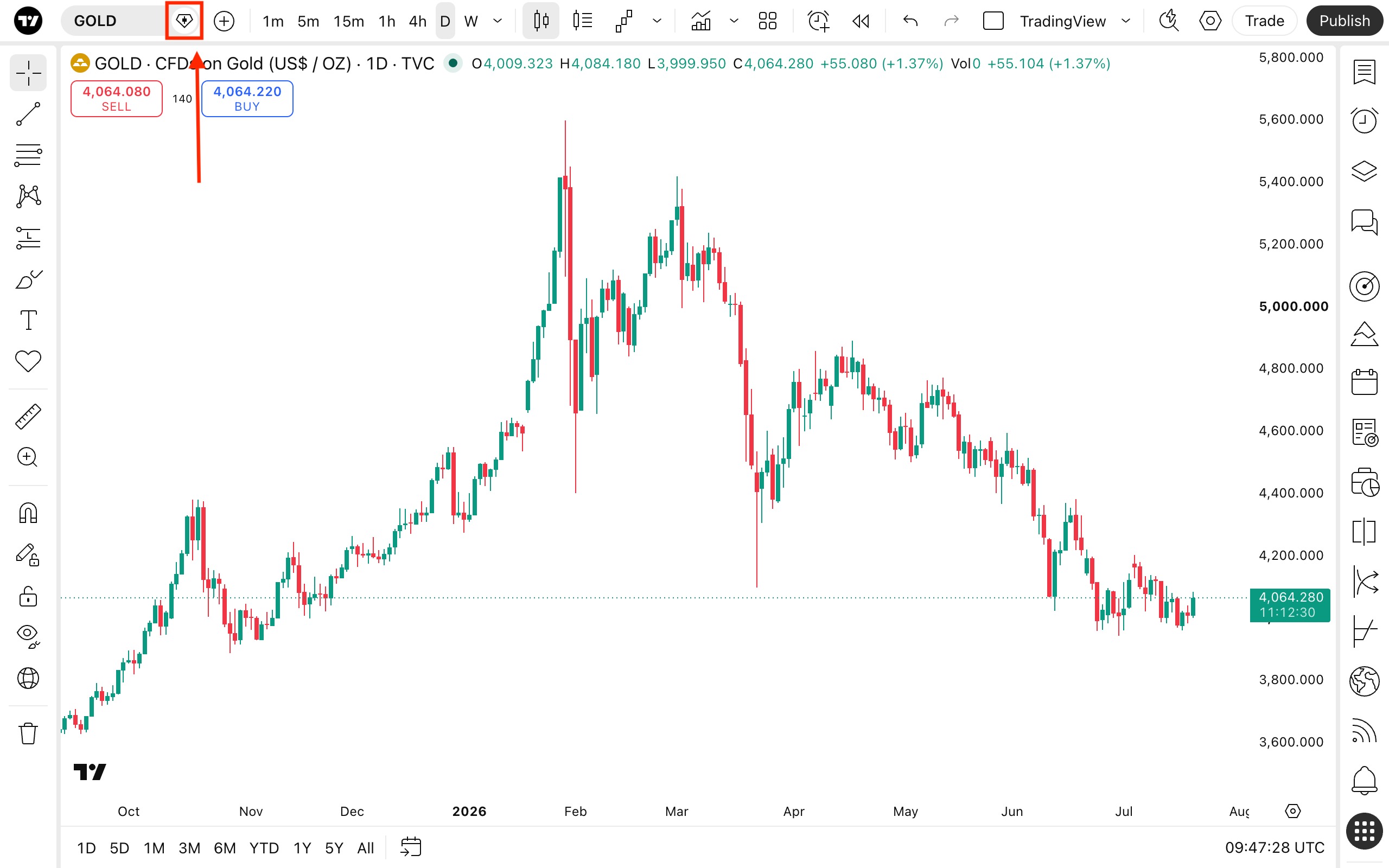
Смена типа данных
Рядом с окном поиска инструментов расположена кнопка, при нажатии на которую открывается меню для перехода к таким разделам, как:
- Технический рейтинг,
- Сезонность,
- Новости,
- Торговые идеи, опубликованные другими пользователями.
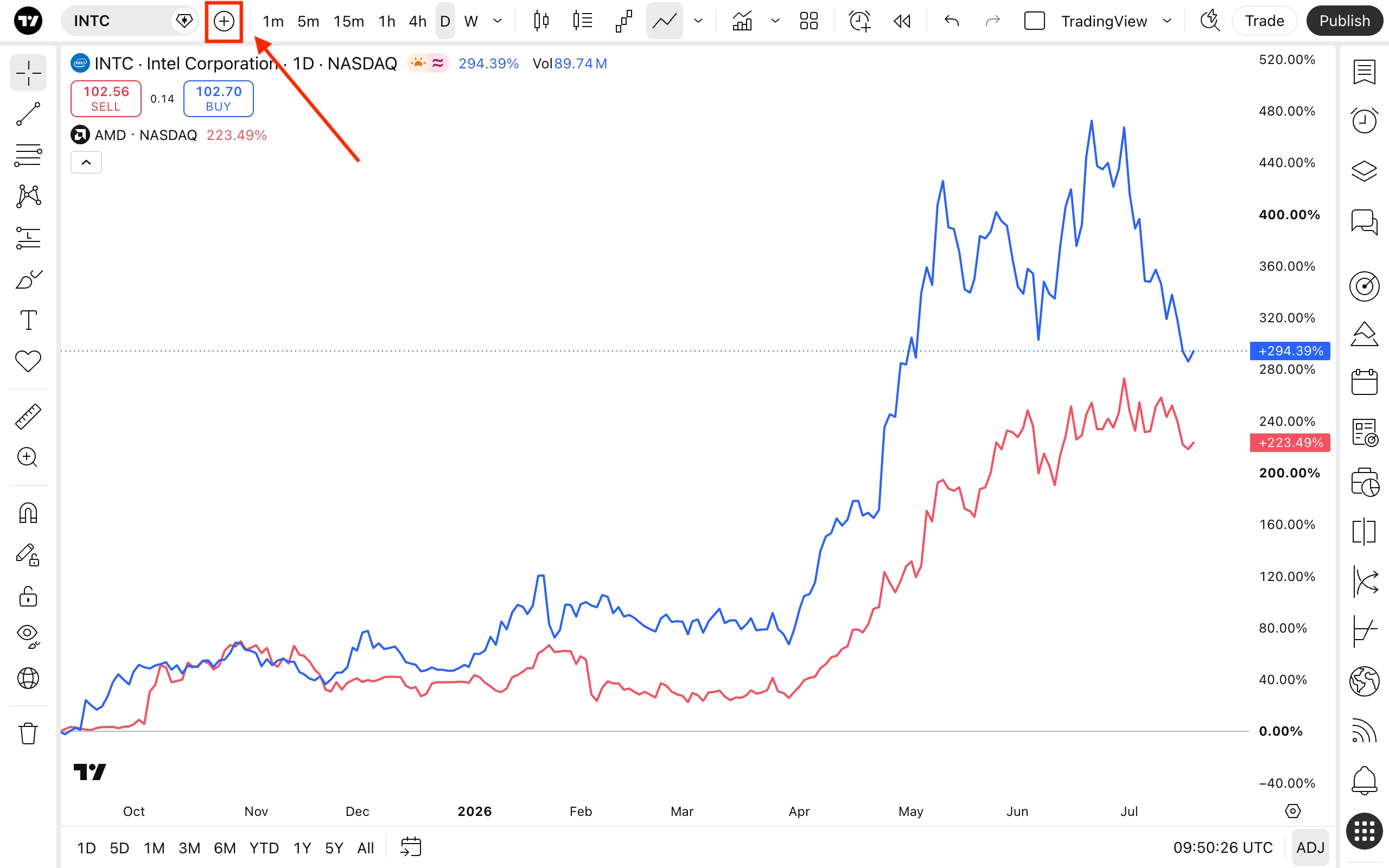
Сравнение инструментов
Эта кнопка позволяет вам выбрать дополнительный инструмент для отображения на графике помимо текущего. Так вы можете сравнивать несколько активов на одном графике для более подробного анализа.
Интервал графика
Каждый интервал графика представляет «шаг» во времени для цены: от одной секунды до нескольких месяцев. У разных типов графика свой подход к визуализации данных — он и определяет, как будут представлены интервалы: в виде баров, свечей и т.д.
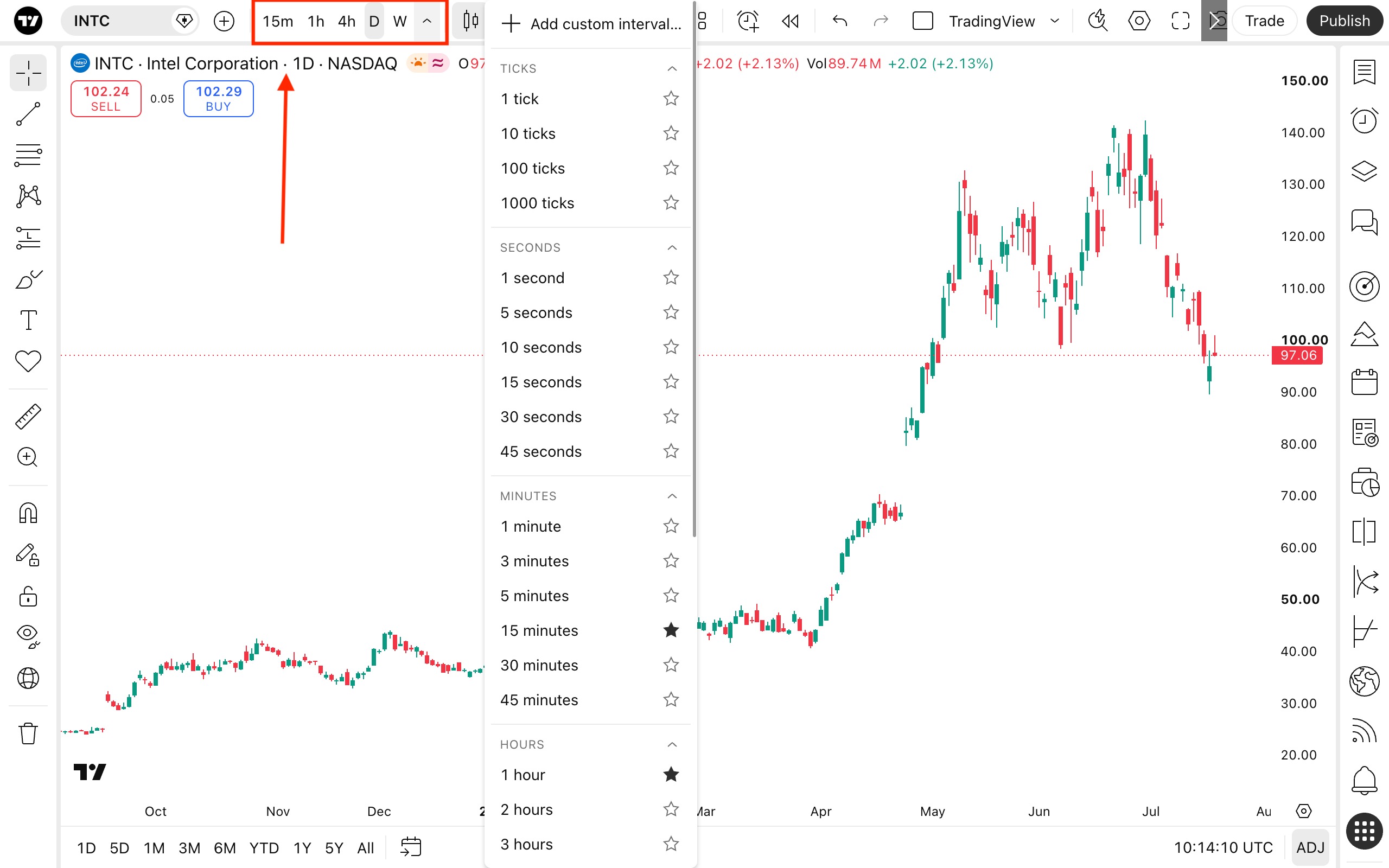
Например, на линейном графике линия формируется путём соединения цен внутри выбранного интервала. А на графиках баров и свечей каждый бар/свеча будет отображать значение цены за выбранный период.
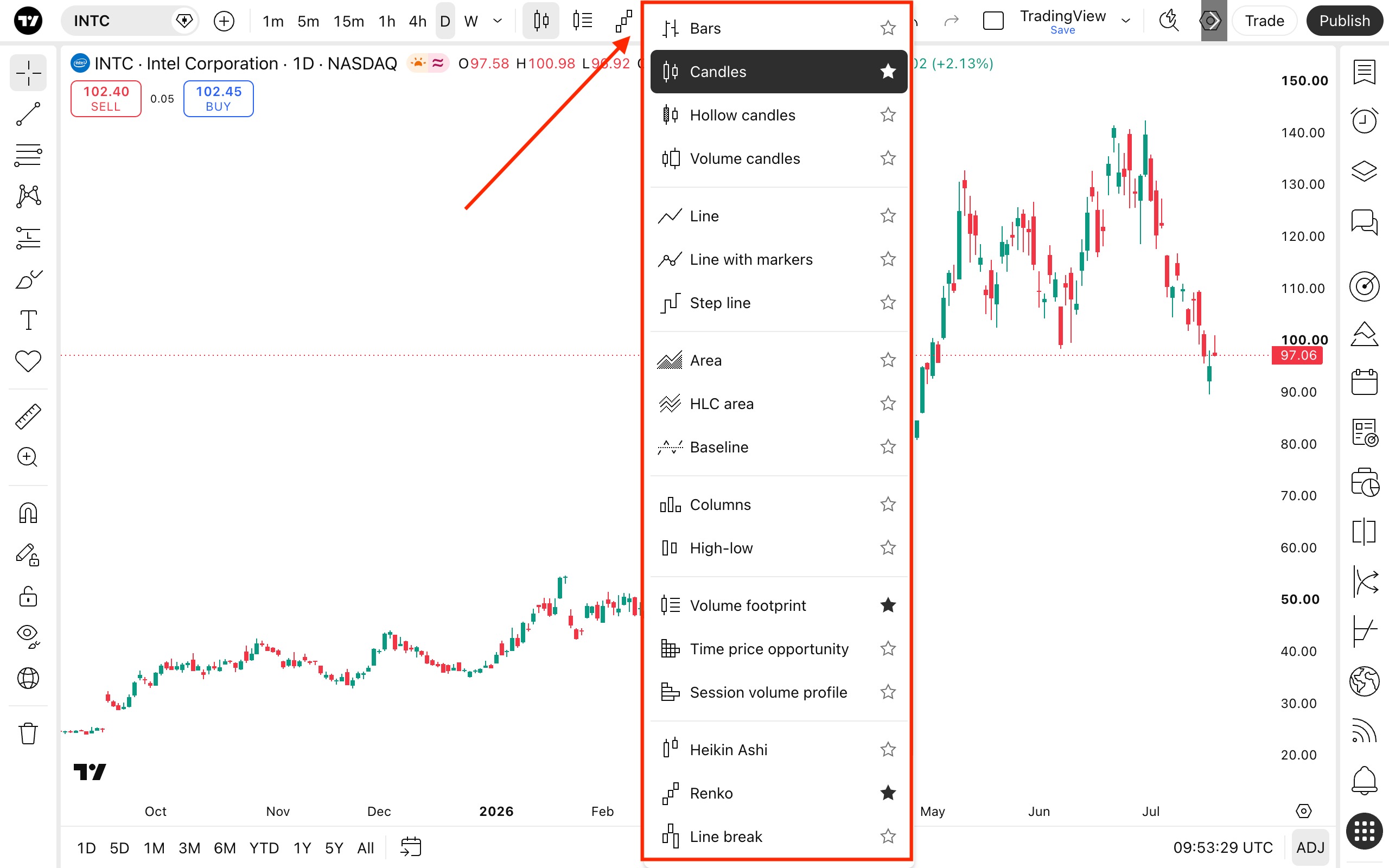
Тип графика
Здесь вы можете выбрать из более чем 20 типов графиков, каждый из которых можно настроить под ваш стиль анализа. Выбирайте любой: от классических баров и свечей до более продвинутых опций, как графики Ренко. Читайте подробнее о разных типах графиков в нашей базе знаний.
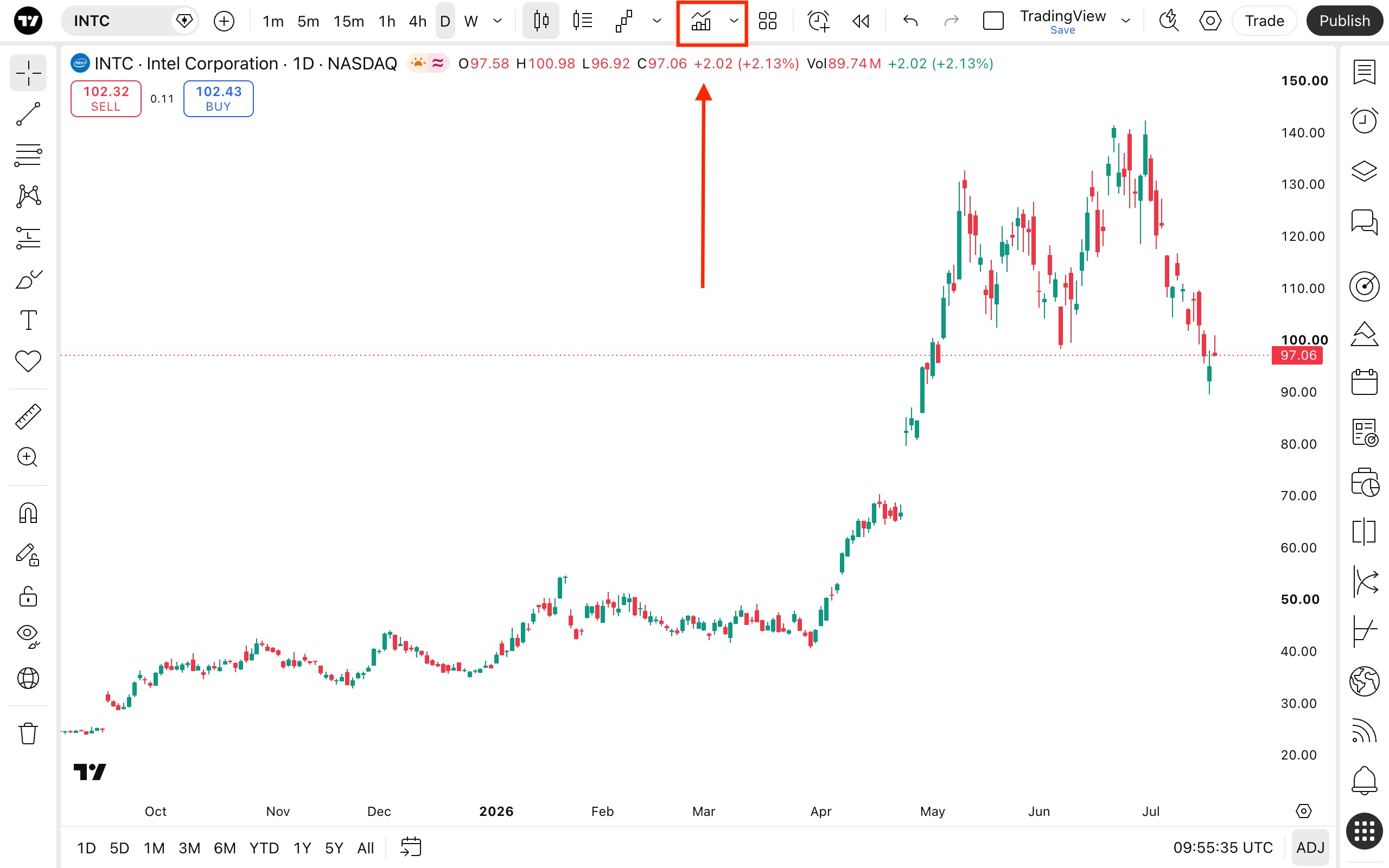
Индикаторы, показатели и стратегии
Мощные инструменты в этом меню помогут вам торговать лучше. Они предоставляют ключевую информацию, чтобы вам было проще ориентироваться на рынке.
- Теханализ: функции, используемые в техническом анализе для прогноза будущих цен на основании их движения и торгового объёма активов.
- Фундаментальные показатели: финансовые данные для проведения фундаментального анализа, полученные из отчётов компании. Для криптоактивов мы используем биржевые и ончейн-данные.
- Стратегии: специальные скрипты, написанные на языке Pine Script®. Они могут отправлять, изменять, выполнять и отменять заявки на покупку и продажу и моделировать реальную торговлю прямо на вашем графике.
- Магазин: отобранные вручную индикаторы от авторов, одобренных TradingView, из раздела «Платный контент».
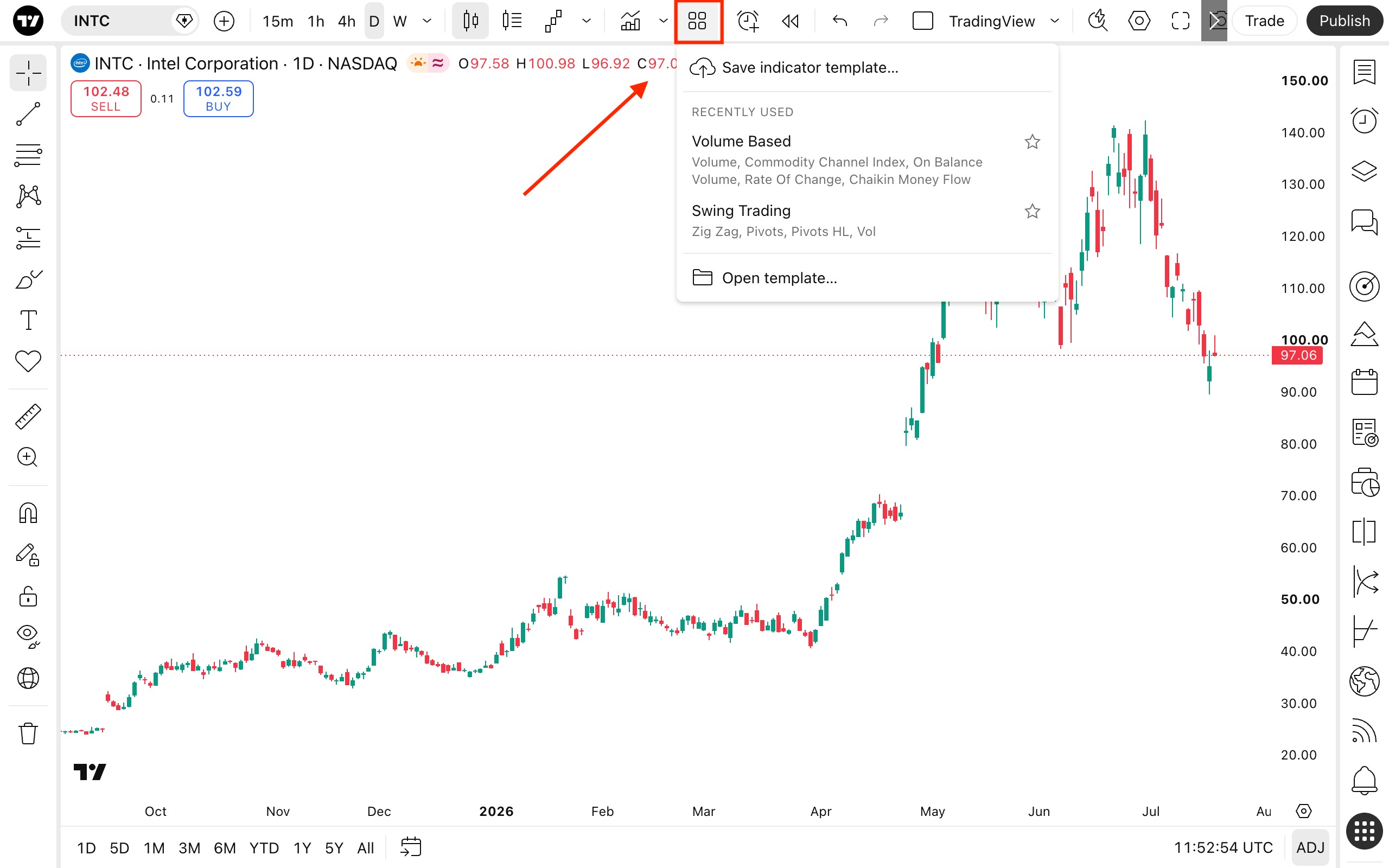
С шаблонами индикаторов вы можете сохранить выбранные индикаторы для использования в будущем, при этом можно сохранить и инструмент, и интервал, чтобы загружать их одновременно с шаблоном.
Оповещения
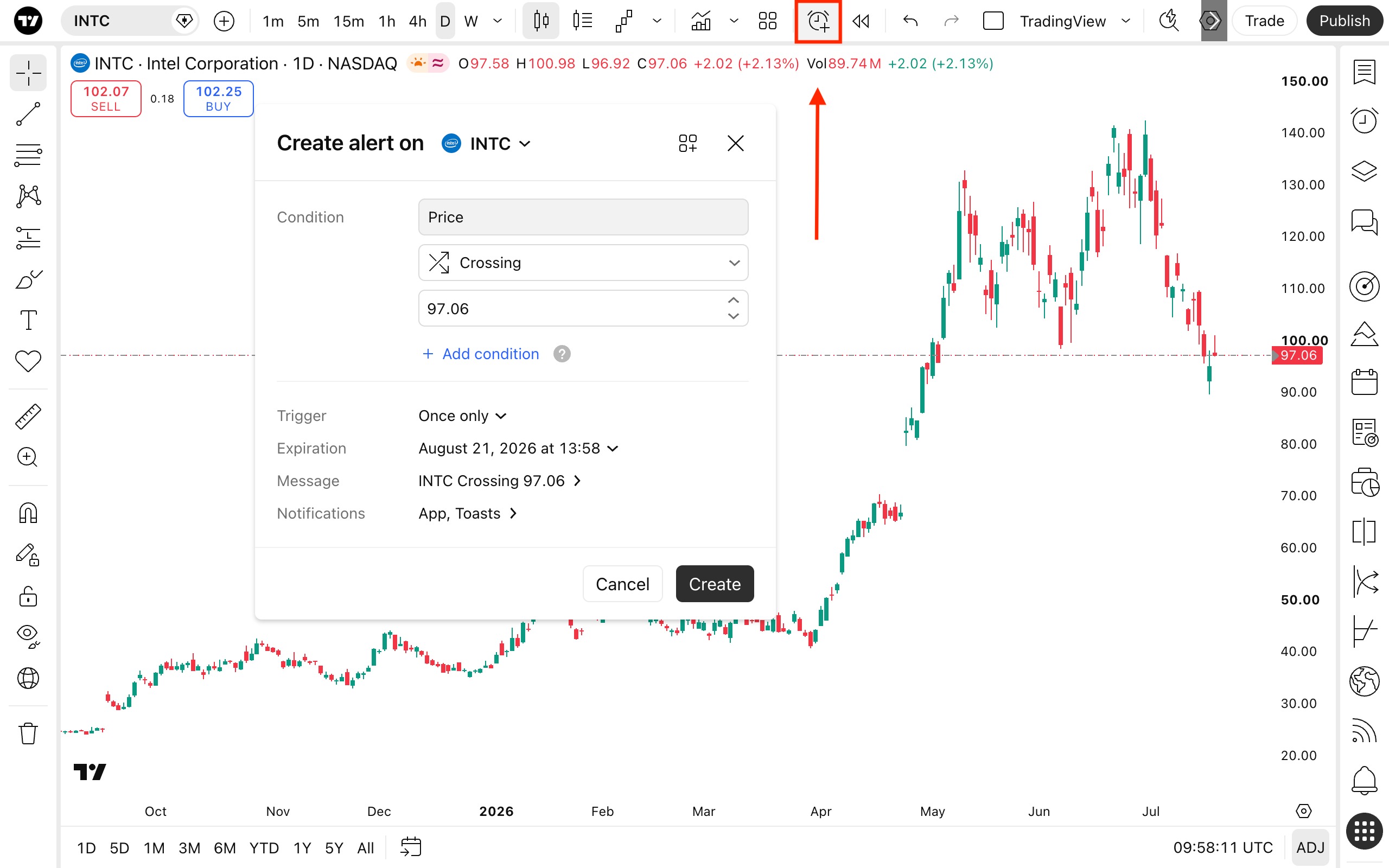
Эта функция позволяет вам настраивать оповещения, чтобы следить за ценами, индикаторами, стратегиями и объектами рисования. Вы можете выбрать условие, при котором сработает оповещение, и срок его действия, а также указать сообщение для этого оповещения.
Симулятор рынка
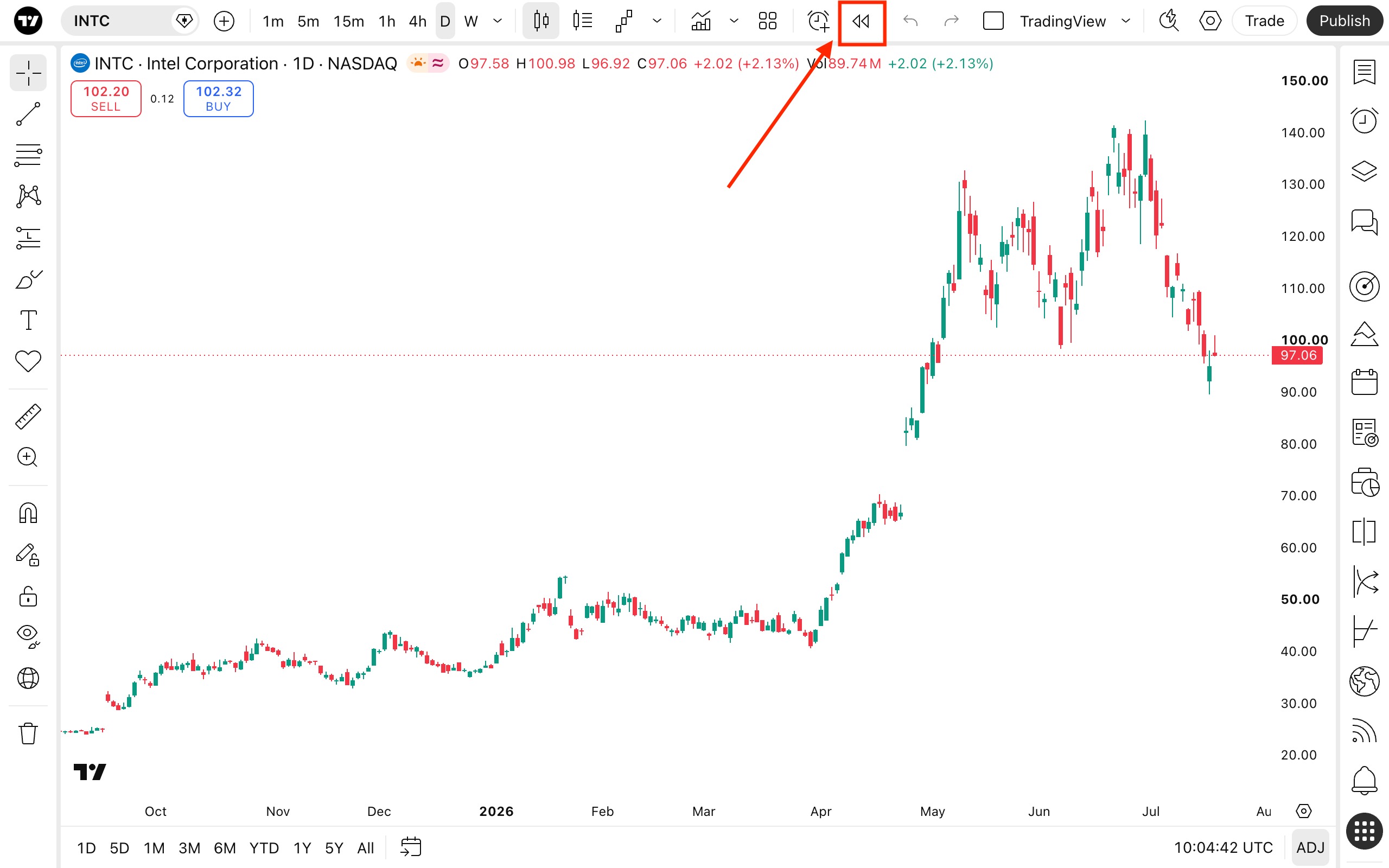
Симулятор рынка позволяет пользователям воспроизводить движения цены в прошлом, чтобы протестировать стратегию. Вы можете вернуться назад во времени, чтобы анализировать поведение исторического рынка, практиковать принятие торговых решений и тестировать стратегии без реального финансового риска.
Отмена и повтор действий
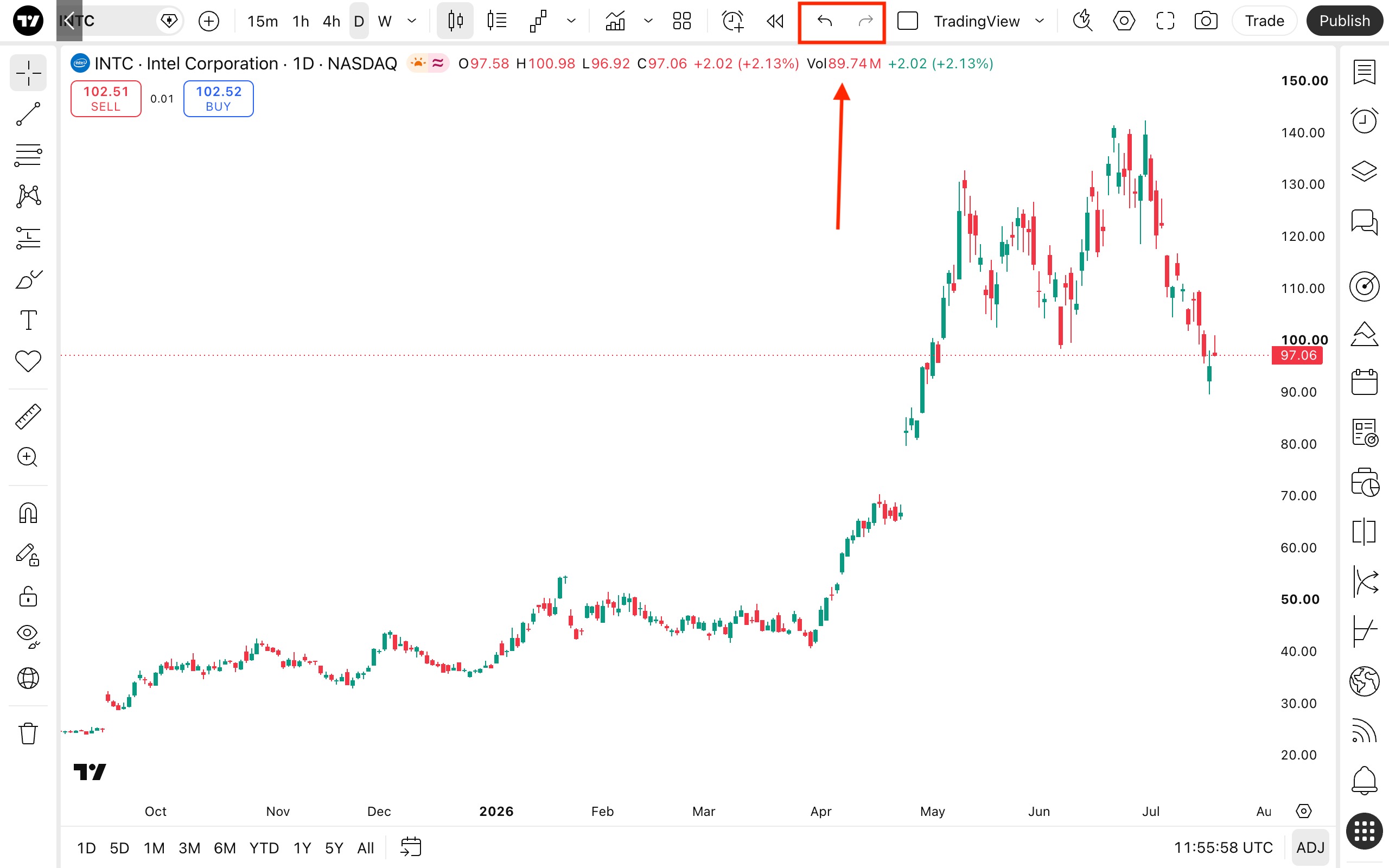
Все изменения на графике можно контролировать с помощью кнопок Отменить и Повторить.
Расположение графиков
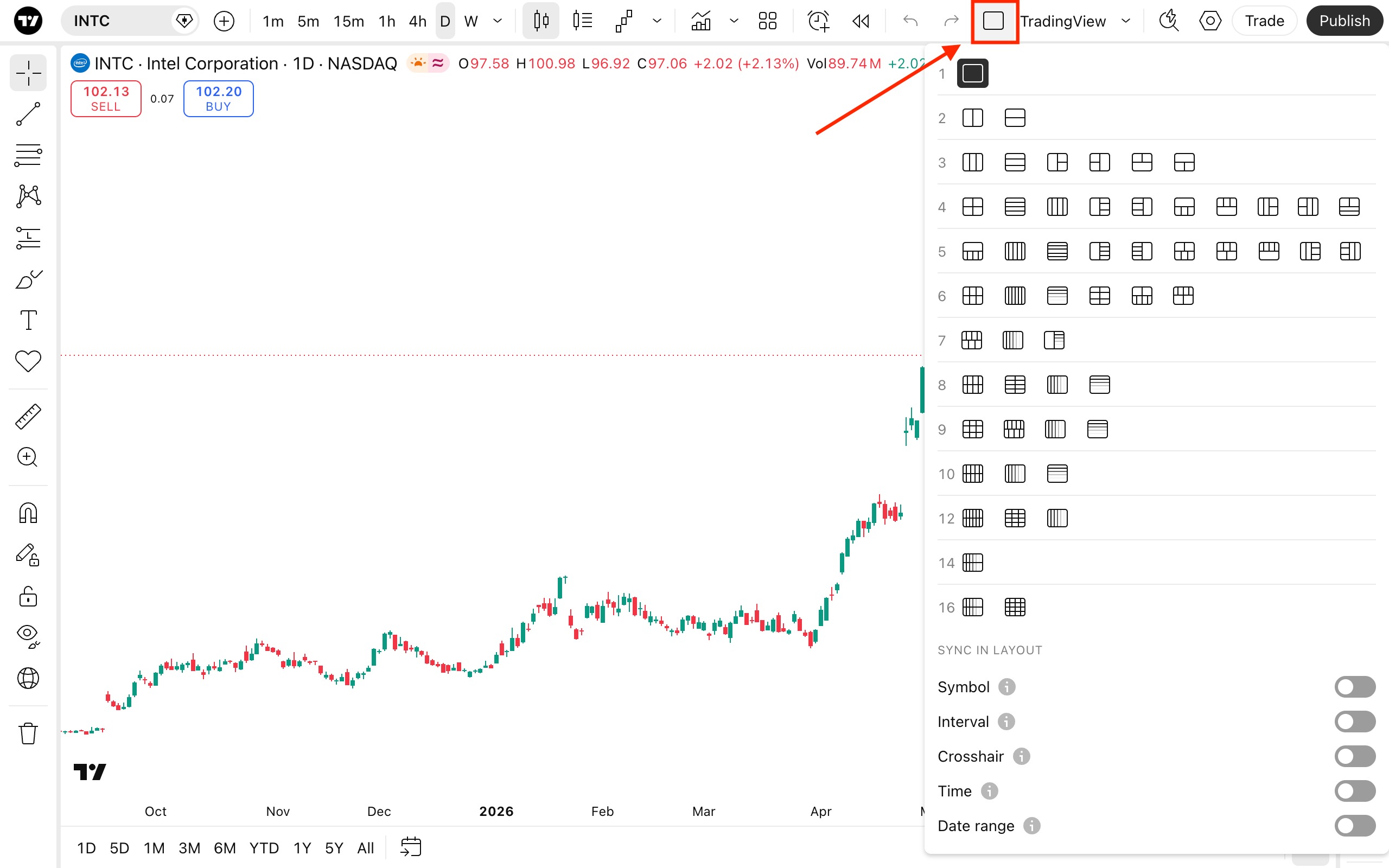
В меню расположения графиков вы можете выбрать число графиков и их размещение. По сути, расположение — это отдельное сохранённое рабочее пространство. Каждый график при этом имеет свои собственные параметры и может быть настроен отдельно, но вы также можете синхронизировать графики в пространстве.
Не забывайте сохранять свои изменения, чтобы не потерять данные. Здесь вы также можете переименовать график, поделиться им и скопировать, выгрузить данные, создать новое рабочее пространство или открыть одно из сохранённых ранее.
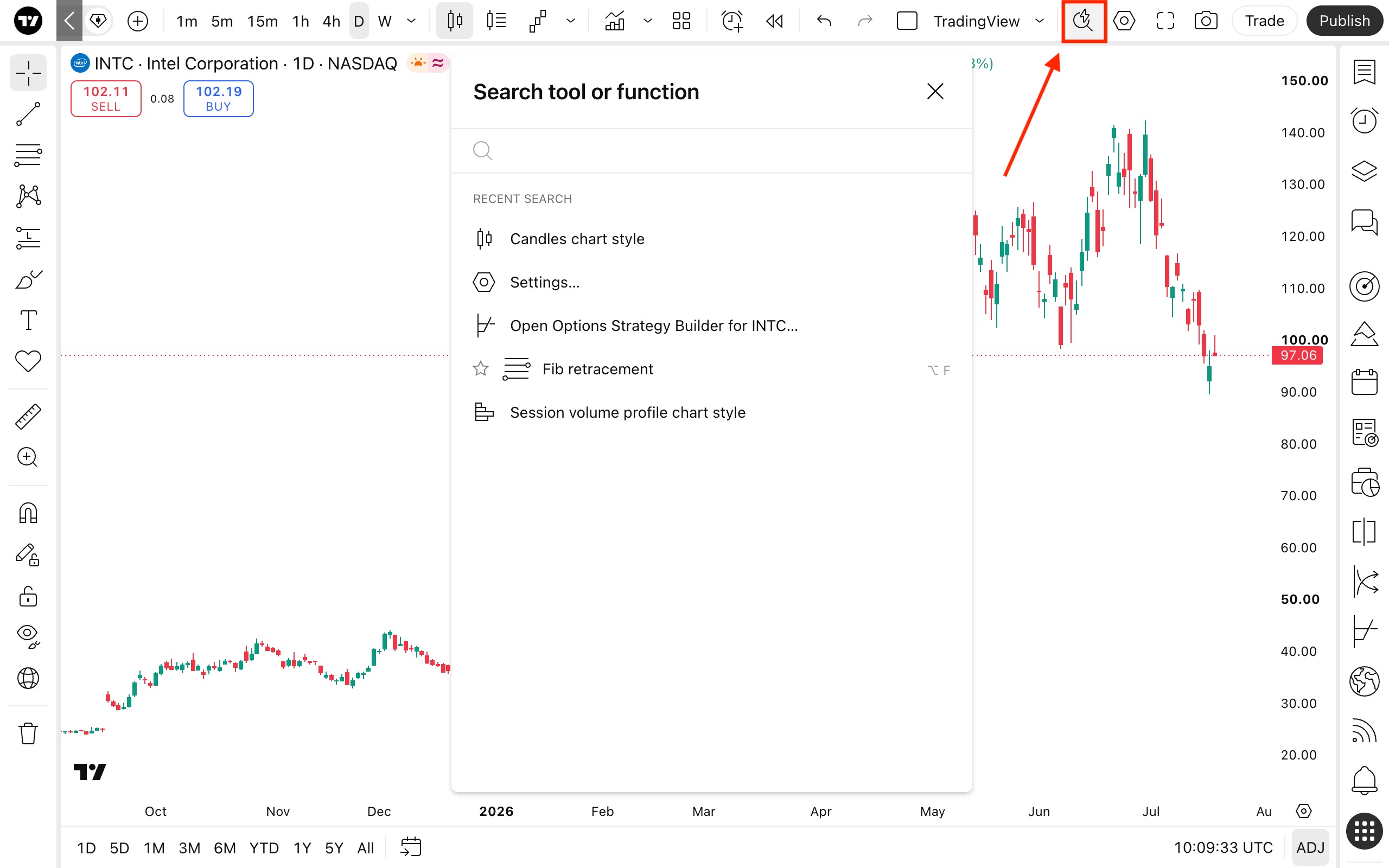
Быстрый поиск
Чтобы вам было проще ориентироваться на графике, вы можете воспользоваться быстрым поиском. Это самый простой способ найти нужные инструменты, функции, объекты рисования и настройки.
Настройки
Вы можете настроить график так, как захотите. Чтобы начать, нажмите на кнопку Настройки в правом верхнем углу или кликните дважды по линии цены/бару/свече.
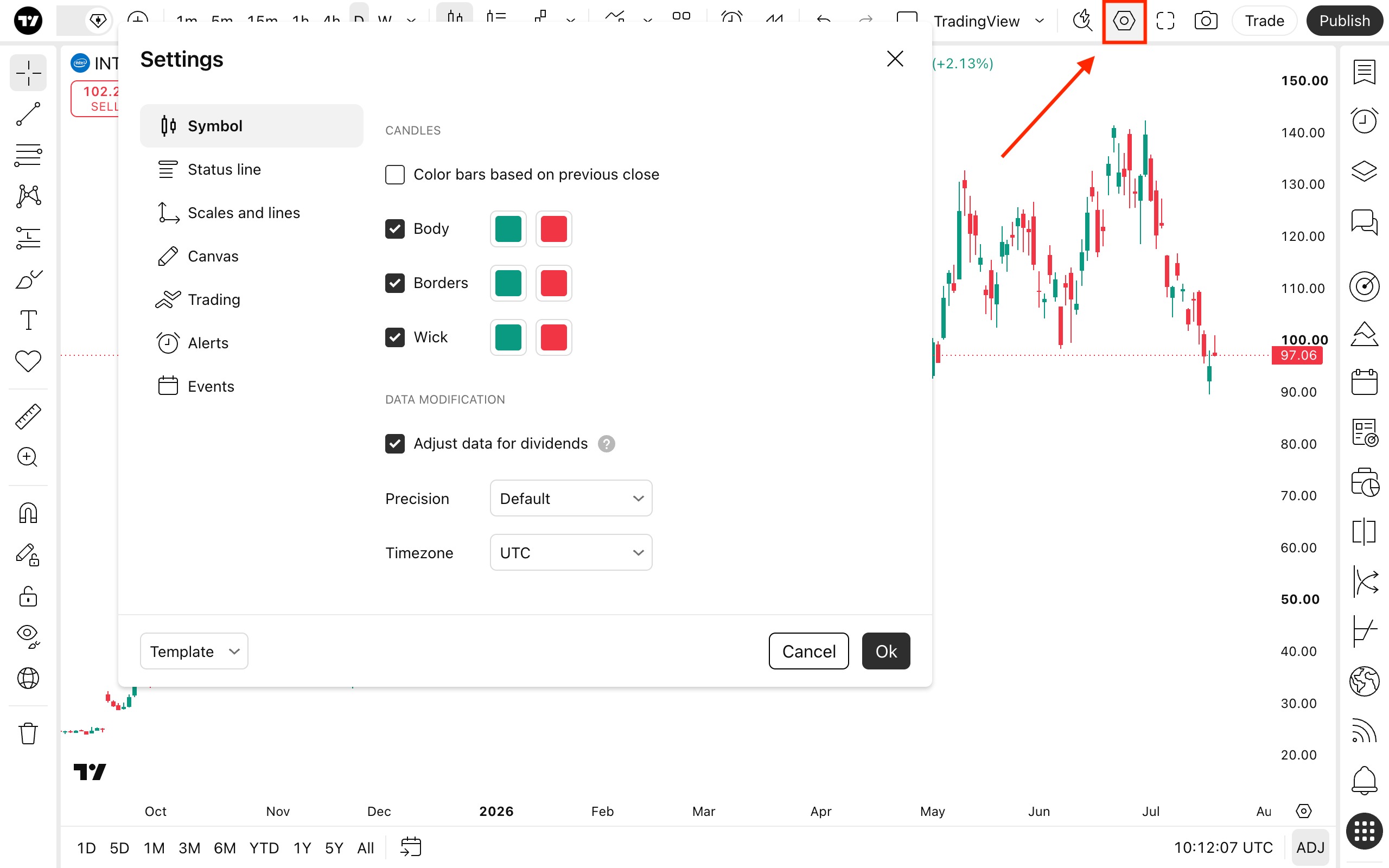
Подробнее о настройках графика можно прочитать в статье «Как настроить ваши Суперграфики».
Снимок экрана
Эта кнопка позволяет сделать снимок текущего графика. Скачивайте его, сохраняйте и публикуйте — используйте каждую возможность поделиться идеями и получить реакцию на них.
Торговля
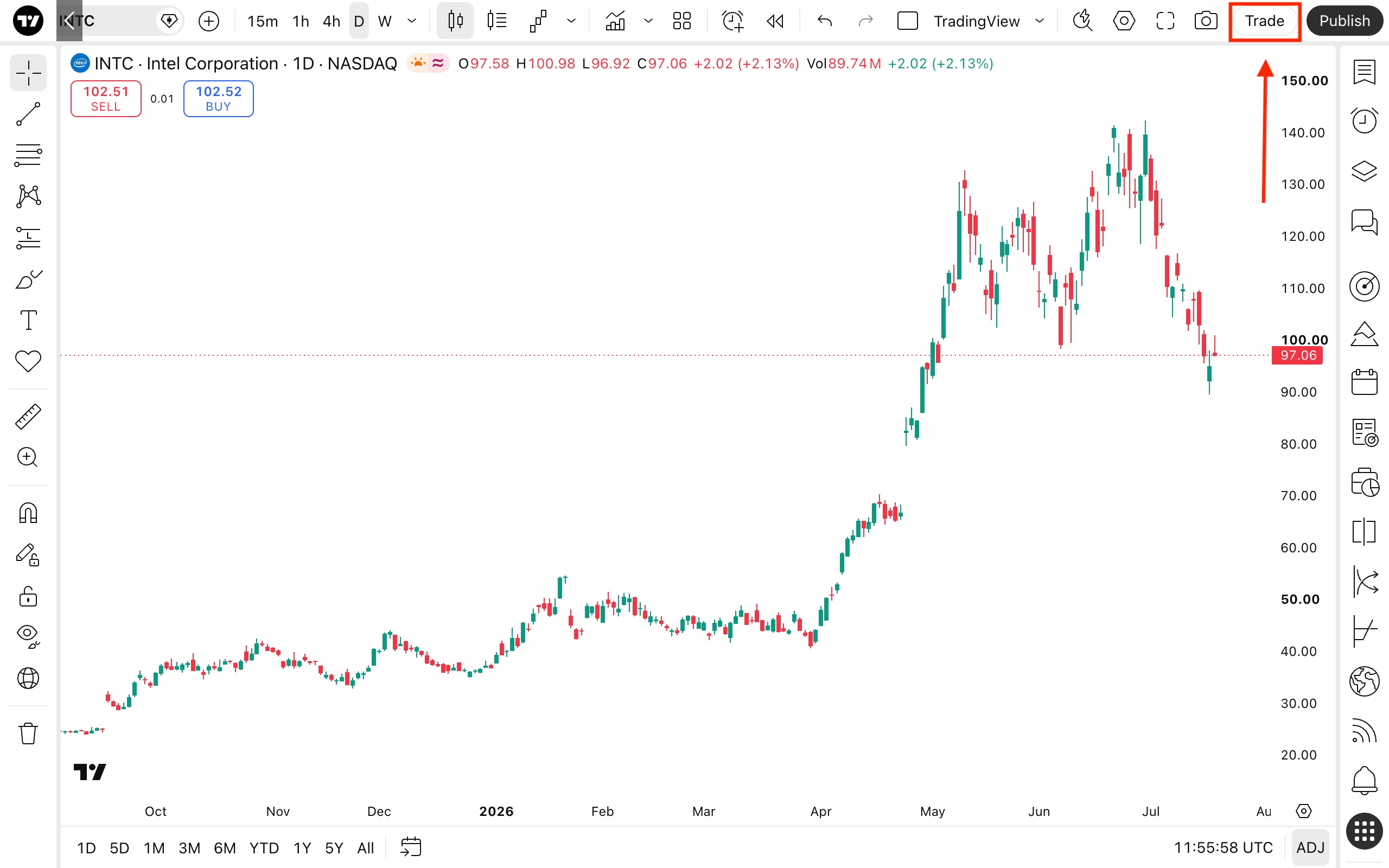
Здесь можно подключить свой демо-счёт или счёт брокера, подключённого к нашей платформе.
Публикация
Мы уверены, что торговля должна быть социальной. Благодаря кнопке Опубликовать вы можете делиться своими идеями о текущим состоянии рынка. Узнайте, как стать лучшим автором, постоянно создавая и публикуя качественные идеи, и получать много реакций.
Левая панель инструментов
Здесь вы можете использовать инструменты рисования для визуализации своих сделок. У нас есть самые разные инструменты для любого стиля торговли: от скальпинга до позиционной торговли.
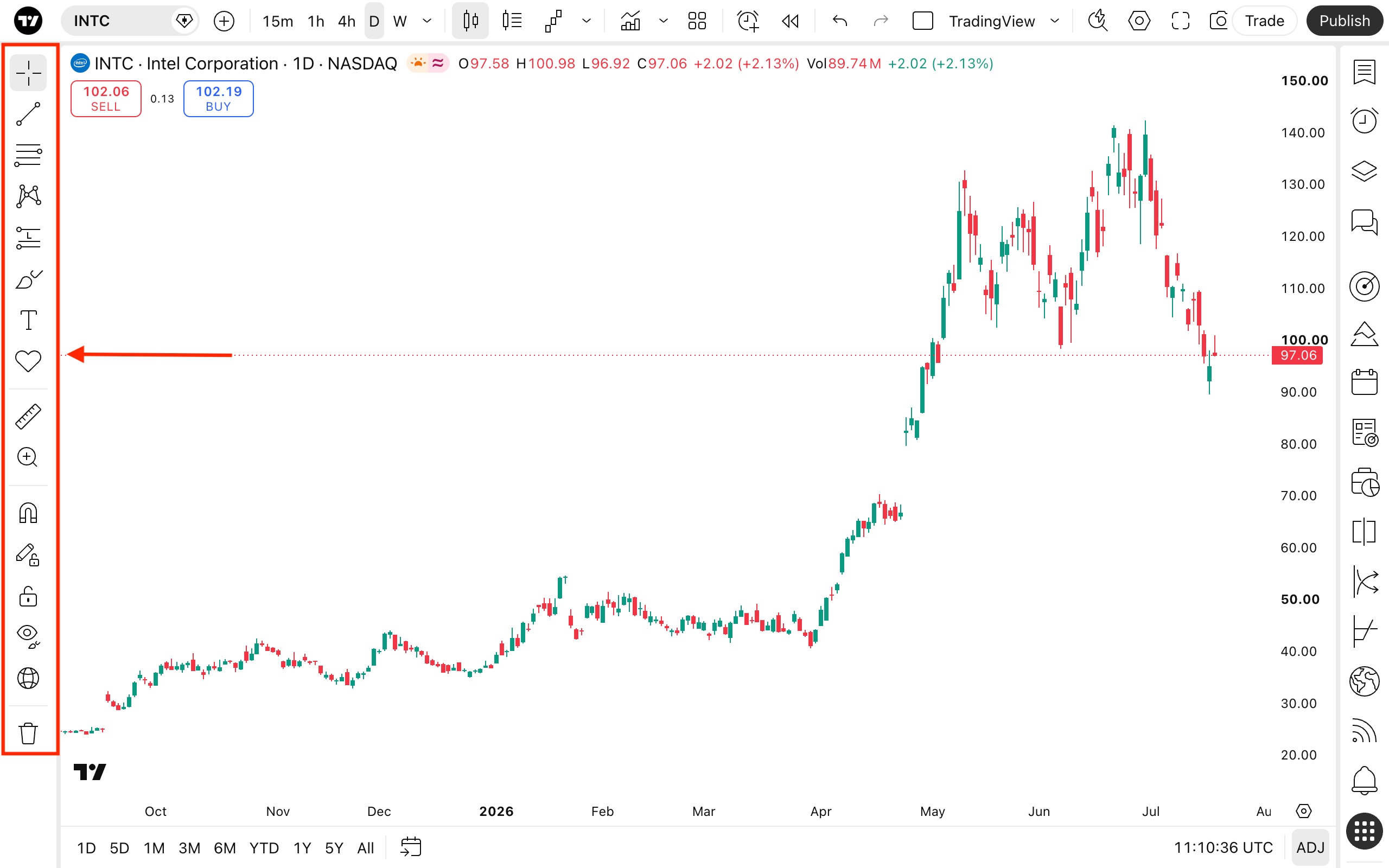
На этой панели сверху вниз представлены различные категории инструментов рисования:
- Курсоры. Выбирайте тип курсора, который поможет вам лучше ориентироваться на графике.
- Линии тренда. Используйте линии, каналы или вилы, чтобы отмечать направление движения и уровни цен.
- Инструменты Ганна и Фибоначчи. Автоматически стройте уровни на основании формул Фибоначчи и теории Ганна. Настраивайте число уровней и коэффициенты, как вам удобно.
- Паттерны. Используйте волны Эллиотта, чтобы отмечать максимумы, минимумы, расстояние между ними и определять рыночные циклы.
- Инструменты для измерения и прогнозирования. Измеряйте расстояния на графике, прогнозируйте движение цены и оценивайте торговые позиции.
- Геометрические фигуры. Используйте кисти, стрелки и другие классические фигуры, такие как прямоугольник и кривая.
- Инструменты комментирования. Добавляйте текстовые заметки сразу на график, делая технический анализ более наглядным.
- Иконки. Добавляйте эмодзи и стикеры. Переключайтесь между группами, используя вкладки внизу меню.
- Линейка. Оценивайте расстояние между барами графика.
- Увеличить масштаб. Рассмотрите ближе выбранную область.
- Магниты. Привязывайте рисунки к ближайшим максимальным и минимальным ценам, а также к ценам открытия и закрытия.
- Продолжить в режиме рисования. Последовательно добавляйте различные объекты на график.
- Зафиксировать все объекты. Чтобы ваши объекты рисования не смещались случайно.
- Скрыть параметры. Скройте рисунки, индикаторы, позиции, заявки или всё сразу.
- Синхронизировать параметры объектов рисования. Все дополнительные рабочие пространства будут повторять объекты рисования с основного.
- Удалить параметры. Удалить объекты рисования, индикаторы или и то, и другое одновременно.
Узнайте о том, как использовать каждый из этих инструментов, в статье «Инструменты рисования на TradingView».
Правая панель инструментов
Здесь доступны список котировок, новости, оповещения и другие наши продукты в выезжающей боковой панели меню «Продукты» внизу.
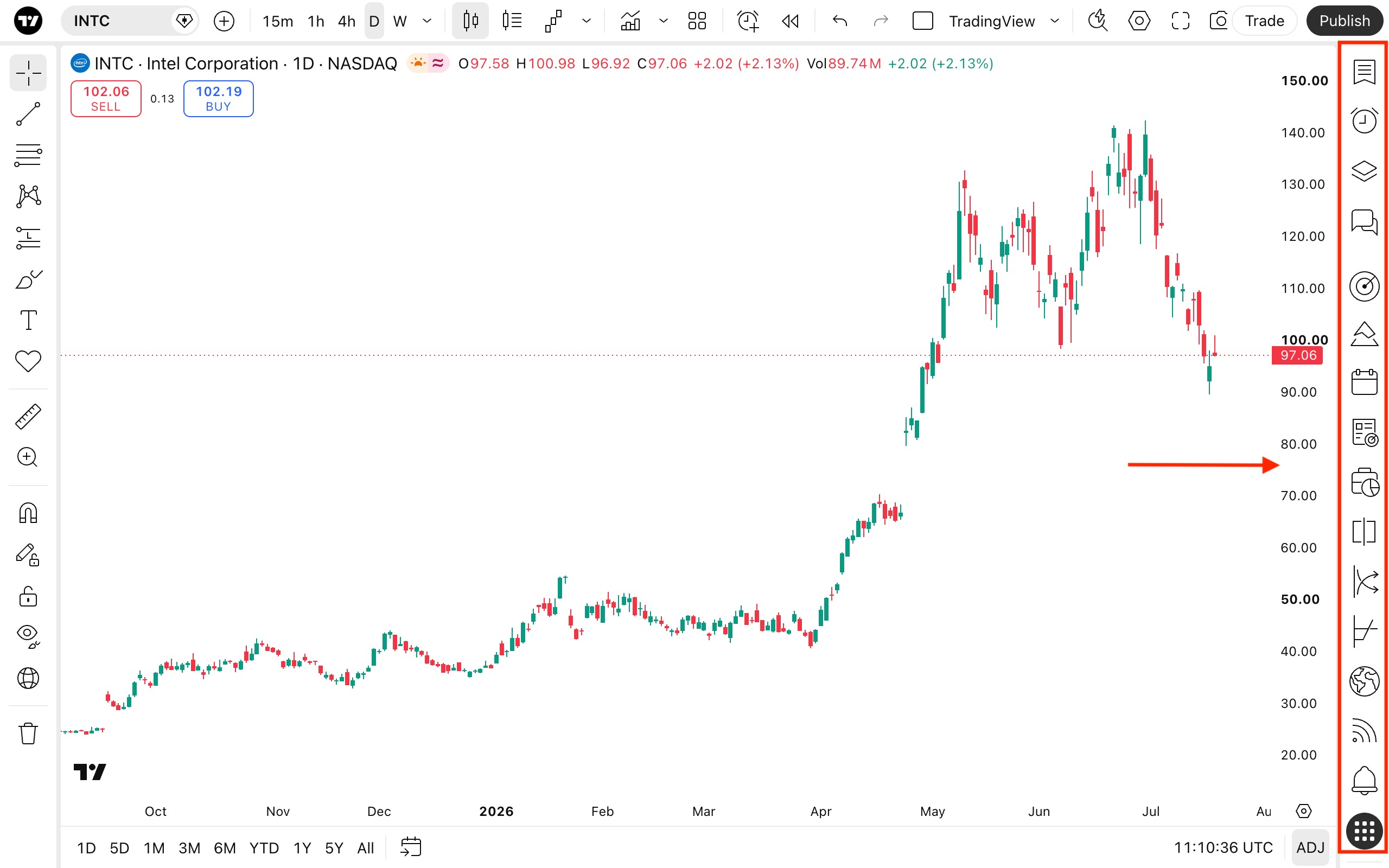
Здесь доступны следующие раздел (сверху вниз):
- Котировки, информация и новости. Легко отслеживайте инструменты, проверяйте их финансовые и технические показатели и будьте в курсе последних новостей. Создавайте или импортируйте новые списки, просматривайте текущие и управляйте ими. Вы также можете настроить оповещения специально для списка котировок.
- Оповещения. Управляйте оповещениями на цены и техническими оповещениями.
- Дерево объектов и окно данных. Управляйте объектами рисования и индикаторами, размещёнными на графике.
- Скринеры. Открывайте скринеры TradingView переключайтесь между ними, чтобы исследовать рынки, не покидая график.
- Редактор Pine. Создавайте свои индикаторы на базе Pine Script®.
- Календари: Следите за наиболее важными экономическими событиями и активностью компаний.
- Лента новостей. Читайте отраслевые новости и изучайте движущие факторы рынка.
- Портфели. Отслеживайте динамику своих инвестиций относительно бенчмарков и оценивайте свой профиль риска.
- Фундаментальные графики. Доступ к биржевым и криптовалютным финансовым показателям.
- Кривые доходности. Изучайте ставки по облигациям и находите лучшие активы с фиксированным доходом.
- Опционы. Финансовые инструменты как для спекулятивной торговли, так и для хеджирования.
- Макроэкономика. Мировые тенденции и экономические показатели разных стран мира.
- Сообщество. Мнения, идеи и индикаторы от сообщества — смотрите, что популярно прямо сейчас.
- Уведомления. Зайдите в социальную сеть TradingView: комментарии, упоминания и другие действия.
- Справочный центр. Информация о продуктах TradingView, графиках, индикаторах, подписках и др.
Нижняя панель инструментов
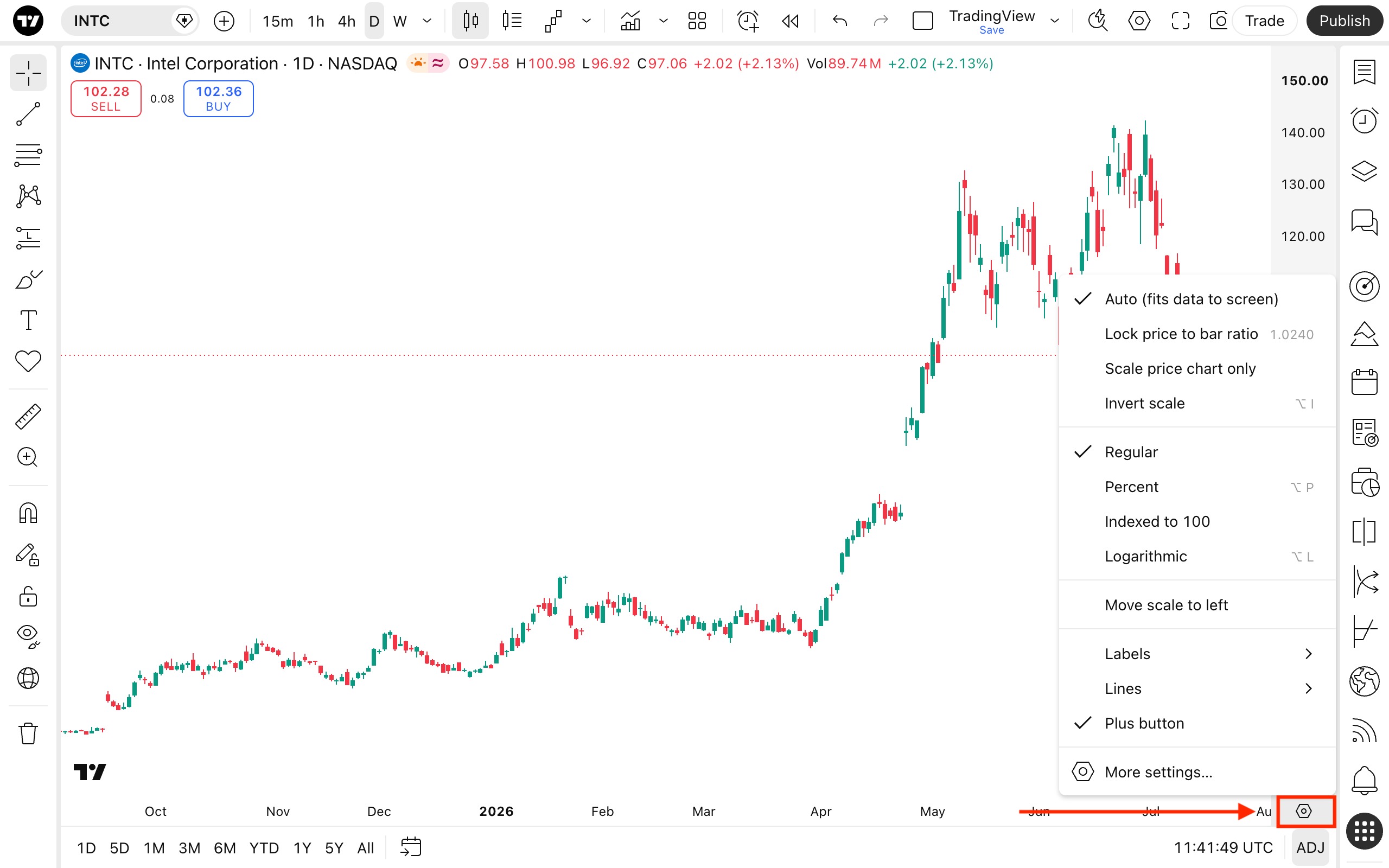
На этой панели вы можете переключаться между интервалами, устанавливать часовой пояс и настраивать шкалу цены.
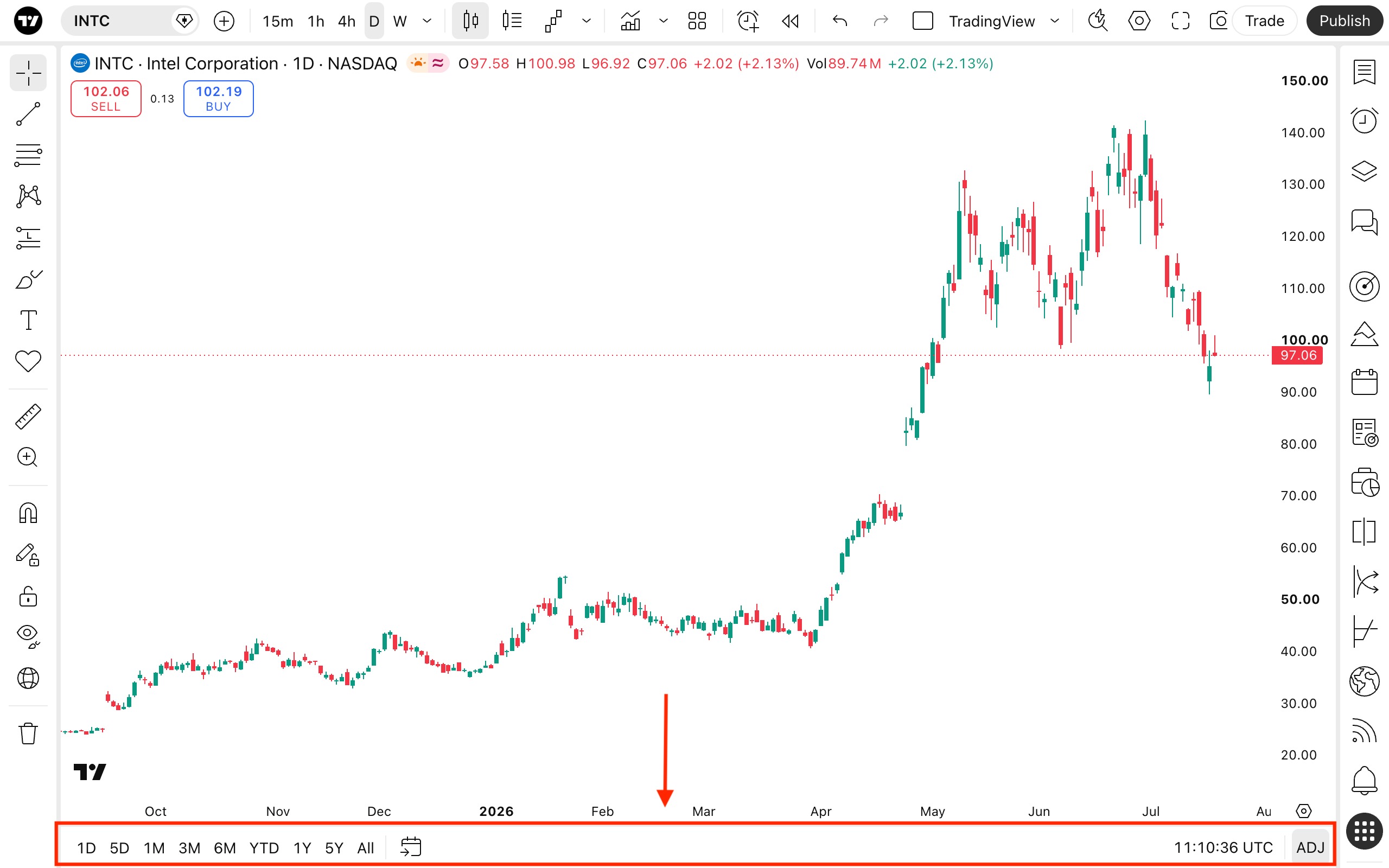
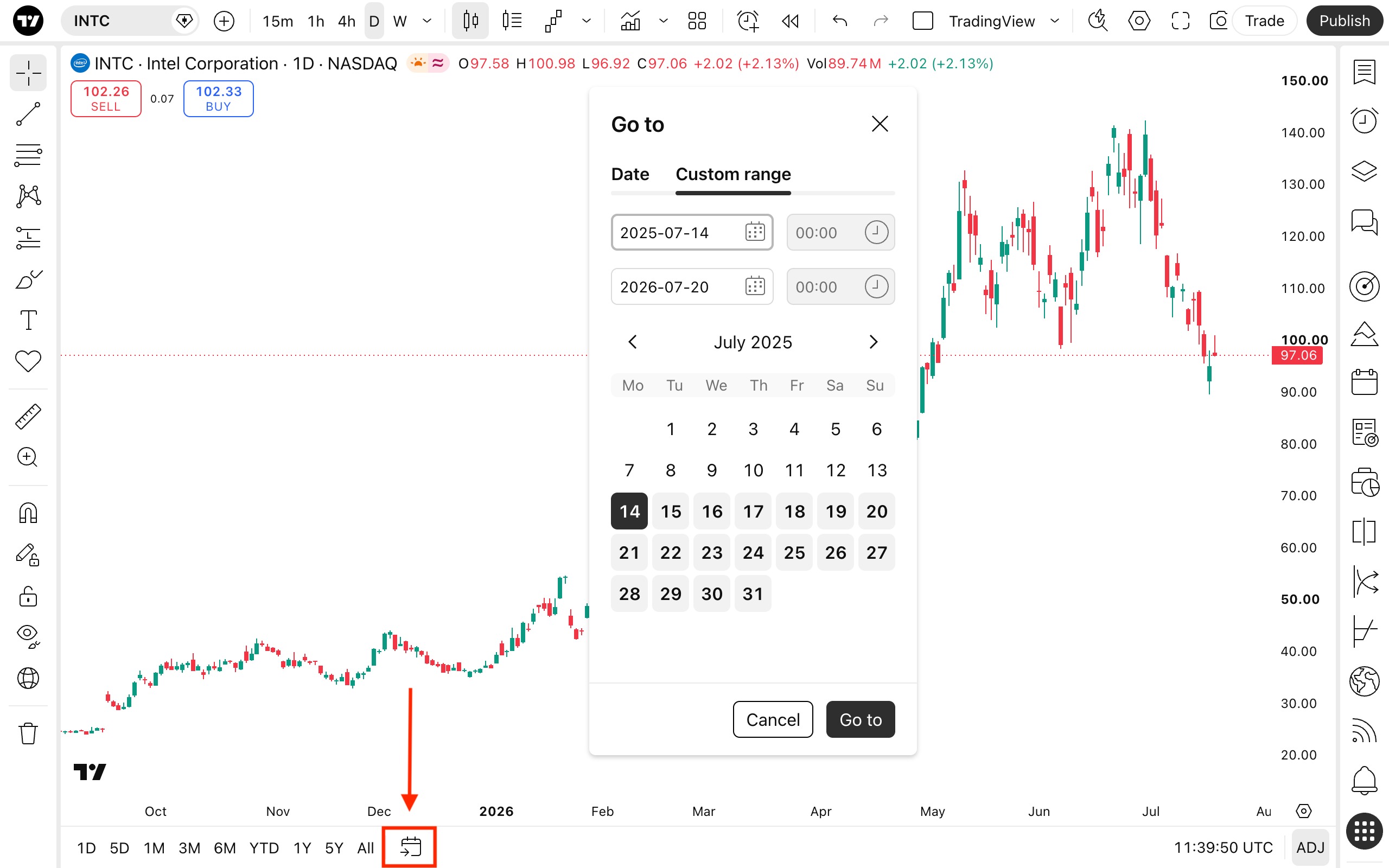
Под временной шкалой указаны предзаданные интервалы под ваш экран. При выборе 1Д, например, график будет отображать один торговый день интервалами в одну минуту. Если нажать на Все, отобразятся все доступные исторические данные, представленные месячными интервалами. Если ни один из этих интервалов не подходит вам, вы можете перейти к конкретной дате или задать собственный интервал в меню Перейти к дате.
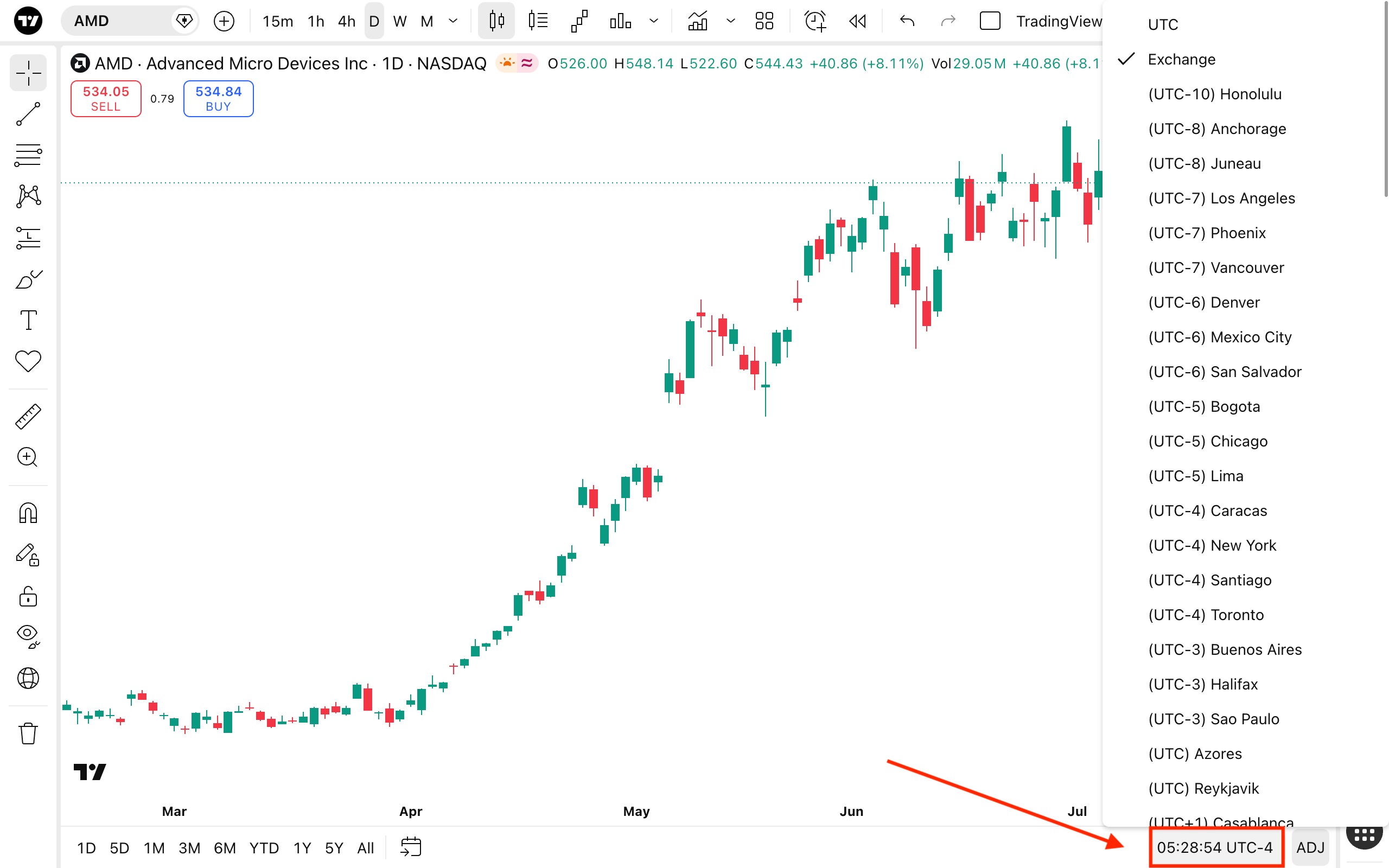
В настройках часового пояса можно выбрать, какое время отображать на графике. Выберите «Биржа», чтобы настроить время под соответствующую торговую биржу.
Рядом с настройками часового пояса расположена иконка шестерёнки. Она открывает настройки ценовой шкалы, где вы можете выбрать режим, метки для отображения и многое другое.
Также читайте: