超級圖表入門
超級圖表是TradingView的核心功能。它能幫助您追蹤價格變動、比較資產,並造訪其他TradingView產品,從而獲得全面的金融分析體驗。您可以透過應用和配置各種工具來個人化客製化超級圖表,進行交易練習,並透過我們認證的經紀商進行真實交易。
目錄:
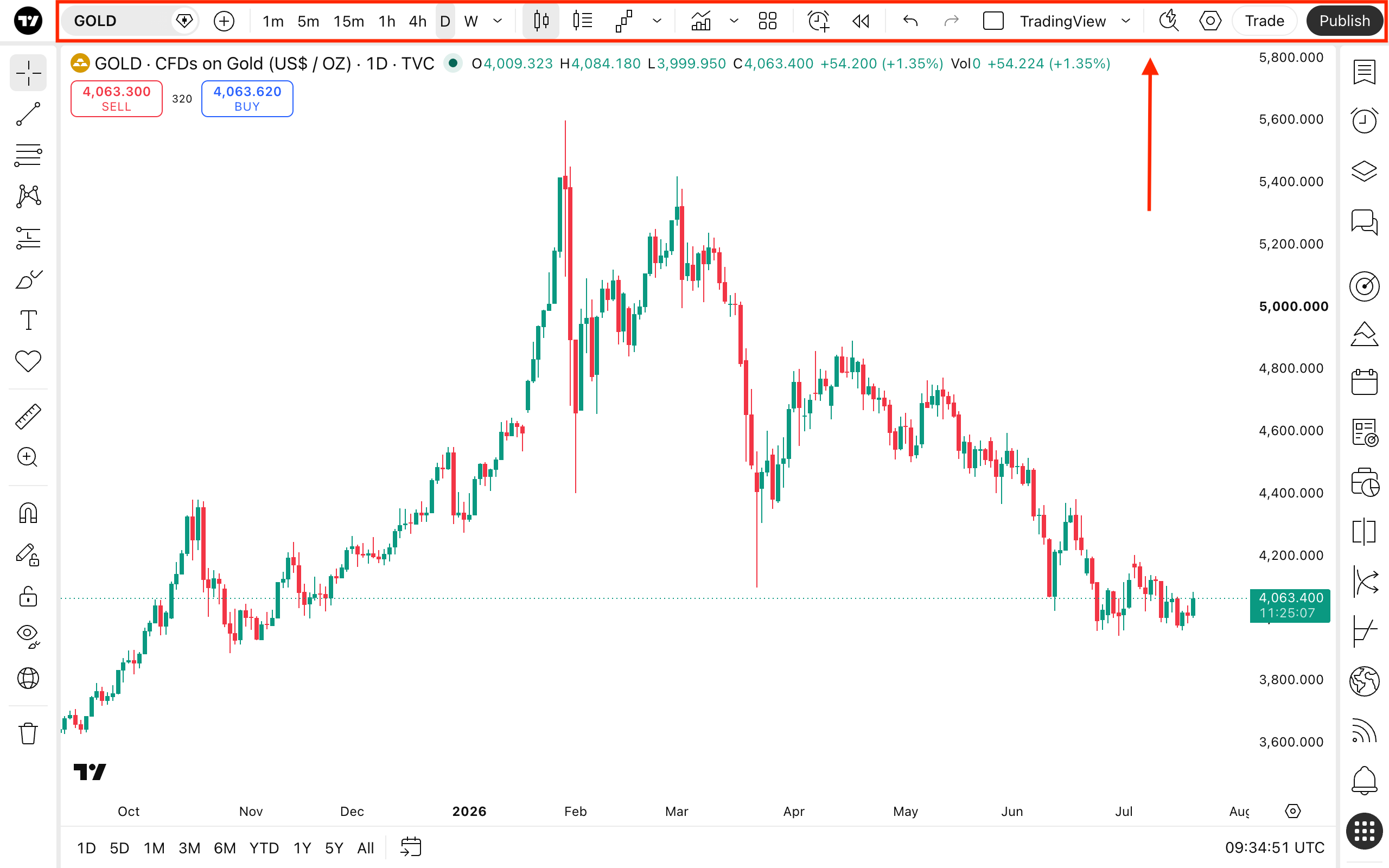
上方工具列
在這裡,您可以透過選擇商品、圖表時間週期和類型、指標、版面,並訪問其他工具。
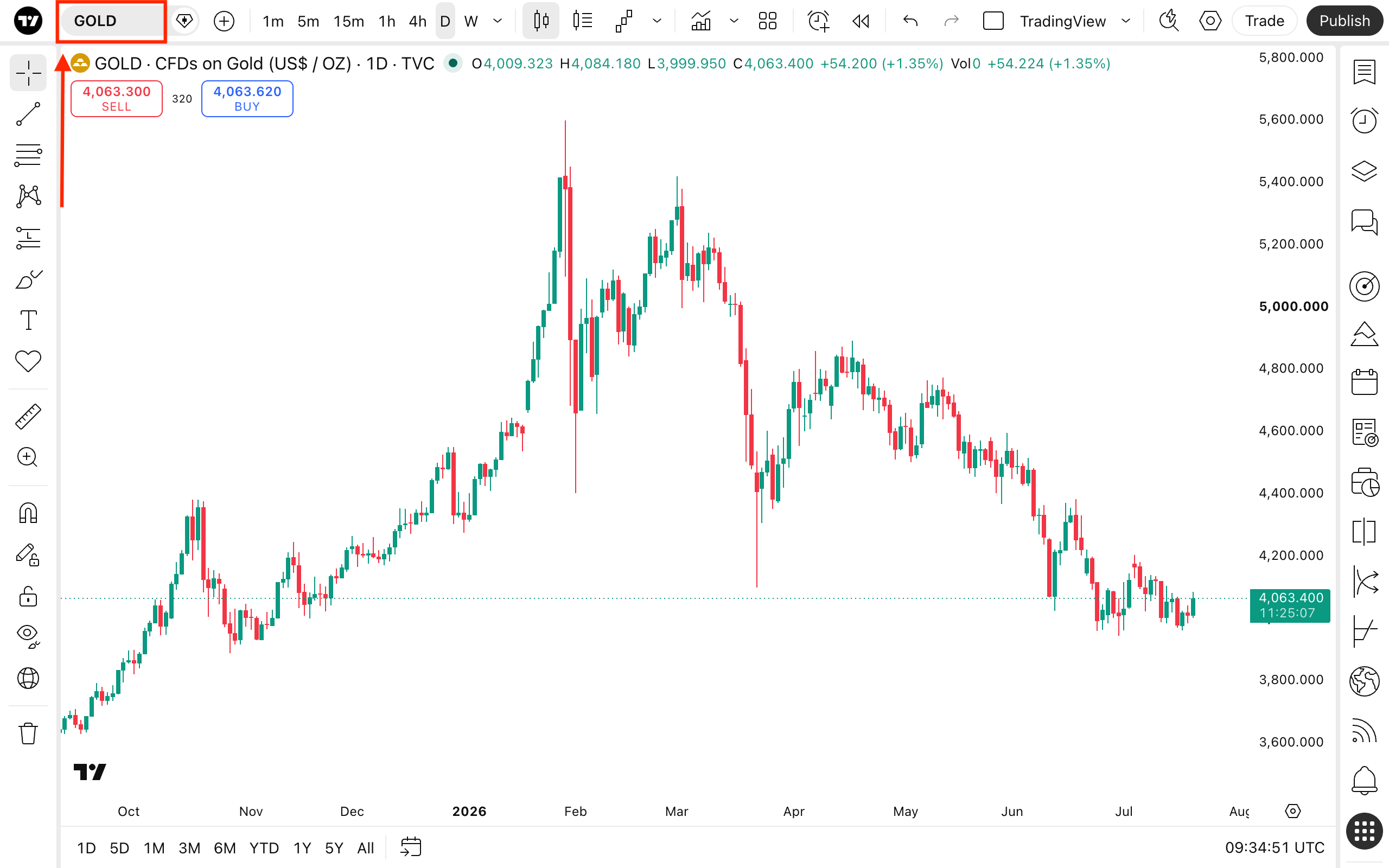
商品搜尋
透過程式碼搜尋功能,您可以選擇要在圖表上顯示的程式碼。有兩種方法可以開啟程式碼搜尋功能:
- 點擊商品名稱
- 開始輸入股票。例如,要開啟蘋果股票圖表,只需輸入“AAPL”
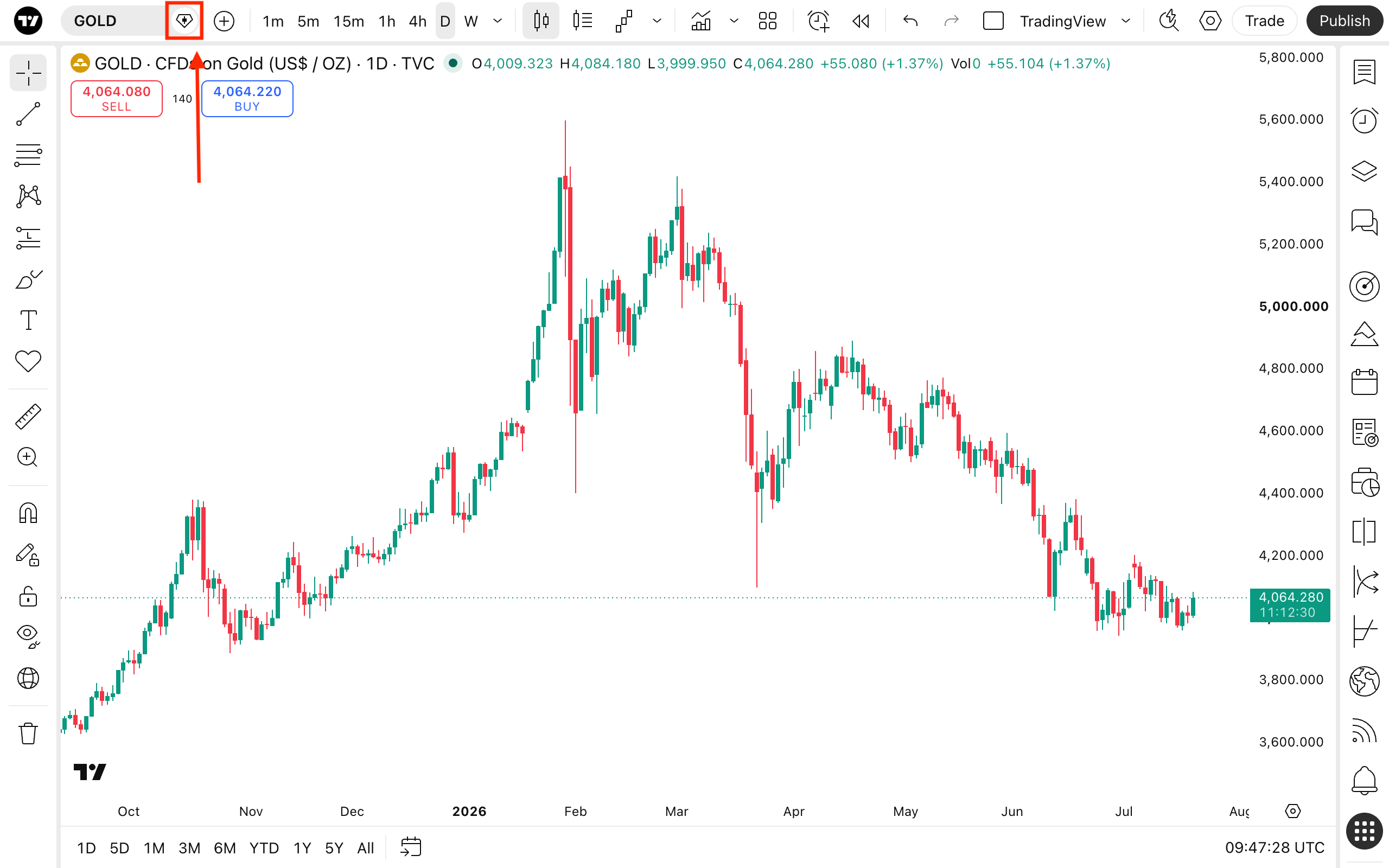
數據類型切換
除了商品搜尋功能外,您還可以使用:
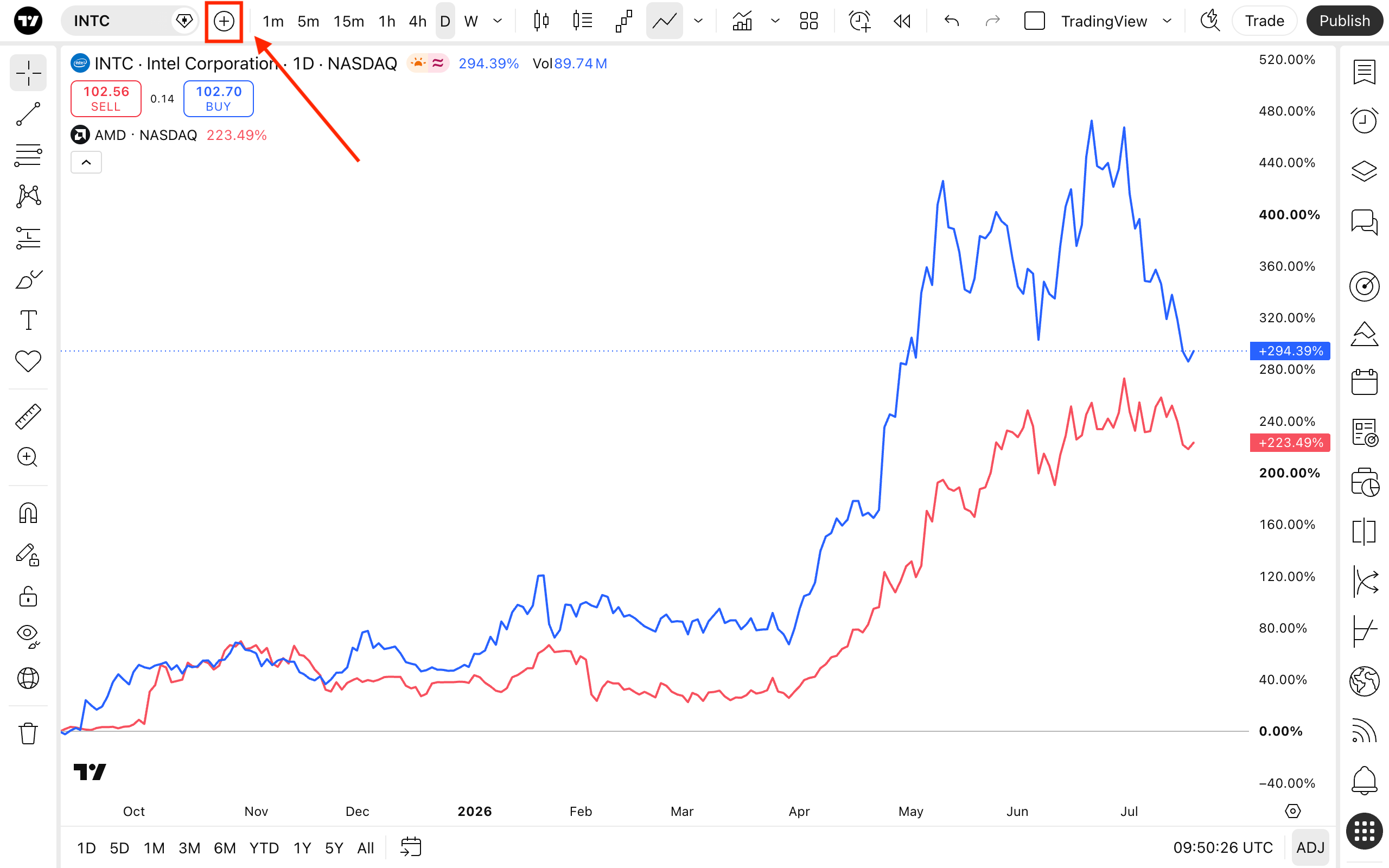
比較商品
此按鈕可讓您選擇另一個商品與目前商品一起顯示在圖表上。此功能可協助您在同一張圖表上比較多種資產,從而進行更全面的分析。
圖表時間週期
每個圖表時間週期代表價格在時間上的一個「步長」— 可以是一秒鐘到幾個月。每種圖表類型都擁有其獨特的視覺化方法,決定了時間週期如何繪製為長條圖、K線圖和其他視覺元素等。
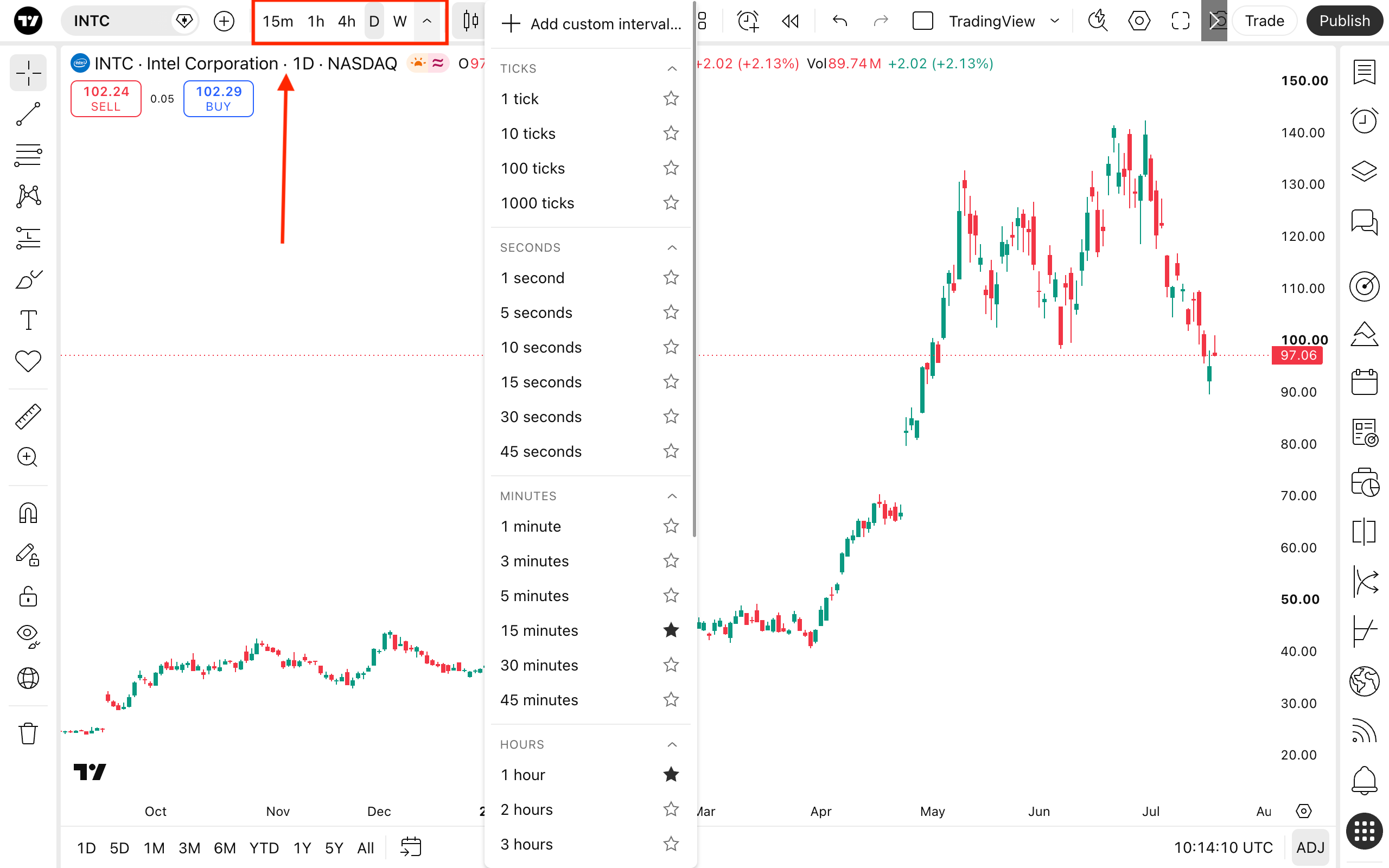
如果您使用折線圖,則透過連接所選時間週期內的價格來建立折線圖。使用長條圖或K線圖時,每個長條圖或K線圖都代表該特定時間段內的價格。
圖表類型
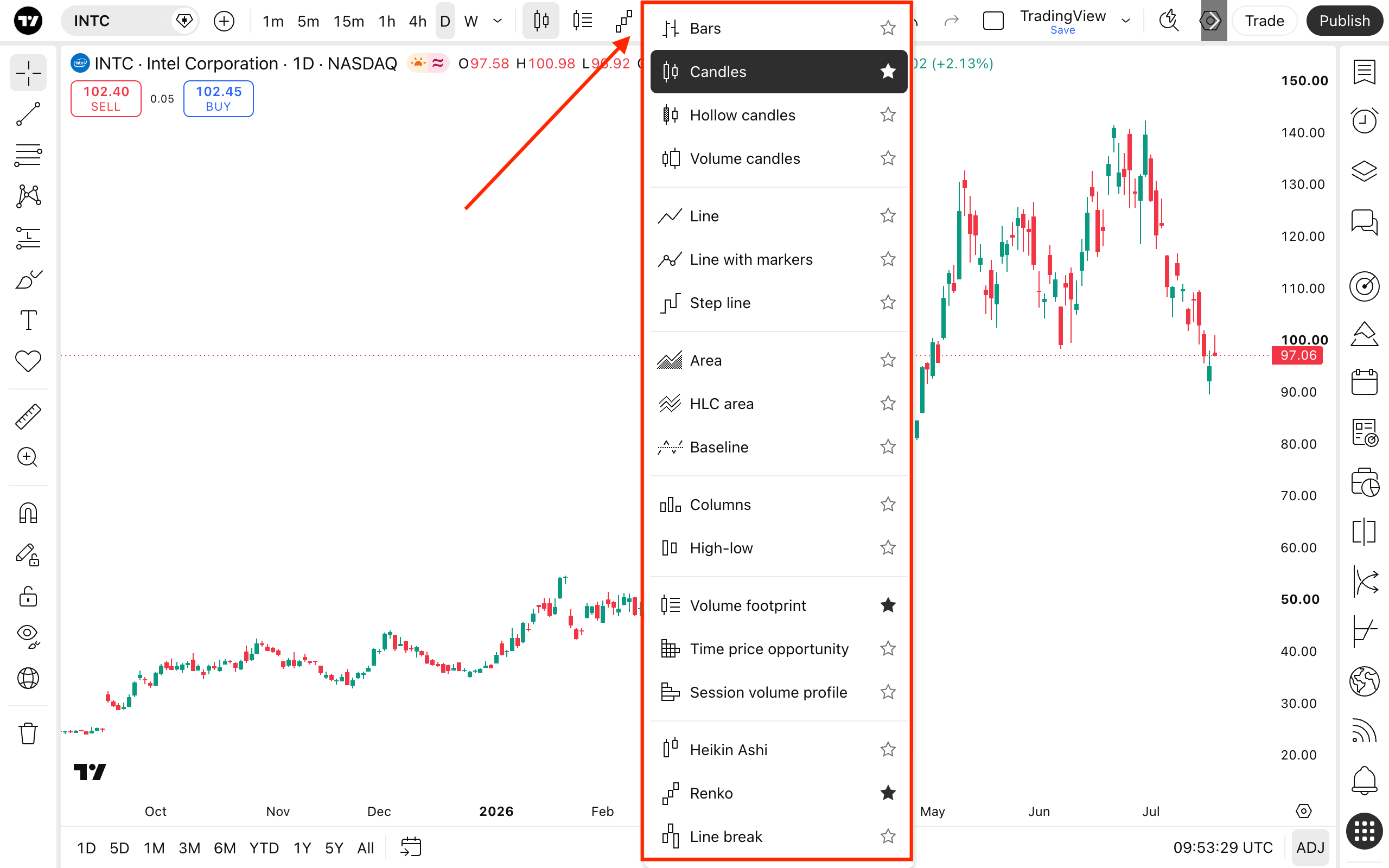
在這裡,您可以從20多種圖表類型中進行選擇。每種圖表類型都可以根據您的分析方法進行客製化。從經典長條圖和K線圖,到更複雜的磚形圖,應有盡有。
更多詳情,請閱讀如何使用不同的圖表類型的文章。
指標、指標和策略
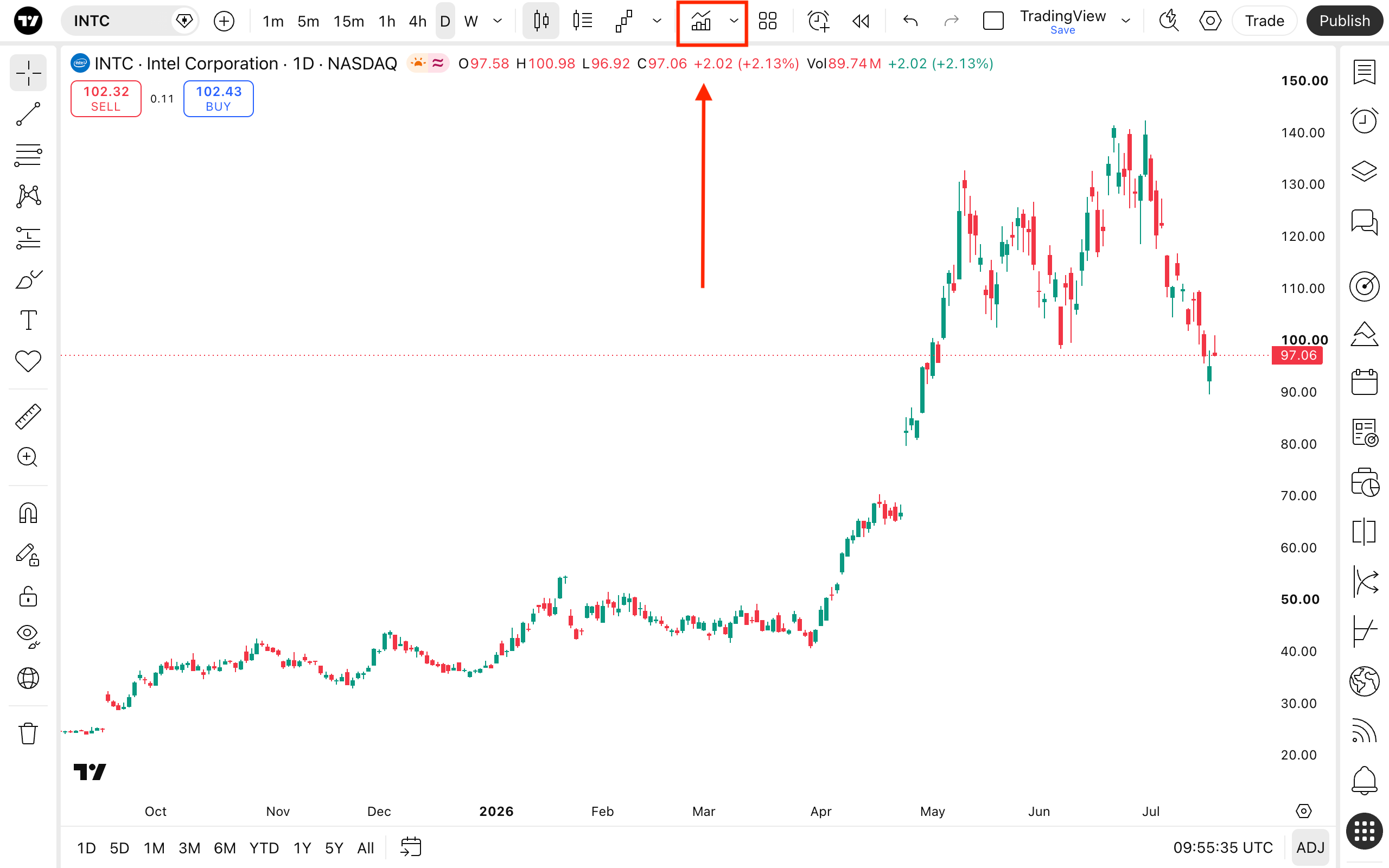
在這裡,您可以提升交易能力。這些強大的工具提供重要的洞察,幫助您駕馭市場。
- 指標:技術分析中使用的函數,根據資產的走勢和交易量預測未來價格
- 基本面:用於基本面分析的財務數據,股票數據來自公司的業績報告;加密貨幣則使用鏈上數據與交易所數據。
- 策略:使用Pine Script®語言編寫的特定腳本。它們可以發送、修改、執行和取消買入或賣出訂單,並在您的圖表上模擬真實交易
- 商店:探索付費空間中由TradingView精心挑選和認可的作者。
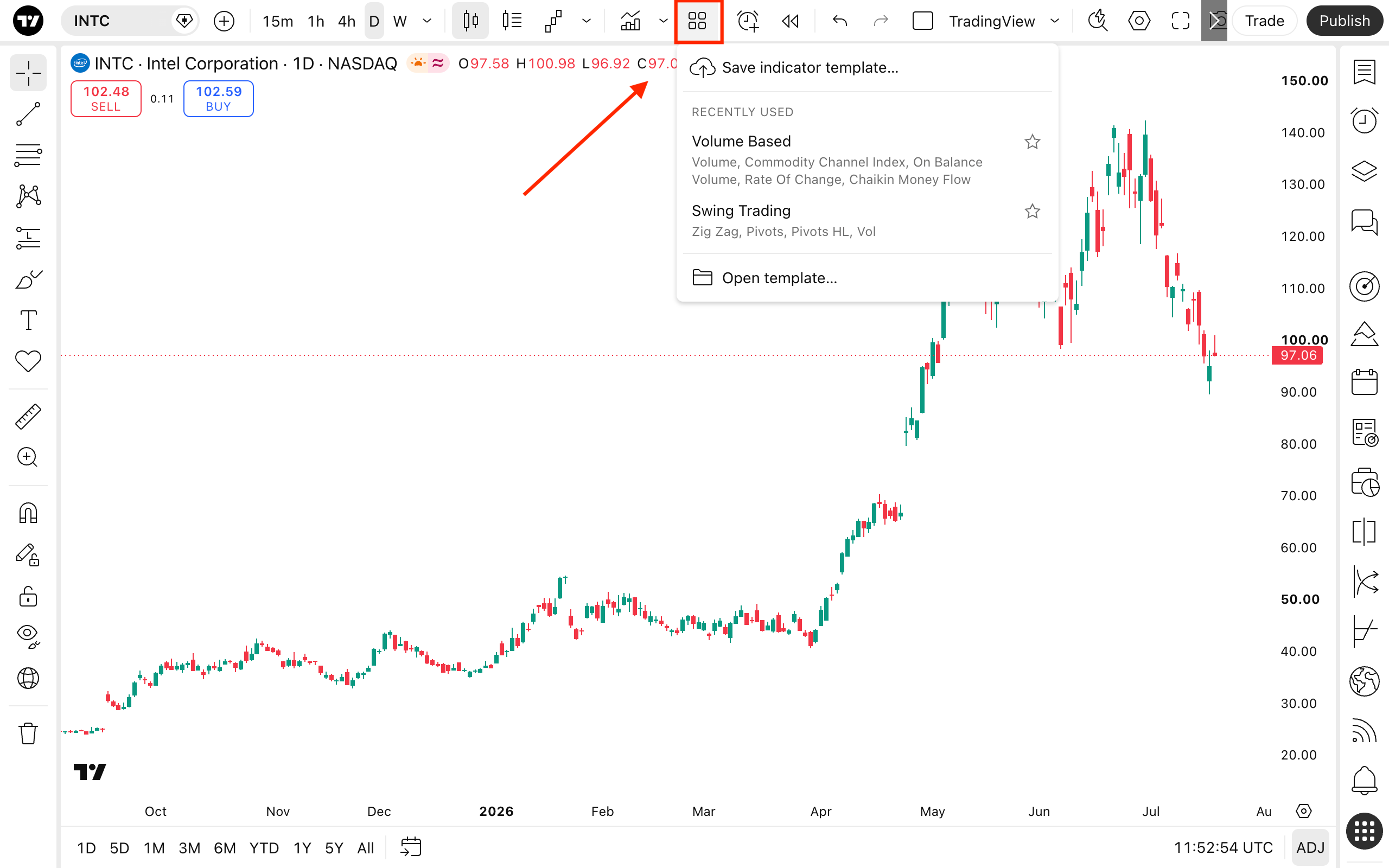
使用指標模板,您可以儲存所選指標以供日後使用。儲存時,您可以選擇「記住」商品和週期,以便同時加載。
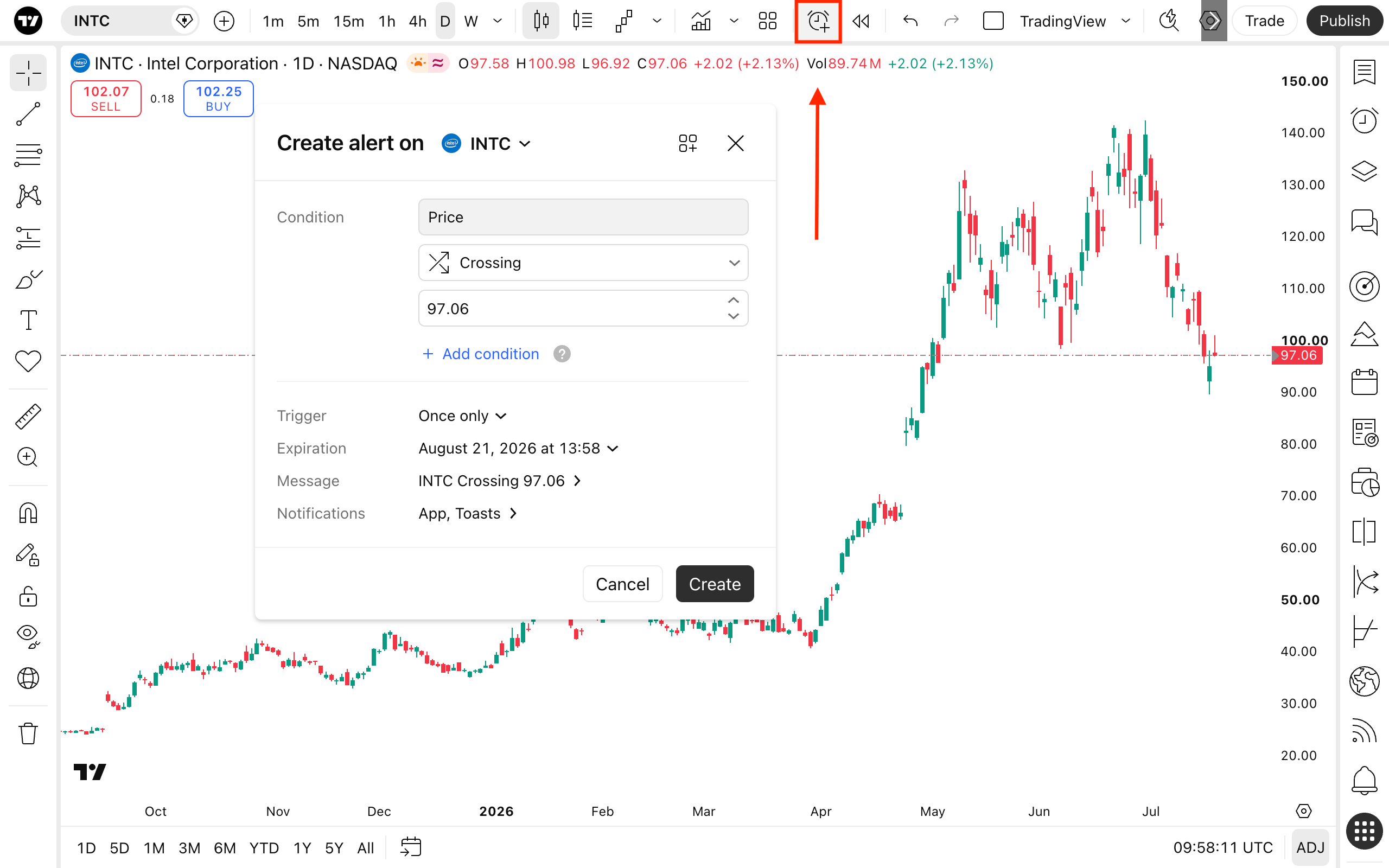
快訊
設定快訊並管理通知,以便追蹤價格、指標、策略或圖表。您可以選擇觸發快訊的條件、到期日期,並新增備註資訊。
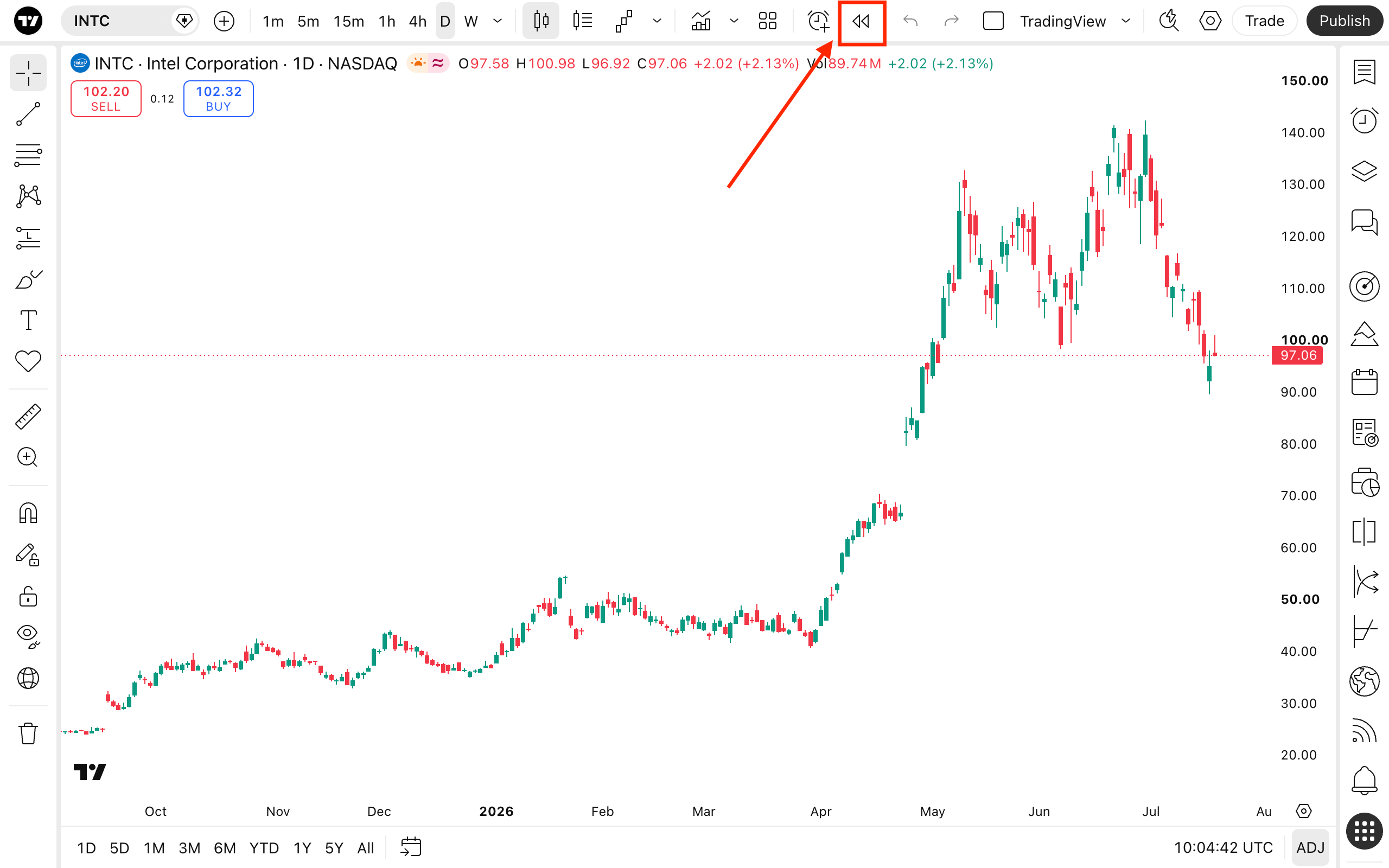
K線重播
K線重播功能使用戶能夠模擬過去的價格走勢,以進行策略測試。您可以回溯歷史,分析歷史市場行為,練習交易決策,並在無需實際財務風險的情況下測試策略。
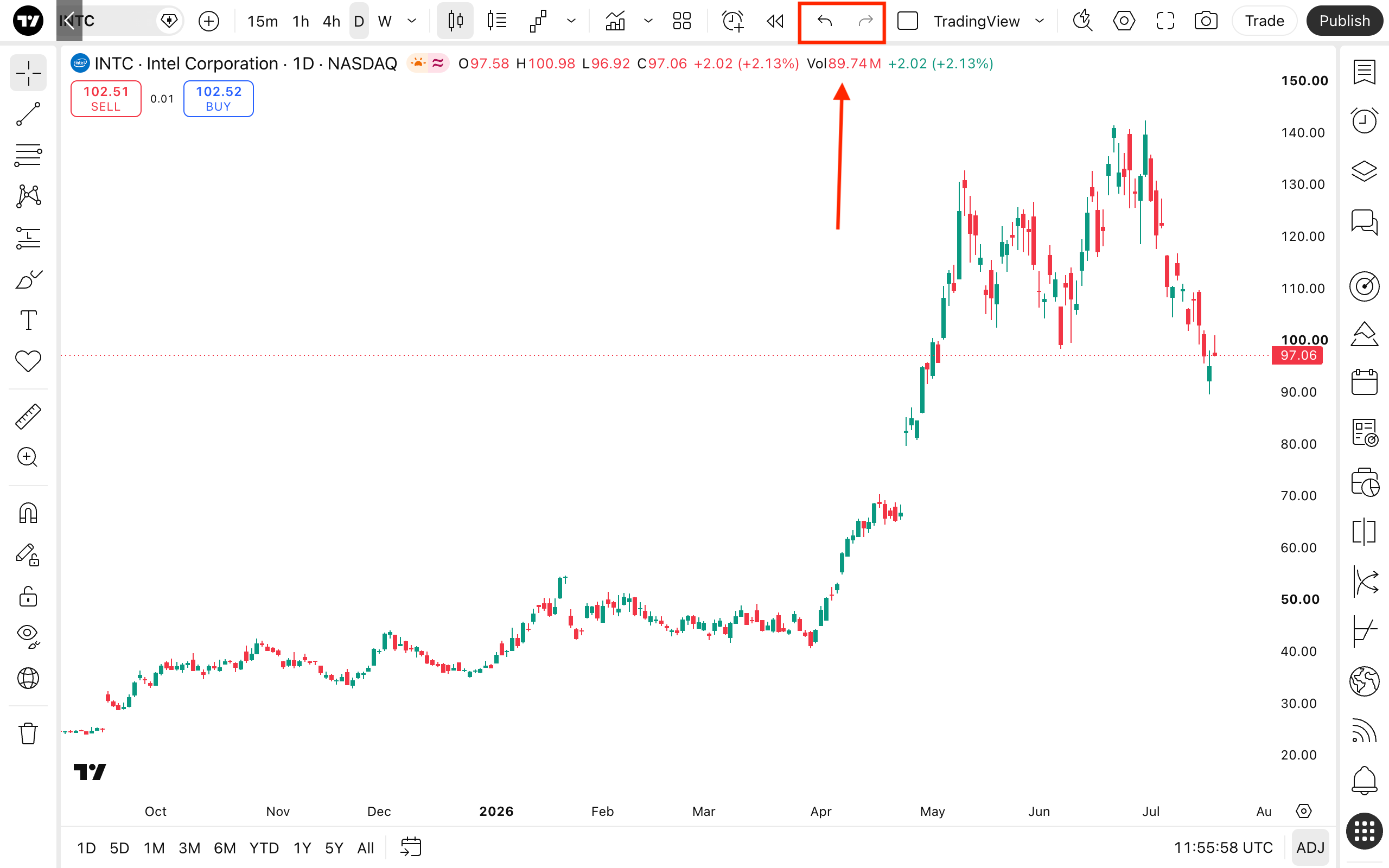
撤銷和重做按鈕
圖表上的所有變更均可使用「撤銷」和「重做」按鈕進行管理。
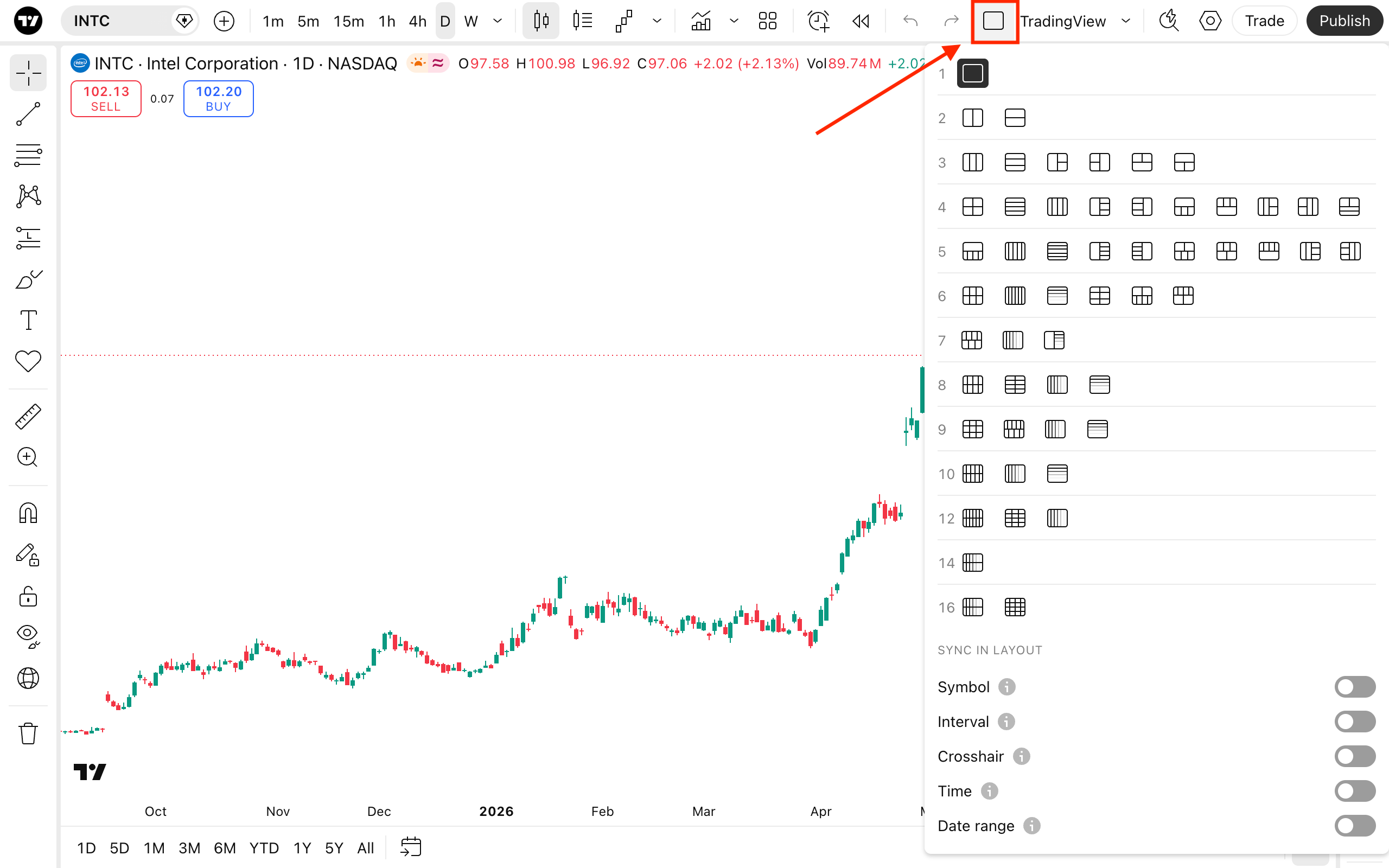
圖表版面
在版面設定選單中,您可以配置圖表的數量和位置。版面本質上是一個單獨保存的工作區。版面中的每個圖表都保留各自的設定,可以單獨自訂,也可以選擇同步。
請務必儲存更改,以免遺失進度。您也可以在此處重新命名圖表、共享和複製圖表、匯出數據、建立新版面或開啟先前儲存的版面。
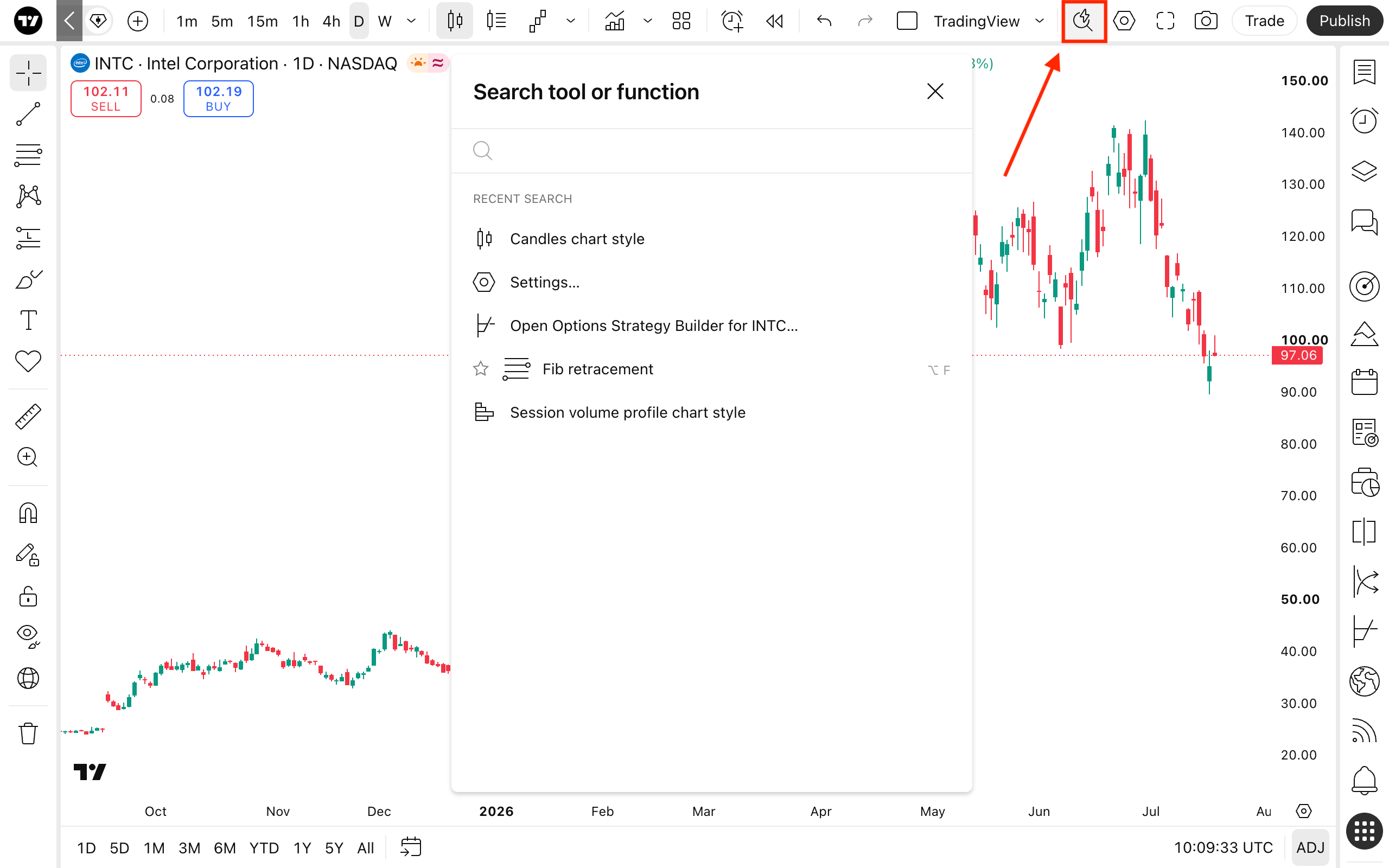
快速搜尋
為了方便導航,請點選「快速搜尋」按鈕。可以輕鬆找到工具、功能、繪圖或設定。
設定
您可以根據需要配置圖表。若要開啟設定選單,請點選右上角的「設定」按鈕,或雙擊價格線/長條圖/K線圖。
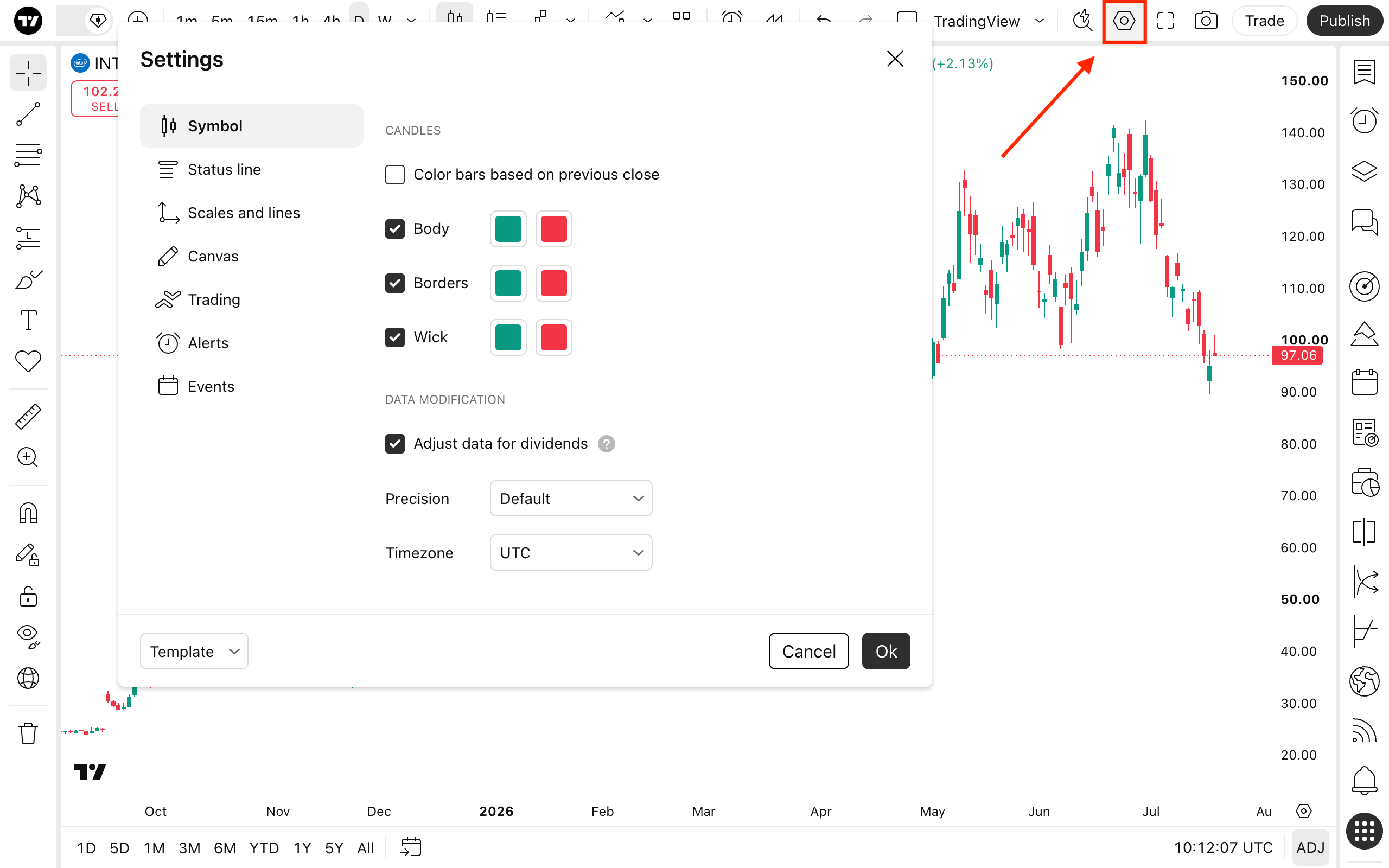
閱讀本文以了解有關超級圖表 設定的更多資訊:如何設定超級圖表。
截圖
此按鈕可讓您截圖。下載、儲存、發佈或推文 — 使用各種功能分享想法並獲得回饋。
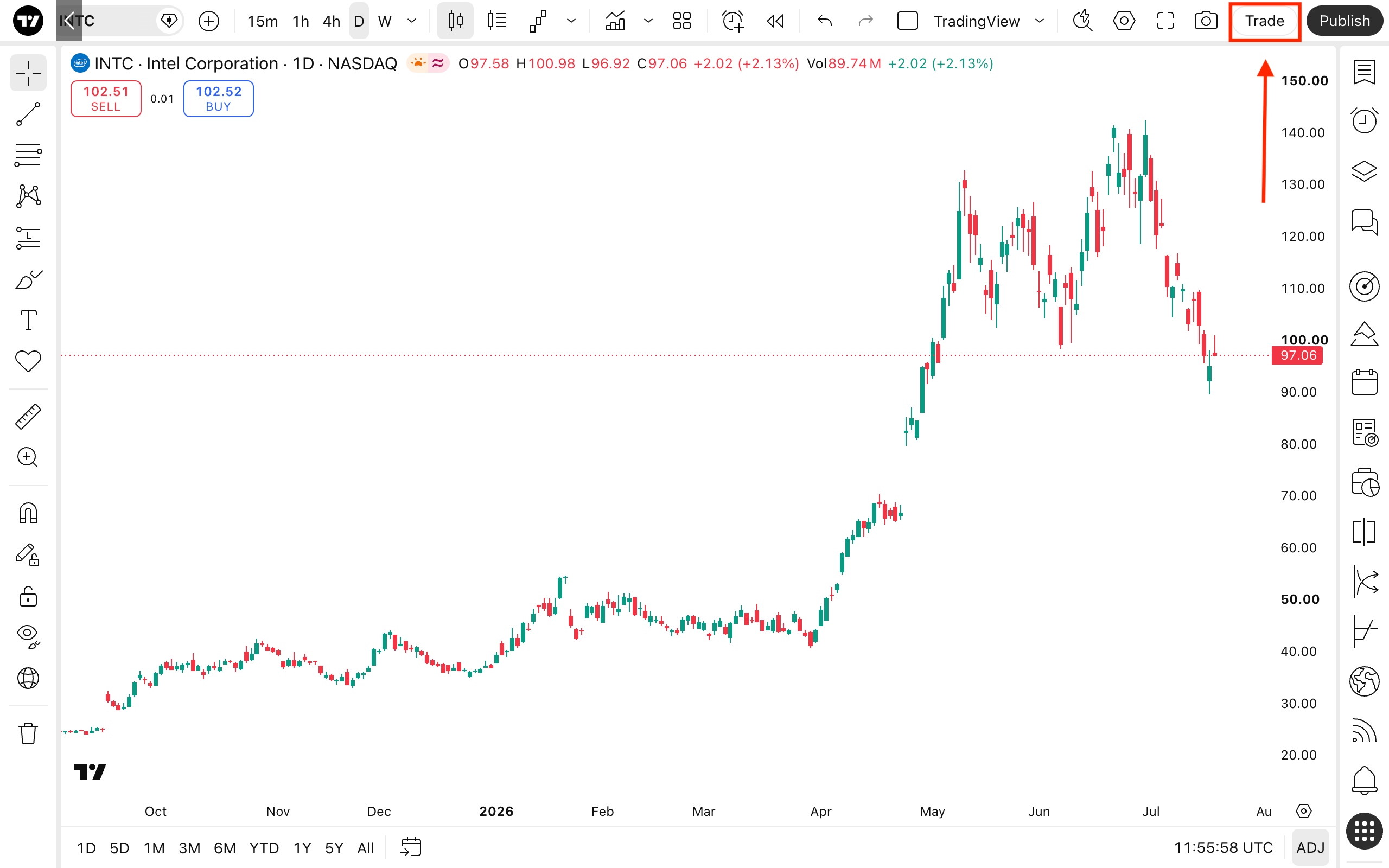
交易
發佈
我們堅信交易應該具有社群性。透過「發佈」 按鈕,您可以分享對當前市場狀況的看法。學習 如何透過持續創作和發佈高品質想法成為頂級作者,並獲得大量關注和按讚。
左側工具列
圖表的這一側允許您使用繪圖工具,這些工具可以幫助您繪製交易路線圖。這裡有多種不同類型的繪圖工具,可以滿足各種交易風格的需求—從超短線交易到持倉交易。
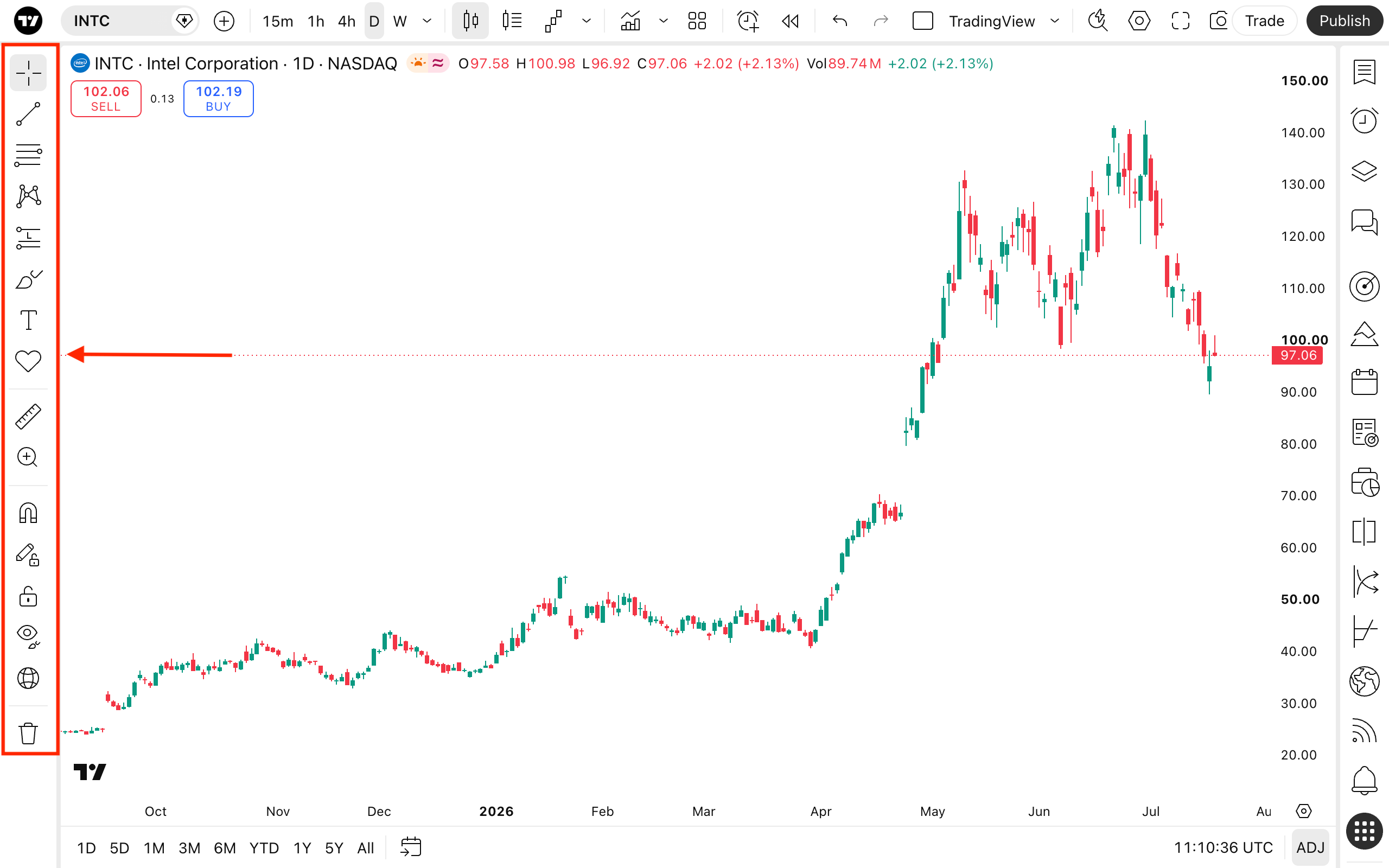
從上到下,每個圖示代表一種繪圖工具類別:
- 滑鼠:選擇滑鼠類型,幫助您更好地瀏覽圖表
- 趨勢線工具:選擇線條、通道或叉形線來標記走勢方向和價格水平
- 江恩和斐波那契工具:根據斐波那契公式和江恩理論自動建構水平線。可依需求調整水平線數量和係數
- 形態:訪問艾略特波浪形態,標記高點、低點及其之間的距離,並識別市場週期
- 預測與測量工具:測量圖表之間的距離,預測價格走勢,並評估交易部位
- 幾何形狀:使用畫筆、箭頭和其他經典形狀
- 註釋工具:直接在圖表中加入文字註釋,使技術分析更清晰
- 圖示:新增表情符號和貼紙。使用選單底部的標籤在群組之間切換
- 測量:測量條形之間的距離
- 放大:更近距離查看選定區域
- 磁鐵模式:使繪圖「吸附」到最近的開盤價、最高價、最低價或收盤價
- 保持繪圖模式:連續向圖表新增多個物件
- 鎖定所有繪圖:防止其意外移動
- 隱藏選項:隱藏繪圖、指標、部位和訂單,或全部隱藏
- 同步繪圖選項:所有附加版面都將鏡像到其他版面
- 移除選項:刪除繪圖、指標或兩者都刪除
要了解如何使用,請閱讀我們關於TradingView可用繪圖工具的文章。
右側工具列
您可以在這裡透過底部的「產品」選單訪問疊加表中的觀察清單、新聞、快訊和其他產品。
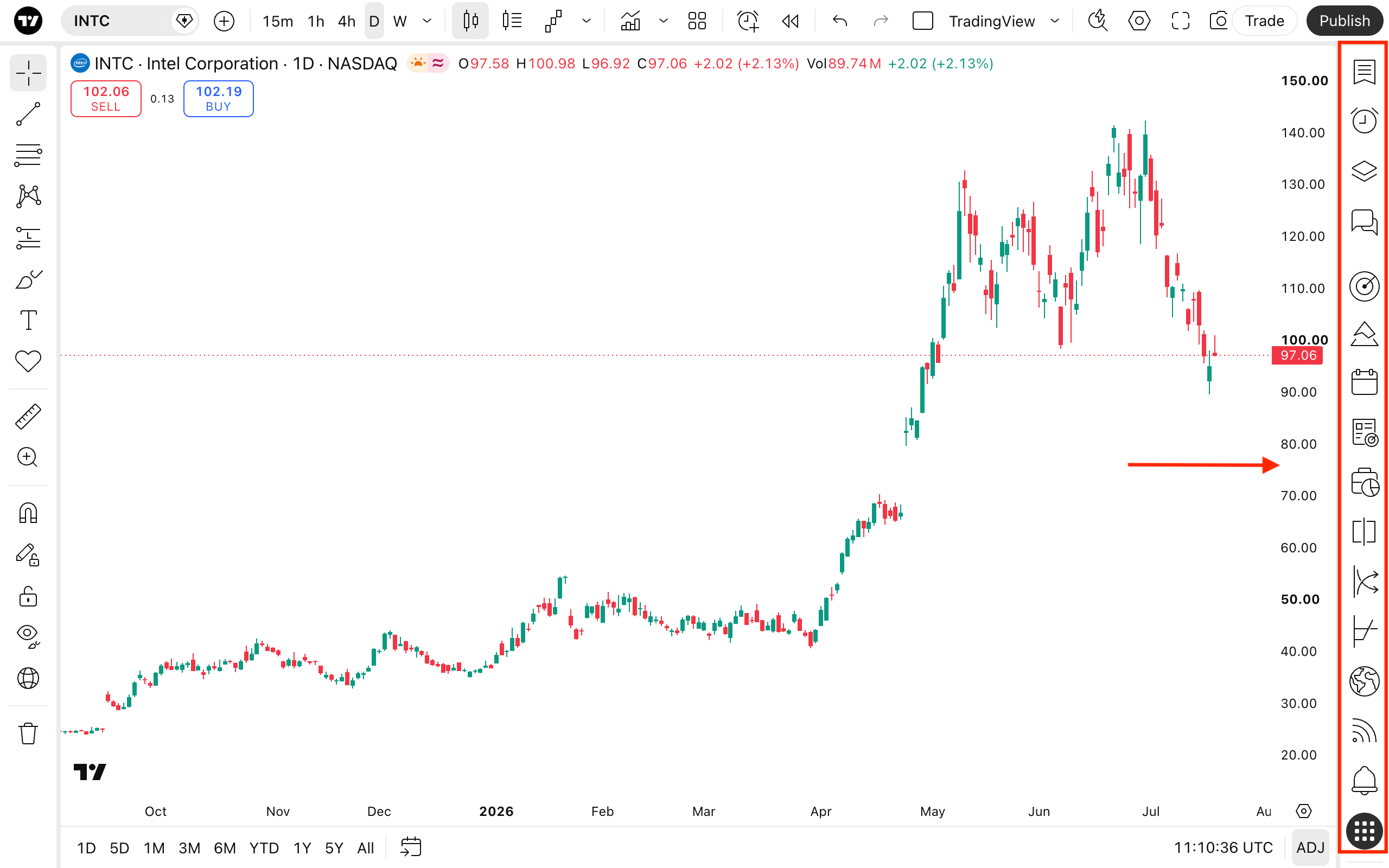
從上方開始,您可以使用:
- 觀察清單、詳情和新聞:輕鬆追蹤商品、查看其財務和技術數據,並探索最新資訊。建立或匯入新清單,瀏覽現有列表並有效率地管理。您也可以在這裡設定觀察清單快訊。
- 快訊:管理您的價格提醒和技術提醒。
- 物件樹和數據視窗:管理您已套用至圖表的繪圖或指標
- 篩選器:開啟並切換TradingView篩選器,無需離開圖表即可瀏覽市場
- Pine編輯器:使用Pine Script®建立自訂指標
- 日曆:追蹤最重要的經濟事件和公司活動
- 新聞動態:瀏覽產業新聞,了解市場動向
- 投資組合:追蹤您的投資績效與基準的比較情況,並評估您的風險承受能力
- 基本面圖表:取得股票和加密貨幣的基本面指標
- 殖利率曲線:探討債券評級,找到最佳固定收益資產
- 期權:找到最適合您進行投機交易和避險的工具
- 宏觀地圖:透過全球經濟指標查看世界趨勢
- 社群動態:訪問想法、想法和社群指標,了解當前熱門內容。
- 通知:查看TradingView社群,以了解您的評論、提及和其他活動
- 幫助中心:為您提供有關TradingView產品、圖表、指標和訂閱的資訊。
底部工具列
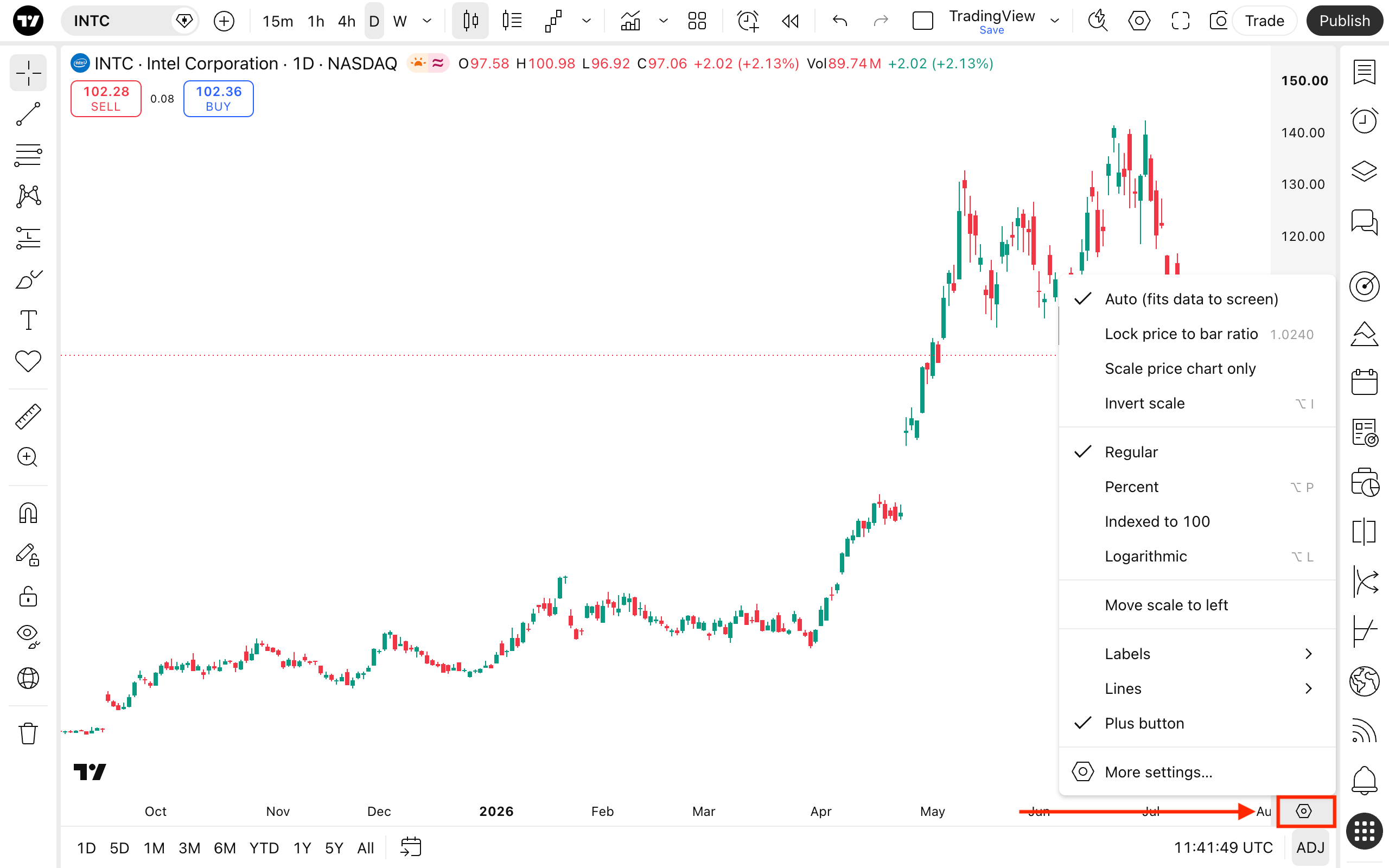
在此面板上,切換時間週期、設定時區並自訂價格範圍。
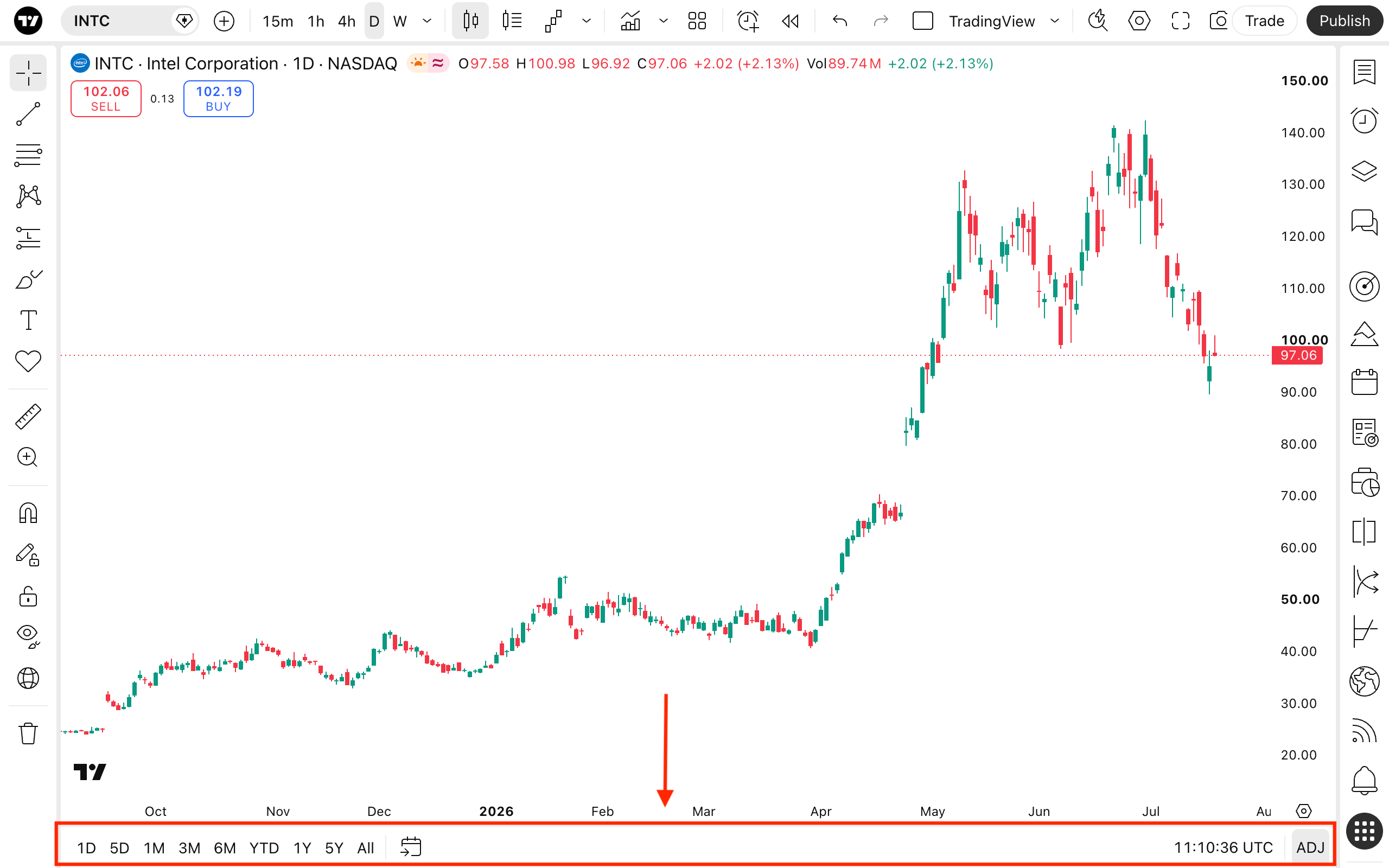
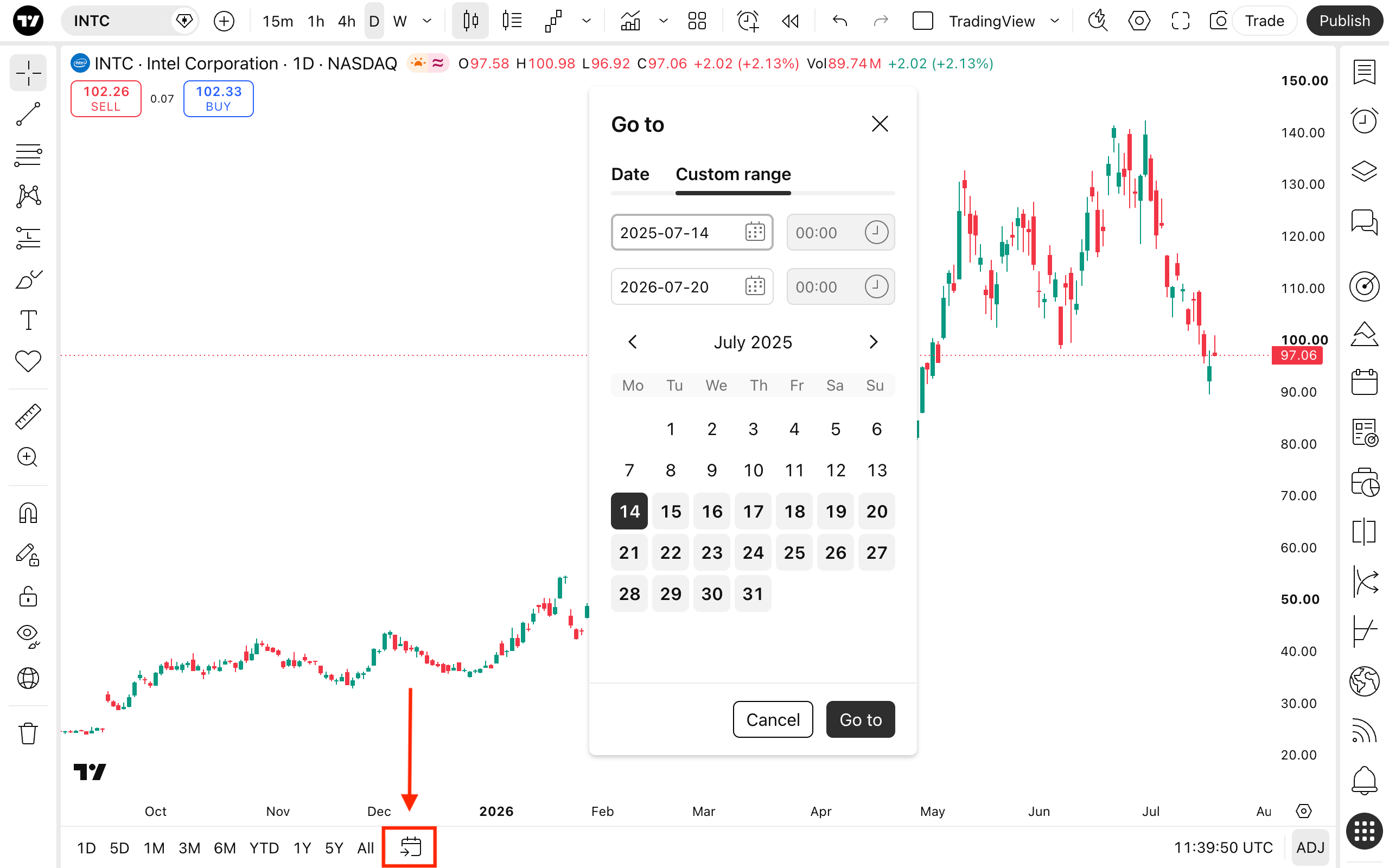
在時間坐標下,您可以找到適合您螢幕的預設時間週期。例如,選擇「1D」會將圖表調整為以一分鐘為週期顯示一個交易日。點擊「全部」會以月為週期,顯示所有可用的歷史數據。如果沒有適合您的時間週期,您可以在「前往」功能表中前往特定日期或建立自訂範圍。
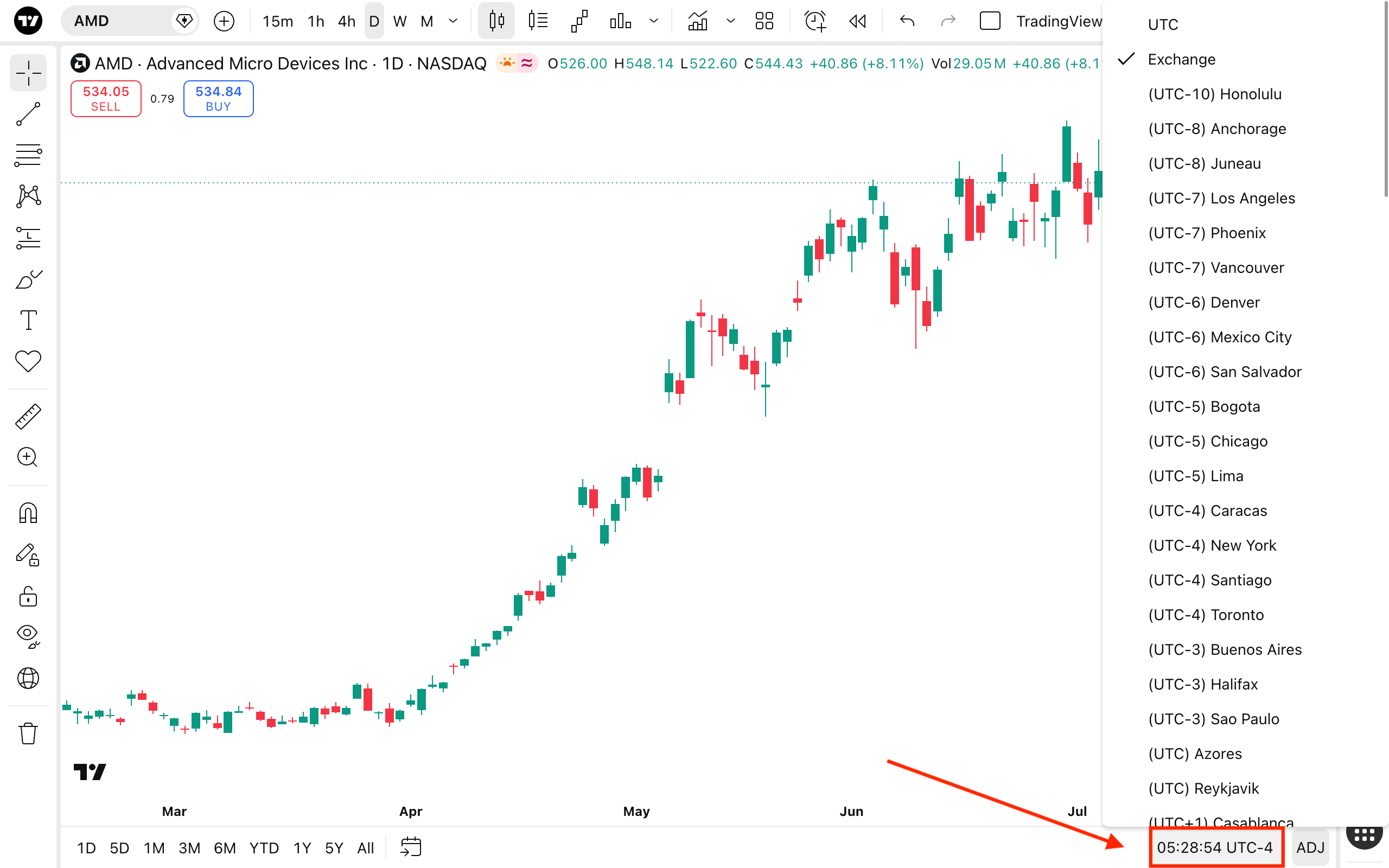
在時區設定中,您可以選擇圖表上顯示的時間。選擇「交易所」可將時間與相關交易交易所配對
您也會在時區設定附近看到一個齒輪按鈕。點擊該按鈕可開啟價格坐標設定,您可以在其中設定其模式、選擇要顯示的標籤等。
另請閱讀: