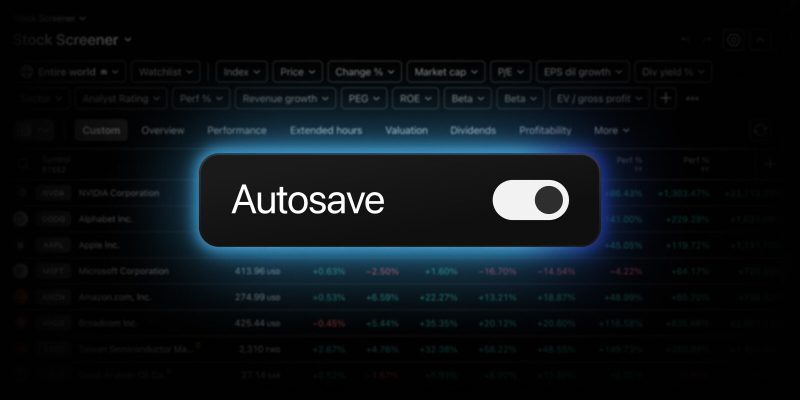
构建完美的筛选器设置需要时间 — 选择合适的过滤器、按列排列、微调排序。最糟糕的情况莫过于因为忘记保存而丢失工作成果,或者做出无法撤销的更改后后悔莫及。因此,我们在所有TradingView筛选器中推出两项新功能:自动保存和撤销/重做功能。
启用自动保存
登录TradingView账户,打开已保存的屏幕截图后,前往屏幕截图菜单并启用“自动保存”。您在屏幕截图中所做的任何更改都会在每次编辑后2秒自动保存。

自动保存功能可帮助您专注于分析,无需担心丢失进度。当您测试过滤器、优化条件或频繁调整时,此功能尤其有用 — 无需手动保存每个步骤。
默认情况下,所有已保存的屏幕均已关闭自动保存功能。除非您手动启用,否则不会自动保存任何更改。
注意:自动保存功能对每种筛选器类型独立运行。如果您在股票筛选器中启用自动保存,它将应用于该筛选器中所有已保存的屏幕 — 但不会影响其他筛选器。您可以为每种筛选器单独启用或禁用自动保存功能。
使用撤销和重做
借助全新的撤销和重做功能,您可以在几秒钟内撤销或重新应用任何更改:
- 对筛选器进行任何更改 — 添加筛选器、重新排列列、调整排序
- 要撤销操作,请单击筛选器工具栏中的撤销按钮,或按 Ctrl + Z / Cmd + Z
- 要重做操作,请单击重做按钮,或按 Ctrl + Y / Ctrl + Shift + Z / Cmd + Shift + Z
撤销和重做功能适用于筛选器的所有操作,这意味着您可以自由探索不同的筛选配置,而无需担心丢失运行良好的设置。

希望这些新功能可以帮助大家更高效地浏览市场,轻松探索新的视角。
一如既往,我们期待您的反馈 — 这有助于我们不断改进TradingView。
TradingView团队