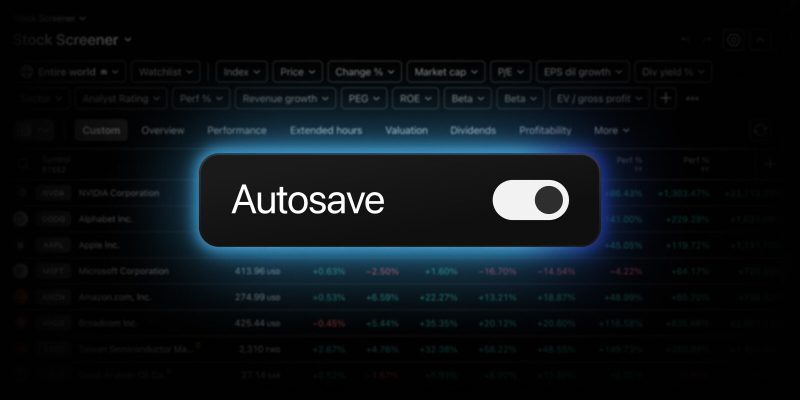
Creare la configurazione perfetta per lo screener richiede tempo: scegliere i filtri giusti, organizzare le colonne, mettere a punto l’ordinamento. L’ultima cosa che desiderate è perdere il vostro lavoro perché avete dimenticato di salvare, o pentirvi di una modifica che non potete annullare. Ecco perché stiamo introducendo due nuove funzionalità in tutti gli screener di TradingView: il salvataggio automatico e le opzioni di annullamento/ripristino.
Attivazione salvataggio automatico
Una volta effettuato l’accesso al vostro account TradingView e aperta una delle vostre schermate salvate, andate nel menù dello screener e attivate “Salvataggio automatico”. Ogni modifica apportata alla vostra schermata verrà salvata automaticamente 2 secondi dopo ogni modifica.

Il salvataggio automatico vi aiuta a rimanere concentrati sulla vostra analisi senza preoccuparvi di perdere i progressi. È particolarmente utile quando state testando filtri, perfezionando criteri o effettuando frequenti modifiche: non è necessario salvare manualmente ogni passaggio.
Per impostazione predefinita, il salvataggio automatico è disattivato in tutti gli screen salvati. Nessuna modifica viene salvata automaticamente a meno che non lo abbiate attivato esplicitamente voi stessi.
Nota: il salvataggio automatico funziona separatamente per ogni tipo di screener. Se lo attivate nello Screener azioni, si applicherà a tutte le schermate salvate in quell’ambiente, ma non influirà sugli altri. Potete attivare o disattivare il salvataggio automatico in modo indipendente per ciascuno di essi.
Annulla e ripeti
Con le nuove funzionalità di Annulla e Ripeti, puoi ripristinare o riapplicare qualsiasi modifica in pochi secondi:
- Apportate qualsiasi modifica al filtro: aggiungete un filtro, riorganizzate le colonne, modificate l’ordinamento
- Per annullare, cliccate sul pulsante Annulla nella barra degli strumenti del filtro o premete Ctrl + Z / Cmd + Z
- Per ripetere, cliccate sul pulsante Ripeti o premete Ctrl + Y / Ctrl + Shift + Z / Cmd + Shift + Z
Annulla e Ripeti funzionano per tutte le azioni dello screener, il che significa che potrete esplorare liberamente diverse configurazioni di screening senza preoccuparvi di perdere un’impostazione che funzionava bene.

Speriamo che queste nuove funzionalità vi aiutino a navigare nei mercati in modo più efficace e a esplorare facilmente nuove prospettive.
Come sempre, attendiamo con interesse il vostro feedback: ci aiuta a rendere TradingView ancora migliore.
Team TradingView