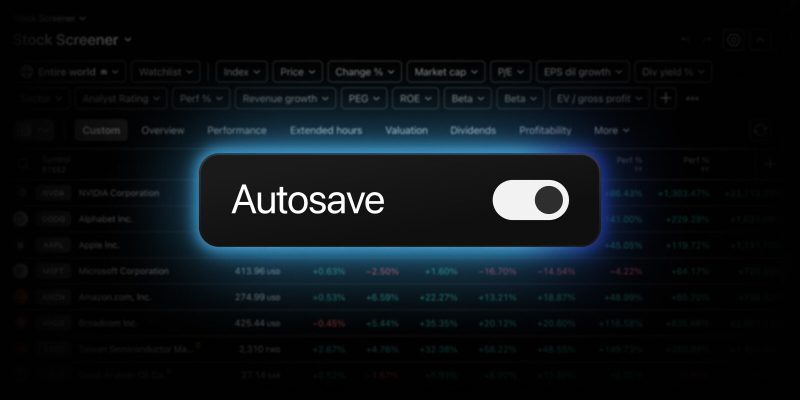
Mettre au point le screener idéal prend du temps: choisir les bons filtres, organiser les colonnes, affiner le tri. La chose que vous souhaitez le moins, c’est de perdre votre travail parce que vous avez oublié d’enregistrer, ou de regretter une modification que vous ne pouvez pas annuler. C’est pourquoi nous déployons deux nouvelles fonctionnalités sur tous les screeners TradingView: l’enregistrement automatique et les fonctions d’annulation/rétablissement.
Activer la sauvegarde automatique
Une fois connecté/e à votre compte TradingView et après avoir ouvert l’un de vos filtres enregistrés, rendez-vous dans le menu du filtre et activez l’option «Sauvegarde automatique». Chaque modification apportée à votre filtre sera automatiquement enregistrée 2 secondes après chaque modification.

La sauvegarde automatique vous permet de rester concentré sur votre analyse sans craindre de perdre vos progrès. Elle est particulièrement utile lorsque vous testez des filtres, affinez vos critères ou effectuez des ajustements fréquents: vous n’avez pas besoin d’enregistrer manuellement chaque étape.
Par défaut, la sauvegarde automatique est désactivée pour tous les filtres enregistrés. Aucune modification n’est enregistrée automatiquement, sauf si vous l’activez explicitement vous-même.
Remarque: la sauvegarde automatique fonctionne séparément pour chaque type de screener. Si vous l’activez dans le screener d’actions, cela s’appliquera à tous vos filtres enregistrés dans cet espace — mais cela n’affectera pas les autres screeners. Vous pouvez activer ou désactiver la sauvegarde automatique indépendamment pour chacun d’entre eux.
Utilisation des fonctions Annuler et Rétablir
Grâce aux nouvelles fonctionnalités Annuler et Rétablir, vous pouvez revenir en arrière ou réappliquer n’importe quelle modification en quelques secondes:
- Apporter une modification à votre screener — ajouter un filtre, réorganiser les colonnes, ajuster le tri
- Pour annuler, cliquez sur le bouton «Annuler» dans la barre d’outils du filtre ou appuyez sur Ctrl + Z / Cmd + Z
- Pour rétablir, cliquez sur le bouton «Rétablir» ou appuyez sur Ctrl + Y / Ctrl + Maj + Z / Cmd + Maj + Z
Les fonctions «Annuler» et «Rétablir» s’appliquent à toutes les actions du filtre, ce qui signifie que vous pouvez explorer librement différentes configurations de filtrage sans craindre de perdre une configuration qui fonctionnait bien.

Nous espérons que ces nouvelles fonctionnalités vous aideront à parcourir les marchés plus efficacement et à découvrir facilement de nouvelles perspectives.
Comme toujours, nous attendons vos commentaires avec impatience: ils nous aident à améliorer encore davantage TradingView.
L’équipe TradingView