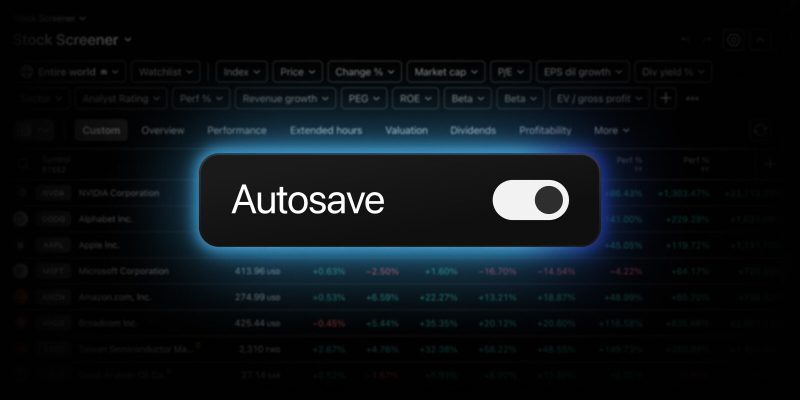
Es dauert schon etwas, bis man seinen idealen Screener eingestellt hat — man muss hierfür die richtigen Filter auswählen, die Spalten einstellen und dann ebenfalls die Sortierfunktion verfeinern. Es ist dann hierbei immer sehr nervig, wenn Sie Ihre Arbeit verlieren, weil Sie vergessen haben, auf „Speichern“ zu klicken, oder wenn Sie sich dann später nicht mehr so sicher über eine Veränderung sind, die sich nun jedoch nicht mehr rückgängig machen lässt. Aus diesem Grund haben wir nun 2 neue Features für alle TradingView-Screener eingeführt: „Autosave“ und „Rückgängig machen/Wiederherstellen“.
Autosave aktivieren
Nachdem Sie sich in Ihr Konto bei TradingView eingeloggt haben, öffnen Sie einfach einen Ihrer gespeicherten Screens. Gehen Sie dann in das Screener-Menü und aktivieren Sie hier „Autosave“. Jede Veränderung im Screener wird nun 2 Sekunden später automatisch gespeichert.

Auf diese Weise können Sie sich dann einfach auf Ihre Analysen fokussieren, und müssen sich keine Gedanken über das Speichern mehr machen. Diese neue Funktion sollte sich als besonders nützlich erweisen, wenn Sie die Filter testen, Ihre Kriterien verfeinern oder häufige Anpassungen durchführen – Sie müssen nun nicht mehr selbst jeden Schritt speichern.
In der Standardeinstellung ist die Autosave-Funktion für alle Screens abgestellt. Keine Veränderungen werden automatisch gespeichert, insofern Sie dies nicht selbst aktivieren.
Hinweis: Die Autosave-Funktion ist separat für jeden Screener-Typ. Wenn Sie die Funktion für den Screener für Aktien aktivieren, dann wird Sie für alle Ihre Aktien-Screens eingeschaltet – aber dies wird dann nicht auf alle andern Screener-Typen (Anleihen, ETFs usw.) übertragen. Sie müssen diese Funktion separat für jeden Typ ein- oder ausschalten.
Rückgängig machen / wiederherstellen
Mit diesen neuen Funktionen können Sie Ihre Veränderungen einfach rückgängig machen oder erneut anwenden lassen:
- Verändern Sie etwas in Ihrem Screener — fügen Sie einen Filter hinzu, ordnen Sie die Spalten neu, passen Sie die Sortierfunktion an
- Wenn Sie die Veränderung dann rückgängig machen möchten, dann klicken Sie auf den entsprechenden Button in der Symbolleiste oder verwenden Sie das Tastaturkürzel „Ctrl + Z“ / „Cmd + Z“
- Wenn Sie die Veränderung wiederherstellen möchten, dann klicken Sie auf den entsprechenden Button oder verwenden Sie das Tastaturkürzel „Ctrl + Y“ / „Ctrl + Shift + Z“ / „Cmd + Shift + Z“
Diese Funktion kann auf alle Screener-Einstellungen angewandt werden. Sie können nun einfach mit der Screener-Konfiguration experimentieren, ohne sich darüber Sorgen machen zu müssen, dass Ihnen etwas verloren gehen könnte.

Wir sind der Hoffnung, dass Sie mit diesen neuen Funktionen in der Lage sein werden, die Märkte noch effektiver zu analysieren und aus neuen Perspektiven zu überblicken.
Wir freuen uns auf Ihr Feedback – mit Ihrer Hilfe können wir unsere Plattform noch besser machen.
Team TradingView