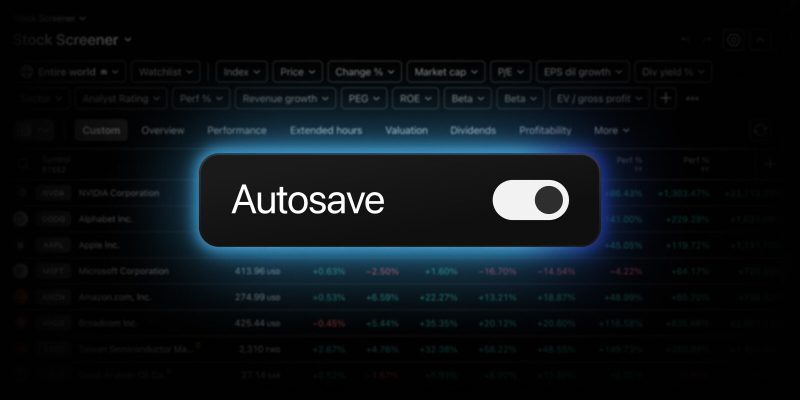
완벽한 스크리너 설정을 구축하는 데는 시간이 걸립니다. 적절한 필터를 선택하고, 컬럼을 배열하며, 정렬 순서를 미세 조정하는 과정이 필요하죠. 저장 버튼을 누르는 것을 잊어 작업 내용을 잃어버리거나, 되돌릴 수 없는 변경 사항을 후회하는 일은 절대 원치 않으실 겁니다. 그래서 저희는 모든 TradingView 스크리너에 ‘자동 저장’과 ‘실행 취소/다시 실행’이라는 두 가지 새로운 기능을 도입합니다.
자동 저장 활성화
TradingView 계정에 로그인하고 저장된 스크리너 중 하나를 연 후, 스크리너 메뉴로 이동하여 “자동 저장”을 켜세요. 스크리너에서 이루어지는 모든 변경 사항은 편집 후 2초마다 자동으로 저장됩니다.

자동 저장은 진행 상황을 잃어버릴 걱정 없이 분석에 집중할 수 있도록 도와줍니다. 필터를 테스트하거나, 기준을 세밀하게 조정하거나, 빈번하게 설정을 변경할 때 특히 유용하며, 매 단계마다 수동으로 저장할 필요가 없습니다.
기본적으로 저장된 모든 스크린의 자동 저장은 꺼져 있습니다. 직접 활성화하지 않는 한 변경 사항은 자동으로 저장되지 않습니다.
참고: 자동 저장은 각 스크리너 유형별로 별도로 작동합니다. 주식 스크리너에서 자동 저장을 활성화하면 해당 스크리너에 저장된 모든 스크린에 적용되지만, 다른 스크리너에는 영향을 미치지 않습니다. 각 스크리너별로 자동 저장을 개별적으로 켜거나 끌 수 있습니다.
실행 취소 및 다시 실행 사용
새로운 실행 취소 및 다시 실행 기능을 사용하면 몇 초 만에 변경 사항을 되돌리거나 다시 적용할 수 있습니다:
- 스크리너를 변경하세요 — 필터 추가, 컬럼 재배열, 정렬 조정 등
- 실행 취소를 하려면 스크리너 도구 모음의 실행 취소 버튼을 클릭하거나 Ctrl + Z / Cmd + Z를 누르세요
- 다시 실행을 하려면 다시 실행 버튼을 클릭하거나 Ctrl + Y / Ctrl + Shift + Z / Cmd + Shift + Z를 누르세요
실행 취소 및 다시 실행 기능은 모든 스크리너 작업에 적용되므로, 잘 작동하던 설정을 잃어버릴 걱정 없이 다양한 스크리닝 구성을 자유롭게 탐색할 수 있습니다.

이 새로운 기능들이 시장을 더 효과적으로 탐색하고 새로운 관점을 쉽게 발견하는 데 도움이 되기를 바랍니다.
언제나 그렇듯, 여러분의 피드백을 기다립니다. 여러분의 피드백은 TradingView를 더욱 발전시키는 데 큰 도움이 됩니다.
TradingView 팀