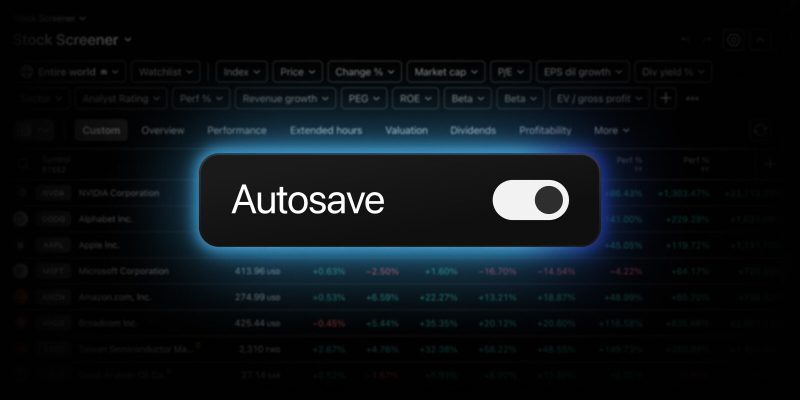
建立完美的篩選器設定需要時間 — 選擇合適的篩選器、按列排列、微調排序。最糟糕的情況莫過於因為忘記保存而失去工作成果,或者做出無法撤銷的更改後後悔莫及。因此,我們在所有TradingView篩選器中推出兩項新功能:自動儲存和撤銷/重做功能。
啟用自動儲存
登入TradingView帳戶,開啟已儲存的螢幕截圖後,前往螢幕截圖選單並啟用「自動儲存」。您在螢幕截圖中所做的任何更改都會在每次編輯後2秒自動儲存。

自動儲存功能可協助您專注於分析,無需擔心遺失進度。當您測試過濾器、最佳化條件或頻繁調整時,此功能尤其有用 — 無需手動儲存每個步驟。
預設情況下,所有已儲存的螢幕均已關閉自動儲存功能。除非您手動啟用,否則不會自動儲存任何變更。
注意:自動儲存功能對每種篩選器類型獨立運作。如果您在股票篩選器中啟用自動儲存,它將套用於該篩選器中所有已儲存的畫面 — 但不會影響其他篩選器。您可以為每種篩選器單獨啟用或停用自動儲存功能。
使用撤銷和重做
透過全新的撤銷和重做功能,您可以在幾秒鐘內撤銷或重新套用任何變更:
- 對篩選器進行任何變更 — 新增篩選器、重新排列列、調整排序
- 若要撤銷,請按一下篩選器工具列中的撤銷按鈕,或按 Ctrl + Z / Cmd + Z
- 若要重做,請點選重做按鈕,或按 Ctrl + Y / Ctrl + Shift + Z / Cmd + Shift + Z
撤銷和重做功能適用於篩選器的所有操作,這代表您可以自由探索不同的篩選配置,而無需擔心丟失運作良好的設定。

希望這些新功能可以幫助大家更有效率地瀏覽市場,輕鬆探索新的視野。
一如既往,我們期待您的回饋 — 這有助於我們不斷改進TradingView。
TradingView團隊