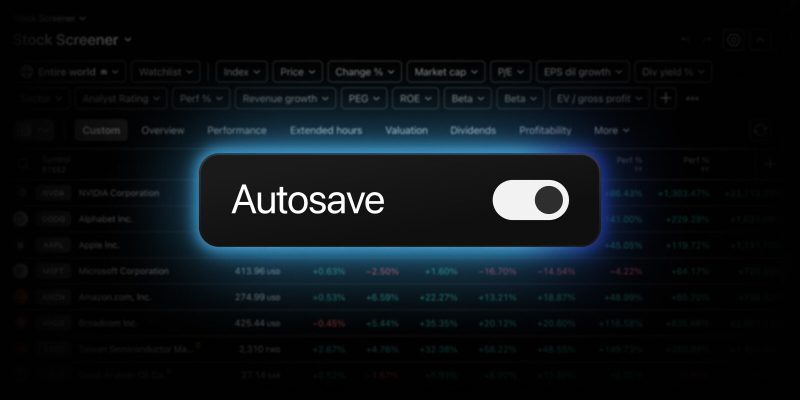
完璧なスクリーナーの設定を作り上げるには時間がかかります — 適切なフィルターの選択、カラムのカスタマイズ、ソートの微調整など。保存し忘れて作業内容が消えてしまったり、取り消せない変更を加えて後悔したりするのは避けたいものです。そこで、TradingViewのすべてのスクリーナーに、自動保存とUndo・Redoの2つの新機能を追加しました。
自動保存を有効にする
TradingViewアカウントにログインして保存済みのスクリーンを開いたら、スクリーナーメニューから「自動保存」をオンにしてください。以降は、編集のたびに2秒後に変更内容が自動的に保存されます。

自動保存を使えば、作業内容が失われることを心配せず、分析に集中できます。フィルターのテスト、条件の絞り込み、頻繁な調整を行う際に特に便利です — その都度手動で保存する必要はありません。
デフォルトでは、保存したすべてのスクリーンで自動保存はオフになっています。ご自身で有効にしない限り、変更が自動的に保存されることはありません。
注: 自動保存はスクリーナーのタイプごとに個別に機能します。株式スクリーナーで有効にした場合、株式スクリーナー内のすべての保存済みスクリーンに適用されますが、他のスクリーナーには影響しません。自動保存のオン・オフは、各スクリーナーで個別に設定できます。
Undo・Redoを使用する
新しいUndo(元に戻す)・Redo(やり直す)機能を使えば、数秒で変更を元に戻したり、再適用したりできます:
- スクリーナーに変更を加えます — フィルターの追加、カラムのカスタマイズ、ソートの調整など
- 元に戻すには、スクリーナーのツールバーにある「元に戻す」ボタンをクリックするか、Ctrl + Z/Cmd + Z を押します
- やり直すには、「やり直し」ボタンをクリックするか、Ctrl + Y/Ctrl + Shift + Z/Cmd + Shift + Z を押します
Undo・Redoはすべてのスクリーナー操作に対応しているため、うまく機能していた設定を失う心配なく、さまざまなスクリーニングの設定を自由に試すことができます。

これらの新機能が、より効果的な市場の分析と新たな視点の発見にお役に立てば幸いです。
引き続きご意見・ご感想をお待ちしております。皆様からのフィードバックが、TradingViewをより良くする力となります。
TradingViewチーム