
此前,TradingView绘图仅支持单层文件夹结构。如果图表上的绘图较少,这种方式尚可应付;但当某个商品包含支撑位与阻力位、多种波浪计数,以及针对不同时间周期的多种分析方案时,单层结构便显得捉襟见肘了。通过此次更新,您可以创建“组中组”。
这种嵌套分组功能让您可以构建出符合自身市场分析逻辑的结构。例如,您可以创建一个“周线分析”大组,并在其中设置“关键点位”、“趋势线”和“形态”等子组,还可以进一步在这些子组内嵌套具体的分析方案文件夹。您可以根据需要,进行多层级的嵌套。
如何创建嵌套组
在超级图表,从右侧面板打开“对象树”,然后选择以下三种方法之一:
- 工具栏按钮:选中一个或多个绘图和/或分组(可按住Ctrl或Shift键多选),然后点击“对象树”顶部面板上的“创建绘图分组”按钮。
- 右键菜单:选中对象,单击鼠标右键,然后选择“创建绘图组”
- 拖放:将一个组拖动并放置到另一个组内。如果将绘图或组直接放置在另一个组的标题上,它便会落入该组的最上方,即标题的正下方。
嵌套组的工作原理
一个组与其内部嵌套的所有内容共同构成一个单一单元:
- 选择:选中一个组,即会选中该组内的所有内容,包括嵌套的组以及各层级中的绘图。
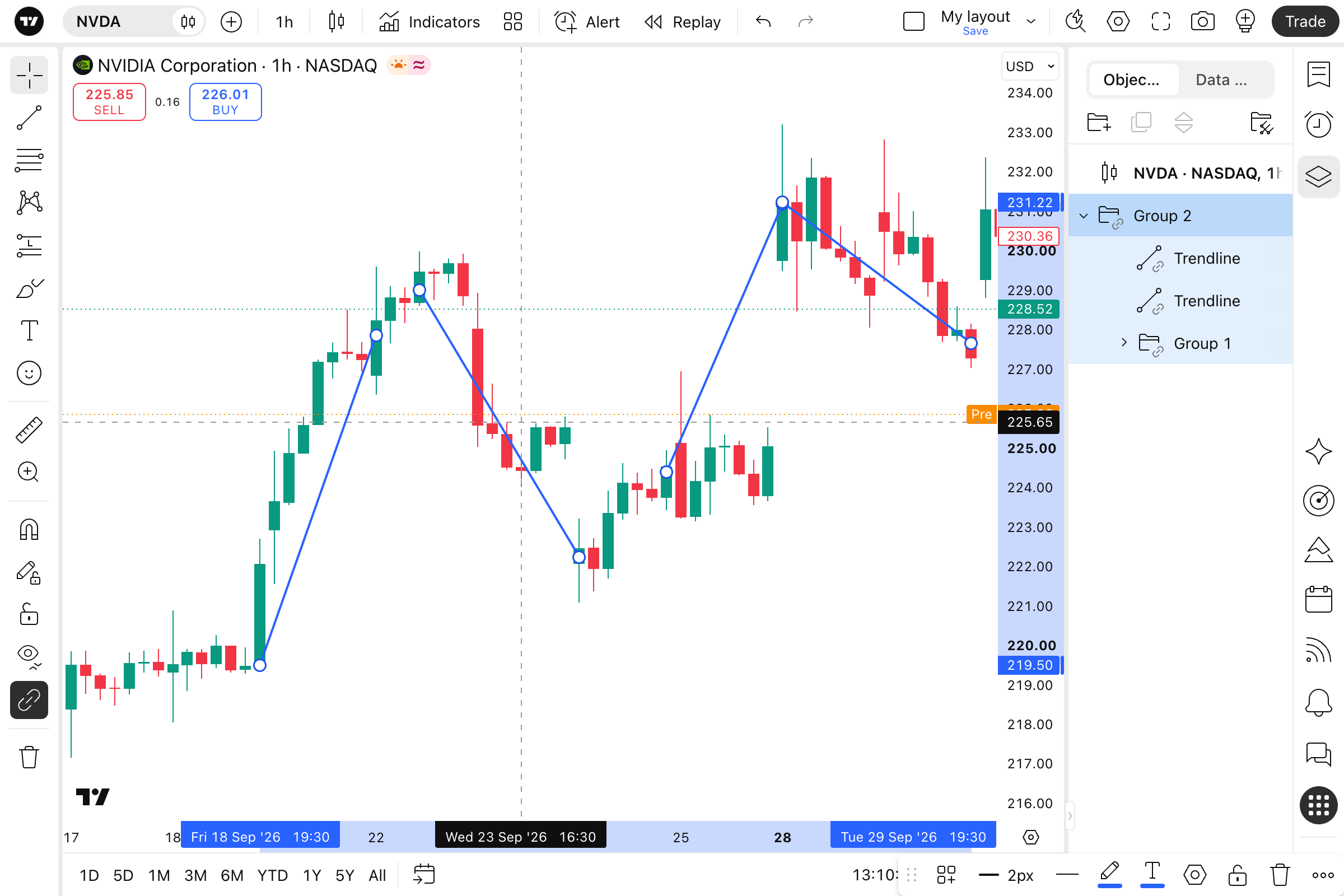
- 删除:组会作为一个整体被删除,其包含的所有嵌套组及绘图内容也一并被删除,这与目前常规组的删除方式一致。
- 空组:如果删除了组内的所有内容,或者将这些内容移出组外,该组便会自动消失,无论处于哪一嵌套层级。
嵌套组如何同步
层级结构中的顶层组决定了同步模式。该组内的所有内容,包括嵌套的组和绘图,始终采用相同的同步模式。这一机制沿用了我们此前在跨布局绘图同步中所引入的逻辑:一个组及其包含的对象始终处于同一同步模式下。
- 移入另一个组:该组将采用父组的同步模式,这与目前单个绘图的操作方式一致。组内的所有内容也会随之同步切换。
- 移至树状结构的根层级:如果将嵌套组移至顶层,其同步模式保持不变。
例如,如果您将一个未同步的组拖入一个已开启“全局同步”的组中,该组内的所有绘图都将出现在带有相应同步标识的每个布局上。若之后将其移回根目录,它仍将保持全局同步状态。
在对绘图分组和命名之后,“嵌套组”功能是“对象树”的升级。我们希望这一功能能够帮助大家更轻松地管理和整理图表。欢迎试用,并与我们分享您组织分析内容的方式。
TradingView团队