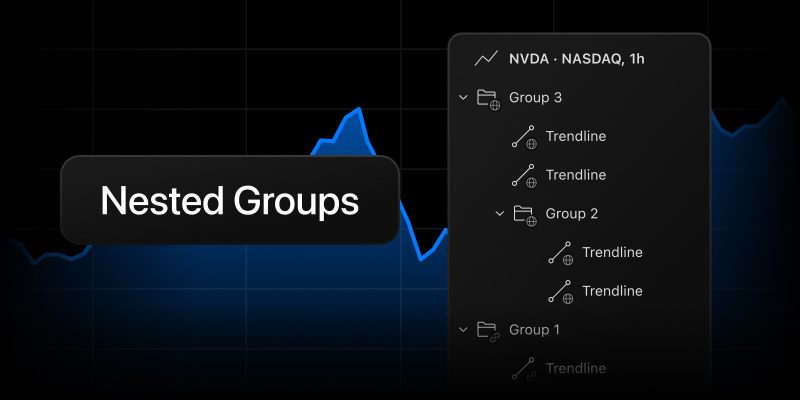
Até agora, os desenhos do TradingView só podiam ser organizados em um único nível de pasta. Isso funciona quando um gráfico tem apenas alguns desenhos — mas quando um ativo carrega níveis de suporte e resistência, várias contagens de ondas e cenários para diferentes tempos gráficos, um único nível não é mais suficiente. Com esta atualização mais recente, você pode criar grupos dentro de grupos.
Os grupos aninhados permitem criar uma estrutura que se adapte à sua visão de mercado. Por exemplo, crie um grupo de “Análise semanal” com subgrupos de “Níveis”, “Linhas de tendência” e “Padrões”, contendo pastas de cenários individuais dentro deles. Você pode criar quantos níveis de grupos aninhados precisar.
Como criar um grupo aninhado
Nos Supergráficos, abra a Árvore de Objetos no painel direito e escolha um destes três métodos:
- Botão na barra de ferramentas: Selecione um ou mais desenhos e/ou grupos (segure Ctrl ou Shift) e clique no botão Criar um grupo de desenhos no painel superior da Árvore de Objetos.
- Menu de contexto: Selecione os objetos, clique com o botão direito e escolha Criar um grupo de desenhos.
- Arrastar e soltar: Arraste um grupo e solte-o dentro de outro. Se você soltar um desenho ou grupo diretamente sobre o cabeçalho de outro grupo, ele ficará no topo daquele grupo, logo abaixo do cabeçalho.
Como funcionam os grupos aninhados
Um grupo atua como uma unidade única junto com tudo o que está contido nele:
- Seleção: Selecionar um grupo seleciona todo o seu conteúdo, incluindo grupos aninhados e desenhos em todos os níveis.
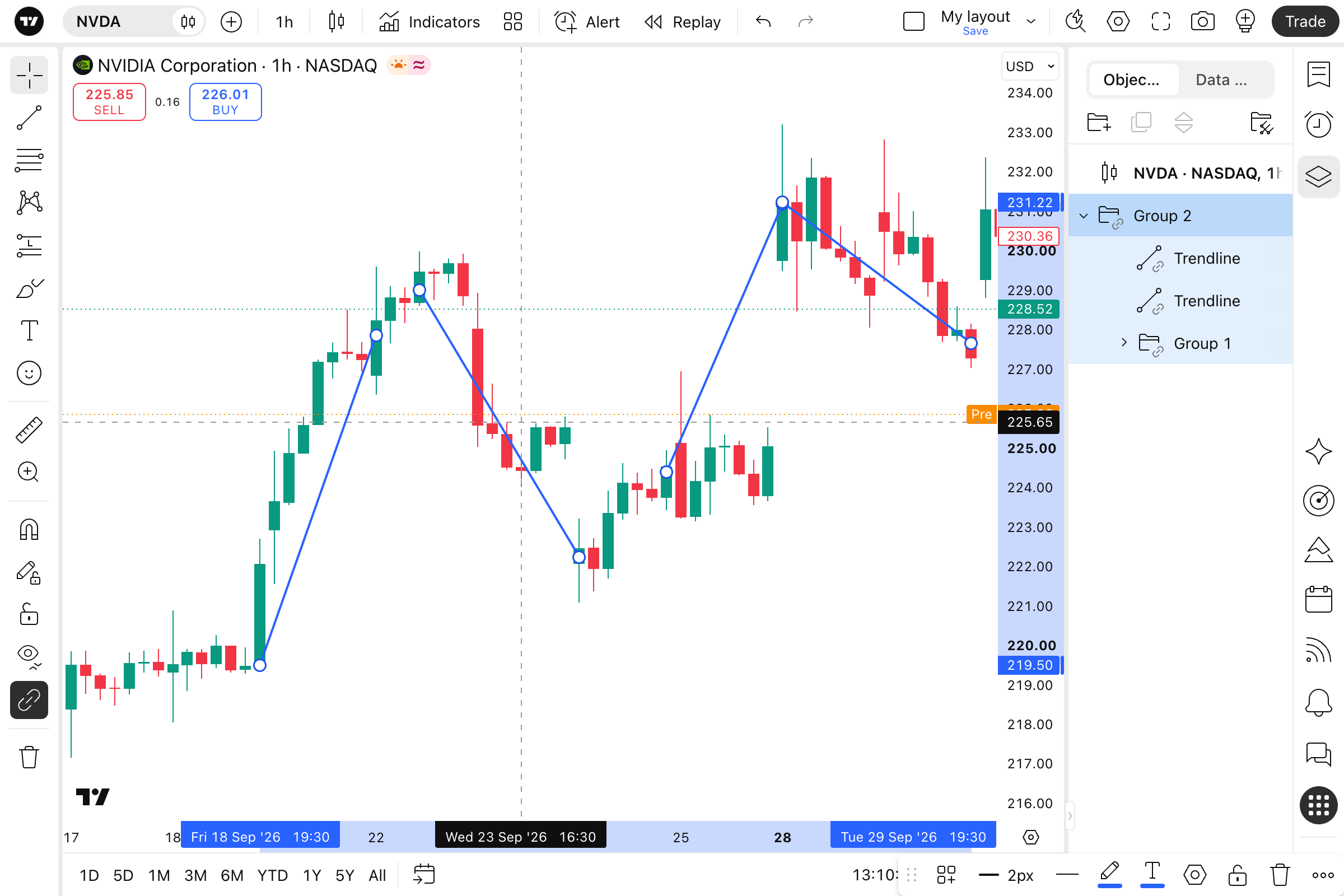
- Exclusão: Um grupo é excluído como um todo, com todos os seus grupos aninhados e desenhos, exatamente como os grupos normais funcionam hoje.
- Grupos vazios: Se você excluir ou remover tudo de dentro de um grupo, ele desaparecerá por conta própria, em qualquer nível de hierarquia.
Como ocorre a sincronização de grupos aminhados
O grupo de nível superior na hierarquia define o modo de sincronização. Tudo dentro dele, incluindo grupos aninhados e desenhos, sempre compartilha o mesmo modo de sincronização. Isso se baseia na lógica que introduzimos com a sincronização de desenhos entre layouts: um grupo e seus objetos estão sempre no mesmo modo.
- Movendo para outro grupo: O grupo adota o modo de sincronização do grupo principal (pai), assim como os desenhos individuais fazem hoje. Todo o seu conteúdo muda junto com ele.
- Movendo para a raiz da árvore: Se você mover um grupo aninhado para o nível superior, seu modo de sincronização permanecerá o mesmo.
Por exemplo, se você arrastar um grupo que não está sincronizado para um grupo com sincronização global, todos os seus desenhos aparecerão em todos os layouts com aquele ativo. Se mais tarde você movê-lo de volta para a raiz, ele permanecerá sincronizado globalmente.
Os grupos aninhados são o próximo passo para a Árvore de Objetos, após o agrupamento e a nomeação de desenhos. Esperamos que eles facilitem a organização de seus gráficos. Experimente a novidade e nos conte como você organiza suas análises.
Equipe TradingView