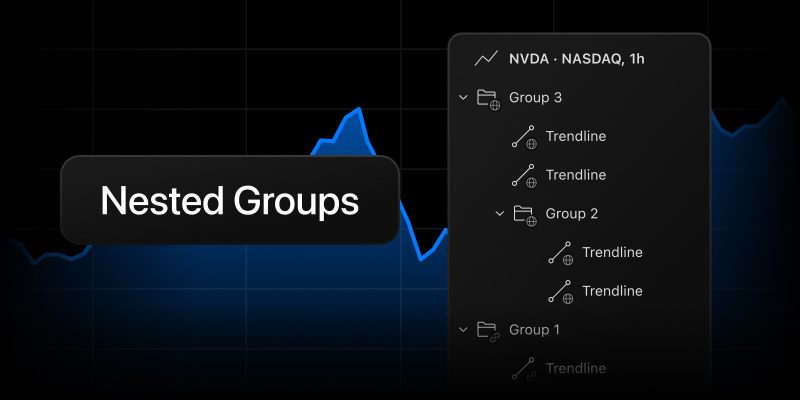
Hasta ahora, los dibujos de TradingView solo podían organizarse en un único nivel de carpetas. Esto funciona siempre que un gráfico tenga pocos dibujos, pero cuando un símbolo incluye niveles de soporte y resistencia, varios recuentos de ondas y escenarios para distintos intervalos de tiempo, un solo nivel ya no es suficiente. Con esta última actualización, puede crear grupos dentro de otros grupos.
Los grupos organizados por niveles le permiten crear una estructura que se adapte a su forma de analizar el mercado. Por ejemplo, cree un grupo denominado «Análisis semanal» con los subgrupos «Niveles», «Líneas de tendencia» y «Patrones», con carpetas de escenarios individuales organizados por niveles en su interior. Puede organizar grupos tantas veces como sea necesario.
Cómo crear un grupo organizado por niveles
En los Supergráficos, abra el Árbol de objetos desde el panel derecho y elija uno de estos tres métodos:
- Botón de la barra de herramientas: Seleccione uno o varios elementos de dibujo y/o grupos (mantenga pulsadas las teclas Ctrl o Mayús) y haga clic en el botón «Crear un grupo de elementos de dibujo» situado en el panel superior del Árbol de objetos
- Menú contextual: Seleccione los objetos, haga clic con el botón derecho del ratón y elija «Crear un grupo de dibujos»
- Arrastrar y soltar: Arrastre un grupo y suéltelo dentro de otro grupo. Si suelta un dibujo o un grupo directamente sobre el encabezado de otro grupo, este se colocará en la parte superior de dicho grupo, justo debajo del encabezado.
Cómo funcionan los grupos organizados por niveles
Un grupo actúa como una única unidad junto con todo lo que se encuentra anidado en su interior:
- Selección: Al seleccionar un grupo, se selecciona todo su contenido, incluidos los grupos organizados por niveles y los dibujos de todos los niveles
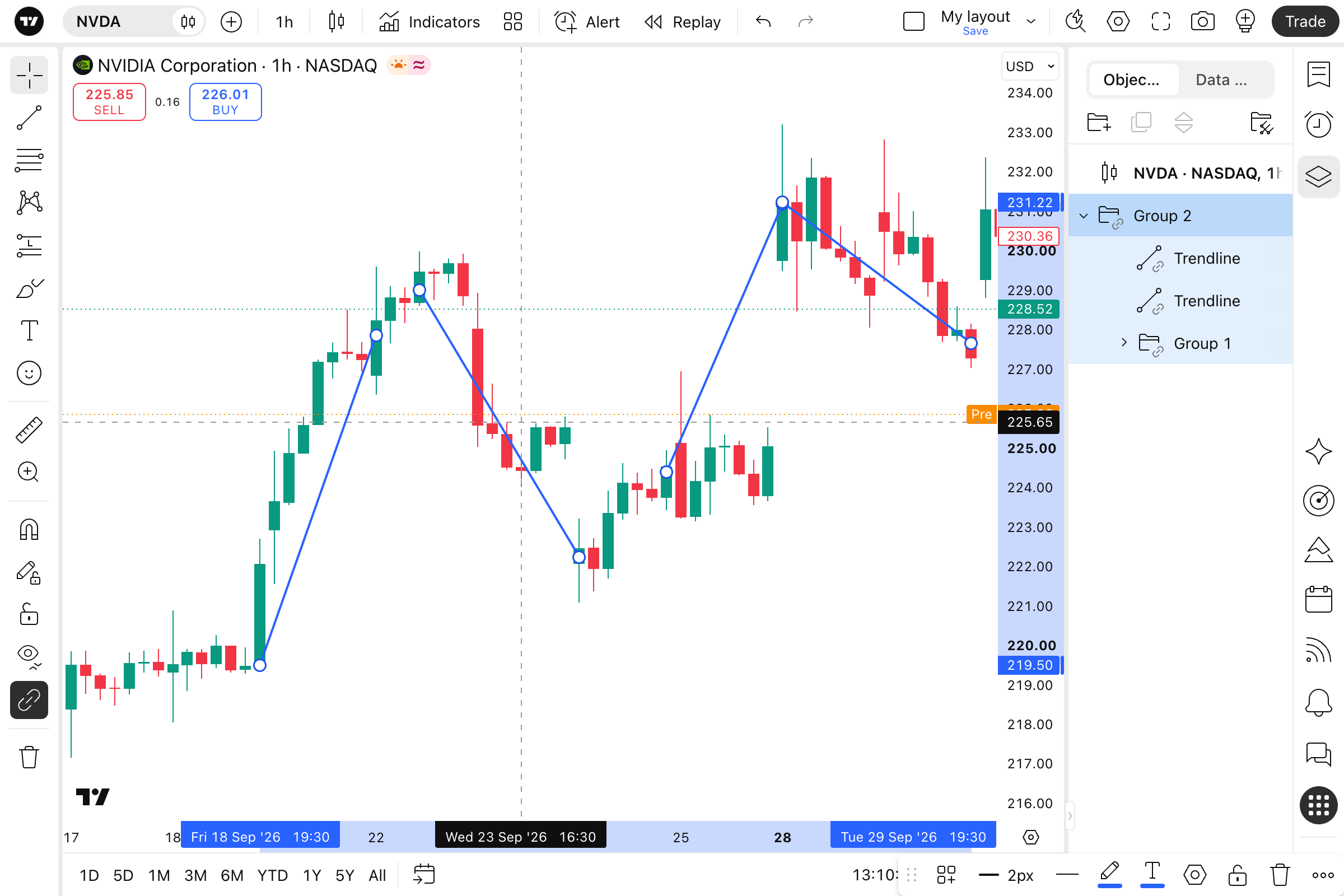
- Eliminación: Un grupo se elimina en su totalidad, junto con todos sus grupos organizados por niveles y dibujos, tal y como ocurre actualmente con los grupos normales
- Grupos vacíos: Si elimina o traslada todo el contenido de un grupo, este desaparece por sí solo, independientemente del nivel de organización en el que se encuentre
Cómo se sincronizan los grupos organizados por niveles
El grupo de nivel superior de la jerarquía establece el modo de sincronización. Todo lo que hay en su interior, incluidos los grupos organizados por niveles y los dibujos, comparte siempre el mismo modo de sincronización. Esto se basa en la lógica que introdujimos con la sincronización de dibujos entre diseños: un grupo y sus objetos se encuentran siempre en el mismo modo.
-
- Traslado a otro grupo: el grupo adopta el modo de sincronización del grupo padre, tal y como ocurre actualmente con los dibujos individuales. Todo su contenido cambia con él.
- Desplazamiento a la raíz del árbol: si desplaza un grupo organizado al nivel superior, su modo de sincronización permanece igual
Por ejemplo, si arrastra un grupo que no está sincronizado a un grupo que se sincroniza globalmente, todos sus dibujos aparecerán en cada diseño que contenga ese símbolo. Si posteriormente lo vuelve a colocar en la raíz, seguirá sincronizado globalmente.
Los grupos organizados por niveles son el siguiente paso en el Árbol de objetos tras la agrupación y la asignación de nombres a los gráficos. Esperamos que le faciliten el mantenimiento de sus gráficos. Pruébelos y cuéntenos cómo organiza sus análisis.
Equipo de TradingView