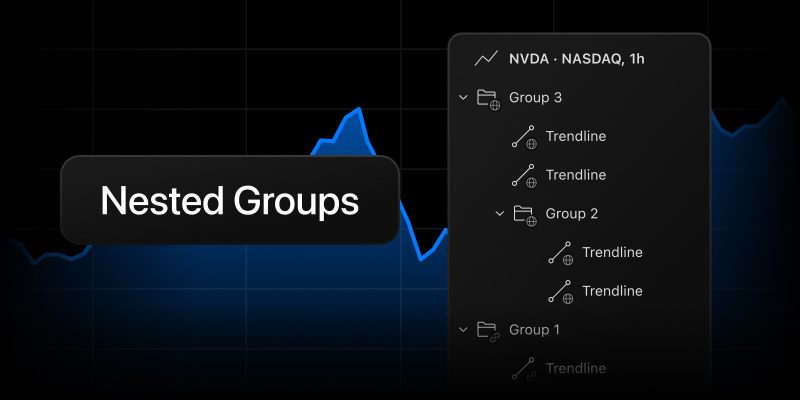
Fino ad ora, gli strumenti di disegno di TradingView potevano essere organizzati solo in un unico livello di cartelle. Questo sistema funziona finché un grafico contiene solo pochi elementi, ma quando un simbolo presenta livelli di supporto e resistenza, diversi conteggi delle onde e scenari per diversi timeframe, un unico livello non è più sufficiente. Con questo ultimo aggiornamento, è possibile creare gruppi all’interno di altri gruppi.
I gruppi annidati consentono di costruire una struttura che rispecchi il proprio modo di interpretare il mercato. Ad esempio, è possibile creare un gruppo “Analisi settimanale” con i sottogruppi “Livelli”, “Linee di tendenza” e “Pattern”, all’interno dei quali sono annidate le singole cartelle degli scenari. È possibile annidare i gruppi a un livello di profondità pari alle proprie esigenze.
Come creare un gruppo annidato
Nei grafici, aprite l’Albero oggetti dal pannello di destra e scegliete uno di questi tre metodi:
- Pulsante della barra degli strumenti: selezionate uno o più elementi grafici e/o gruppi (tenendo premuto Ctrl o Shift) e fate clic sul pulsante “Crea un gruppo di elementi grafici” nel pannello superiore dell’Albero oggetti
- Menù contestuale: selezionate gli oggetti, fate clic con il tasto destro del mouse e scegliete “Crea un gruppo di elementi grafici”
- Trascinamento: trascinate un gruppo e rilasciatelo all’interno di un altro. Se rilasciate un disegno o un gruppo direttamente sull’intestazione di un altro, questo verrà posizionato in cima a quel gruppo, direttamente sotto l’intestazione.
Come funzionano i gruppi annidati
Un gruppo agisce come un’unico elemento insieme a tutto ciò che è annidato al suo interno:
- Selezione: selezionando un gruppo si selezionano tutti i suoi contenuti, inclusi i gruppi annidati e i disegni a ogni livello
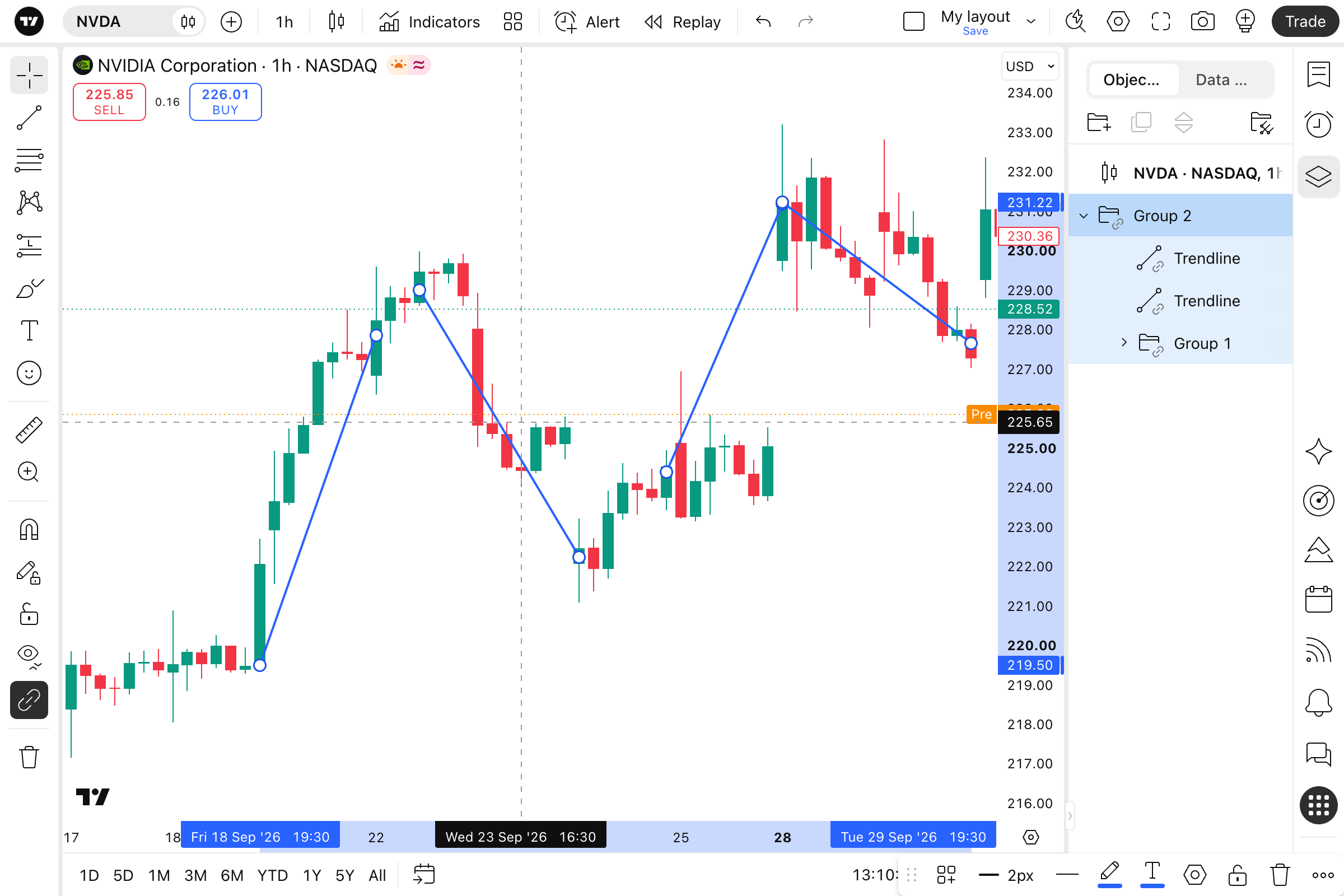
- Eliminazione: un gruppo viene eliminato nella sua interezza, con tutti i gruppi e i disegni annidati al suo interno, proprio come avviene oggi con i gruppi normali
- Gruppi vuoti: se si elimina o si sposta tutto ciò che si trova all’interno di un gruppo, esso scompare automaticamente, a qualsiasi livello di annidamento
Come si sincronizzano i gruppi annidati
Il gruppo di livello superiore nella gerarchia imposta la modalità di sincronizzazione. Tutto ciò che si trova al suo interno, compresi i gruppi e i disegni annidati, condivide sempre la stessa modalità di sincronizzazione. Ciò si basa sulla logica che abbiamo introdotto con la sincronizzazione dei disegni tra i layout: un gruppo e i suoi oggetti sono sempre nella stessa modalità.
-
- Spostamento in un altro gruppo: il gruppo adotta la modalità di sincronizzazione del gruppo padre, proprio come avviene oggi per i singoli disegni. Tutti i suoi contenuti cambiano di conseguenza
- Spostamento alla radice dell’albero: se si sposta un gruppo annidato al livello superiore, la sua modalità di sincronizzazione rimane la stessa
Ad esempio, se si trascina un gruppo non sincronizzato all’interno di un gruppo sincronizzato globalmente, tutti i suoi grafici appariranno su ogni layout con quel simbolo. Se in seguito lo si riporta alla radice, rimarrà sincronizzato globalmente.
I gruppi annidati rappresentano un passo in avanti per l’Albero oggetti dopo il raggruppamento e la denominazione dei grafici. Speriamo che rendano più semplice mantenere tutto in ordine. Provateli e fateci sapere come organizzate le vostre analisi del mercato.
Team TradingView