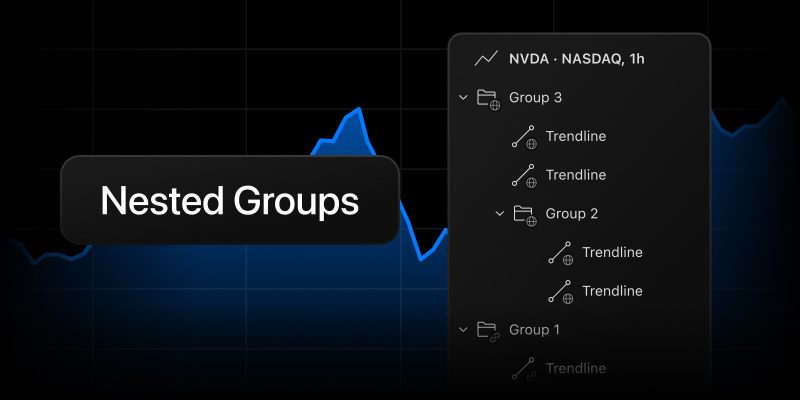
これまで、TradingViewの描画は1階層のフォルダレベルにしか整理できませんでした。チャート上の描画オブジェクトが少なければ十分機能しますが、1つのシンボルがサポート・レジスタンスライン、複数の波動カウント、異なる時間足ごとのシナリオを持つようになると、1階層だけでは管理が難しくなります。この最新のアップデートにより、グループ内でグループを作成できるようになりました。
階層化されたグループを使うと、市場に対する考え方に合った構造を構築できます。例えば、「レベル」「トレンドライン」「パターン」のサブグループを含む「週次分析」グループを作成し、その中で個別のシナリオフォルダを階層化します。グループは必要なだけ深く階層化できます。
階層化されたグループの作成方法
スーパーチャートで、右パネルからオブジェクトツリーを開き、以下の3つの方法のいずれかを選択します:
- ツールバーボタン: 描画またはグループを1つ以上選択し(CtrlまたはShiftを押しながら)、オブジェクトツリーの上部パネルにある「描画のグループを作成」ボタンをクリックします
- コンテキストメニュー: オブジェクトを選択し、右クリックして「描画のグループを作成」を選択します
- ドラッグ&ドロップ: グループをドラッグし、別のグループ内にドロップします。描画やグループを別のグループのヘッダーに直接ドロップすると、そのグループの上部、ヘッダーのすぐ下に配置されます
階層化されたグループの仕組み
グループは、その内部に包含されるすべてのものと合わせて、ひとつのまとまりとして機能します:
- 選択: グループを選択すると、階層化されたグループやすべてのレベルの描画を含め、その内容全体が選択されます
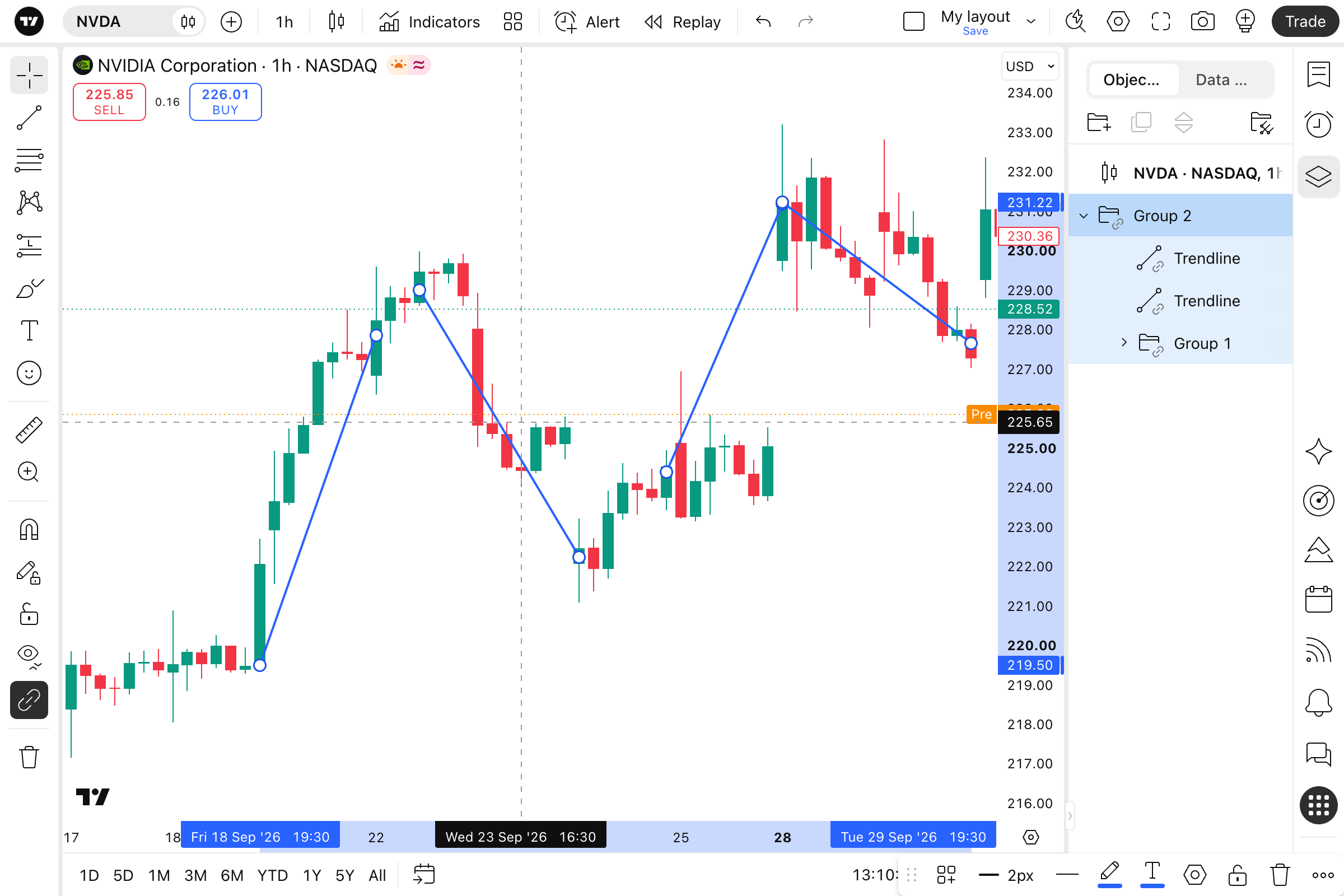
- 削除: 現在の通常のグループと同様に、階層化されたグループや描画も含め、グループ全体が削除されます
- 空のグループ: グループ内のすべてを削除または移動すると、どの階層化レベルでもグループは自動的に消えます
階層化されたグループの同期方法
階層構造の最上位にあるグループが同期モードを決定します。そのグループに含まれるものは、階層化されたグループや描画を含め、すべて常に同じ同期モードになります。これは、レイアウト間の描画の同期で導入したロジックを基盤としています。グループとそのオブジェクトは常に同じ同期モードになります。
-
- 別のグループへの移動: 個々の描画と同様に、移動先の親グループの同期モードが適用されます。グループ内のすべての内容も、それに伴い同期モードが切り替わります
- ツリーのルートへの移動:階層化されたグループを最上位に移動しても、同期モードは維持されたままです
例えば、同期されていないグループを、全体に同期するグループにドラッグすると、同一のシンボルを含んでいるすべてのレイアウトに描画が表示されます。その後、グループをルートに戻しても、全体に同期されたままになります。
グループ化や描画への名前付けに続くステップとして、オブジェクトツリーに「階層化されたグループ」機能を追加しました。これにより、チャートをより整理しやすくなるはずです。ぜひお試しいただき、皆さんがどのように分析を整理されているか、ぜひお聞かせください。
TradingViewチーム