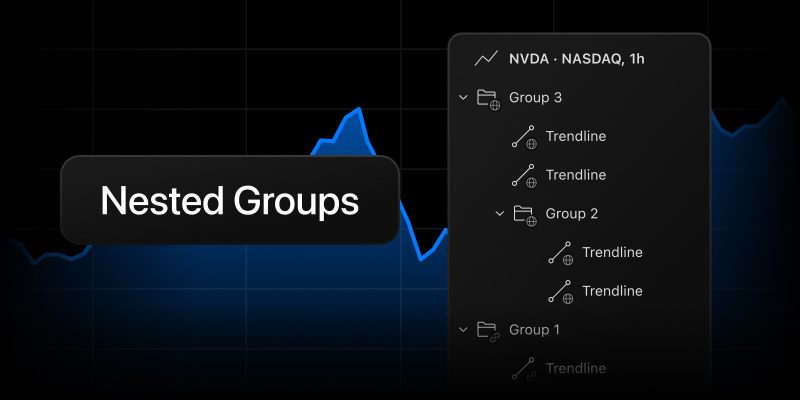
過去,TradingView繪圖工具只能使用單層數據夾來整理繪圖。當圖表上的繪圖不多時,這樣的方式已經足夠;但當某個商品包含支撐與阻力位、多組波浪計數,以及不同時間週期的分析情境時,單一層級就不敷使用了。透過這次更新,您現在可以在群組中建立群組。
巢狀群組讓您能依照自己分析市場的思維方式建立結構。例如,您可以建立一個名為「每週分析」的群組,並在其中建立「價位」、「趨勢線」和「型態」等子群組,再於其中加入個別的情境數據夾。您可以根據需要建立任意深度的巢狀群組。
如何建立巢狀群組
在超級圖表,從右側面板開啟「物件樹」,然後選擇以下三種方法之一:
- 工具列按鈕:選取一個或多個繪圖及/或群組(按住Ctrl或Shift鍵),然後點擊「物件樹」頂部面板中的「建立繪圖群組」按鈕。
- 右鍵選單:選取物件後按一下滑鼠右鍵,然後選擇「建立繪圖群組」。
- 拖放:將一個群組拖曳至另一個群組內。如果將繪圖或群組直接拖放到另一個群組的標題上,它就會放在該群組的最上方,也就是標題正下方。
巢狀群組的運作方式
群組會與其中的所有項目一起作為一個整體運作:
- 選取:選取一個群組時,該群組中的所有內容都會一併選取,包括所有層級的巢狀群組與繪圖。
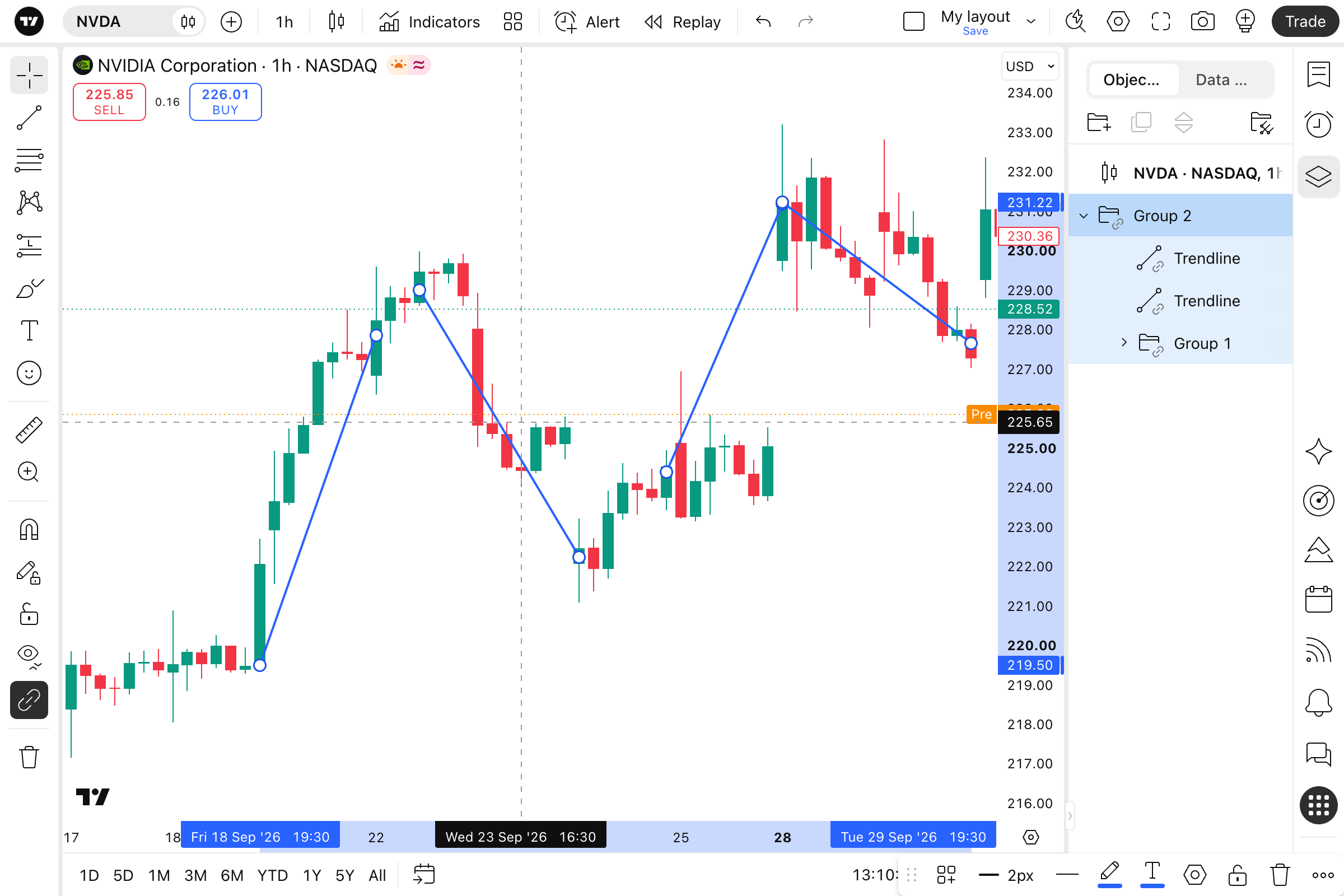
- 刪除:刪除群組時,該群組及其中所有巢狀群組與繪圖都會一併刪除,與目前一般群組的運作方式相同。
- 空群組:如果刪除或移出群組中的所有內容,該群組就會自動消失,無論它位於哪個巢狀層級。
巢狀群組的同步方式
階層結構中的最上層群組會決定同步模式。該群組中的所有內容,包括巢狀群組與繪圖,都會一律使用相同的同步模式。這延續了我們先前推出的跨版面配置同步繪圖功能的設計邏輯:群組及其所包含的物件始終使用相同的同步模式。
- 移入另一個群組:當群組移入另一個群組時,會採用父群組的同步模式,與目前個別繪圖的運作方式相同。群組中的所有內容也會一併切換同步模式。
- 移至物件樹的根層級:如果將巢狀群組移至最上層,該群組的同步模式就會維持不變。
例如,如果您將一個未啟用同步的群組拖曳至一個啟用了全域同步的群組中,該群組中的所有繪圖就會顯示在所有包含相同商品的版面配置中。如果之後再將該群組移回根層級,它仍會維持全域同步。
繼群組功能與繪圖命名功能之後,巢狀群組是物件樹的又一項升級。我們希望這項功能能讓您更輕鬆地整理圖表。歡迎立即試用,並與我們分享您整理分析內容的方式。
TradingView團隊