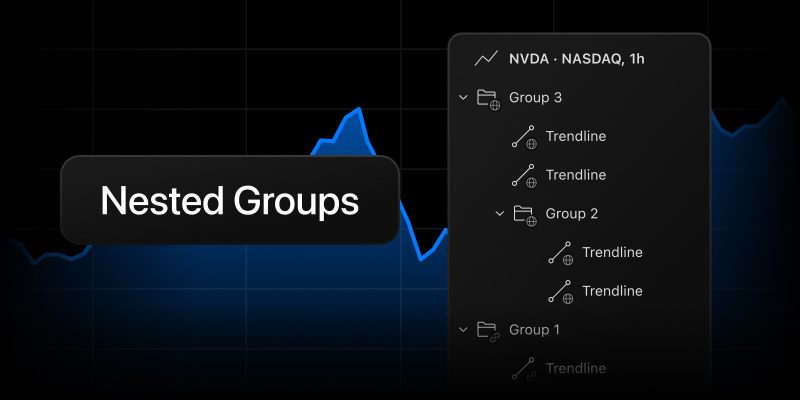
Bisher konnten unsere Zeichnungen nur in Ordnern organisiert werden. Dies ist in Ordnung, wenn Sie auf dem Chart nur wenige Zeichnungen nutzen — aber wenn Sie dann für ein Symbol die Support- und Widerstandsniveaus sowie mehrere Wellen zählen und Szenarien mit verschiedenen Zeitrahmen, dann wird dies bald sehr unübersichtlich. Mit diesem Update können Sie nun Gruppen innerhalb von Gruppen erstellen.
Mit den verschachtelten Gruppen können Sie eine Struktur entwickeln, welche Ihren Gedanken über den Markt entspricht. Zum Beispiel: Erstellen Sie eine Gruppe für „Wöchentliche Analysen“ mit den Untergruppen „Niveaus“, „Trendlinien“ und „Muster“, welche Ordner für individuelle Szenarien enthalten.
Wie man eine verschachtelte Gruppe erstellt
Öffnen Sie auf einem Chart den Objektbaum im Feld rechts und wählen Sie hierfür 1 von 3 Methoden aus:
- Button in der Symbolleiste: Wählen Sie 1 oder mehr Zeichnungen und/oder Gruppen aus (halten Sie hierfür Ctrl oder Shift) und klicken Sie auf „Gruppe erstellen“ oben im Objektbaum.
- Im Kontextmenü: Wählen Sie die Objekte aus, dann ein Rechtsklick und wählen Sie „Gruppe von Zeichnungen erstellen“ aus.
- Ziehen und ablegen: Ziehen Sie eine Gruppe herbei und legen Sie diese in einer anderen Gruppe ab. Wenn Sie eine Zeichnung oder Gruppe in die Kopfzeile einer anderen Gruppe ablegen, dann befinden sich diese nun oben in der Gruppe, direkt unter der Kopfzeile.
Wie es funktioniert
Eine Gruppe fungiert als einzelne Einheit zusammen mit allem, was sie enthält:
- Auswahl: Wenn Sie eine Gruppe auswählen, dann wird ebenfalls ihr Inhalt erfasst, einschließlich die verschachtelten Gruppen und Zeichnungen zu jedem Niveau.
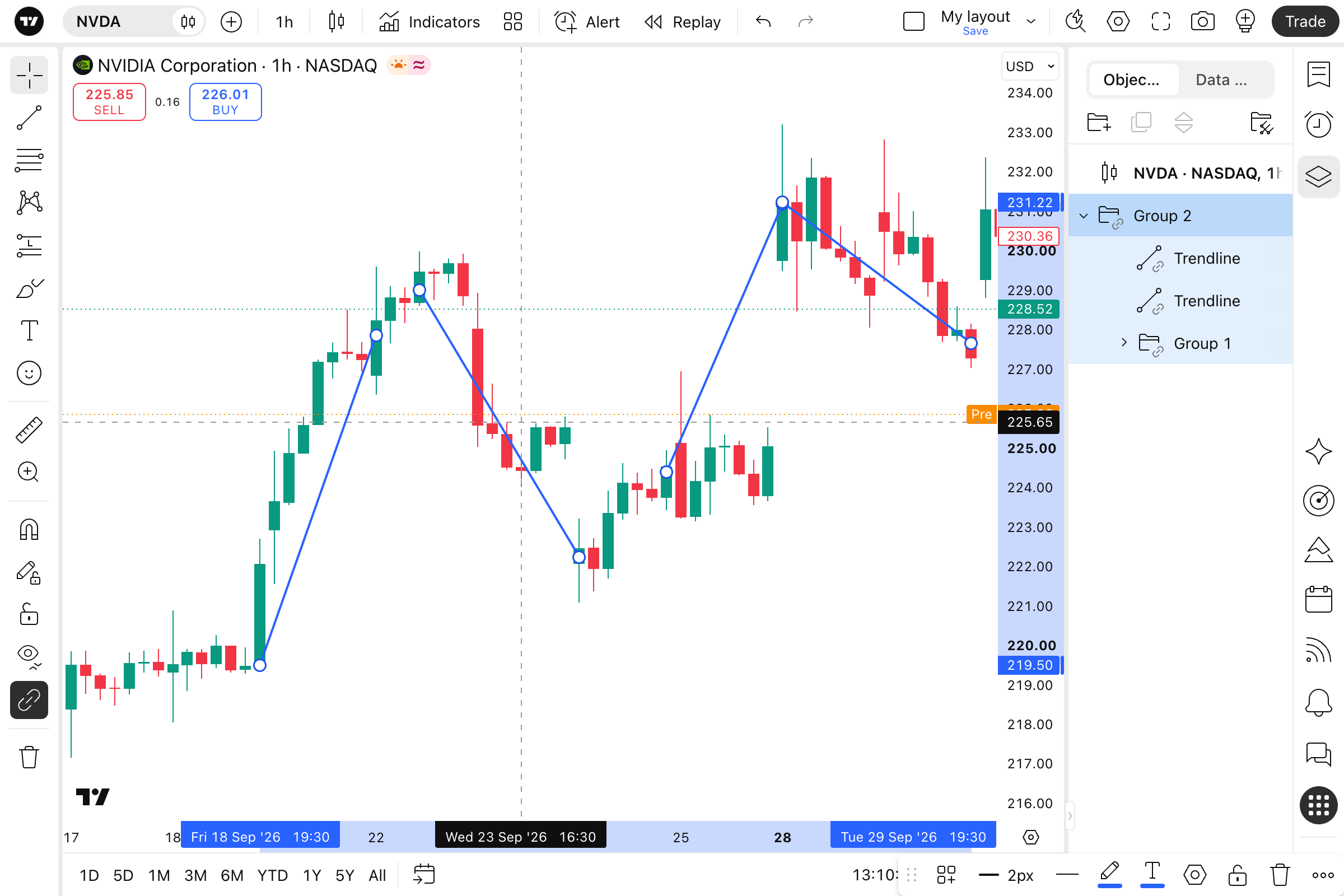
- Löschen: Gruppen werden als Ganzes gelöscht, mit allen verschachtelten Gruppen und Zeichnungen.
- Leere Gruppen: Wenn Sie eine Gruppe löschen oder alles aus ihr entfernen, dann wird ebenfalls die Gruppe verschwinden.
Synchronisierung von verschachtelten Gruppen
Das oberste Niveau stellt den Synchronisierungsmodus ein. Alles innerhalb der Gruppe, einschließlich die verschachtelten Gruppen und Zeichnungen, verwenden denselben Modus. Mehr hierzu in dem Artikel die Synchronisierung von Zeichnungen in den Layouts: Eine Gruppe und seine Objekte verwenden immer denselben Modus.
-
- In eine andere Gruppe verschieben: Die Gruppe übernimmt den Modus der anderen Gruppe.
- An die „Wurzel“ des Objektbaums verschieben: Wenn Sie eine verschachtelte Gruppe in das oberste Niveau verschieben, dann bleibt derselbe Synchronisierungsmodus bestehen.
Zum Beispiel: Wenn Sie eine Gruppe, die nicht synchronisiert ist, in eine Gruppe verschieben, welche global synchronisiert wird, dann werden alle enthaltenen Zeichnungen auf allen Layouts mit diesem Symbol erscheinen. Wenn Sie es später an die „Wurzel“ verschieben, dann werden sie weiterhin global synchronisiert.
Die verschachtelten Gruppen sind der nächste Schritt für den Objektbaum nach der Gruppierung und der Namensgebung. Wir hoffen, dass Sie hiermit in der Lage sein werden, Ihre Charts übersichtlicher zu organisieren. Wir freuen uns auf Ihr Feedback.
Team TradingView