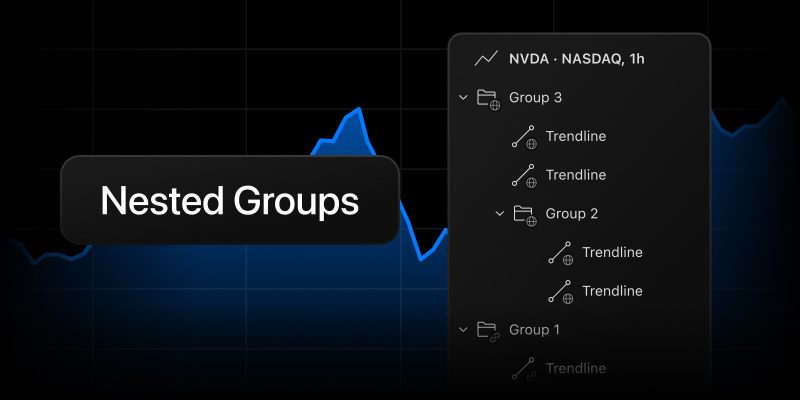
지금까지는 TradingView 드로잉을 단일 폴더 수준에서만 정리할 수 있었습니다. 차트에 드로잉이 몇 개뿐이라면 이 방식으로도 충분하지만, 한 종목에 지지선과 저항선, 여러 파동 카운트, 다양한 시간대의 시나리오가 포함되면 단일 수준으로는 더 이상 부족합니다. 이번 최신 업데이트를 통해 그룹 안에 그룹을 생성할 수 있게 되었습니다.
중첩된 그룹을 활용하면 시장을 바라보는 자신의 사고 방식에 맞는 구조를 구축할 수 있습니다. 예를 들어, “레벨”, “추세선”, “패턴” 하위 그룹을 포함하는 “주간 분석” 그룹을 만들고, 그 안에 개별 시나리오 폴더를 중첩할 수 있습니다. 그룹은 필요한 만큼 깊게 중첩할 수 있습니다.
중첩 그룹 생성 방법
슈퍼차트에서 오른쪽 패널의 오브젝트 트리를 열고 다음 세 가지 방법 중 하나를 선택하세요:
- 툴바 버튼: 하나 이상의 드로잉 및/또는 그룹을 선택(Ctrl 또는 Shift 키 누른 상태)한 후, 오브젝트 트리 상단 패널에 있는 ‘드로잉 그룹 만들기’ 버튼을 클릭합니다
- 컨텍스트 메뉴: 오브젝트를 선택한 후 마우스 오른쪽 버튼을 클릭하고 ‘드로잉 그룹 만들기’를 선택합니다
- 드래그 앤 드롭: 그룹을 드래그하여 다른 그룹 내부에 놓습니다. 드로잉이나 그룹을 다른 그룹의 헤더 바로 위에 놓으면, 해당 그룹의 맨 위, 헤더 바로 아래에 배치됩니다.
중첩된 그룹의 작동 방식
그룹은 그 안에 중첩된 모든 요소와 함께 하나의 단위로 작동합니다:
- 선택: 그룹을 선택하면 모든 수준의 중첩된 그룹과 드로잉을 포함한 그룹의 모든 내용이 선택됩니다
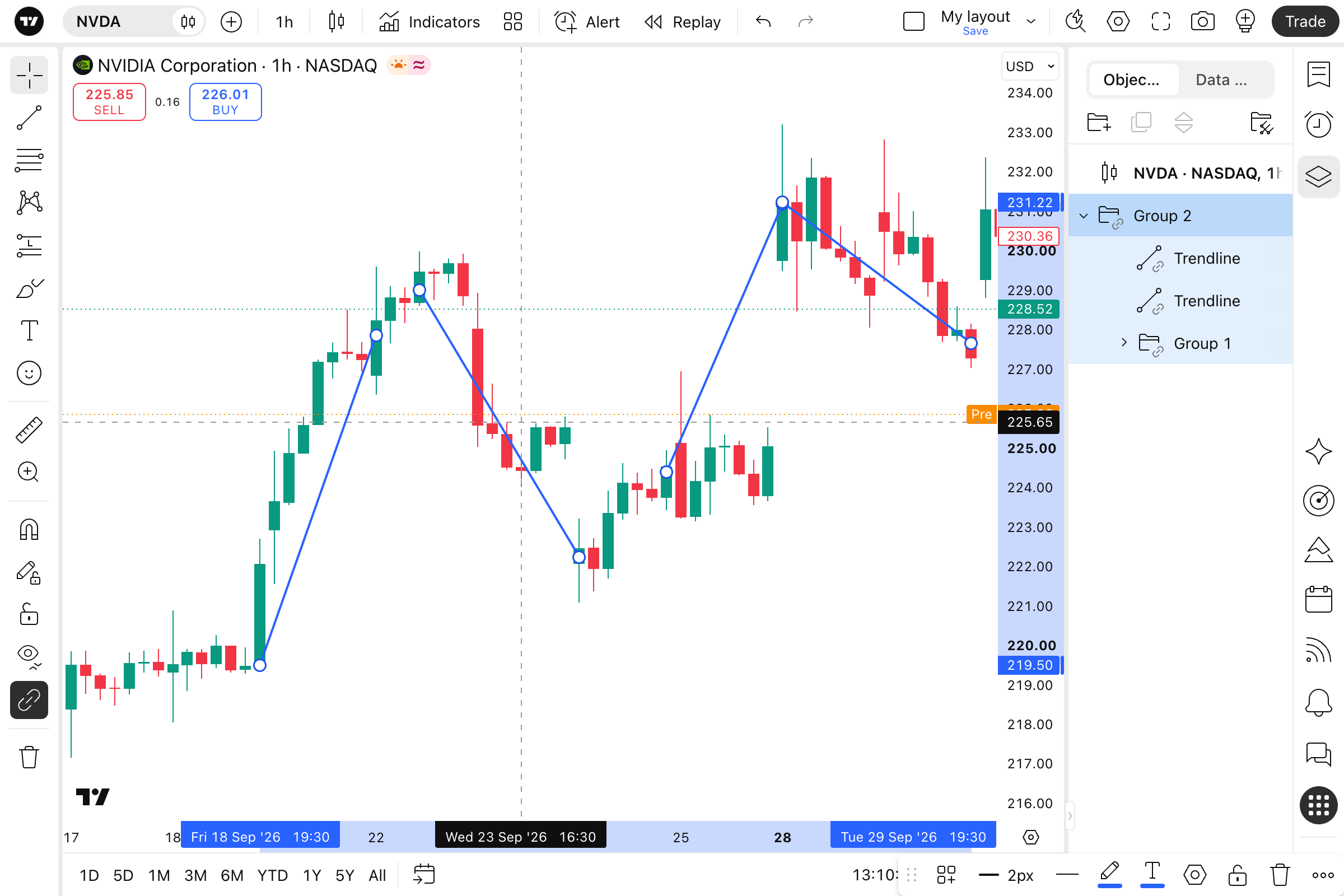
- 삭제: 그룹은 현재 일반적인 그룹과 마찬가지로, 그 안에 포함된 모든 하위 그룹과 드로잉과 함께 전체적으로 삭제됩니다.
- 빈 그룹: 그룹 내의 모든 항목을 삭제하거나 다른 곳으로 이동하면, 중첩 수준에 관계없이 해당 그룹은 자동으로 사라집니다.
중첩된 그룹의 동기화 방식
계층 구조의 최상위 그룹이 동기화 모드를 설정합니다. 중첩된 그룹과 드로잉을 포함한 해당 그룹 내의 모든 요소는 항상 동일한 동기화 모드를 공유합니다. 이는 레이아웃 간 드로잉 동기화에서 소개한 논리를 기반으로 합니다. 즉, 그룹과 그 안의 오브젝트는 항상 동일한 모드를 유지합니다.
-
- 다른 그룹으로 이동: 현재 개별 드로잉이 그러하듯이, 그룹은 상위 그룹의 동기화 모드를 따릅니다. 그룹 내의 모든 내용도 이에 따라 변경됩니다.
- 트리 루트로 이동: 중첩된 그룹을 최상위 레벨로 이동하더라도 해당 그룹의 동기화 모드는 그대로 유지됩니다.
예를 들어, 동기화되지 않은 그룹을 전역 동기화되는 그룹 안으로 드래그하면, 해당 그룹에 포함된 모든 드로잉이 해당 심볼이 있는 모든 레이아웃에 표시됩니다. 나중에 이 그룹을 다시 루트로 이동하더라도 전역 동기화 상태는 유지됩니다.
중첩된 그룹은 그룹화 및 드로잉 이름 지정에 이어 오브젝트 트리의 다음 단계입니다. 이 기능을 통해 차트를 더 쉽게 정리할 수 있기를 바랍니다. 직접 사용해 보시고, 분석을 어떻게 구성하고 계신지 알려주세요.
TradingView 팀